Shipturtle understøtter fire loginmetoder for handlende og leverandører. Du kan logge ind gennem din Shopify admin (anbefalet for handlende), direkte på Shipturtle-appens URL, via Google SSO, eller ved at bruge en engangskode sendt til din e-mail. Denne artikel dækker også ændringer af adgangskoder, tilføjelse af nye brugere, og hvad du skal gøre, hvis du mister adgangen.
Hvem dette er til
- Købmand:Alle fire loginmetoder er tilgængelige. Login via Shopify Admin er den hurtigste.
- Leverandør:Logger ind på Shipturtle appens URL eller via Google SSO med de legitimationsoplysninger, der blev sendt via e-mail ved første invitation.
Sådan fungerer det (valgt kort)
- Handelshavere installerer Shipturtle fra Shopify App Store.
- Login-oplysninger sendes til din registrerede e-mail ved installation.
- Vælg din foretrukne loginmetode hver session - alle fire metoder giver adgang til det samme dashboard.
- Vendors modtager deres legitimationsoplysninger via e-mail, når handelsmanden inviterer dem.
Merchant opsætning
Log ind gennem Shopify Admin (anbefalet)
- Gå til dinShopify Admin.
- KlikAppsi venstre sidepanel.
- VælgShipturtlefra din liste over installerede apps.
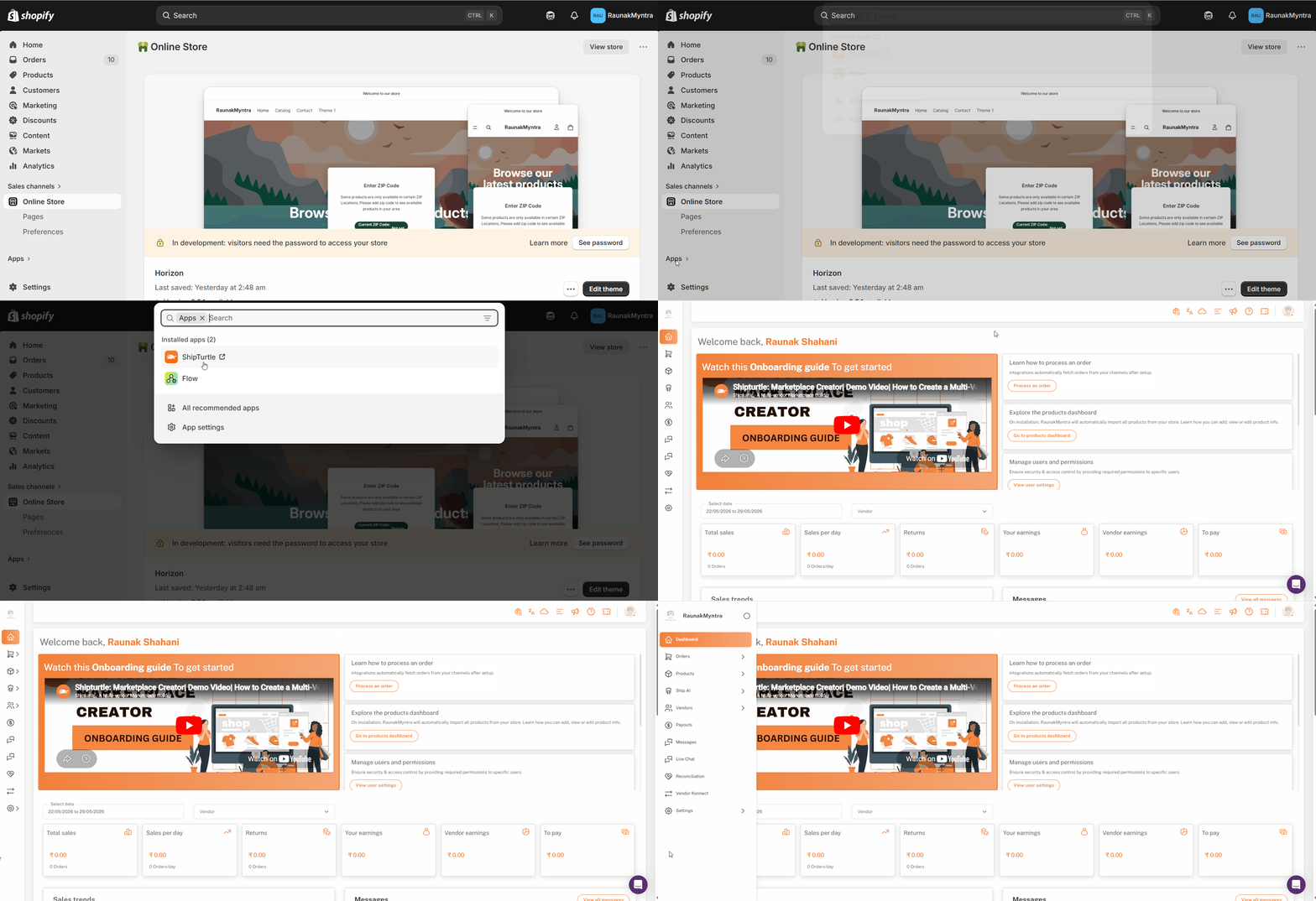
Du er logget ind automatisk og ført direkte til Shipturtle dashboardet. Denne metode bruger din aktive Shopify-session — ingen separat Shipturtle adgangskode er nødvendig.
Log ind på Shipturtle app URL'en
- Åbenapp.shipturtle.comi din browser.
- Indtast dinbrugernavnogadgangskode.
- KlikLog ind.
Dine loginoplysninger blev sendt til dig via e-mail, da Shipturtle blev installeret. Hvis du ikke kan finde e-mailen, så tjek din spam- eller promotionsmappe.
Log ind med Google
- På login-siden, klik påFortsæt med Google.
- Vælg den Google-konto, der er registreret med din Shipturtle-butik.
Hvis du administrerer flere Shipturtle-butikker, skal du vælge den Google-konto, der er knyttet til den specifikke butik, du ønsker at få adgang til - hver butik er bundet til et specifikt Google ID.
Log ind med OTP
- På login-siden, klik påLog ind via OTP.
- Indtast din registrerede emailadresse og indsend.
- Tjek din indbakke for OTP-e-mailen. Koden er gyldig i 5 minutter.
- Indtast OTP'en på login-skærmen.
Hvis din e-mail er knyttet til mere end én Shipturtle-butik, ser du en liste over butikker efter indtastning af OTP. Vælg den, du ønsker at få adgang til.
Leverandøropsætning
Vendors logger ind på samme måde som erhvervsdrivende — vedapp.shipturtle.comeller via Google SSO. Leverandørerne modtager deres loginoplysninger via email, når forhandleren inviterer dem. Shopify Admin loginmetoden er ikke tilgængelig for leverandører.
Handelopsætning — kontoadministration
Ændre dit kodeord
- Klik på din profilikon i denøverste højre hjørneaf dashboardet.
- VælgRediger brugeroplysninger.
- Find theSkift Adgangskodeafsnit.
- Indtast din nuværende adgangskode, og derefter din nye adgangskode.
- KlikGemmer.
Dit næste login bruger den nye adgangskode.
Tilføj en ny bruger
- ÅbenBrugeradministrationfra venstre sidepanel.
- KlikTilføj bruger.
- Indtast brugerens oplysninger og tildel en rolle eller adgangsniveau.
- KlikGemmes.
Den nye bruger modtager deres loginoplysninger via e-mail og kan logge ind ved hjælp af en hvilken som helst af de metoder, der er beskrevet ovenfor. Avancerede rolle-tilladelser er tilgængelige som et tillægsmodul.
Glemt dit kodeord
Mulighed A — gennem Shopify Admin (kun for sælgere)Gå tilShopify Admin → Apps → Shipturtle. Din aktive Shopify-session logger dig automatisk ind uden at skulle bruge dit Shipturtle-password.
Mulighed B — gennem login-siden
- Gå tilapp.shipturtle.com.
- KlikGlemt adgangskode.
- Indtast din e-mailadresse.
- Følg nulstillingslinket sendt til din indbakke.
Ofte stillede spørgsmål (FAQs)
Jeg modtog ikke min e-mail med loginoplysninger. Hvad skal jeg gøre?Tjek først dine spam- og promotionsmapper. Credential-e-mails havner nogle gange der. Hvis e-mailen ikke er der, så åbnBrugeradministration, find din brugerindtastning, og resend invitationen.
Kan en sælger bruge Shopify Admin login-metoden?Nej. Shopify Admin-login er kun tilgængelig for kontoejeren og Shopify-adminbrugere. Leverandører logger ind direkte påapp.shipturtle.comeller via Google SSO.
Jeg administrerer flere Shipturtle-butikker. Hvordan skifter jeg mellem dem?Hver butik er en separat Shipturtle-installation. Log ind i hver butik separat ved hjælp af de legitimationsoplysninger, der er knyttet til den pågældende butiks installation, eller brug en Google-konto, der er tilknyttet den specifikke butik, du ønsker.
Fejlfinding
OTP'en udløb, før jeg kunne indtaste den.OTP'er er gyldige i 5 minutter. Anmod om en ny ved at vende tilbage til login-siden og klikkeLog ind via OTPigen. Hvis OTP-e-mails konsekvent er forsinkede, skal du kontrollere, om din e-mailudbyder begrænser transaktionsmail.
Jeg kan logge ind via Shopify, men den direkte URL-login fejler.Dette betyder som regel, at adgangskoden, der er knyttet til din direkte login-konto, er forældet eller aldrig er blevet oprettet. Brug Shopify Admin-loginmetoden for at få adgang til dashboardet, og ændr derefter din adgangskode via øverste højre hjørne.Rediger brugeroplysningermenu.
Relaterede artikler
- Brugeradministration— konfigurer roller og tilladelser for adminbrugere.
- Onboarding— næste skridt efter din første login.
Hvis du er fastlåst, kan du kontakte os påteam@shipturtle.comeller åbn en billet om densupport side.