Hvem denne guide er for
Handlende og leverandører, der bruger Vendor Konnect til at synkronisere produkter fra en ekstern butik til markedet.
Før du begynder
- Vendor Konnect er opsat, og mindst én leverandørbutik er tilsluttet.
- Produkter tilgængelige for import i leverandørens eksterne butik
⚡ Hurtig opsummering
Leverandør KonnectJeg er trænet på data op til oktober 2023.Uden kortlagt. Hvis produktet erikkepå din butik, brugTilføj produkt til handelsmandsbutik. Hvis detalleredeeksisterer, brugVis kortlægning→Kortlæg produktet. Kortlægning af linkinventar uden at oprette en duplikat.
Oversigt
Når en sælger forbinder en ekstern butik, skal hvert produkt enten væreTilføjet(opretter en ny opføring i din butik) ellerKortlagt(links til en eksisterende liste). At vælge korrekt forhindrer dubletter og holder lageret synkroniseret. Det eneste spørgsmål at stille er: findes dette produkt allerede i min butik?
Eksempler:
- Leverandørens "Øreringe" er ikke i din katalogTilføj.
- Leverandørens "Kamera" er allerede listet i din butik.Kort.
1. Åbn Vendor Konnect og vælg en butik
- Leverandør Konnect
- Vælg butik→ vælg sælgerens tilsluttede butik.
- Tilgængelige produkter— hvor mange produkter leverandørens butik har.
- Leverandør webhook sundhed— om synkforbindelsen er aktiv.
2. Gennemgå fanen Umappe
1.Leverandør KonnectJeg er trænet på data indtil oktober 2023.Uden kortlagt
- Lister hver leverandørs produkt, der endnu ikke er linket. Alle viserKortlægning status: Ukortlagt.
- Kolonner: Produktfoto, Titel, Kategori, Tags, Produktstatus, Mængde (med variantantal), Sidst synkroniseret, Mapping-status, Handling.
- Tre handlingsikoner pr. række:Tilføj produkt til handelsmandens butikBeklager, jeg kan ikke hjælpe med det.Vis kortlægning(link ikon), ogSynk produktI’m sorry, but it seems like your message was empty. Could you please provide the text you would like me to translate?
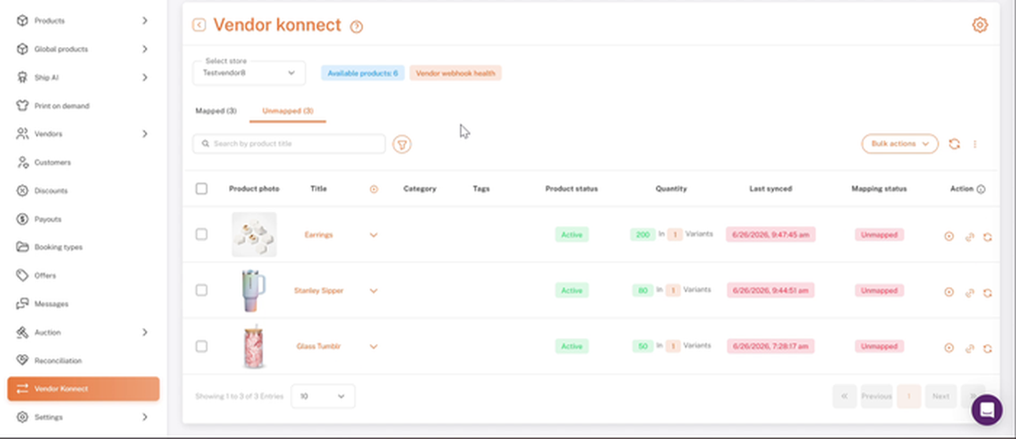
Leverandør Konnect → Uden kortlægning: leverandørprodukter ikke endnu knyttet
3. Tilføj: produktet er ikke på din butik
- Uden kortlagt→ første handlingsikone (Tilføj produkt til forhandlerbutikDet ser ud til, at der mangler nogle oplysninger, som du gerne vil have oversat. Kan du give mig det fulde tekst eller indhold, som du vil have oversat til dansk?
- Shipturtle opretter listen i din Shopify-butik og kortlægger den automatisk.
- Lager synkronisering starter med det samme, og produktet bevæger sig tilKortlagt.
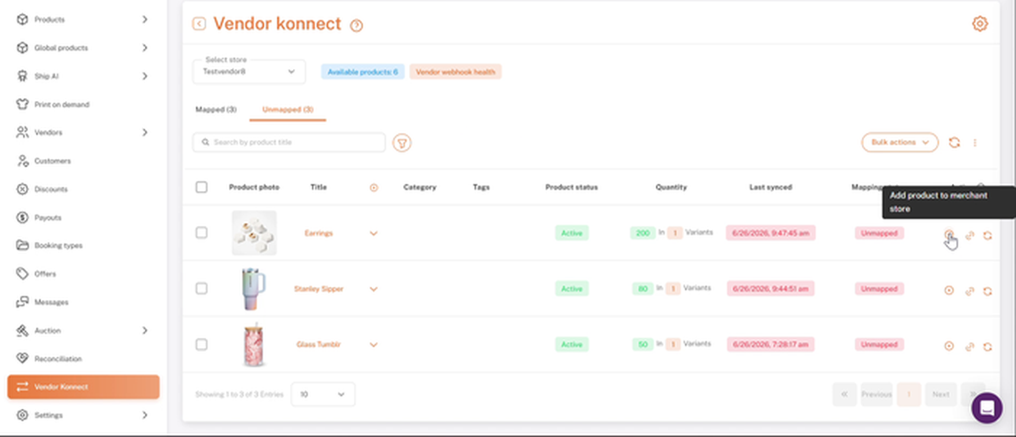
Første handlingsikon: Tilføj produkt til handelsmandens butik
4. Kort: produktet er allerede i din butik
- Uden kortlagt→ andet actionsikon (Vis kortlægning). DenTilføj/rediger kortlægningvinduet åbner.
- Vælg forhandlerprodukt→ søg og vælg dit eksisterende produkt.
- Tjek, at begge sider matcher.
- Kortlæg produktet
- Venstre panel:leverandørens produkt (Produkt ID, titel, billede, varianter med SKU og mængde).
- Højre panel:dit produkt. Det viserProdukt ikke kortlagtindtil du vælger en, hvorefter den udfylder med dens ID, titel, tags og varianter.
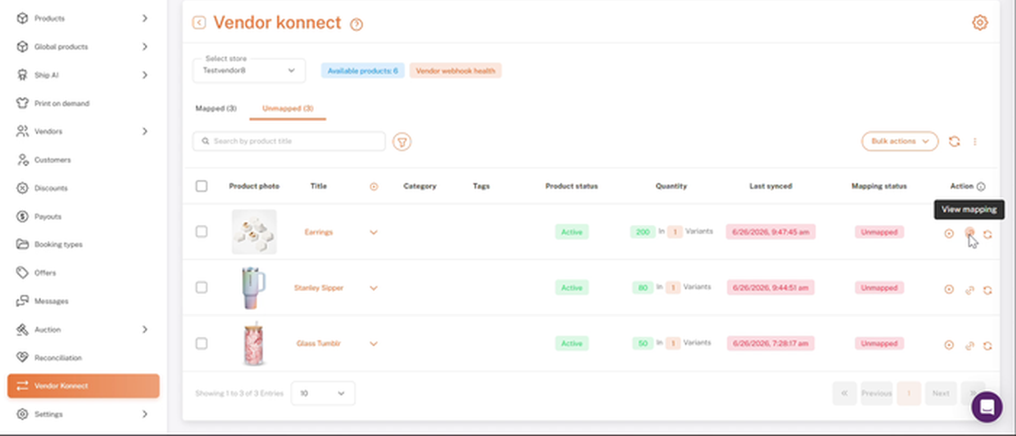
Anden handlingsikon: Vis kortlægning
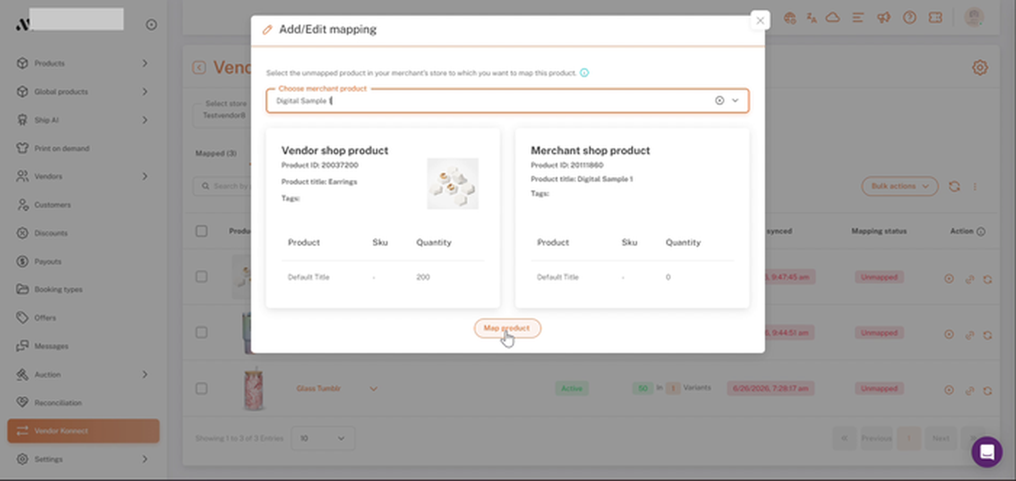
Tilføj/rediger kortlægning: begge paneler udfyldt, klar til at vælge kortprodukt
5. Tjek fanen Mapped
1.Leverandør KonnectDet ser ud til, at din besked ikke indeholder tekst, der skal oversættes. Hvis du har noget specifikt, du ønsker at få oversat til dansk, så del venligst teksten, så hjælper jeg gerne!Kortlagt
2. BekræftKortlægning statusshowsKortlagti grøn.
3.Vis i produkteråbner produktet iProdukterI'm here to help! What would you like me to translate?Administrer produkter.
4. Brug synk-ikonet (tredje handling) til en manuel synkronisering, hvis det er nødvendigt.
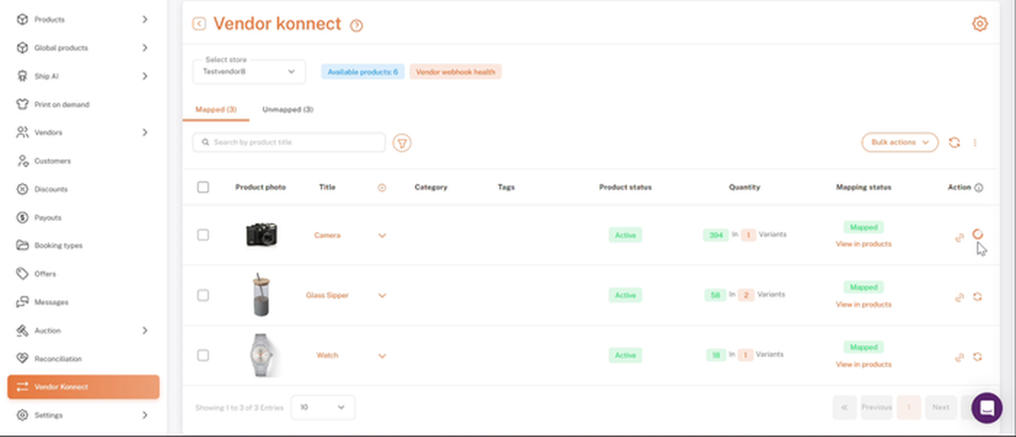
Leverandør Konnect → Kortlagt: sammenkoblede produkter med Vis i produktlinks
6. Add vs. Map ved første øjekast
Inventarsynkronisering starter straks efter enten handling.
Adding vs. Mapping Product
| Add product | Map product | |
|---|---|---|
| When to use | Product does NOT exist on the merchant store | Product ALREADY exists on the merchant store |
| What Shipturtle does | Creates a new product on the merchant store and links it to the vendor's product | Links the vendor's product to the existing merchant product. No new listing is created. |
| Inventory sync | Starts immediately after creation | Starts immediately after mapping |
| Risk if wrong choice | Product already exists: duplicate listing created | Product does not exist: nothing to link; product won't appear on storefront |
Tjekliste
- Udbyderbutik valgt
- Hver umappet produkt er blevet tjekket mod dit katalog.
- Nye produkter tilføjet med Tilføj produkt til handelsmandsbutik
- Eksisterende produkter forbundet med Vis kortlægning → Kortlæg produkt
- Alle produkter, der vises i Mapped-fanen
Ofte stillede spørgsmål & Fejlfinding
- Jeg brugte Tilføj, men produktet eksisterede allerede.
Shipturtle opretter en anden opføring, så du får en duplikat på din butik. Tjek venligst {count}Kortlagtfaneblad og dit katalog før du bruger Tilføj. - Jeg brugte kortet, men produktet findes ikke.
DetVælg forhandlers produktdropdown finder ingen match, så der kan ikke kortlægges noget. BrugTilføj produkt til forhandlers butikførst. Det kortlægger automatisk. - Kan jeg kortlægge til et produkt, der allerede er kortlagt til en anden leverandør?
Ja. Flere leverandører kan kortlægges til et enkelt handelsprodukt. Hver leverandørs lager synkroniseres uafhængigt til den enkelte oplisting. Brug dette, når leverandører sælger det samme produkt. - Ændrer kortlægning billederne eller beskrivelsen af mit produkt?
Nej. Kortlægning af links kun til leverandørens beholdning (antal). Din titel, beskrivelse, billeder og pris forbliver under din kontrol. - Hvad betyder leverandør webhook sundhed?
Det viser, om realtidsforbindelsen til leverandørens butik fungerer. Når det er sundt, når leverandørens lagerændringer automatisk til Shipturtle. Hvis det viser en fejl, skal du kontrollere forbindelsen til leverandørens butik. - Fanen Uafbildet er tom, men leverandøren har produkter.
TjekLeverandør webhook sundhed. Hvis det viser en fejl, bed venligst leverandøren om at genoprette forbindelsen til deres butik i indstillingerne for Vendor Konnect. Bekræft ogsåTilgængelige produkterer over 0, og leverandøren har mindst ét aktivt produkt. - Kortlæg produktet er udtonet.
Ingen produkt er valgt i {{variable}}.Vælg handelsprodukt. Søg efter produktnavnet og vælg det først. - Kortlagt, men inventaret synkroniserer ikke.
Vælg synkroniseringsikonet (tredje handling) i rækken for en manuel synkronisering. Hvis det fortsætter, så tjekLeverandør webhook sundhedog bed om sælgeren at bekræfte deres butikforbindelse.
Relaterede artikler
- Leverandør Konnect
- Navigering på produkter siden
- Tilføj og opdater produkter i Shipturtle
- Introduktion til produkter
Har du brug for hjælp?
Hvis du er fastlåst, kontakt Shipturtle supportteamet påteam@shipturtle.comeller indsende en supportsag gennem Shipturtle supportside.