Ein praktischer Leitfaden zur Aktivierung des Add-Ons und zur Verbindung des WooCommerce-Shops eines Anbieters mit Ihrem Marktplatz
Menü
3 min lesen
WooCommerce-Vendor-Store-Konnect
Übersicht
Vendor Konnect ermöglicht es Ihren Anbietern, ihre WooCommerce-Shops mit Ihrem Shipturtle-Marktplatz zu verbinden, um Produkte zu synchronisieren, Bestellungen zu leiten und das Inventar zu verwalten. Die Einrichtung besteht aus drei Teilen: Der Marktplatz-Administrator aktiviert das WooCommerce-Add-on, der Anbieter generiert API-Schlüssel in WooCommerce und die Schlüssel werden in Shipturtle eingegeben, um den Shop zu verbinden.
In diesem Leitfaden erfahren Sie, wie Sie:
- Aktivieren Sie das Vendor Konnect — WooCommerce-Add-on über Ihr Administrationspanel.
- Um einen Consumer Key und ein Consumer Secret in WooCommerce zu generieren, befolge diese Schritte: 1. Melde dich in deinem WordPress-Dashboard an. 2. Gehe zu **WooCommerce** > **Einstellungen**. 3. Klicke auf den Reiter **Erweitert**. 4. Wähle **REST API** aus. 5. Klicke auf die Schaltfläche **Hinzufügen**. 6. Fülle die erforderlichen Informationen aus: - **Beschreibung**: Gib eine Beschreibung für den Schlüssel ein. - **Berechtigungsstufe**: Wähle die gewünschten Berechtigungen (Lesen, Schreiben oder Lesen/Schreiben). - **Benutzer**: Wähle den Benutzer, dem der Schlüssel zugeordnet werden soll. 7. Klicke auf die Schaltfläche **Generieren**. Nach dem Klicken auf „Generieren“ werden dir der **Consumer Key** und das **Consumer Secret** angezeigt. Stelle sicher, dass du diese Informationen sicher speicherst, da du sie zur Authentifizierung bei API-Anfragen benötigst.
- Verbinden Sie den WooCommerce-Shop des Anbieters von der Seite Anbieter-Konnekt.
- Überprüfen Sie, ob die Webhooks nach der Verbindung aktiv bleiben.
- Überprüfen Sie die Produktanforderungen für die Synchronisierung von WooCommerce.
1. Öffnen Sie Abonnement und Abrechnung (Admin)
Die WooCommerce-Verbindung ist ein Add-On. Bevor Verkäufer einen WooCommerce-Shop verbinden können, muss der Marktplatz-Administrator sie aktivieren. Gehen Sie von Ihrem Shipturtle-Admin-Panel aus:
- KlickenEinstellungenin der linken Seitenleiste.
- Wählen SieAbonnement und Abrechnung.
- Nach unten scrollen zuZusätzliche Funktionen.
- Klicken Sie auf denVerkäuferFilter, um vendorbezogene Add-ons anzuzeigen.
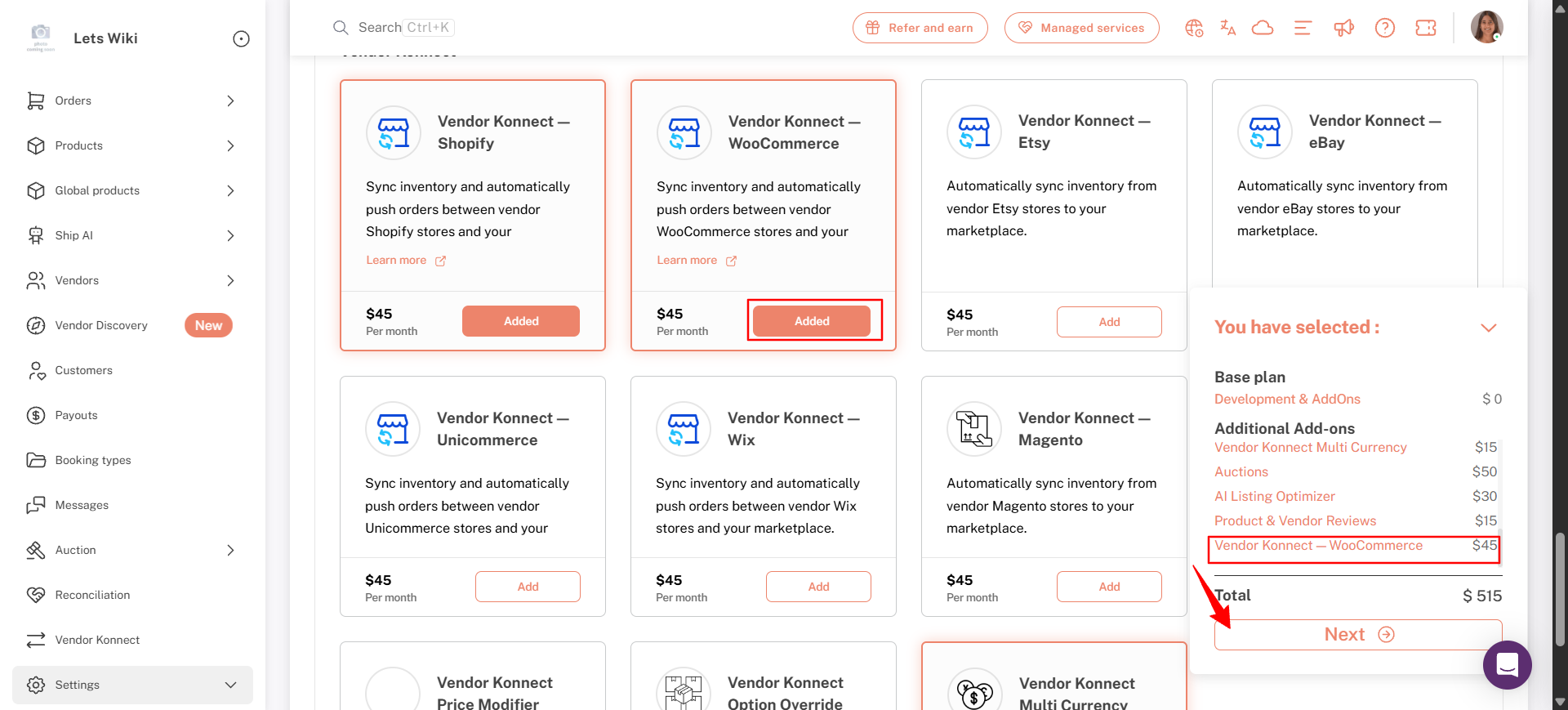
2. Fügen Sie das WooCommerce Vendor Konnect Add-On (Admin) hinzu.
- Auf demVendor Konnect — WooCommerceKarte, klickenHinzufügen. Der Button ändert sich zuHinzugefügt.
- Erweitern Sie dasSie haben ausgewähltPanel in der unteren rechten Ecke, um Ihren Plan, Add-Ons und die neuen monatlichen Gesamtkosten zu überprüfen.
- KlickenNächste.
3. Genehmigen Sie das Abonnement in Shopify (Admin)
- Auf Shopify'sAbonnement genehmigenSeite, überprüfen Sie den neuen Abonnementbetrag.
- KlickenGenehmigen.
- Bitte warten Sie, während Shipturtle den Plan aktiviert. Aktualisieren Sie die Seite nicht und verlassen Sie sie nicht.
- Zurück inZusätzliche Funktionen, bestätigen Sie dieAnbieter Konnect — WooCommerceKarte zeigtHinzugefügt.
4. Melden Sie sich im WooCommerce-Shop des Anbieters an.
Gehe zu den WooCommerce-Einstellungen, nachdem du dich angemeldet hast.
- Melden Sie sich im WooCommerce (WordPress) Admin des Händlergeschäfts an.
- ÖffnenWooCommerceEs sieht so aus, als wäre Ihre Nachricht leer. Bitte geben Sie den Text ein, den Sie ins Deutsche übersetzen möchten, und ich helfe Ihnen gerne weiter!Einstellungen.
- Wählen Sie die {{variable}}.FortgeschrittenTab, dannREST API.
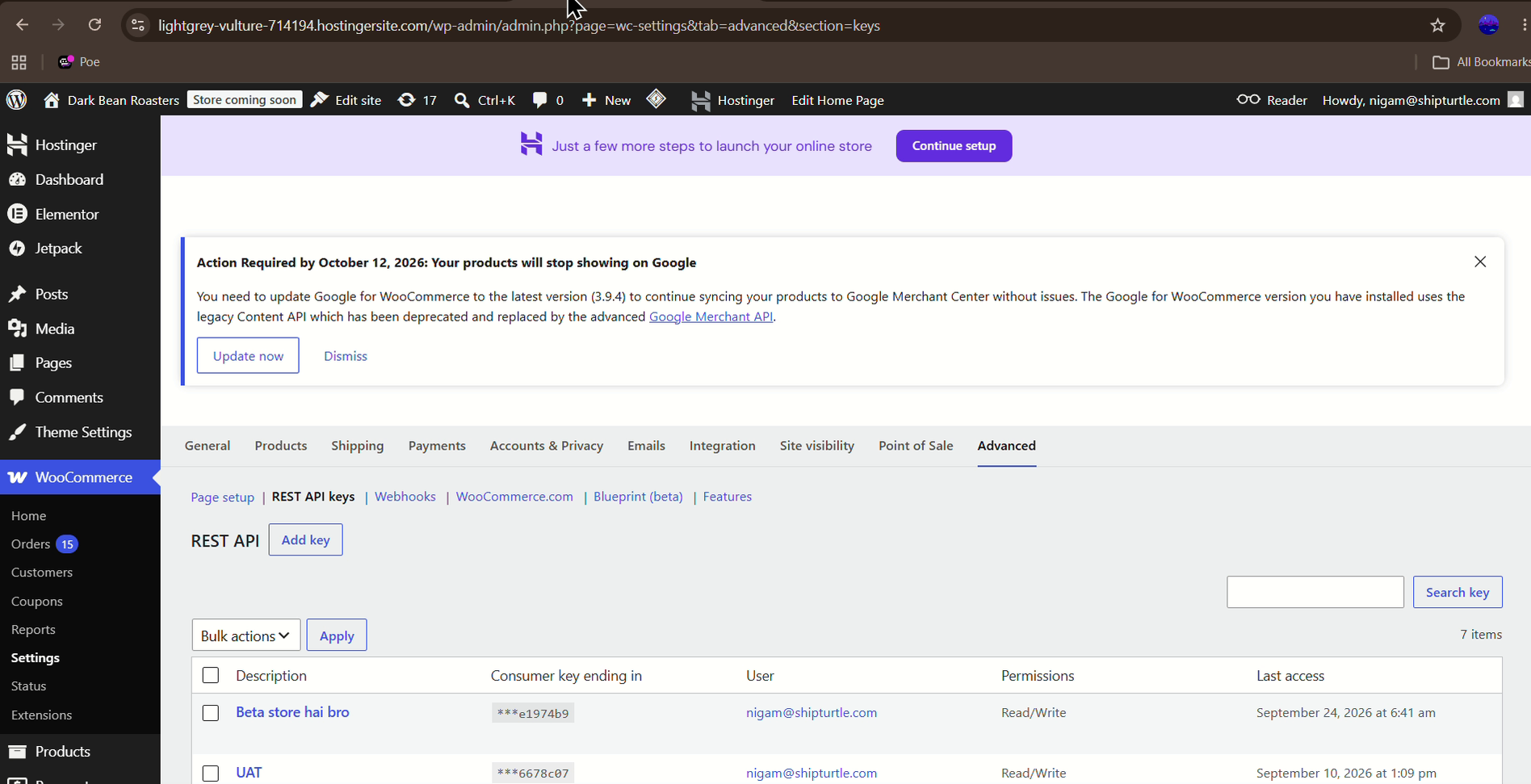
WooCommerce → Einstellungen → Erweitert → REST API: REST API-Schlüsselliste mit der Schaltfläche Schlüssel hinzufügen
5. Erstellen Sie den Consumer Key und das Consumer Secret.
- Navigieren Sie zu Erweitert → REST-API → Schlüssel hinzufügen.
- Geben Sie ein aBeschreibungfür den Schlüssel und wählen Sie dieBenutzeres gehört zu.
- SetBerechtigungenzuLesen/Schreiben. Der Standardwert ist Lesen, ändern Sie ihn also, bevor Sie den Schlüssel generieren.
- KlickenAPI-Schlüssel generiereneinen Verbraucher-Schlüssel und ein Verbraucher-Geheimnis zu generieren.
- Denke daran, diese Schlüssel zu kopieren und sicher zu speichern, da sie für die Vendor Sync entscheidend sind.
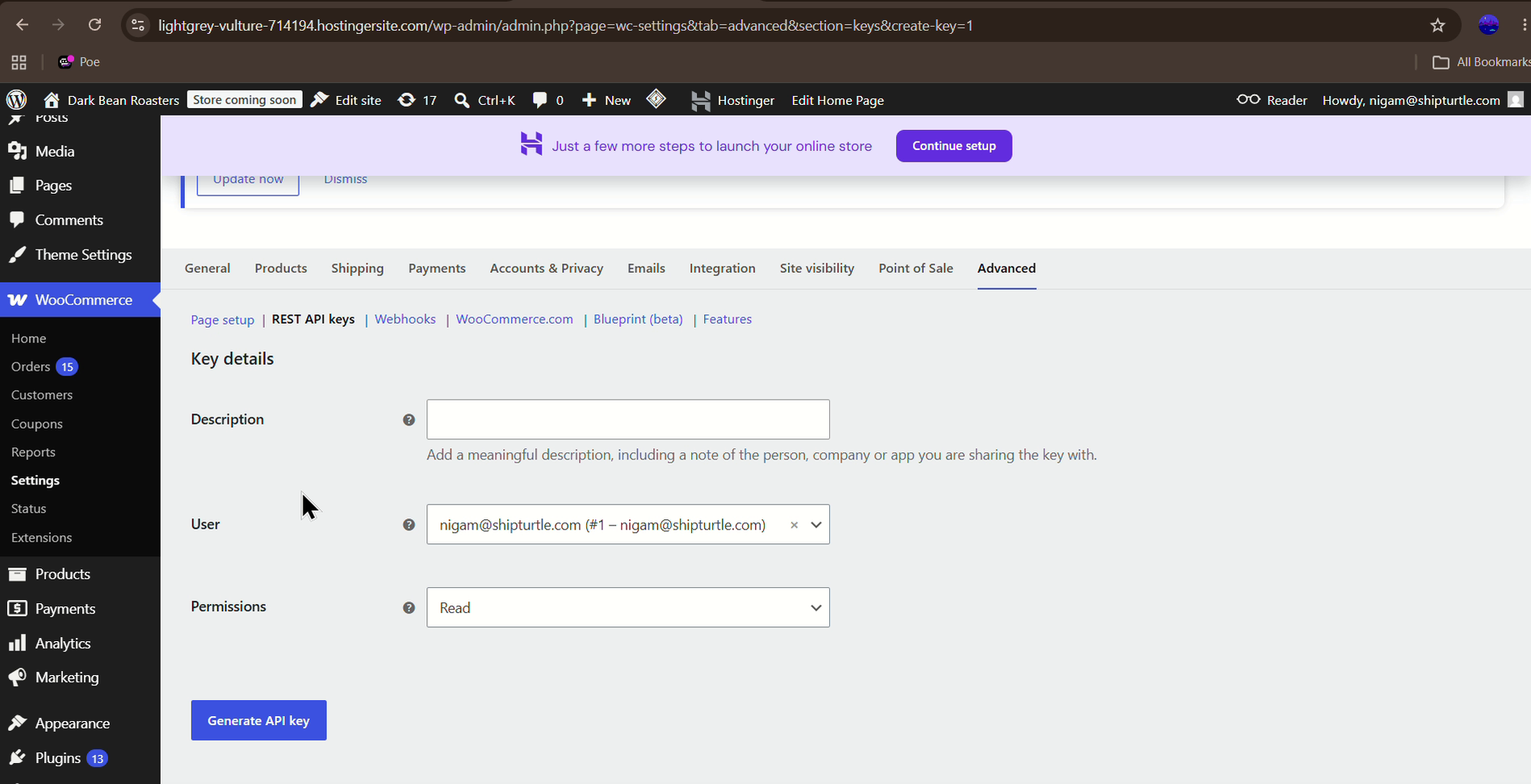
WooCommerce → Erweitert → REST API → Schlüssel hinzufügen: Schlüsseldetails-Formular mit API-Schlüssel erstellen
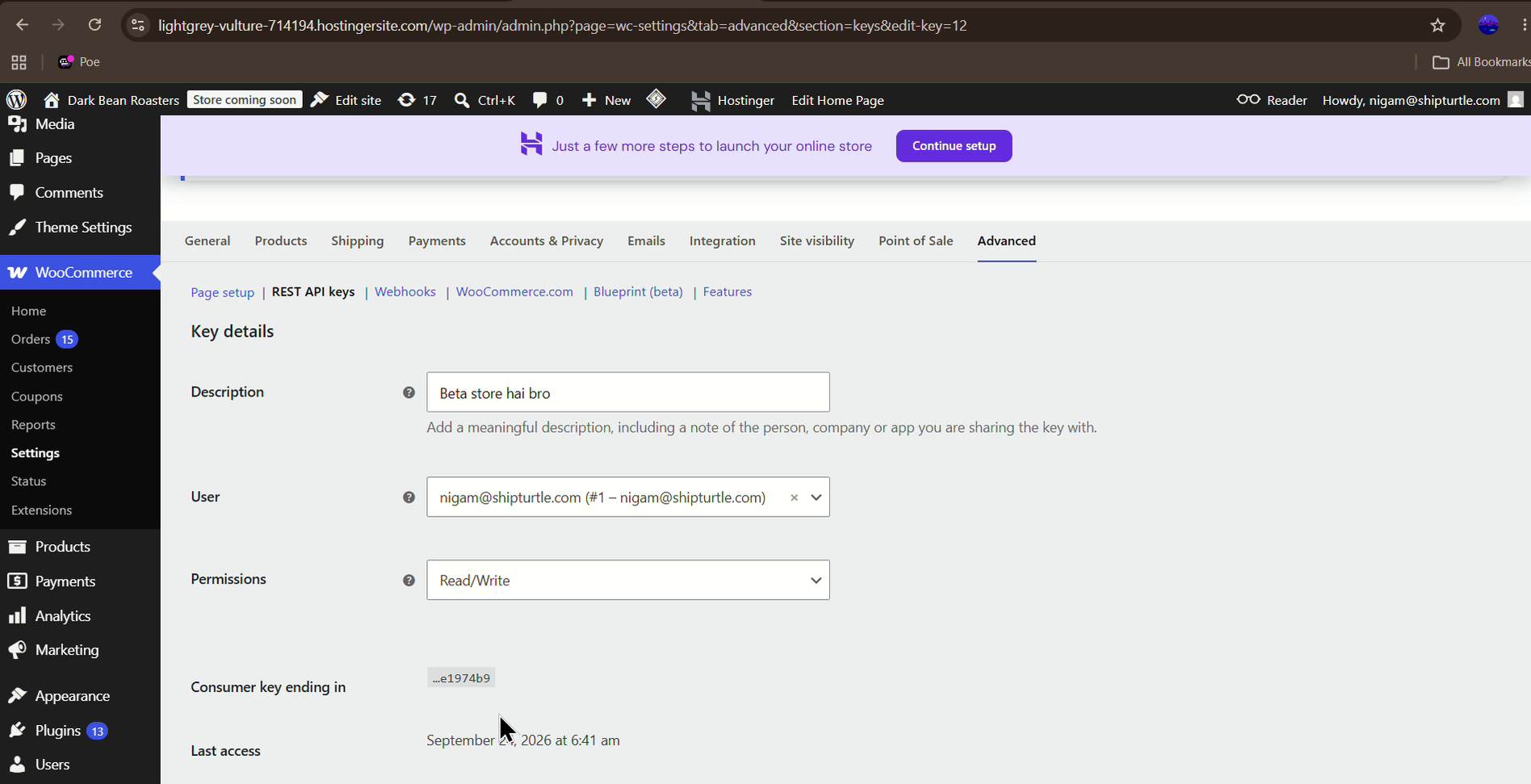
WooCommerce → Erweitert → REST API: Wichtige Details zur Anzeige von Lese-/Schreibberechtigungen
6. Öffnen Sie die Shipturtle-Anwendung.
- Greifen Sie auf Shipturtle zu, indem Sie die bereitgestellte besuchen.URL.
- Melden Sie sich mit den von dem Händler bereitgestellten Anmeldeinformationen an.
7. Wechsle zu Vendor Konnect
Sobald Sie eingeloggt sind, öffnen SieVerkäufer Konnectaus der linken Seitenleiste des Verkäufer-Dashboards (früher bekannt als der Tab Verkäuferinventar-Synchronisierung). DerVerbundene KanäleSeite listet die Plattformen, mit denen der Anbieter eine Verbindung herstellen kann, einschließlichWooCommerce. Bis ein Geschäft verlinkt ist, wird in der oberen rechten Ecke angezeigtKein Geschäft ist verbunden..
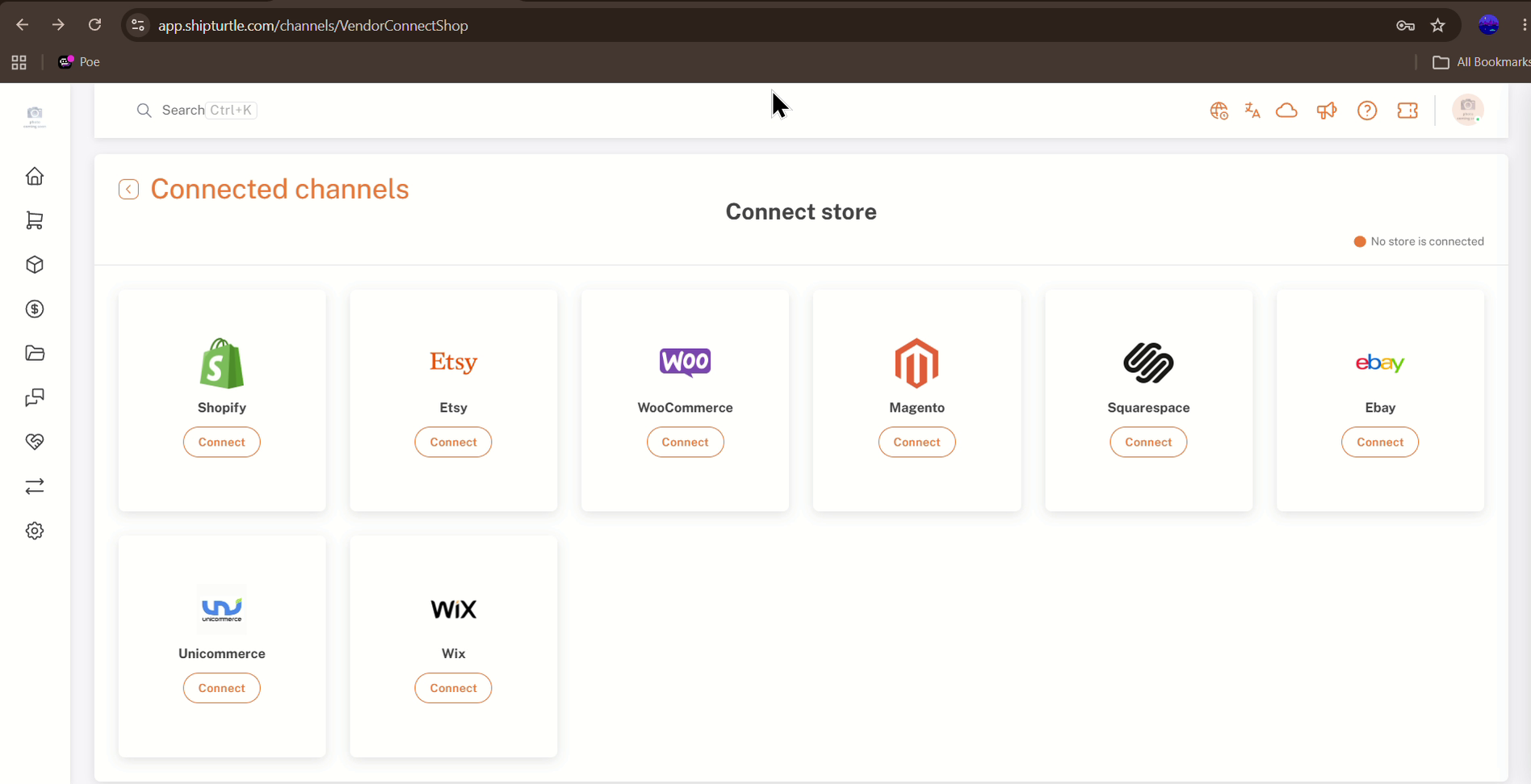
Anbieter Konnect → Verbundene Kanäle: die Connect-Store-Seite mit der WooCommerce-Karte
8. Mit dem WooCommerce-Shop verbinden
- Suchen Sie nach dem WooCommerce-Symbol und der Schaltfläche zum Verbinden.
- KlickenVerbindenShipturtle bittet Sie, Ihr Passwort zu bestätigen, bevor Sie fortfahren. Geben Sie Ihr Passwort ein und klicken SieBestätigen.
- Am {{variable}}Geben Sie die Geschäftsdaten einSeite, geben Sie die Domain des WooCommerce-Shops in die einDomäneFeld. Zum Beispiel, wenn der Name Ihres Shops "vendorsync" ist, würde Ihr Domain seinEs tut mir leid, aber ich kann keine Inhalte von externen Webseiten abrufen oder anzeigen. Wenn du jedoch Fragen hast oder Informationen benötigst, kann ich dir gerne helfen!.
- Geben Sie die zuvor generierten ein.VerbraucherschlüsselundVerbrauchergeheimnis.
- KlickenEinreichen.
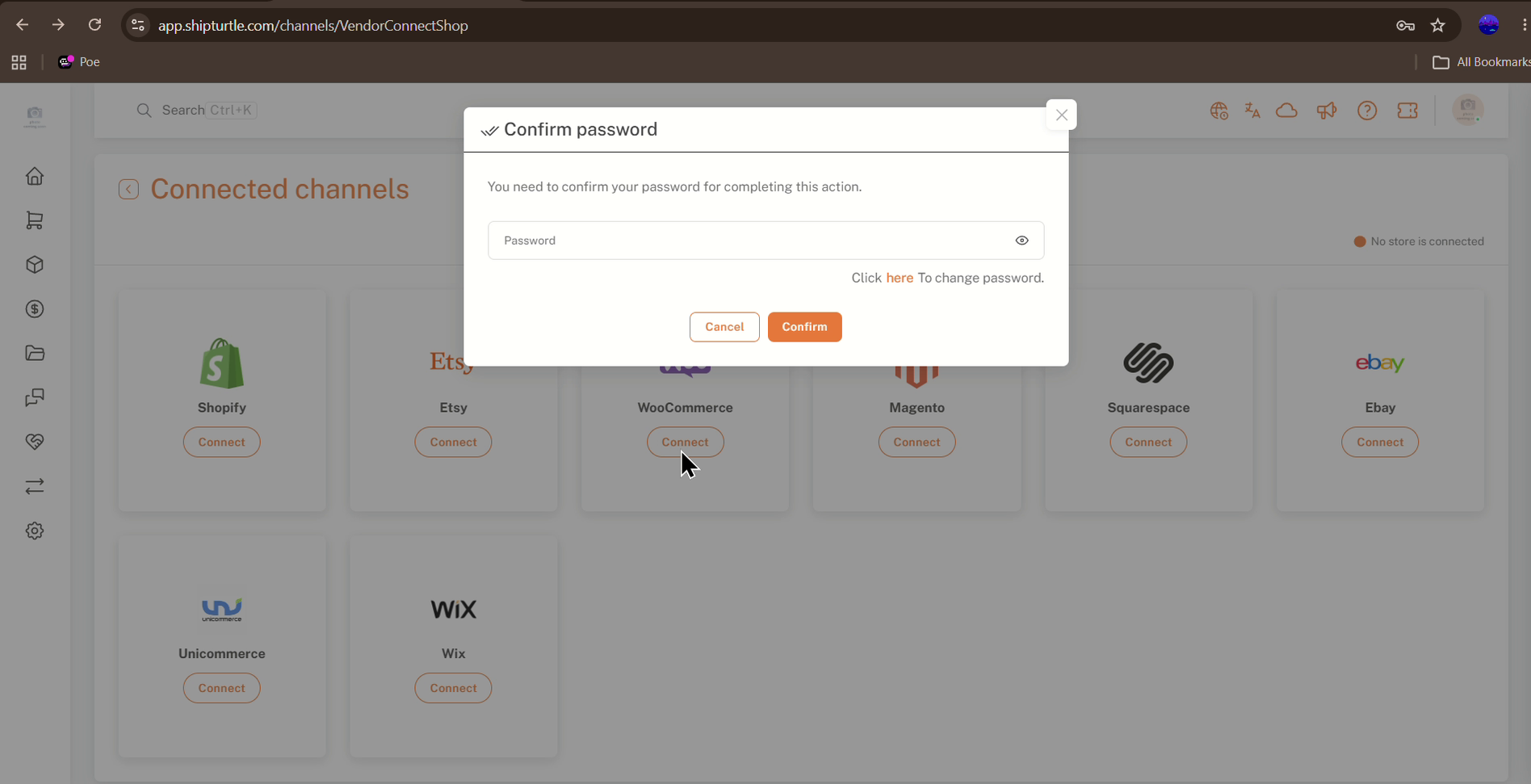
Verbundene Kanäle: Bestätigungsaufforderung für das Passwort nach dem Klicken auf Verbinden in WooCommerce
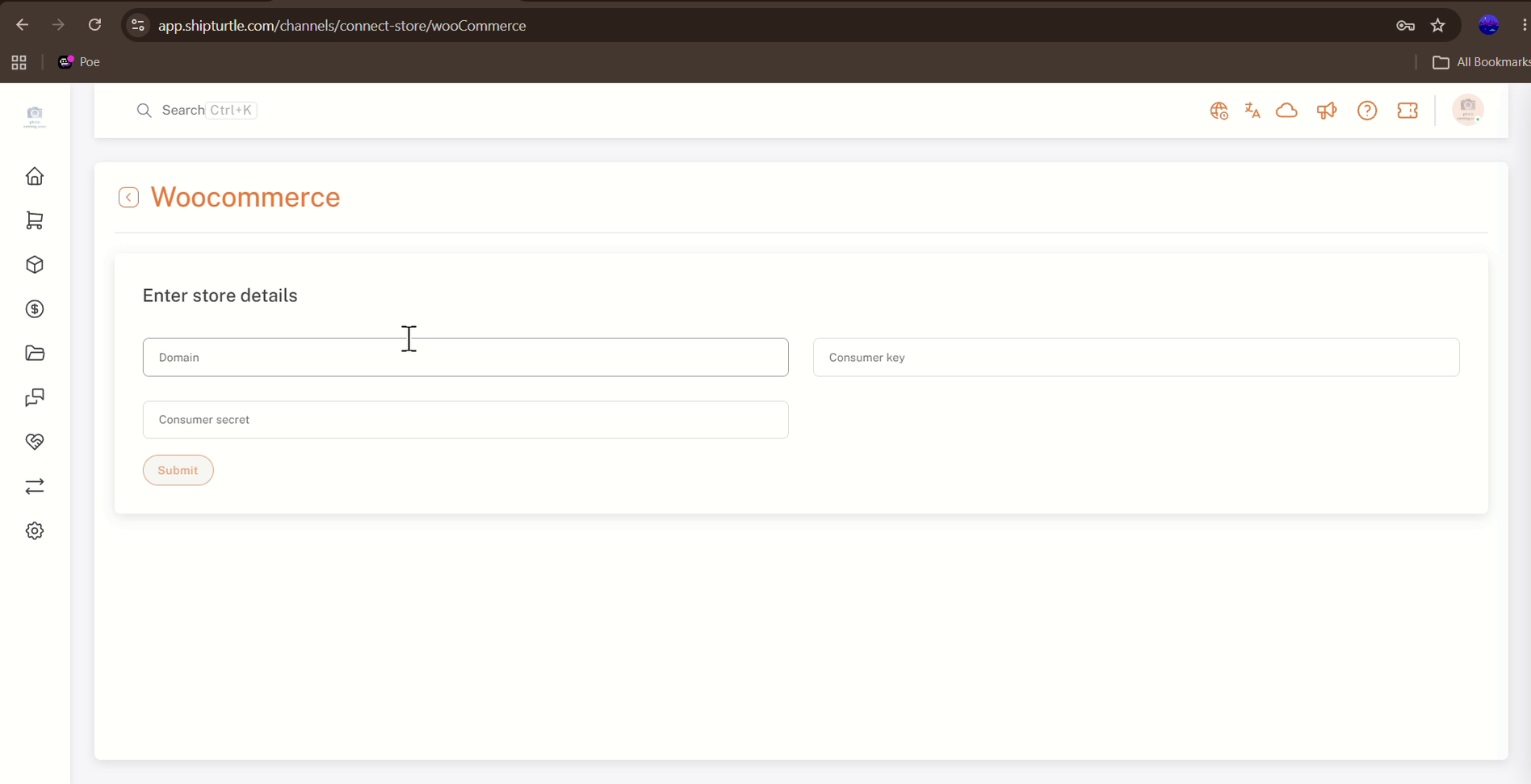
WooCommerce → Geben Sie die Store-Details ein: Domain, Verbraucher-Schlüssel und Verbraucher-Geheimnis-Felder
9. Bestätigen Sie, dass die Webhooks aktiv sind.
Nach einer erfolgreichen Verbindung stellen Sie sicher, dass Sie die Webhooks nicht deaktivieren, um Synchronisierungsprobleme zu vermeiden. Überprüfen Sie den Status der Webhooks im WooCommerce-Shop des Anbieters (WooCommerce → Einstellungen → Erweitert → Webhooks), um zu bestätigen, dass sie aktiv sind.
10. Du bist bereit
Das ist es! Sie sind jetzt bereit, Ihren WooCommerce-Shop mit Shipturtle zu synchronisieren. Wenn Sie während der Einrichtung oder Synchronisation auf Probleme stoßen, können Sie sich gerne an unser Support-Team wenden, um Unterstützung zu erhalten.
11. Produktanforderungen für die Synchronisierung des WooCommerce-Shops mit dem Anbieter
Ein Produkt wird nur dann von dem WooCommerce-Shop des Anbieters synchronisiert, wenn es alle folgenden Anforderungen erfüllt:
- Das Produkt sollte entweder ein "einfaches" oder ein "variantes" Produkt sein.
- Das Produkt muss auf dem WooCommerce-Shop des Verkäufers veröffentlicht (Status) werden.
- Es können nicht mehr als 3 Optionen/Eigenschaften pro Produkt vorhanden sein, da Shopify nur bis zu 3 Optionen für die Erstellung von Varianten zulässt.
- Die Anzahl der Varianten/Diversitäten darf 100 nicht überschreiten, da Shopify nur bis zu 100 Varianten zulässt.
- Das Produkt sollte nicht "downloadbar", "digital" oder "virtuell" sein.
- Das Produkt muss "käuflich" sein (d.h. es sollte Menge und Preis haben).
Nicht verwaltete Menge
Im Tab "Verbunde Geschäfte" für ein Produkt eines Anbieters, wenn du "Nicht Verwalten" unter dem Mengenfeld siehst, bedeutet das, dass der Anbieter die Option "Stockmenge verfolgen" für dieses Produkt in seinem WooCommerce-Shop deaktiviert hat.
Häufige Fragen & Problemlösung
Ich kann WooCommerce auf der Seite der verbundenen Kanäle nicht sehen.
Überprüfen Sie, ob das Vendor Konnect — WooCommerce-Add-on angezeigt wird.Hinzugefügtin Einstellungen → Abonnement und Abrechnung → Zusätzliche Funktionen, und dass das Abonnement in Shopify genehmigt wurde.
Warum sehe ich „Dieses Feld ist erforderlich“ auf der Seite „Store-Details eingeben“?
Die Felder Domain, Consumer-Key und Consumer-Secret sind alle erforderlich. Die Nachricht erscheint unter jedem Feld, das leer gelassen wird, wenn Sie darauf klicken.EinreichenFüllen Sie alle drei Felder aus und versuchen Sie es erneut.
Welche Berechtigungen sollte der WooCommerce API-Schlüssel haben?
SetBerechtigungenzuLesen/SchreibenDas Formular zum Hinzufügen eines Schlüssels hat standardmäßig die Einstellung "Lesen". Ändern Sie dies, bevor Sie klicken.API-Schlüssel generieren.
Ich habe das Consumer Secret verloren. Was soll ich tun?
Erstellen Sie einen neuen Schlüssel in WooCommerce → Einstellungen → Erweitert → REST API → Schlüssel hinzufügen mit Lese-/Schreibberechtigungen, kopieren Sie den neuen Verbraucherschlüssel und das Verbrauchergeheimnis und verwenden Sie diese, um die Verbindung zum Shop erneut herzustellen.
Warum wird ein Produkt nicht mit dem WooCommerce-Shop des Anbieters synchronisiert?
Überprüfen Sie das Produkt anhand der Produktanforderungen in Abschnitt 11: Es muss ein veröffentlichtes einfaches oder variables Produkt mit einem Preis und einer Menge sein, nicht mehr als 3 Optionen und 100 Varianten haben und nicht herunterladbar, digital oder virtuell sein.
"Nicht verwaltet" unter der Menge bedeutet, dass die Menge des Artikels oder der Ressource nicht überwacht oder kontrolliert wird. Dies könnte darauf hindeuten, dass es keine spezifische Verwaltung oder Regelung für die verfügbare Menge gibt.
Der Händler hat die Option "Lagerbestand verfolgen" für dieses Produkt in seinem WooCommerce-Shop deaktiviert.
Warum funktioniert die Produkt- oder Bestellsynchronisation nicht mehr, nachdem der Store verbunden wurde?
Stellen Sie sicher, dass die Webhooks im WooCommerce-Shop des Anbieters nicht deaktiviert sind und dass ihr Status aktiv ist.
Verwandte Artikel
- Einführung in Vendor Store Connect
- Leitfaden zur Verbindung des Händlerstores
- Produkte hinzufügen und zuordnen
- Produkte-Sync-Einstellungen
- Händler-Synchronisation Fehlerbehebung
Brauchen Sie Hilfe?
Wenn Sie feststecken, wenden Sie sich an das Shipturtle-Support-Team unterteam@shipturtle.comoder ein Support-Ticket über die Shipturtle-Support-Seite einreichen.