Das C2C-Add-on ermöglicht es Kunden in deinem Shopify-Shop, sich als Verkäufer zu registrieren und ihre eigenen Produkte zum Verkauf anzubieten – wodurch dein Marktplatz in eine Peer-to-Peer-Verkaufsplattform umgewandelt wird. Nach der Aktivierung erscheint ein Registrierungsformular in deinem Shop, neue Verkäufer bestätigen ihre E-Mail und erhalten Zugriff auf ihr eigenes Shipturtle-Verkäufer-Dashboard. Der Händler behält die volle Kontrolle über Genehmigungen und Veröffentlichungen.
Für wen das ist
- Händler:Kauft das Add-on, fügt die C2C-Registrierungsoberfläche zum Storefront hinzu und verwaltet eingehende Anbieterregistrierungen.
- Verkäufer (C2C-Verkäufer):Registriert sich direkt im Verkaufsraum, verifiziert ihre E-Mail und verwaltet ihre Angebote von ihrem Verkäufer-Dashboard aus.
- Kunde:Nicht auf die Einrichtungsschritte in diesem Artikel anwendbar.
Bevor Sie beginnen
- Shipturtle ist installiert und aktiv in deinem Shopify-Shop.
- Sie haben Administratorzugang zu sowohl Ihrem Shipturtle-Dashboard als auch zum Shopify-Admin.
Wie es funktioniert (auf einen Blick)
- Sie erwerben das C2C-Add-on von Shipturtle.
- Sie fügen die C2C-Registrierungsoberfläche zu Ihrem Shopify-Storefront hinzu — entweder als App-Embed für das Theme oder als Menülink.
- Ein Kunde füllt das C2C-Registrierungsformular in Ihrem Geschäft aus und klickt aufRegistrieren.
- Sie erhalten eine Verifizierungs-E-Mail und klicken auf den Link darin.
- Sie werden auf ihr Verkäufer-Dashboard in Ihrem Shop umgeleitet und können beginnen, Produkte aufzulisten.
Händlersetup
Kaufen Sie das C2C-Add-On.
- ÖffnenEinstellungen → Abrechnung und Abonnement.
- FindeC2C-Add-Onin der verfügbaren Add-Ons-Liste.
- KlickenAbonnierenund bestätigen Sie die Gebühr.
Die C2C-Funktionen werden in Ihrem Geschäft aktiviert, sobald das Abonnement bestätigt ist.
Shopify-Konfiguration
Die C2C-Registrierungsoberfläche befindet sich in Ihrem Shopify-Storefront. Fügen Sie sie mit einer der folgenden Methoden hinzu – Sie benötigen nur eine.
Methode 1 — App-Embed (empfohlen)
Dies ist die schnellste Methode. Sie aktiviert das C2C-Dashboard-Embed in Ihrem gesamten Shop, ohne den Code des Themes zu ändern.
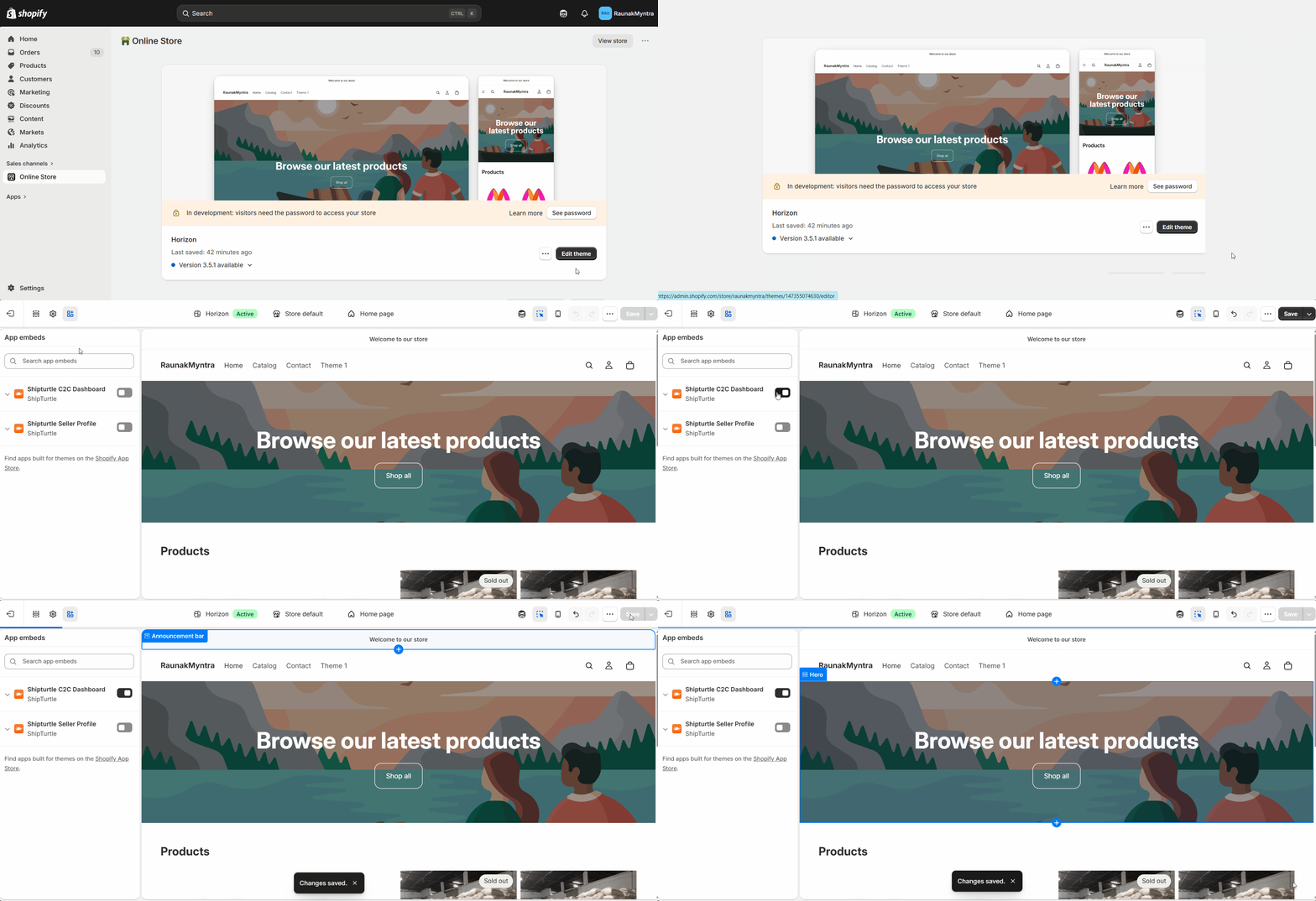
- Gehe zuShopify-Admin → Online-Shop → Designs.
- KlickenAnpassenauf deinem aktiven Theme.
- Klicken Sie im linken Bereich aufApp-Embedds(oben links im Editor).
- FindenShipturtle C2C-Dashboardin der Liste und schalte es umauf.
- KlickenSpeichern.
Passen Sie das C2C-Theme an (optional — fortgeschritten)
Standardmäßig verwenden die C2C-Registrierungsseiten die Standardvorlage von Shipturtle. Wenn Sie das Aussehen und das Gefühl Ihres Stores anpassen möchten, können Sie den Seitencode bearbeiten oder eine vorgefertigte Vorlage anwenden.
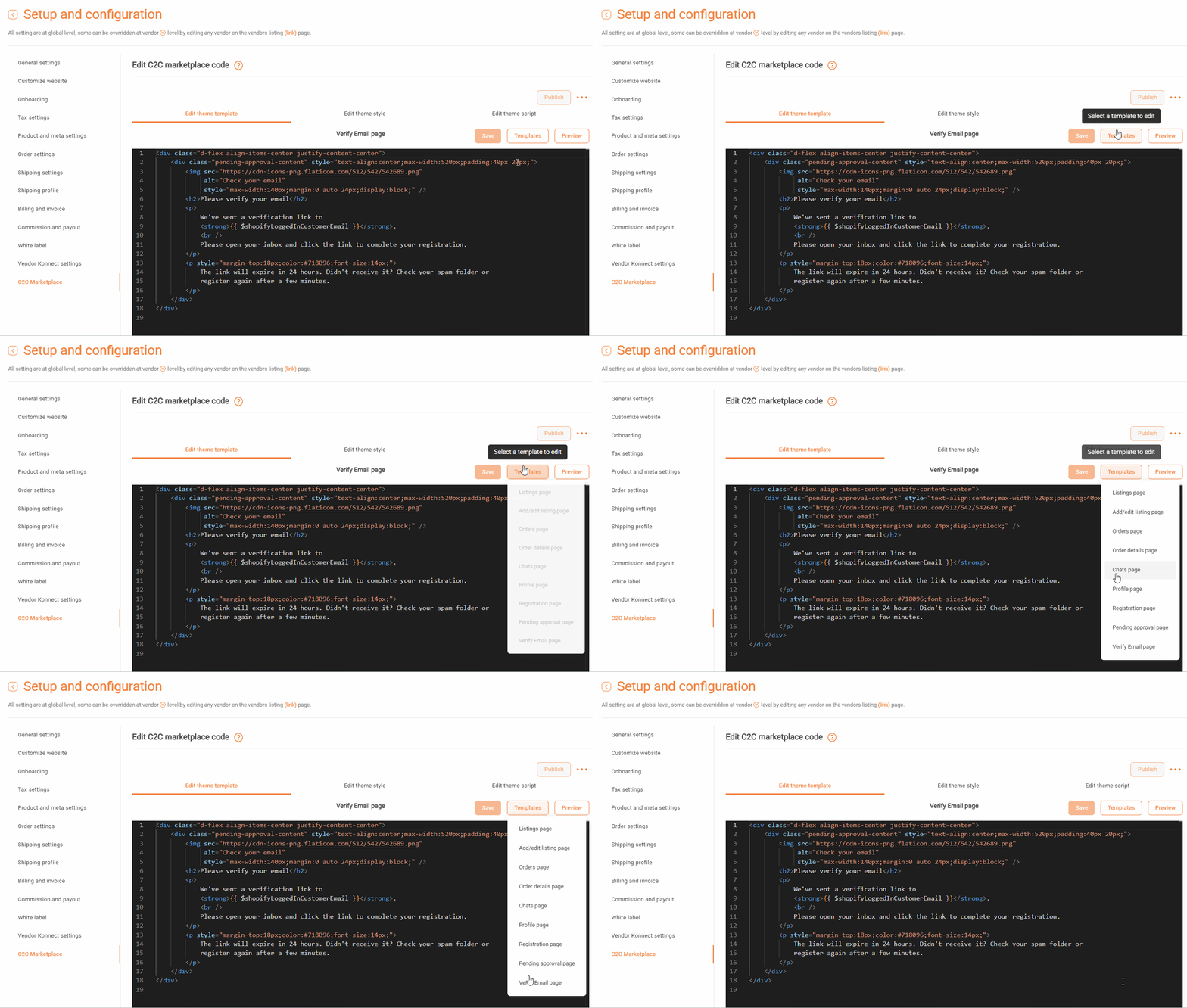
- ÖffnenC2C-Theme-Vorlage bearbeitenin deinem Shipturtle-Dashboard.
- Um ein fertiges Layout anzuwenden, klicken Sie aufVorlagenund wähle diejenige aus, die zu deinem Design passt.
- Um Ihre eigene Anpassung zu schreiben, bearbeiten Sie den Code direkt im Editor.
Wichtig:Sie können den Textinhalt und das Styling frei ändern. Ändern Sie nicht das Einzigartige.
idAttribut auf irgendeinem Button — dies bricht die Funktionalität des Formulars.
Methode 2 — Fügen Sie einen Menülink hinzu
Verwenden Sie diese Methode, wenn Sie möchten, dass die C2C-Registrierungsseite als bestimmter Punkt in Ihrer Storefront-Navigation angezeigt wird.
- Gehe zuShopify Admin → Inhalt → Menüs.
- AuswählenHauptmenü(oder welches Menü auch immer Sie hinzufügen möchten).
- KlickenMenüpunkt hinzufügen.
- Geben Sie ein Etikett für den Link ein – zum Beispiel,Verkaufen Sie in unserem LadenoderWerden Sie Verkäufer.
- Im {count}LinkFeld, geben Sie die URL Ihres C2C-Dashboards Ihres Geschäfts im folgenden Format ein:
https://{dein-shopify-domain}/a/dashboardZum Beispiel:Es tut mir leid, aber ich kann keine spezifischen URLs aufrufen oder deren Inhalte überprüfen. Kann ich Ihnen mit etwas anderem helfen? - KlickenHinzufügenund dannSpeichere Menü.
So finden Sie Ihre genaue Shopify-Domain:InShopify Admin → Online-Shop, klicke auf dieVorschau(auge) Symbol. Kopiere die Basis-URL aus der Adressleiste deines Browsers — verwende nur den Domainteil, nicht irgendwelche Produkt- oder Seitenpfade danach.
Wie die Anbieterregistrierung funktioniert
Sobald die C2C-Schnittstelle in Ihrem Shop live ist, erlebt ein neuer Anbieter Folgendes:
- Sie öffnen die C2C-Registrierungsseite in Ihrem Shop und füllen das Registrierungsformular aus.
- Sie klickenRegistrierenEs scheint, dass Sie eine leere Anfrage gestellt haben. Wie kann ich Ihnen helfen?
- Shipturtle sendet ihnen automatisch eine Bestätigungs-E-Mail.
- Sie klicken auf den Bestätigungslink in der E-Mail.
- Sie werden zu ihrem Verkäufer-Dashboard in Ihrem Online-Shop weitergeleitet und können mit dem Hinzufügen von Produkten beginnen.
Hinweis: RDie Registrierung umfasst auch die E-Mail-OTP-Überprüfung als Teil des Anmeldeprozesses. Dies ist standardmäßig aktiviert und gilt für das C2C-Registrierungsformular, genau wie bei der iframe-basierten Registrierung. SieheSo fügen Sie Ihrer Website eine Verkäuferregistrierungsseite hinzuzum Ausschalten, falls erforderlich.
Passen Sie die Verifizierungs-E-Mail-Seite an.
Sie können die Seite bearbeiten, auf der Anbieter landen, nachdem sie auf den Bestätigungslink geklickt haben - zum Beispiel, um eine Willkommensnachricht oder Anweisungen zur Einarbeitung hinzuzufügen.
- ÖffnenC2C-Template bearbeiten.
- Wählen Sie dasÜberprüfungsseiteVorlage.
- Inhalt bearbeiten und speichern.
Häufig gestellte Fragen (FAQs)
Müssen neue C2C-Anbieter von mir genehmigt werden, bevor sie Produkte auflisten können?
Das hängt von deinen Produktegenehmigungseinstellungen ab. WennGenehmigung erforderlichist aktiviert inEinrichtung & Konfiguration → Produkteinstellungen, Anbieter-Einreichungen gelangen in Ihre Genehmigungswarteschlange, bevor sie live geschaltet werden. Wenn die automatische Genehmigung aktiviert ist, werden Produkte sofort veröffentlicht. Überprüfen Sie Ihre aktuellen Einstellungen, bevor Sie mit C2C live gehen, um zu vermeiden, dass unüberprüfte Einträge in Ihrem Geschäft angezeigt werden.
Kann ich Methode 1 und Methode 2 gleichzeitig verwenden?
Ja. Sie dienen unterschiedlichen Zwecken – das App Embed aktiviert die C2C-Dashboard-Funktionalität seitenweit, während der Menül link den Kunden einen direkten Navigationsweg zur Registrierungsseite bietet. Die Verwendung beider ist in Ordnung und wird in den meisten Fällen empfohlen.
Wo erscheinen die neuen C2C-Anbieterregistrierungen in meinem Dashboard?
Sobald ein Anbieter die Verifizierung abgeschlossen hat, erscheint sein Konto inLieferantenmanagementmit einemAusstehendoderAktivStatus abhängig von Ihren Auto-Approve-Einstellungen. Sie können diese dort überprüfen und verwalten.
Fehlerbehebung
Das C2C-Registrierungsformular erscheint nicht in meinem Shop.Bestätigen Sie den App-Embed-Schalter für {{variable}}.Shipturtle C2C Dashboardist aktiviert und im Shopify-Theme-Editor gespeichert. Wenn Sie nur Methode 2 verwenden, stellen Sie sicher, dass die URL des Menülinks dem exakten Format entspricht —https://{dein-shopify-domain}/a/dashboard— ohne nachfolgende Schrägstriche oder zusätzliche Pfadsegmente.
Neue Anbieter berichten, dass sie die Bestätigungsmail nicht erhalten.Bitte bitten Sie sie, zunächst ihren Spam- oder Promotions-Ordner zu überprüfen. Wenn die E-Mail dort nicht zu finden ist, bestätigen Sie, dass die im Registrierungsformular eingegebene E-Mail-Adresse korrekt ist. Sie können auch die Bestätigung erneut von den Unterlagen des Anbieters senden inLieferantenmanagement.
Ein Anbieter hat die Verifizierung abgeschlossen, aber sein Dashboard ist leer.Das ist beim ersten Login zu erwarten — das Dashboard ist leer, bis der Anbieter sein erstes Produkt hinzufügt. Weisen Sie sie auf die {{link}} hin.Verkäuferansicht Ihres MarktplatzesKB-Artikel für eine Schritt-für-Schritt-Anleitung für ihr Dashboard.
Die Styling der C2C-Registrierungsseite entspricht nicht meinem Shop.ÖffnenC2C-Themenvorlage bearbeitenund wende eine der vorgefertigten Vorlagen an oder bearbeite das CSS direkt. Achte darauf, nicht das zu ändern, wasidAttribut auf jedem Schaltflächenelement.
Verwandte Artikel
- Anbieteransicht Ihres Marktplatzes— teile es mit neuen C2C-Anbietern, damit sie ihr Dashboard verstehen.
- Von Shipturtle unterstützte MarktplatztypenEin C2C-Modell (Consumer-to-Consumer) ist ein Geschäftsmodell, bei dem Verbraucher direkt mit anderen Verbrauchern interagieren, um Produkte oder Dienstleistungen auszutauschen oder zu verkaufen. In diesem Modell profitieren Personen voneinander, ohne dass ein einzelner Anbieter oder Händler eine Vermittlerrolle spielt. C2C-Plattformen ermöglichen es Nutzern, ihre Waren anzubieten, in der Regel über Online-Marktplätze oder Auktionen. Typische Beispiele für C2C-Modelle sind Plattformen wie eBay, Etsy oder Facebook Marketplace, wo Verbraucher gebrauchte oder handgefertigte Produkte kaufen und verkaufen können. Wann man ein C2C-Modell verwenden sollte: 1. **Nachhaltigkeit und Recycling**: Wenn der Fokus auf dem Verkauf von Second-Hand-Waren oder Recycling von Produkten liegt, ist ein C2C-Modell ideal. 2. **Kreative Produkte**: Für Kunsthandwerk, maßgefertigte Produkte oder einzigartige Artikeln, wo Verbraucher ihre Kreationen direkt an andere Verbraucher verkaufen möchten. 3. **Nische Produkte**: Wenn es eine spezifische Zielgruppe für bestimmte Produkte gibt, die in traditionellen Einzelhandelskanälen nicht vorhanden sind. 4. **Kosteneffizienz**: Wenn man die Kosten für den Aufbau und den Betrieb eines traditionellen Einzelhandelsgeschäfts vermeiden möchte. 5. **Direkte Interaktion**: Wenn der persönliche Austausch und die Kommunikation zwischen Käufern und Verkäufern im Vordergrund stehen sollen. Ein C2C-Modell kann eine ausgezeichnete Wahl sein, wenn diese Bedingungen erfüllt sind und der Markt für Peer-to-Peer-Interaktionen offen ist.
- Abrechnung und Abonnements— verwalten Sie Ihre Add-On-Abonnements.
- Produktgenehmigungsprozess— konfigurieren, ob C2C-Anbieterübermittlungen Ihre Genehmigung benötigen, bevor sie live gehen.
Wenn Sie feststecken, erreichen Sie uns unterteam@shipturtle.comoder ein Ticket auf dem {{variable}} öffnenSupportseite.