TL;DR
AvoinMyyjä Konnectvalitse vasemman sivupalkin myyjän kauppa {{variable}}.Valitse kauppaalasvetu, ja käytä {the}KartoitettujaEi kartoitettuvälilehtiä nähdäksesi, missä kukin tuote sijaitsee. Napsauta plus-kuvaketta tuotteen rivillä tai käytäMassatoimet, lisätäksesi tuotteita kauppaasi, tarkista sitten niidenKartoitustilaalleTuotteet → Hallinnoi tuotteita.
Kenelle tämä opas on tarkoitettu
Markkinapaikan ylläpitäjät, jotka haluavat tuoda tuotteita myyjän liitetyltä kaupaltansa markkinapaikkaansa ja pitää kirjaa siitä, mitkä tuotteet on jo kartoitettu.
Käytännön opas myyjä tuotteiden lisäämiseen markkinapaikallesi, niiden uudelleensynkronointiin ja niiden kartoitustilan tarkistamiseen.
Yhteenveto
Vendor Konnect antaa sinun tuoda tuotteet myyjän yhdistetystä kaupasta omaan markkinapaikkaasi. Tuotteet voidaan joko lisätä kauppaasi uusina tuotteina tai yhdistää jo olemassa oleviin tuotteisiin markkinapaikassasi, jotta et luo päällekkäisyyksiä.
Tässä oppaassa opit, kuinka:
- Avaa Vendor Konnect ja valitse myyjän kauppa.
- Ymmärrä {{variable}}.KartoitettujaEi kartoitettuvälilehdet.
- Lisää yksi tuote tai useita tuotteita kerralla kauppaasi.
- Synkronoi kartoitettu tuote myyjän uusimmalla datalla.
- Näytä Vendor Konnect myyjän hallintapaneelista.
- Tarkista kartoituksen tila tuotela listaltasi.
1. Avaa Vendor Konnect
Admin-hallintapaneelissasi napsautaToimittaja Konnectvasemmassa sivupalkissa.
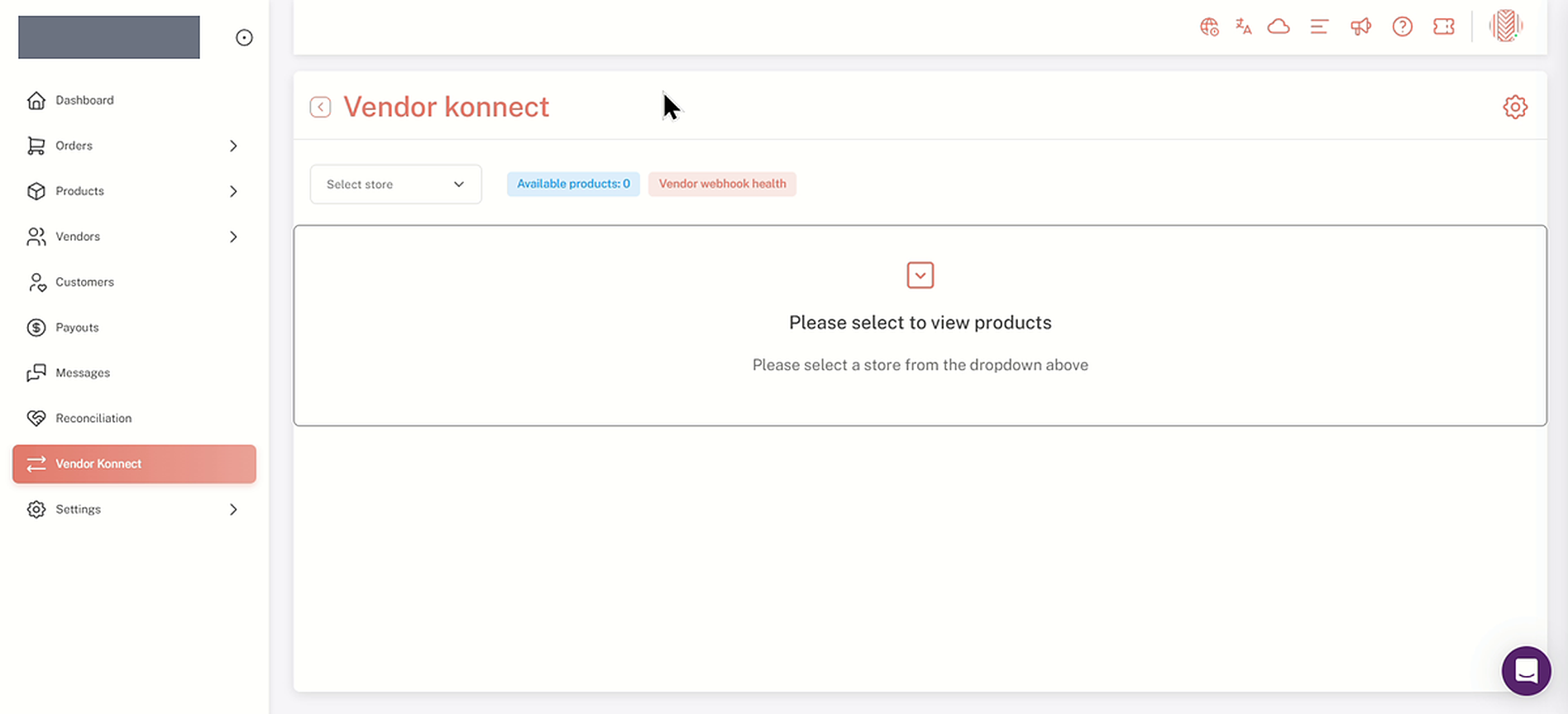
Sivu avautuu {number} kanssa.Valitse liikealasvetovalista. Kunnes valitset myymälän, sivu näyttää viestin "Valitse myymälä yllä olevasta alasvetovalikosta".
Toimittaja Konnect ennen kuin kauppa on valittu
2. Valitse myymälä toimittajalta
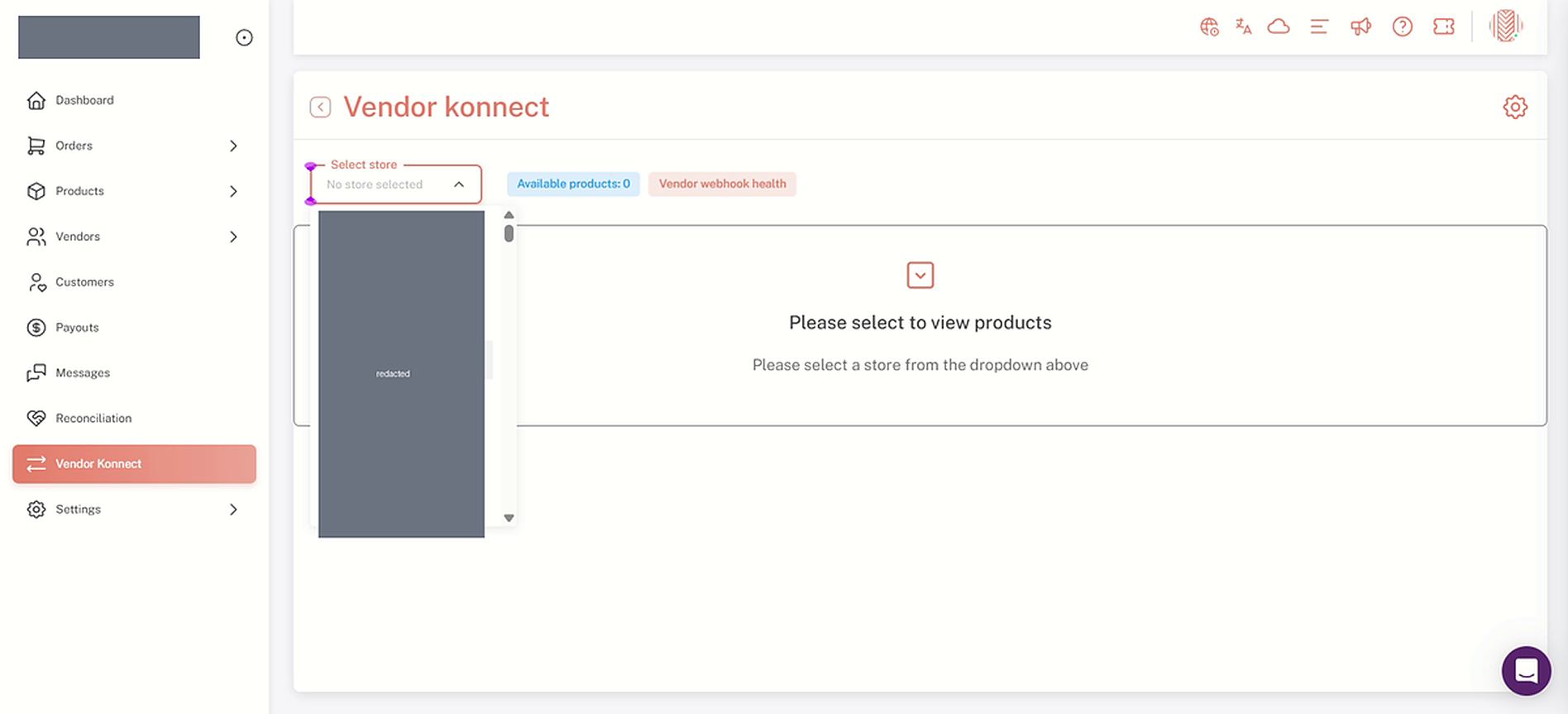
- Napsauta {kappale}Valitse myymäläpudotusvalikko.
- Valitse myyjä, joiden tuotteiden kanssa haluat työskennellä. Sitten sivu lataa kyseisen myyjän tuotteet.
Select-myymälä avattava valikko näyttää myyjien myymälät, joita voit valita (nimet piilotettu täällä)
3. Ymmärrä Mapped- ja Unmapped-välilehdet
Myyjän tuotteet on jaettu kahteen välilehteen, joiden tuotteiden määrä on esitetty sulkujen sisällä:
- Ei kartoitettupitää tuotteita, joita ei ole vielä liitetty kaupassasi olevaan tuotteeseen.
- Kartoitettupitää tuotteita, jotka ovat jo olleet.
Mitä sivu näyttää
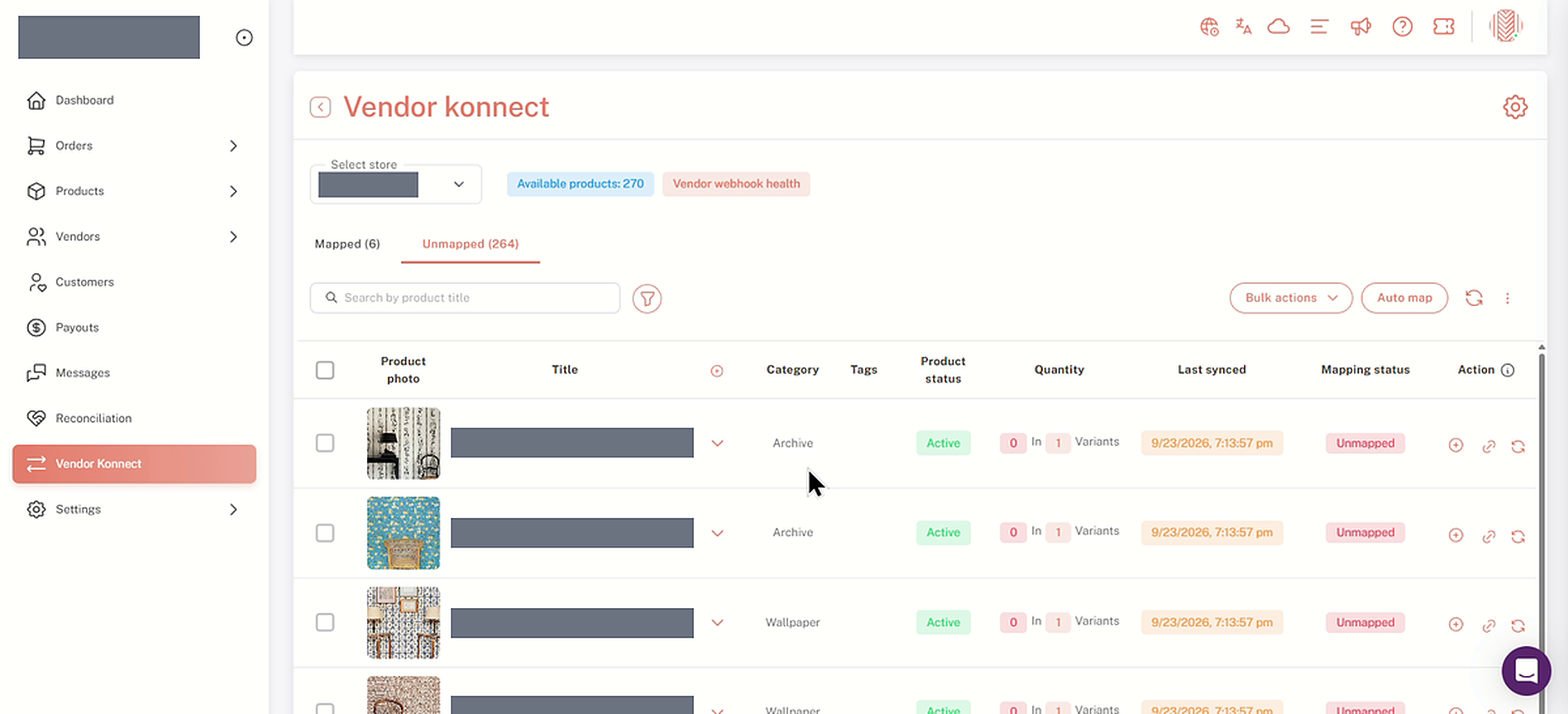
SeSaatavilla olevat tuotteetkuva pudotusvalikon vieressä on kokonaismäärä molemmista välilehdistä. Tässä esimerkissä 6 kartoitettua plus 264 kartoittamatonta antaa yhteensä 270. Jokainen rivi näyttää tuotteen valokuvan, otsikon, kategorian, tunnisteet, tuotteen tilan ja määrän, plus senKartoituksen tila. Kartoitamaton-välilehdellä on myös {count}Viimeksi synkronoitusarakkeen. Taulukon yläpuolelta löydät {count}Hae tuotteen nimen mukaanlaatikko, suodatin,Muutto- ja hallintatoimet, anAutokarttapainike ja päivitä-painike.
Lisääminen vs. kartoittaminen
Käyttämällä Vendor Konnectia, myyjän tuotteet voivat olla joko:
- Lisättykauppiaiden kauppaan uusina tuotteina tai
- Kartoitettuolemassa oleviin kauppiaiden tuotteisiin, välttääksemme päällekkäisyyksiä.
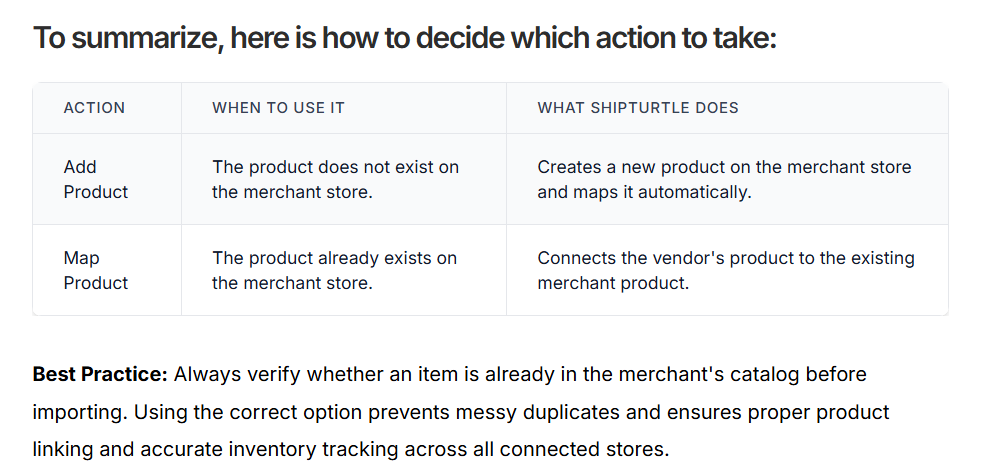
Huomio:Käytä kartoitusta, kun tuote on jo markkinapaikassasi ja myös myyjän liitetyssä kaupassa, mutta ne eivät ole vielä kytkettynä toisiinsa. Kartoitus yhdistää ne, jotta varasto- ja tuotedata voivat synkronoida myyjän kaupasta markkinapaikkaasi.
Ei kartoitetut-välilehti, jossa on hakulaatikko, suodatin ja työkalupalkki taulukkon yläpuolella (tuotenimet piilotettu tässä)
Lisätietoja varten katsoTuotteiden lisääminen vs. tuotteiden kartoittaminen kanavasyynissä
4. Lisää yksi tuote kauppaasi
- On the -> SopiiMuuttamatonvälilehti, etsi haluamasi tuote.
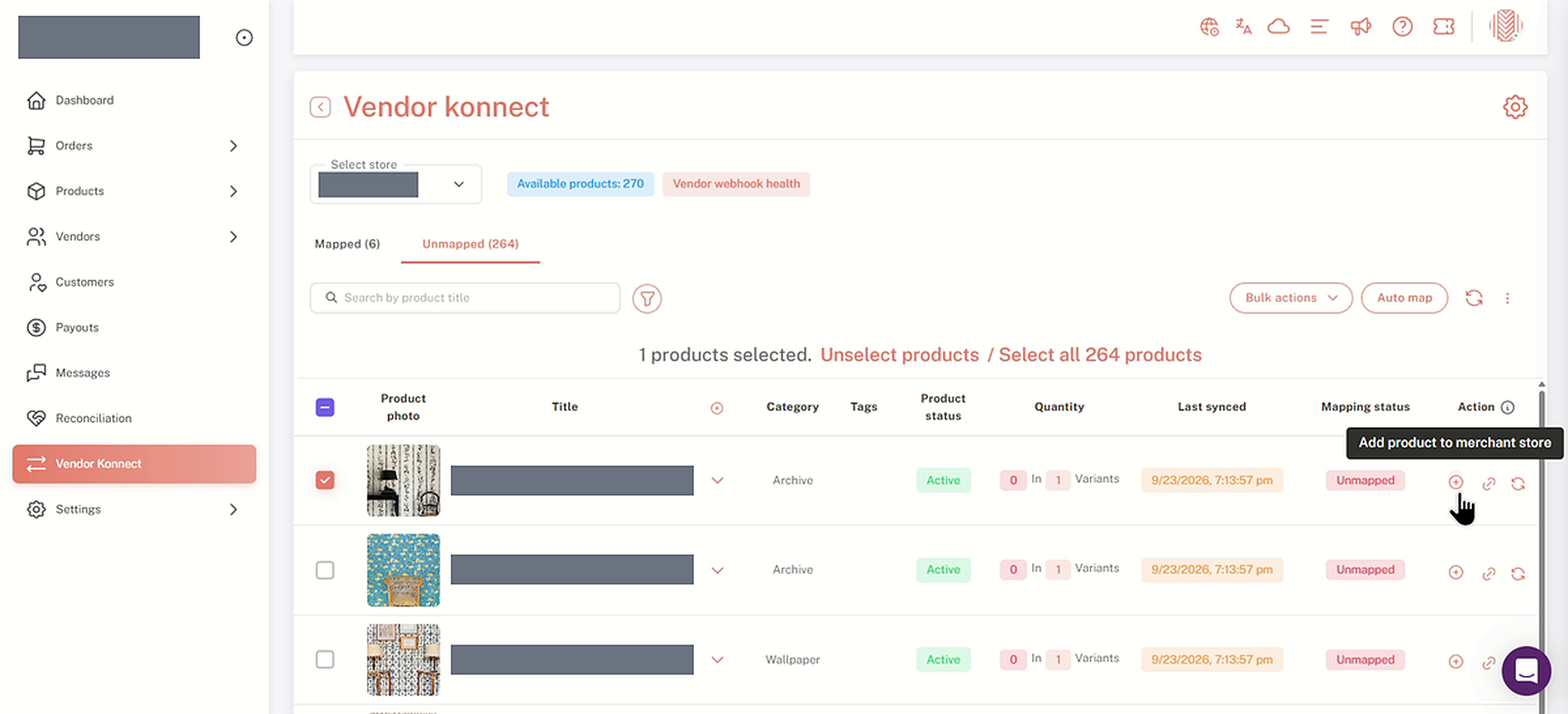
- Napsauta riviensä lopun plus-ikonia. Vie hiiri ikonin päälle ja se näyttääLisää tuote kauppiaan myymälään. Tämä tuo tuotteen myyjän kaupasta omaan kauppaasi.
Valitse ensin tuote
Valitaksesi tuotteen, rastita valintaruutu sen rivin alussa. Taulukon yläpuolella oleva rivi näyttää, kuinka monta tuotetta on valittuna, linkkeineen {{variable}}.Poista valinta tuotteistataiValitse kaikkituotteet välilehdellä.
Plus-ikoni tuoteryhmässä on merkitty "Lisää tuote kauppiaan kauppaan".
5. Työskentele useiden tuotteiden kanssa samanaikaisesti
- Ruksaa jokaisen tuotteen kohdalla oleva ruutu, jonka haluat. Valitaksesi kaikki tuotteet nykyisellä sivulla, ruksaa ruutu taulukon yläreunassa. Valitaksesi kaikki tuotteet välilehdessä, napsautaValitse kaikkitaulukon yläpuolella olevalla rivillä.
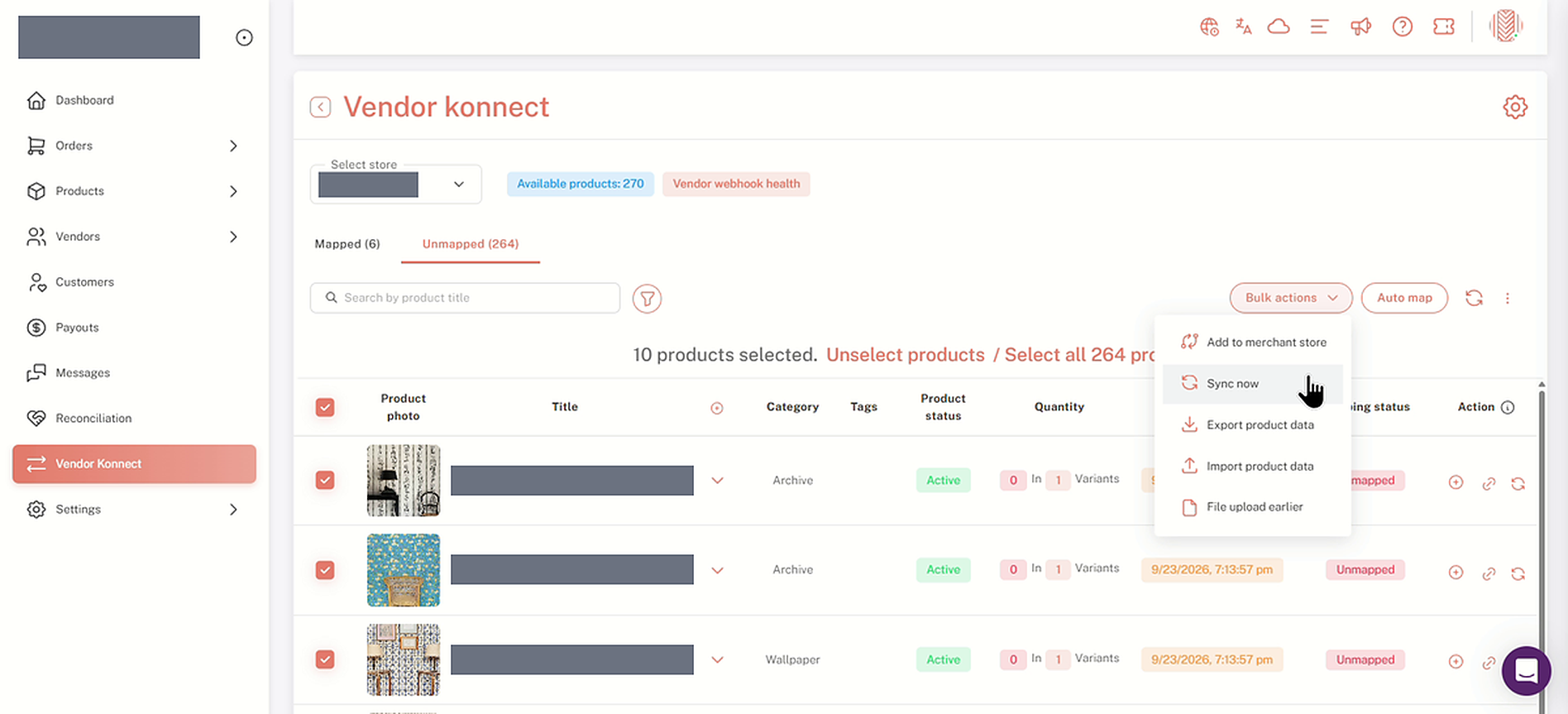
- AvaaMassa toiminnot.
- ValitseLisää kauppiaan myymälääntaiSynkkaa nyt.
Muut massatoimet
Massa-toimintojen valikkoon sisältyy myösVie tuotetiedotI'm sorry, but it seems that your message is incomplete. Could you please provide the text you would like to have translated?Tuo tuotetiedotjaTiedoston lataus aikaisemmin.
Bulk-toimintojen valikko, jossa on valittuna 10 tuotetta
6. Synkronoi kartoitettu tuote uudelleen
- Vaihda {{variable}}:ään.Kartoitettuvälilehti.
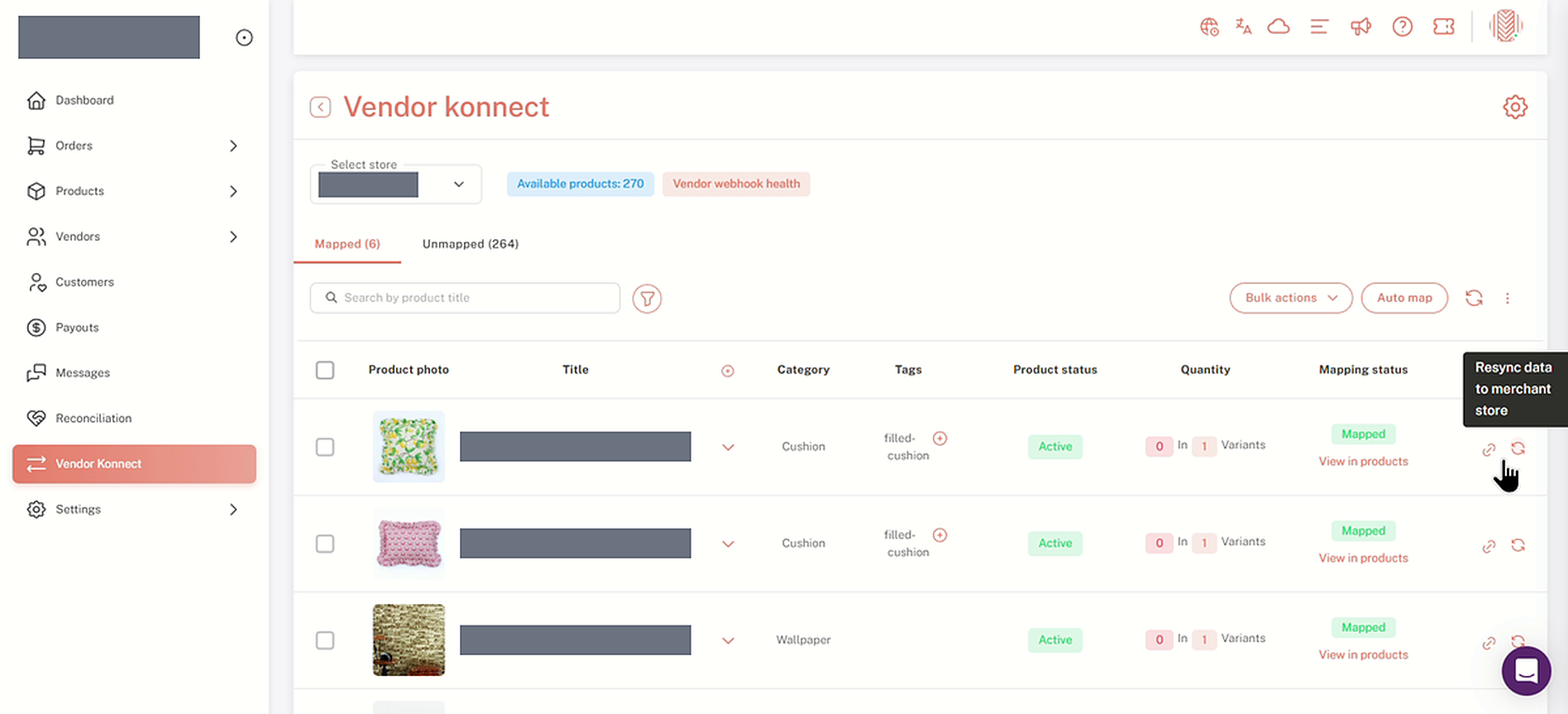
- Jo kartoitettua tuotetta varten napsauta sen rivin lopussa olevaa päivitä-kuvaketta. Vie hiiri sen päälle, ja se lukeeSynkronoi tiedot kauppiaan myymälään.
Milloin sitä käytetään
Käytä sitä lähettääksesi myyjän viimeisimmät tuotedatat kauppaasi.
Mapped-välilehdellä päivitysikoni on merkitty tekstillä "Synkronoi tiedot kauppiaalle".
7. Avaa toimittajan hallintapaneeli
Tarkista Vendor Konnect toimittajan puolelta:
- Mene kohdassaMyyjät → Hallinnoi myyjiä.
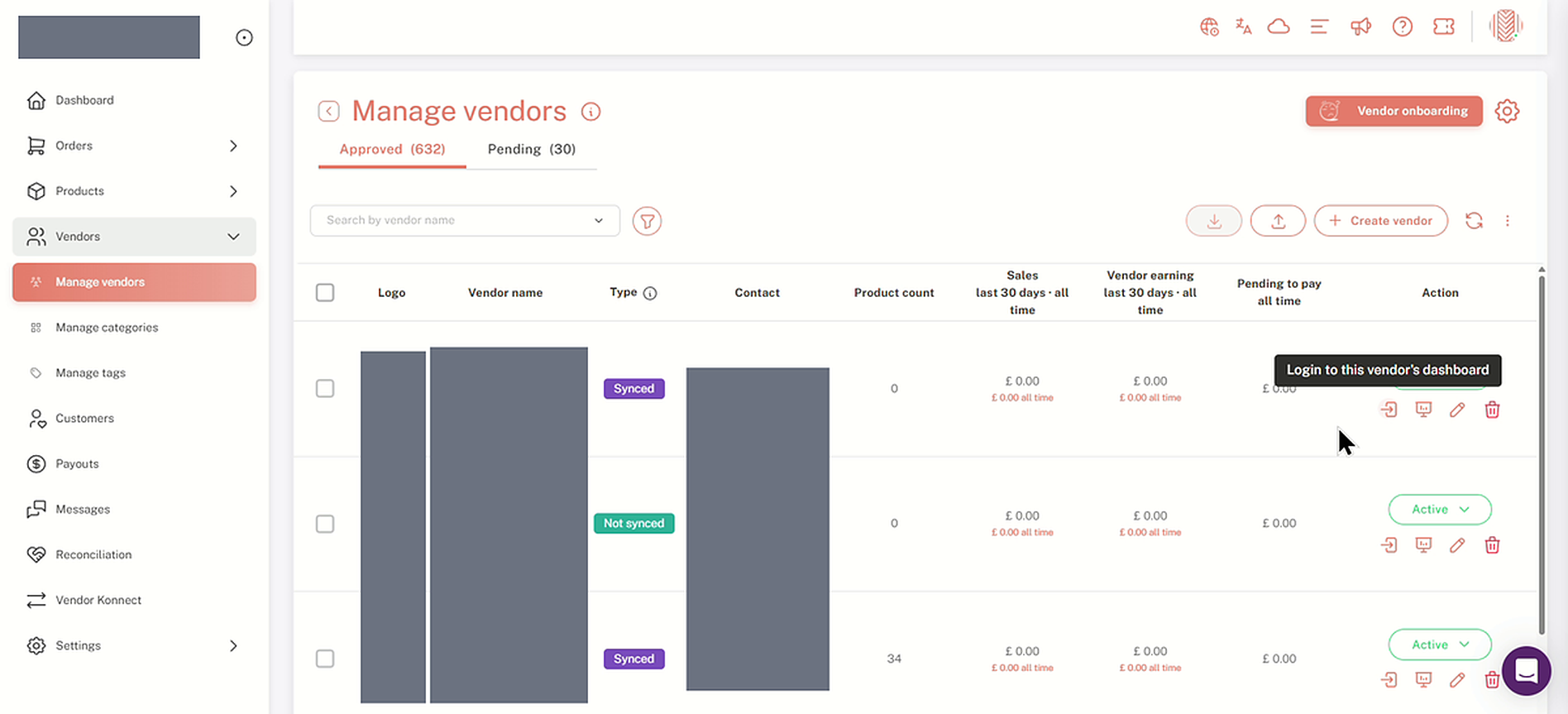
- Napsauta myyjän rivin lopussa olevaa kirjautumiskuvaketta. Vie hiiri sen päälle ja lukeeKirjaudu tämän toimittajan hallintapaneeliin..
Toimintopalvelun sarakkeessa oleva kirjautumiskaavio avaa myyjän hallintapaneelin (myyjän tiedot piilotettu täällä).
8. Tarkista Vendor Konnect toimittajan ohjauspaneelista
- myyjän hallintapaneelissa, napsautaToimittaja Konnectsivupalkissa.
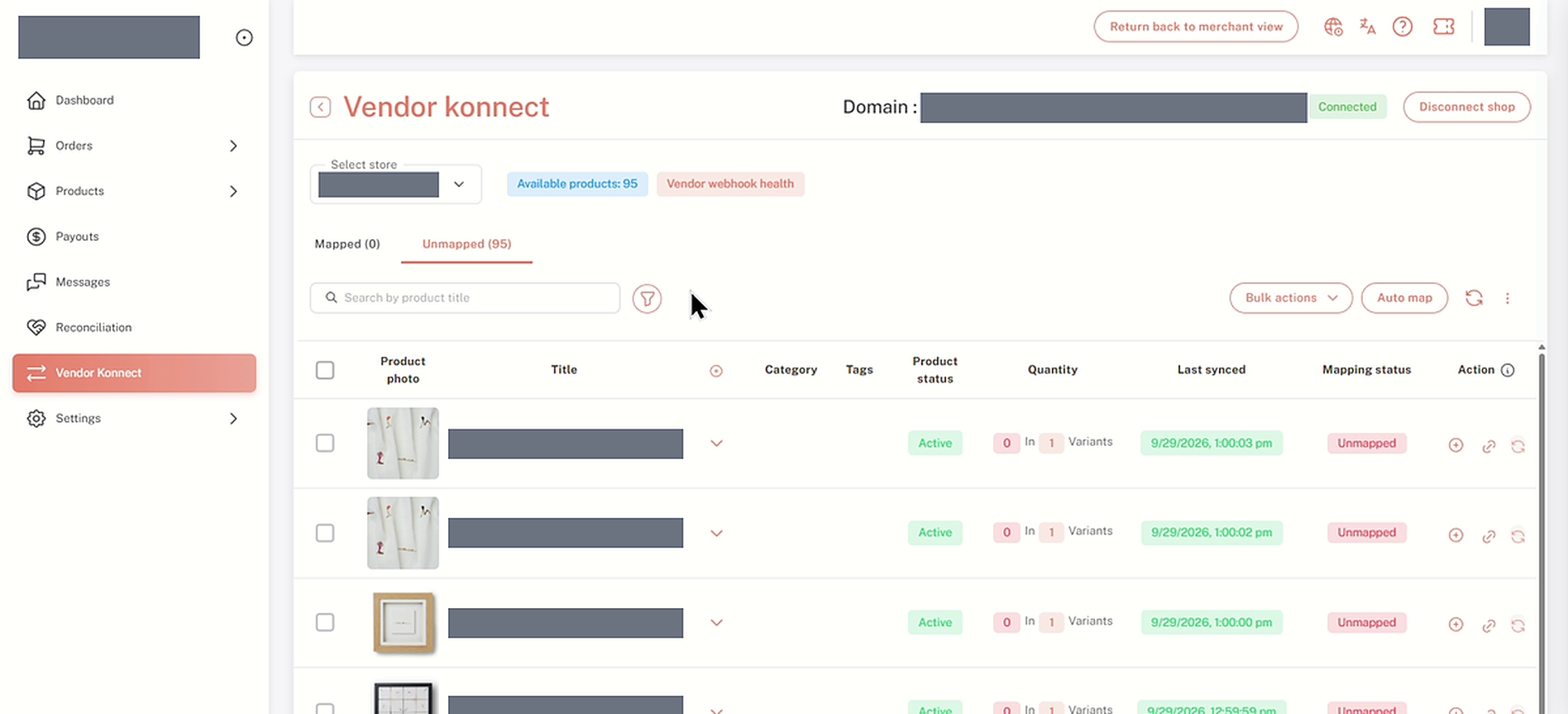
- Myyjän sivu näyttää kaupan {{variable}}Verkko-osoite, aYhteydessäbadge ja aIrrota kauppapainike. Sen alla näet samat Kartoitettu ja Kartoitettu tabit, taulukon ja työkalupalkin.
- Kun olet valmis, napsautaPalaa kauppiasnäkymäänsivun yläosassa palataksesi omaan hallintapaneeliisi.
Myyjä Konnekt myyjän hallintapaneelissa (kaupan, verkkotunnuksen ja tuotteen nimet piilotettu tänne)
9. Tarkista kartoitustila tuotelistassasi
- Palaa omaan ohjauspaneeliisi, avaaTuotteet → Hallinnoi tuotteita.
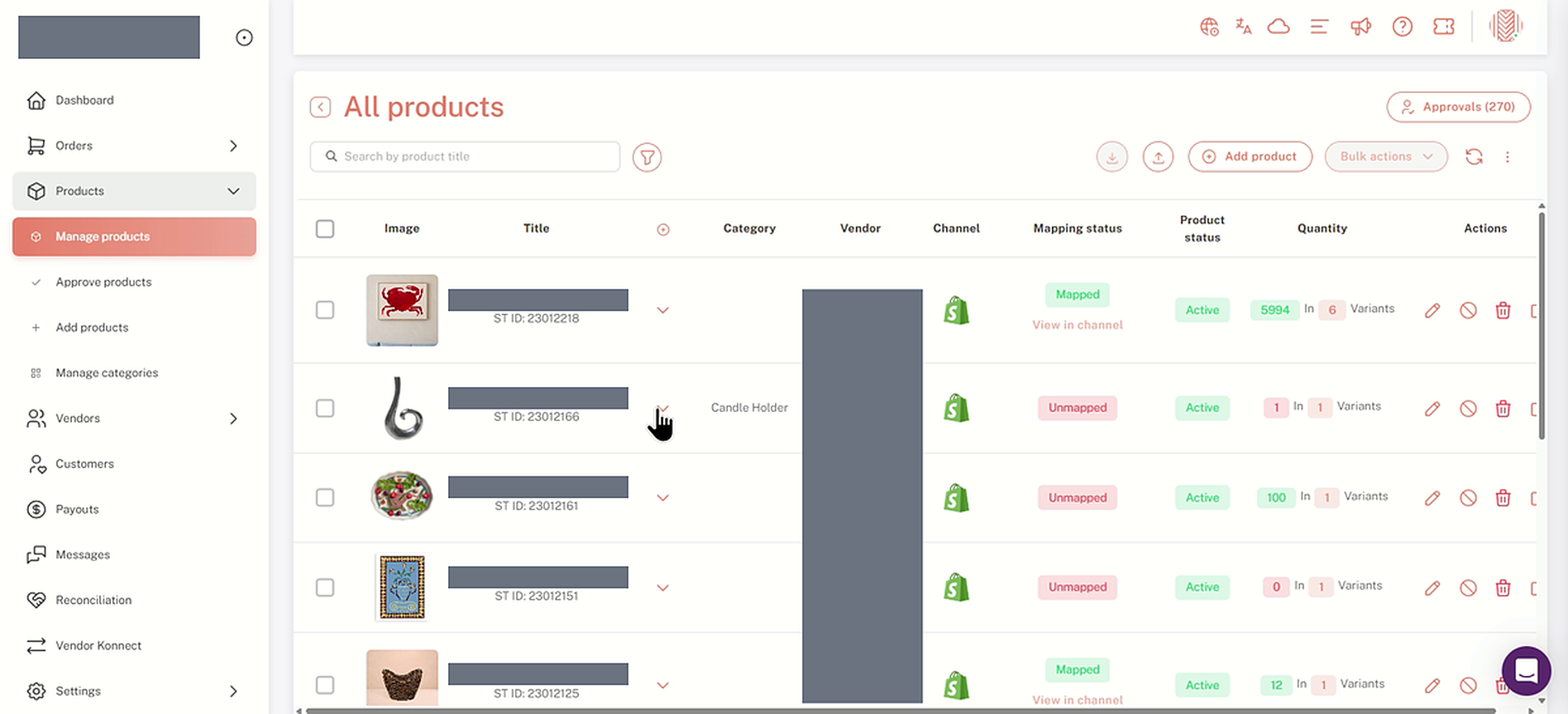
- In theKaikki tuotteetlista, tarkista {{variable}}Myyjä,KanavajaKartoituksen tilasarakkeet. Jokainen tuote on merkittyKartoitettutaiKartoitamatta, jotta voit nopeasti nähdä, mitkä niistä ovat linkitettyjä.
Näytä kanavassa
Kartoitettujen tuotteiden tulee myös näyttää aNäytä kanavassalink heidän statuksensa alla.
Kaikkien tuotteiden lista, jossa on Kartoitustila-sarake (tuote- ja myyjien nimet on piilotettu täällä)
10. Hyppää kartoitettuun tuotteeseen takaisin Vendor Konnectiin
- NapsautaKatso kanavassamappatun tuotteen alla.
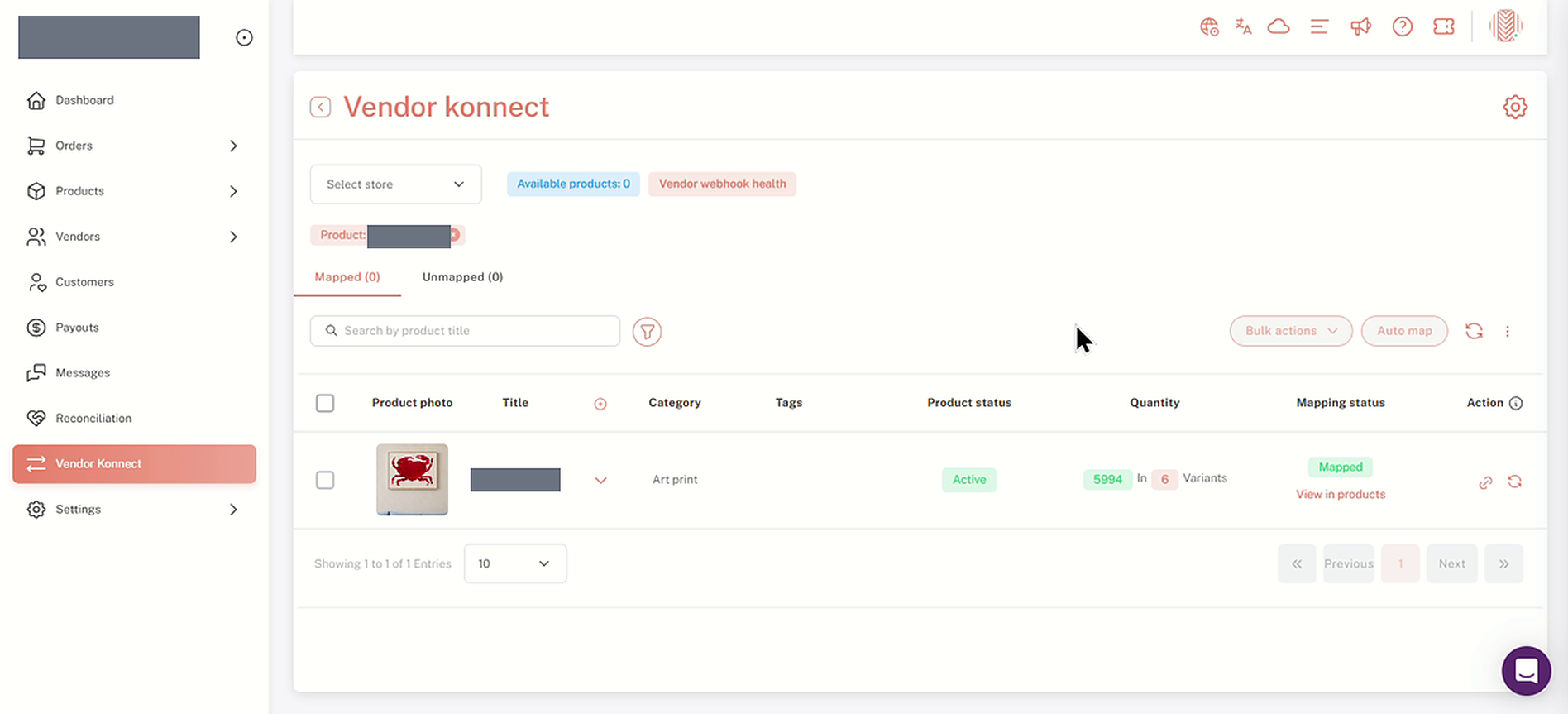
- Toimittaja Konnect avautuu suodatettuna kyseiseen tuotteeseen, esitettynä {{variable}}.Tuote:suodatin taulukon ylle, jossa tuote on lueteltu muodossaKartoitettu.
Tarkistuslista
- Valintakauppa valitaan ja senSaatavilla olevat tuotteetcount näkyy.
- Tuote näkyy {{variable}}.Ei kartoitettuväli ennen kuin lisäät sen.
- Lisäsit sen plus-kuvakkeella, tai käyttämälläMäärätoiminnot → Lisää kauppiaan myymälään.
- Tuote näyttääKartoitettualla Kartoitusstatus, Vendor Konnectissa jaTuotteet → Hallitse tuotteita.
Myyjä Konnect suodatettu yhteen kartoitettuun tuotteeseen (tuotteen nimi piilotettu täällä)
UKK & Vianetsintä
Mapped- ja Unmapped-välilehtien välinen ero?
Unmapped listaa myyjän tuotteet, joita ei ole vielä liitetty kaupassasi olevaan tuotteeseen. Mapped listaa tuotteet, jotka on jo liitetty. Kunkin rivin Mapping-tila näyttää, mihin ryhmään tuote kuuluu.
Mitä saatavilla olevien tuotteiden määrä näyttää?
Se on valitun myyjän myymälän tuotteiden kokonaissaldo, mukaan lukien sekä Kartoitettu että Kartoitettu ei -välilehdet. Esimerkiksi 6 kartoitettua plus 264 kartoitettua ei antaa 270.
Voinko lisätä useamman tuotteen kerralla?
Kyllä. Valitse haluamasi tuotteet ja sitten valitse.Lisää myyjän kauppaanfromMassatoimet. Valitse nykyinen sivu valitsemalla otsikkoruutu tai napsautaValitse kaikkivalitse jokainen tuote välilehdessä.
Miten voin nähdä Vendor Konnectin siten, kuten myyjä sen näkee?
Mene {{variable}}-paikkaan.Toimittajat → Hallitse toimittajiaja napsauta myyjän rivillä olevaa kirjautumissymbolia (Kirjaudu tämän myyjän hallintapaneeliin.). Avaa Vendor Konnect myyjän sivupalkista. Palaaksesi takaisin, napsautaPalaa takaisin kauppiaan näkymään.
Missä voin tarkistaa, onko tuote kartoitettu avaamatta Vendor Konnectia?
AvaaTuotteet → Hallitse tuotteitaKaikkien tuotteiden luettelon kartoitustila-sarake näyttää Mapped tai Unmapped jokaiselle tuotteelle.
Ei tuotteita näy nyt Vendor Konnectissä.
Tarkista, että kauppa on valittu. Jatka, kunnes valitset yhden {count} joukosta.Valitse myymälä, sivulla lukee "Valitse myymälä yllä olevasta valikosta" ja Saatavilla olevat tuotteet näyttää 0. Valitse myyjän myymälä valikosta, niin tuotteet latautuvat.
Mapped-välilehdellä lukee "Ei saatavilla olevaa tietoa".
Minkään valitun toimittajan tuotteista ei ole vielä määritetty. Vaihda {{variable}}-tilaan.Ei kartoitettuvälilehti ja lisää haluamasi tuotteet.
Liittyvät artikkelit
Tarvitsetko apua?
Jos olet jumissa, ota yhteyttä Shipturtle-tukitiimiin osoitteessateam@shipturtle.comtai avaa tukipyyntö Shipturtlen tukisivun kautta.