Comment les propriétaires de marché connectent leur compte commercial Ziina à Shipturtle, et comment les vendeurs ajoutent leurs détails Ziina afin de pouvoir être payés via Ziina.
Mis à jour pour la page des Intégrations actuelle · Octobre 2026
⚡Résumé rapide
Commerçants :activer le{{variable}}Ziinacomplément, obtenez votreJeton d'accèsde Ziina, puis allez àParamètres → Intégrations → Intégrations de paiement → Configurer → + → Ziinaet collez-le.Fournisseurs :aller àParamètres → Intégrations → Intégrations de paiement → Configurer → + → Ziinaet entrez votreNom d'utilisateur Ziina (Zii-nom).
Pour qui ce guide est destiné
- Propriétaires et administrateurs de marketplacequi veut payer les fournisseurs via Ziina (Partie A).
- Vendeursqui souhaitent recevoir leurs paiements dans leur compte Ziina (Partie B).
Avant de commencer
- Le module complémentaire Ziina est actif.Ziina est un module complémentaire. Allez surParamètres → Abonnement et facturation, ouvre lePaiementssection, trouverZiinaet cliquezAjouterL'option Ziina n'apparaît dans les Intégrations que lorsque l'extension est active.
- Votre compte d'entreprise Ziina est prêt.Vous avez terminé l'intégration de Ziina et votre compte est vérifié. L'intégration de Ziina demande un numéro de téléphone des Émirats et une carte d'identité des Émirats.
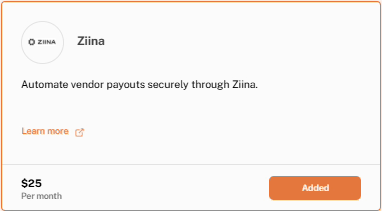
L'extension Ziina sous Abonnement et facturation.
Partie A : Connecter Ziina en tant que propriétaire du marché
Étape 1 : Obtenez votre Jeton d'Accès de Ziina.
Shipturtle se connecte à Ziina avec un {{variable}}.Jeton d'accès(également appelé une clé API) depuis votre compte professionnel Ziina. Générez-en une dans votre compte Ziina et copiez-la. Pour obtenir de l'aide, consultez l'article du centre d'aide de Ziina."Où puis-je obtenir la clé API ?".
⚠️ Remarque :Traitez votre Access Token comme un mot de passe. Ne jamais le partager dans des captures d'écran, des discussions ou des enregistrements vidéo.
Étape 2 : Ajoutez Ziina dans Shipturtle
- Dans Shipturtle, allez àParamètres → Intégrations.
- SousIntégrations de paiement, cliquezConfigurer.
- Sur leIntégration de paiementpage, cliquez sur leIt seems like there is no text to translate. Could you please provide the text you want translated into French?icône.
- DansAjouter des intégrations de paiement, ouvrez lePasserelle de paiementmenu déroulant et choisirZiina.
- Collez votreJeton d'accès.
- TicVérifiez pour faire de cette intégration de paiement la par défaut.si vous souhaitez que Ziina soit votre méthode de paiement par défaut.
- CliquezSoumettre.
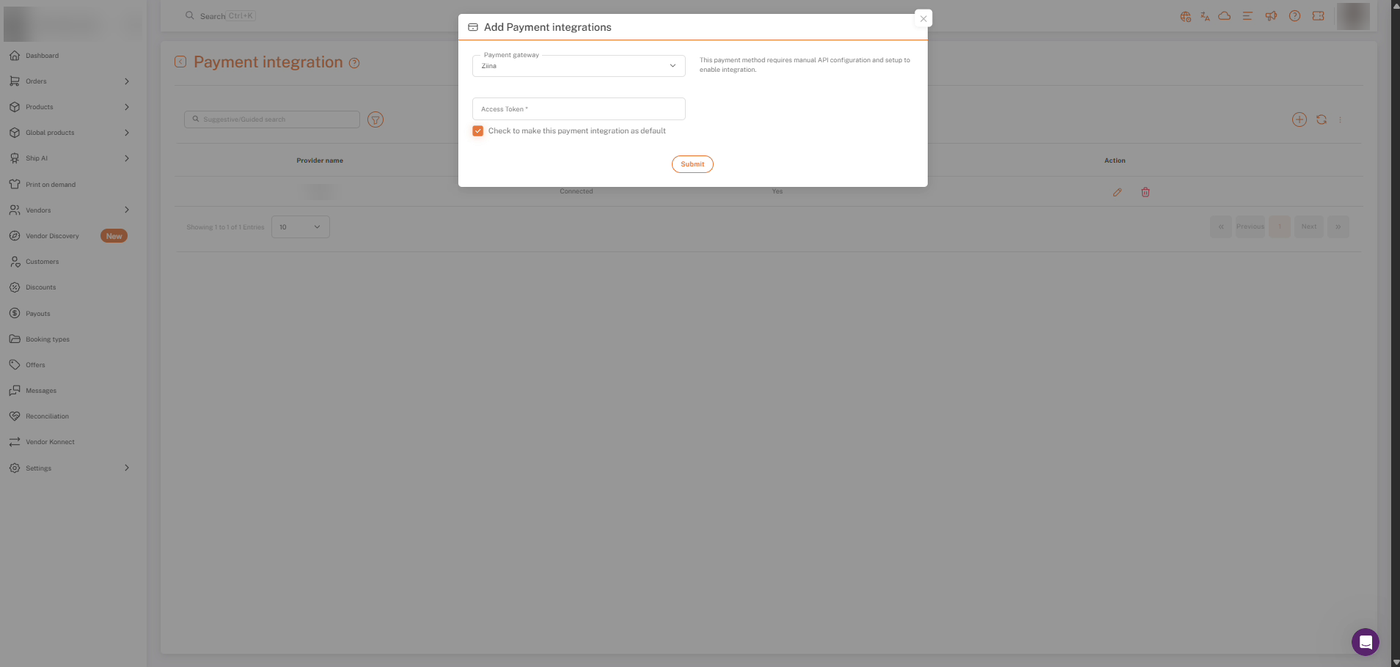
Ajoutez des intégrations de paiement avec Ziina sélectionnées.
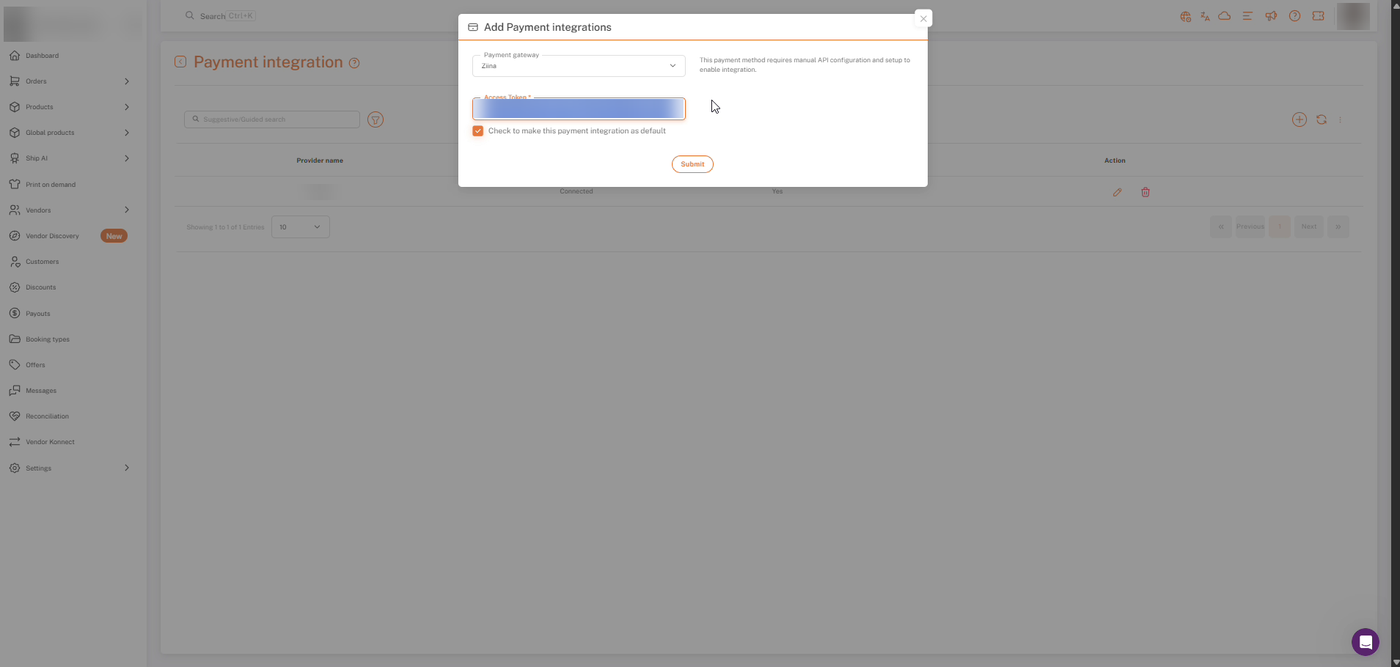
Collez votre jeton d'accès, puis cliquez sur Soumettre. Le jeton est flou.
Une fois enregistré, Ziina apparaît dans votre liste d'intégration de paiement avec le statut {{status}}.Connecté.
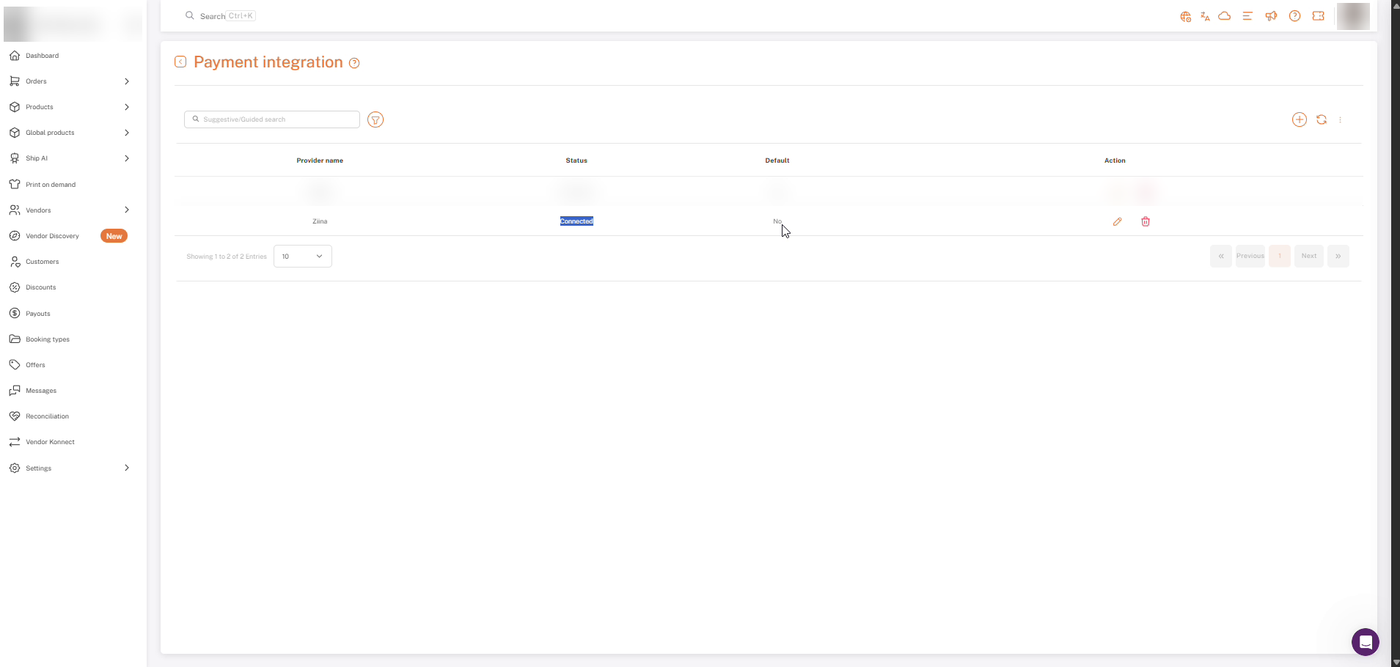
Ziina connecté pour le marché. D'autres intégrations sont floues.
Partie B : Connecter Ziina en tant que vendeur
Chaque vendeur qui souhaite être payé via Ziina ajoute son propre nom d'utilisateur Ziina depuis son tableau de bord vendeur. Les vendeurs n'ont pas besoin d'un jeton d'accès.
- Connectez-vous à votre tableau de bord fournisseur et allez àParamètres → Intégrations.
- SousIntégrations de paiement, cliquezConfigurer.
- Sur le{{variable}}.Intégration de paiementpage, cliquez sur le {{variable}}+icône.
- Ouvrez le Passerelle de paiementdéveloppez et choisissezZiina.
- Entrez votre {{variable}}Nom d'utilisateur Ziina(votre nom Zii).
- CliquezSoumettre.
💡 Astuce :Vérifiez votre nom Zii. Les paiements sont envoyés au compte Ziina auquel il appartient. Pour le trouver ou le modifier, consultez l'article du centre d'aide de Ziina."Comment puis-je changer mon Zii-nom ?".
Comment fonctionnent les paiements après la configuration
Une fois que le marché et le vendeur ont tous deux connecté Ziina, vous pouvez payer ce vendeur via Ziina à partir de la {{variable}}.Paiementspage, ou automatiquement avecautomatisation des paiementsLes paiements sont envoyés du compte professionnel Ziina du marché vers le compte Ziina du vendeur.
Liste de contrôle de configuration
Propriétaire de marché
- L'extension Ziina activée dans l'abonnement et la facturation
- Le compte professionnel Ziina a été intégré et vérifié.
- Jeton d'accès généré dans Ziina
- Ziina a été ajouté sous Paramètres → Intégrations → Intégrations de paiement et s'affiche comme Connecté.
Fournisseur
- Ziina sélectionné sous Paramètres → Intégrations → Intégrations de paiement
- Corriger le nom d'utilisateur Ziina (Zii-nom) saisi
FAQs
Je ne vois pas Ziina dans le menu déroulant de la passerelle de paiement.
LeZiinal'add-on n'est pas encore actif. Activez-le sousParamètres → Abonnement et facturation, puis réessayez.
Où puis-je trouver mon jeton d'accès ?
Dans votre compte professionnel Ziina. L'article du centre d'aide de Ziina "Où puis-je obtenir la clé API ?" vous guide à travers le processus.
Puis-je utiliser Ziina en parallèle avec d'autres méthodes de paiement ?
Oui. Plusieurs intégrations de paiement peuvent être connectées en même temps. Cochez.Vérifiez pour faire de cette intégration de paiement par défaut.de choisir lequel est utilisé par défaut.
Que doit faire un fournisseur pour se connecter ?
Seulement leur nom d'utilisateur Ziina (Zii-name). Aucune clé d'accès ou configuration d'API n'est nécessaire de leur part.
Dépannage
"Ce champ est requis" lorsque je clique sur Soumettre
Le jeton d'accès est requis pour le marché. Les vendeurs doivent entrer leur nom d'utilisateur Ziina.
Ziina connecté, mais ce n'est pas mon défaut.
Ouvrez Ziina dans votre liste d'intégration de paiement avec l'icône de modification et cochez.Vérifiez pour que cette intégration de paiement soit par défaut..
Un vendeur n'a pas reçu son paiement.
Vérifiez que le nom Zii du fournisseur est correct et qu'il appartient à un compte Ziina actif.
Étape suivante recommandée
Connectez Ziina à votre marketplace, demandez à un vendeur d'ajouter son Zii-name, et envoyez un petit paiement test depuis lePaiementspage avant de le déployer à tous les fournisseurs.
Si vous êtes bloqué, contactez-nous à {{variable}}.team@shipturtle.comou ouvrez un ticket sur la page de support.