Résumé rapide
Les tarifs en direct nécessitent d'abord quatre éléments en place : un plan Shopify avec l'expédition calculée par un transporteur tiers, au moins un transporteur connecté, un entrepôt pour chaque fournisseur, et des dimensions par défaut de colis définies (sinon, Shopify calcule les tarifs en utilisant 1×1×1). Une fois que tout cela est prêt, passez votre mode de configuration de profil d'expédition à "tarifs de transporteur en direct tiers uniquement" (ou mode hybride), puis pointez le propre processus de paiement de Shopify vers Shipturtle en tant que calculateur de tarifs.
Prérequis
Cochez chacune de ces options avant de commencer — ne rien cocher est la raison la plus courante pour laquelle les tarifs en direct reviennent incorrects ou ne s'affichent pas lors du paiement.
- Le plan Shopify prend en charge l'expédition calculée par le transporteur —Votre plan Shopify doit inclure "le calcul des frais de port par un transporteur tiers". Consultez le guide de Shopify pour activer les transporteurs d'expédition.
- Au moins un transporteur maritime connecté —Les taux en direct n'ont rien à citer sans un transporteur connecté. Voir Ajouter des partenaires d'expédition.
- Chaque vendeur a un entrepôt —Des tarifs précis nécessitent que chaque fournisseur ait un entrepôt configuré. Si un fournisseur n'en a pas, des tarifs de secours s'appliquent à l'ensemble du panier, pas seulement aux articles de ce fournisseur. Voir Ajouter et Attribuer des Entrepôts.
- Les dimensions par défaut du colis sont définies —Sans cela, Shopify calcule les tarifs en utilisant des dimensions incorrectes de 1×1×1. Couvre à l'étape 2 ci-dessous.
⚠ Qu'est-ce qui a changé depuis la dernière version de ce guide
Cette version restructure l'ancienne prose en étapes explicites et sépare les prérequis de la configuration. Les dimensions de colis par défaut — auparavant une note enfouie pointant vers « Paramètres > Partenaires d'expédition > Paramètres d'étiquettes d'expédition » — se trouvent maintenant dans Paramètres → Configuration et paramétrage → Paramètres d'expédition → Dimensions des colis, confirmé de bout en bout dans l'interface utilisateur actuelle avec de vraies captures d'écran ci-dessous.
Configuration étape par étape
Étape 1 : Passez aux tarifs des transporteurs en direct dans votre mode de configuration de profil d'expédition.
Allez dans Paramètres → Configuration et installation → Profil d'expédition. Sous le mode de configuration du profil d'expédition, choisissez :
- taux de transporteurs en direct tiers uniquement —Utilisez exclusivement les tarifs des transporteurs en direct, sans profils d'expédition par fournisseur en jeu.
- Mode hybride (tarifs en direct + profils d'expédition) —Utilisez des tarifs en direct avec les Profils d'expédition, l'un servant de solution de secours pour l'autre.
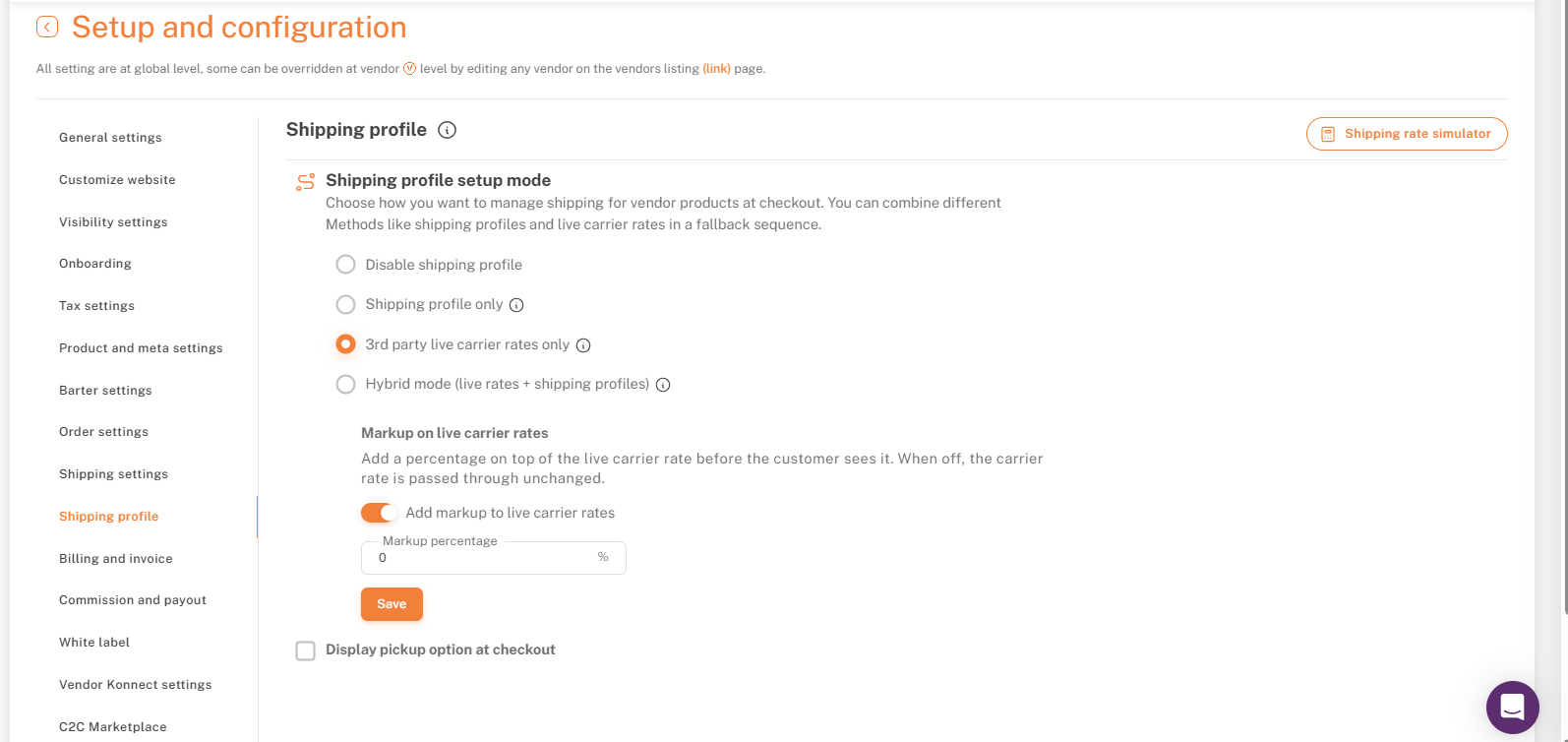
Mode de configuration du profil d'expédition — choisissez uniquement les tarifs en direct des transporteurs tiers ou le mode hybride.
Étape 2 : Définir les dimensions par défaut de l'emballage
Allez dans Paramètres → Configuration et installation → Paramètres d'expédition → Dimensions du colis.
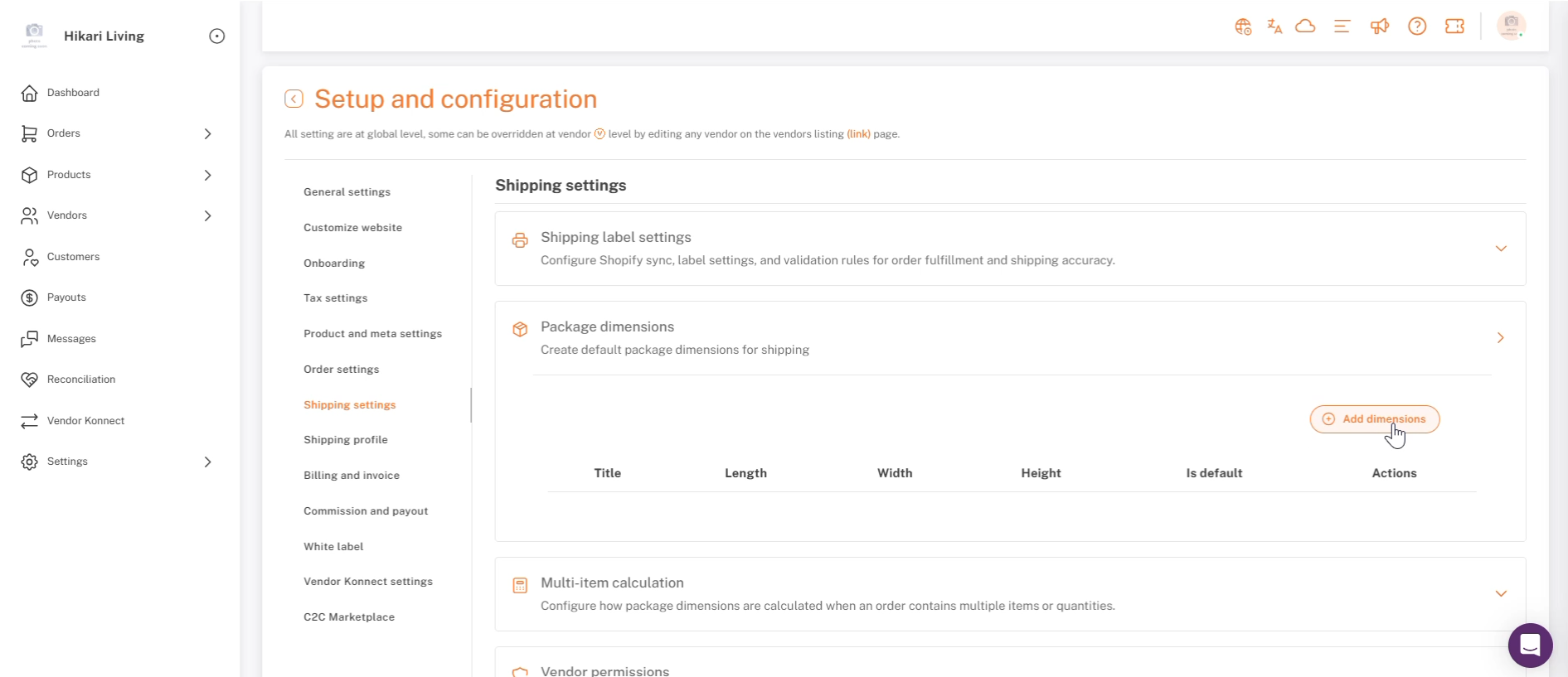
Dimensions du colis : cliquez sur Ajouter des dimensions.
Cliquez sur Ajouter des dimensions, donnez-lui un titre, remplissez la Longueur, la Largeur et la Hauteur, puis activez « Vérifiez pour en faire les dimensions par défaut. »
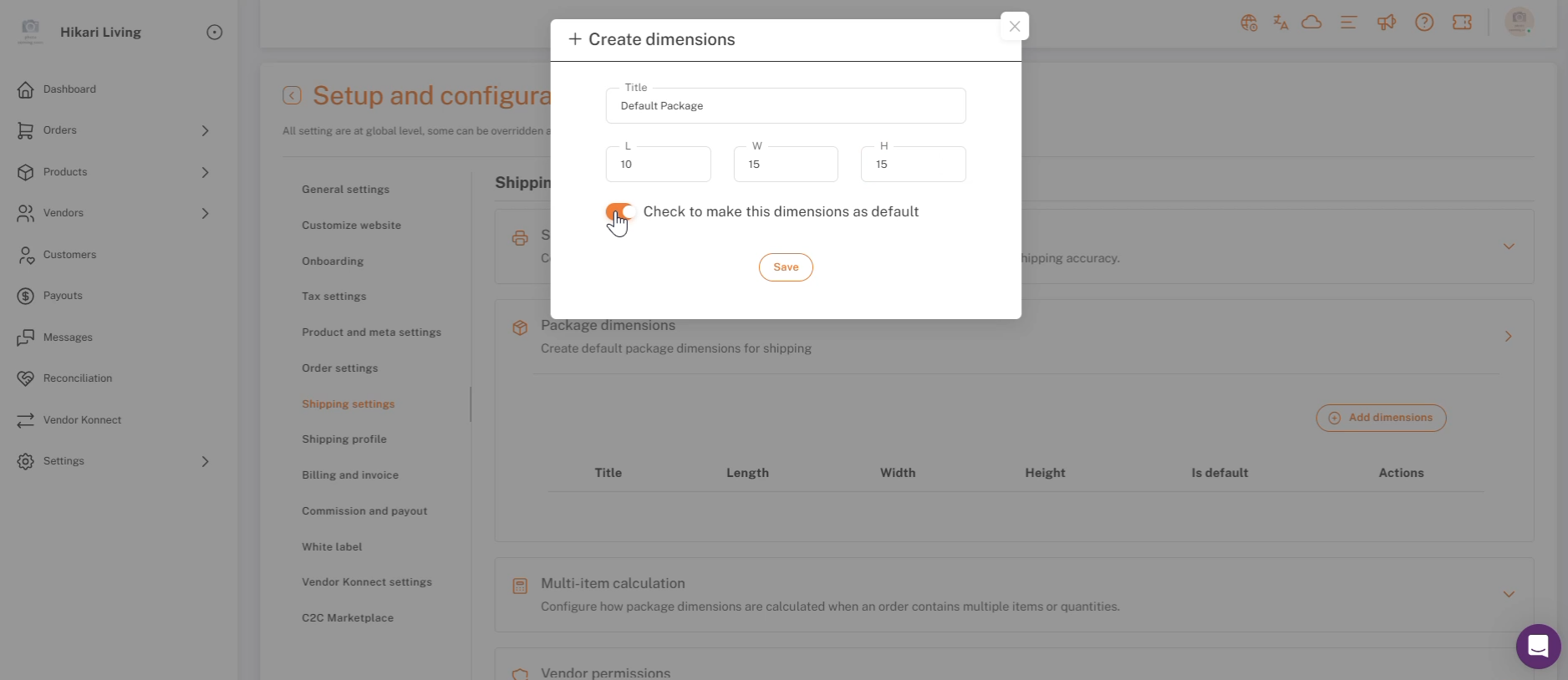
Créer des dimensions — titre, L/L/H, et marqué comme par défaut.
Cliquez sur Enregistrer. La nouvelle valeur par défaut apparaît maintenant dans le tableau, et les taux en direct l'utiliseront pour tout produit qui n'a pas ses propres dimensions définies.
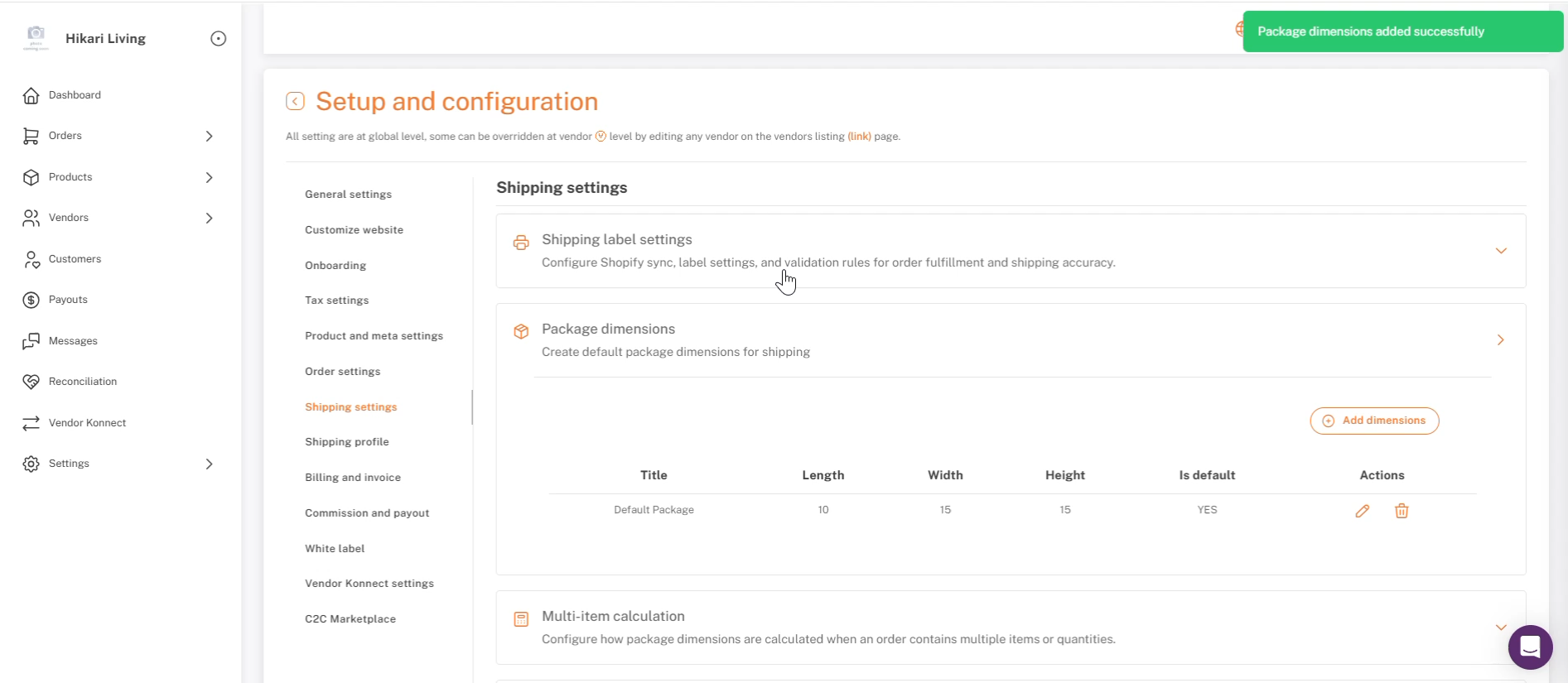
Les dimensions du colis ont été ajoutées avec succès — affichées dans le tableau en tant que valeur par défaut.
Vous pouvez également définir des dimensions par produit au lieu de vous fier à celles par défaut — les dimensions propres à un produit ont la priorité lorsqu'elles sont présentes.
Étape 3 : Dirigez le processus de paiement de Shopify vers Shipturtle.
Cette partie se passe dans Shopify, pas dans Shipturtle. Dans les paramètres des tarifs d'une zone d'expédition, réglez le type de tarif sur « Calculé par le transporteur ou l'application », puis choisissez Shipturtle comme Transporteur ou application :
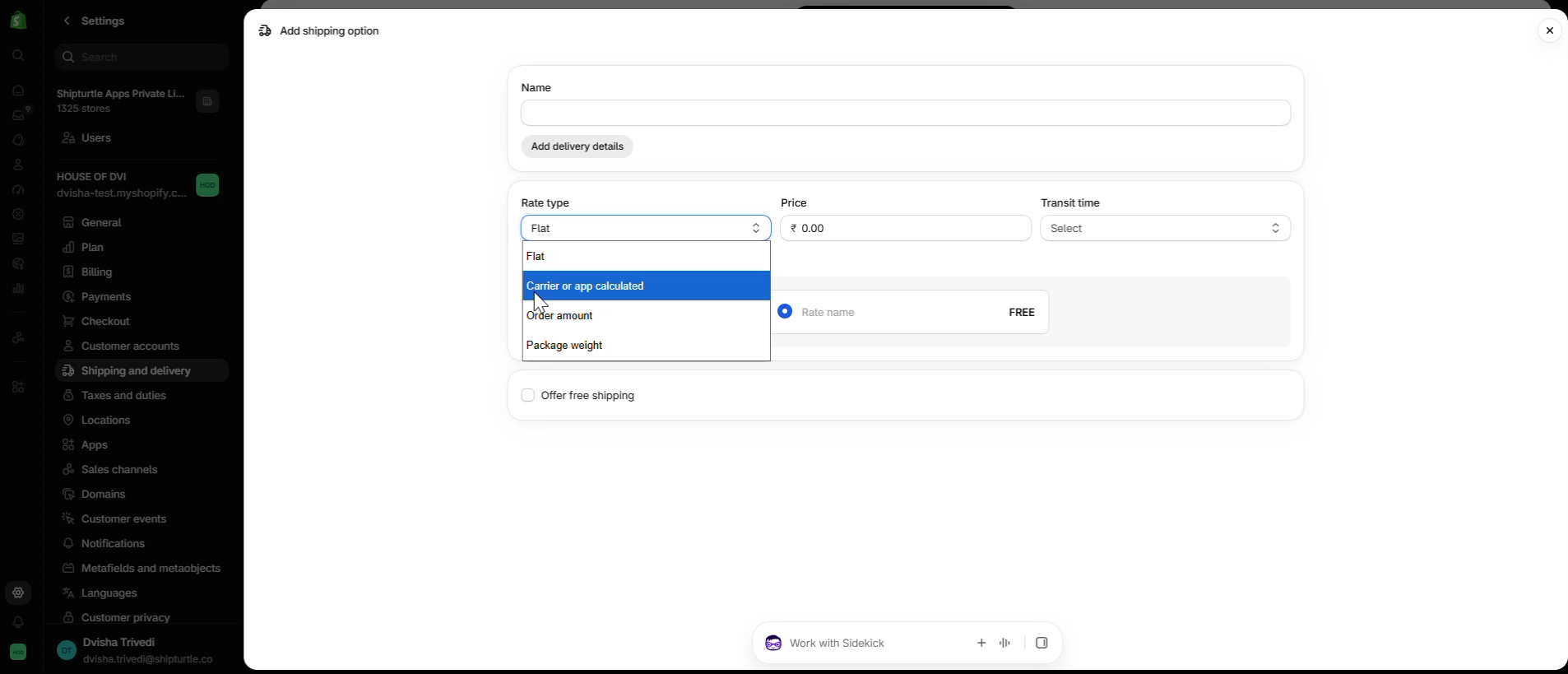
Shopify — Type de tarif défini sur Transporteur ou calculé par l'application.
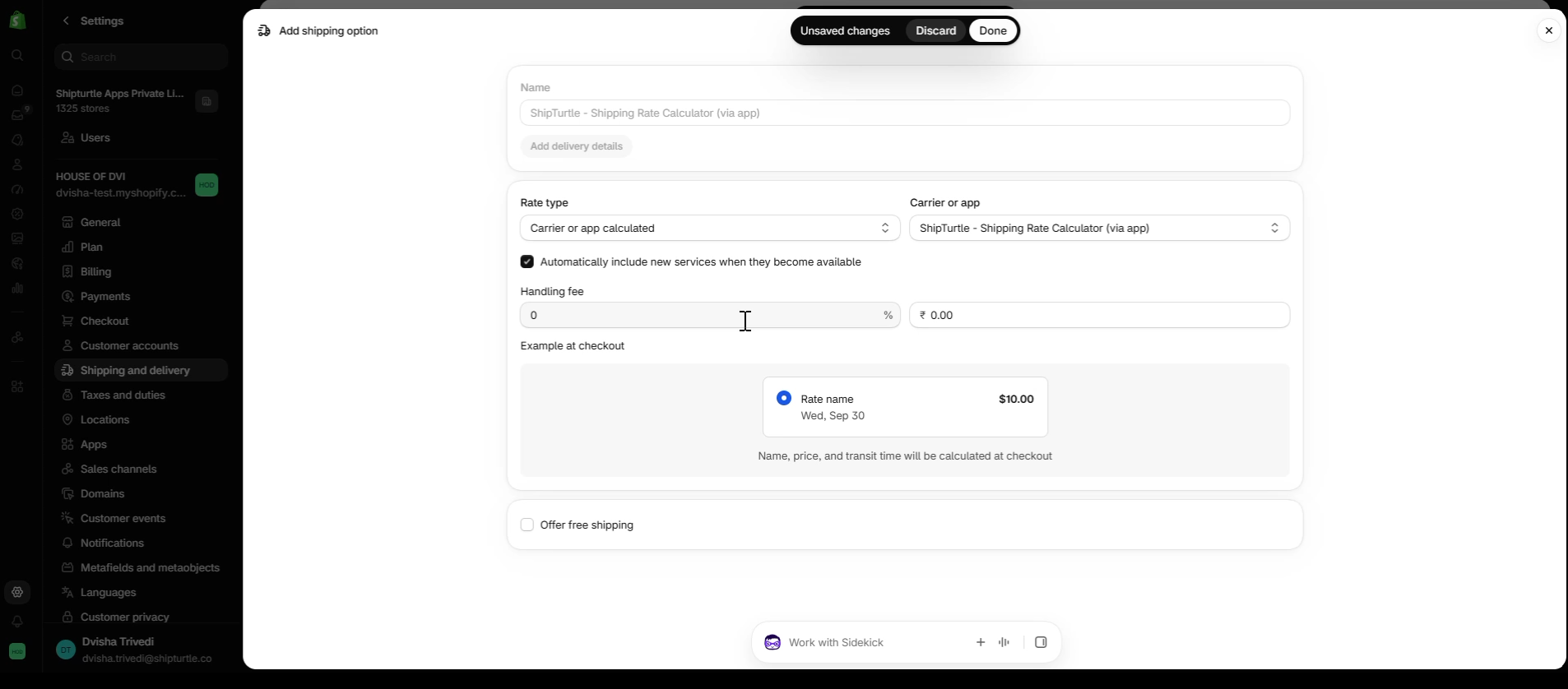
Shopify — ShipTurtle sélectionné comme le calculateur de tarifs.
Pour le guide complet de création de la zone et du tarif, consultez Configurer vos propres profils d'expédition.
Étape 4 : Supprimer les profils d'expédition Shopify conflictuels
Si vous avez encore des Profils d'expédition créés directement dans Shopify, supprimez-les. Sinon, à la caisse, les tarifs créés par Shopify et les tarifs en direct de Shipturtle s'afficheront côte à côte.
Comment les paniers multi-vendeurs sont calculés
Pour les paniers contenant des produits de plusieurs vendeurs, le tarif d'expédition total affiché au client est la somme combinée du tarif en direct calculé pour la part du panier de chaque vendeur.
Limites à garder à l'esprit
- La limite de temps de Shopify —Shopify limite le temps d'attente pour un tarif d'expédition. Les API des transporteurs peuvent prendre de moins d'une seconde à plusieurs secondes — si l'API d'un expéditeur dépasse le temps autorisé par Shopify, Shopify revient alors à un tarif de secours à la place.
- Jusqu'à 4 expéditeurs —Shopify peut calculer des tarifs pour jusqu'à quatre transporteurs lors de la commande. Désactivez tous les transporteurs que vous n'utilisez pas souvent afin qu'un inactif ne soit pas encombrant pour celui dont vous avez besoin.
Configuration des taux de sauvegarde sur Shopify
Dans le cas rare où un tarif n'est pas retourné à temps (Shopify permet environ 10 à 15 secondes), Shopify utilise un tarif de secours à la place, et Shipturtle envoie un courriel au marchand lorsque cela se produit. Consultez le guide de Shopify sur la personnalisation des tarifs d'expédition de secours pour configurer ce que devrait être ce tarif de secours.
Liste de contrôle
- Le plan Shopify est confirmé pour prendre en charge l'expédition calculée par le transporteur.
- Au moins un transporteur connecté sous Partenaires d'expédition.
- Chaque fournisseur a un entrepôt qui lui est attribué.
- Dimensions d'emballage par défaut créées et marquées comme par défaut (ou définies par produit).
- Le mode de configuration du profil d'expédition est réglé sur les tarifs en direct d'un transporteur tiers uniquement ou en mode hybride.
- Le tarif de zone Shopify est défini sur calculé par le transporteur ou l'application, avec Shipturtle sélectionné.
- Tous les profils d'expédition natifs de Shopify en conflit ont été supprimés.
- Un test de passage en caisse a été effectué pour confirmer que les tarifs en direct s'affichent correctement.
FAQs
- Pourquoi mon panier affiche-t-il un tarif fixe ou de secours au lieu d'un tarif en direct ?
Vérifiez, dans l'ordre : si chaque fournisseur dans le panier a un entrepôt, si les dimensions par défaut des colis sont définies, si le transporteur pertinent est actif (et dans la limite des 4 transporteurs), et si l'API de ce transporteur a répondu dans le délai imparti par Shopify. - Ai-je besoin de dimensions de colis par défaut si chaque produit a déjà ses propres dimensions définies ?
Non — les dimensions au niveau du produit prennent la priorité. Le paramètre par défaut ne compte que comme une solution de secours pour les produits qui n'ont pas leurs propres dimensions. - Puis-je utiliser des profils d'expédition et des tarifs en direct en même temps ?
Oui — choisissez le mode Hybride dans la configuration du profil d'expédition, qui utilise l'un comme solution de repli pour l'autre.
Si vous êtes bloqué, contactez l'équipe Shipturtle àteam@shipturtle.comou ouvrez un ticket via la page de support.