Le impostazioni avanzate contengono ulteriori opzioni per prodotti e ordini per casi d'uso più specifici o avanzati..
Menú
Impostazioni di Vendor Konnect - Impostazioni avanzate
⚡ TL;DR
Vai aImpostazioni → Configurazione e impostazioni → Impostazioni Vendor Konnect, apri ilImpostazioni di sincronizzazioneScheda e espandiImpostazioni avanzate. SottoProdotto, imposta lo stato dei nuovi prodotti e scegli se aggiungere unMappatoetichetta. SottoOrdine, scegli se spingere gli ordini per i prodotti non sincronizzati e se interrompere gli aggiornamenti sullo stato di evasione. Quindi cliccaSalvae conferma la tua password.
A chi è destinata questa guida
Gli amministratori del marketplace che desiderano un controllo più preciso sullo stato e sull'etichettatura dei prodotti importati, e su come vengono gestiti gli ordini per i prodotti non mappati e gli aggiornamenti di evasione.
Passo dopo passo
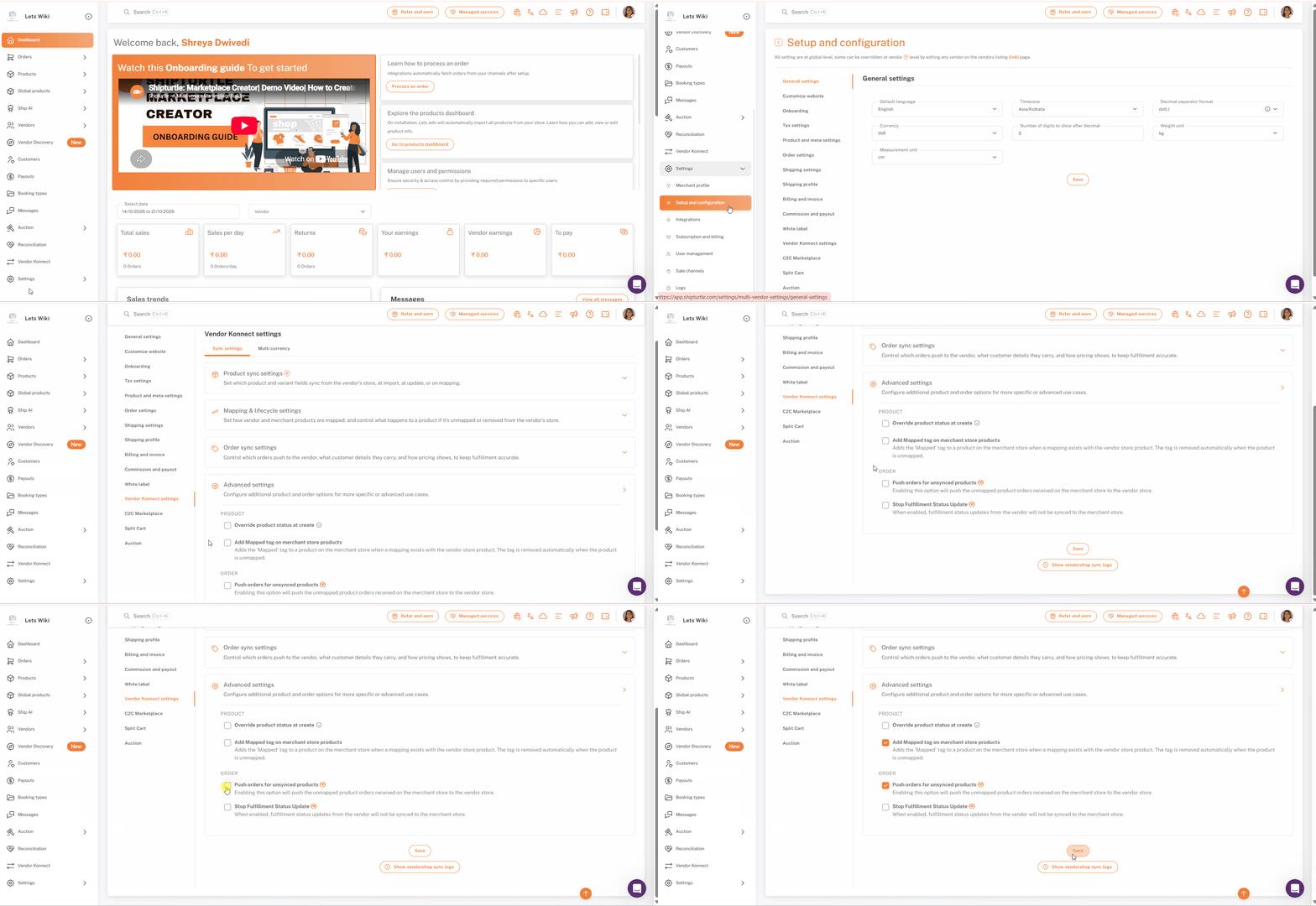
Passo 1: Apri Impostazioni e configurazione
Nella barra laterale sinistra, fai clic suImpostazioniper espanderlo, poi fai clicSetup e configurazione.
Passo 2: Apri le impostazioni di Vendor Konnect
Nell'elenco delle impostazioni a sinistra della pagina, fai clic suImpostazioni di Vendor Konnect. Si trova near the bottom of the list, quindi scorri verso il basso se non riesci a vederlo.
Passaggio 3: Espandi le impostazioni avanzate
Assicurati che ilImpostazioni di sincronizzazionela scheda è selezionata. L'altra scheda èMulti valutaLa scheda delle impostazioni di sincronizzazione ha quattro sezioni:Impostazioni di sincronizzazione del prodotto,Impostazioni di mapping e ciclo di vita,Impostazioni di sincronizzazione degli ordinieImpostazioni avanzate. CliccaImpostazioni avanzateper espanderlo.
Nota:Tutte le impostazioni su questa pagina si applicano a livello globale nel tuo marketplace. Un'impostazione contrassegnata con ilVIl badge può essere sovrascritto per un singolo fornitore modificando quel fornitore dalla pagina di elenco fornitori.
Passo 4: Imposta lo stato dei nuovi prodotti
Sotto ilProdottointestazione, spuntaAnnulla stato prodotto durante la creazioneper scegliere lo stato che i nuovi prodotti ricevono quando vengono aggiunti al tuo negozio. Per impostazione predefinita, lo stato è lo stesso di quello presente nel negozio del fornitore. Passa il cursore sull'icona informativa accanto all'opzione per leggere la spiegazione.
Nota:Se utilizzi questa opzione per impostare i nuovi prodotti come bozza, mantieniStatutonon selezionato sottoAll'aggiornamento/Sulla mappaturanelle impostazioni di sincronizzazione del prodotto. Altrimenti, lo stato verrà aggiornato nuovamente ogni volta che i dati del prodotto cambiano nel negozio del fornitore.
Passo 5: Aggiungi un tag Mappato ai prodotti mappati
In italiano, "Tick" si traduce in "Tick". Tuttavia, se ti riferisci a un contesto specifico (ad esempio, una spunta, un segnale, un segno di spunta, o il suono di un orologio), potrei fornirti una traduzione più appropriata. Puoi specificare il contesto?Aggiungi tag Mapped sui prodotti del negozio del commerciante.per aggiungere un {{variabile}}Mappatotagga un prodotto nel tuo marketplace mentre esiste una mappatura con il prodotto del fornitore. Il tag viene rimosso automaticamente quando il prodotto viene dismappato.
Passo 6: Invia ordini per prodotti non sincronizzati
Sotto ilOrdinaintestazione, spuntaInvia ordini per prodotti non sincronizzatipermette di inviare ordini per prodotti non mappati ricevuti nel tuo marketplace al negozio del fornitore. Questa opzione ha ilVbadge, in modo che possa essere sovrascritto per i singoli fornitori.
Nota:I prodotti non mappati potrebbero non avere il loro inventario sincronizzato con il negozio del fornitore. Gli ordini potrebbero quindi essere inviati per prodotti che sono esauriti dalla parte del fornitore.
Passo 7: Interrompere gli aggiornamenti sullo stato di adempimento
TickAggiorna lo stato di soddisfacimento fermose desideri che gli ordini vengano inviati al negozio Shopify del fornitore per essere evasi, ma non vuoi che le modifiche di stato successive vengano sincronizzate, questa opzione ha ilVbadge, in modo che possa essere sovrascritto per i singoli fornitori.
Quando questa opzione è attivata:
- Sincronizzato:Quando il fornitore completa l'ordine, i dettagli di tracciamento si sincronizzano con il tuo negozio Shopify tramite Shipturtle.
- Non sincronizzato:Eventuali cambiamenti di stato successivi nel negozio Shopify del fornitore, comeIn transitoIt seems like your message is incomplete. Could you please provide the text you would like me to translate into Italian?Consegnato, non sincronizzare con il tuo negozio Shopify.
Passo 8: Salva e conferma la tua password
Scorri fino in fondo alla pagina e fai clicSalva. Shipturtle ti chiede di confermare la tua password prima che le modifiche vengano applicate. Inserisci la tua password e cliccaConferma.
Lista di controllo
- Sei suImpostazioni → Configurazione e impostazioni → Impostazioni di Vendor Konnect, su alImpostazioni di sincronizzazionetab
- Impostazioni avanzateè espanso
- IlProdottoopzioni (Sovrascrivi lo stato del prodotto durante la creazioneeAggiungi tag Mapped sui prodotti del negozio del commerciante) sono impostati come desideri
- IlOrdineopzioni (Invia ordini per prodotti non sincronizzatieAggiornamento dello stato di adempimento interrotto) sono impostati come desideri
- Hai cliccatoSalvae hai confermato la tua password
Domande Frequenti (FAQs)
Quale stato ottengono i nuovi prodotti per impostazione predefinita?
Lo stesso stato che hanno nel negozio del fornitore. Spunta.Annulla lo stato del prodotto durante la creazione.per scegliere un diverso stato.
Il tag Mapped serve a definire un collegamento tra un elemento del contenuto e un modello di dati sottostante. Consente di connettere i dati della tua applicazione o della tua pagina web a un sistema di gestione dei contenuti, facilitando la popolazione dinamica delle informazioni. Utilizzando il tag Mapped, puoi estrarre e visualizzare dati specifici in base a variabili, argomenti o condizioni definite, migliorando così l'interattività e l'esperienza utente.
ConAggiungi tag Mappato sui prodotti del negozio del mercantesegnalato, un prodotto sul tuo marketplace riceve unMappatotag mentre esiste una mappatura con il prodotto del fornitore. L'etichetta viene rimossa automaticamente quando il prodotto viene smappato.
Cosa fa "Invia ordini per prodotti non sincronizzati"?
Invia ordini per prodotti non mappati, ricevuti sul tuo marketplace, al negozio del fornitore.
Cosa succede quando seleziono "Stop Fulfillment Status Update"?
Gli aggiornamenti sullo stato di evasione da parte del fornitore non sono più sincronizzati con il tuo marketplace.
Posso impostare queste opzioni per fornitore?
I dueOrdineopzioni portano ilVbadge, in modo che possano essere sovrascritti per un singolo fornitore modificando quel fornitore dalla pagina di elenco dei fornitori.
Risoluzione dei problemi
I nuovi prodotti non rimangono in bozza.
Statoè probabilmente ancora selezionato sottoAll'aggiornamento/Sulla mappaturanelle impostazioni di sincronizzazione del prodotto, in modo che lo stato venga aggiornato nuovamente ogni volta che i dati del prodotto cambiano nel negozio del fornitore. DeselezionaStatolì, cliccaSalvae conferma la tua password.
Non riesco a vedere le impostazioni di Vendor Konnect nell'elenco.
L'elenco delle impostazioni a sinistra è più lungo dell'area visibile. Scorri verso il basso nell'elenco per trovareImpostazioni di Vendor KonnectSure! Please provide the text you would like me to translate.
Le mie modifiche non sono state applicate.
Le modifiche vengono applicate solo dopo aver inserito la tua password e fatto clicConfermanella richiesta di Conferma password. CliccaSalvaAncora e completa il prompt.
Se sei bloccato, contattaci ateam@shipturtle.como aprire un ticket su {count}pagina di supportoCerto! Se hai bisogno di tradurre del testo, forniscimi il contenuto che desideri tradurre e lo farò subito.