La multi-valuta ti consente di impostare tassi di cambio fissi per i fornitori che operano in una valuta diversa da quella predefinita del tuo negozio. I tassi si applicano sia ai prodotti sincronizzati che agli ordini. La multi-valuta è un componente aggiuntivo.
Menú
Impostazioni di Vendor Konnect - Multi valuta
⚡ TL;DR
Multi valuta è uncomplemento, quindi deve essere abilitato prima sul tuo account. Poi vai aImpostazioni → Configurazione e impostazione → Impostazioni di Vendor Konnect, apri ilMulti valutatab, segno di spuntaAbilita multi valuta, e fai clic suAggiungi valutaper impostare un tasso di cambio fisso e un valore di arrotondamento dei prezzi opzionale per ciascuna valuta utilizzata dai tuoi fornitori.
A chi è destinata questa guida
Amministratori di marketplace i cui venditori vendono in una valuta diversa rispetto a quella predefinita del marketplace, e che desiderano che i prezzi dei venditori vengano convertiti ai tassi che impostano loro stessi.
Prima di iniziare
- La multi-valuta è un componente aggiuntivo.Deve essere abilitato sul tuo account prima di poterlo utilizzare.
- Il negozio del fornitore è connesso tramite Vendor Konnect.
Passo dopo passo
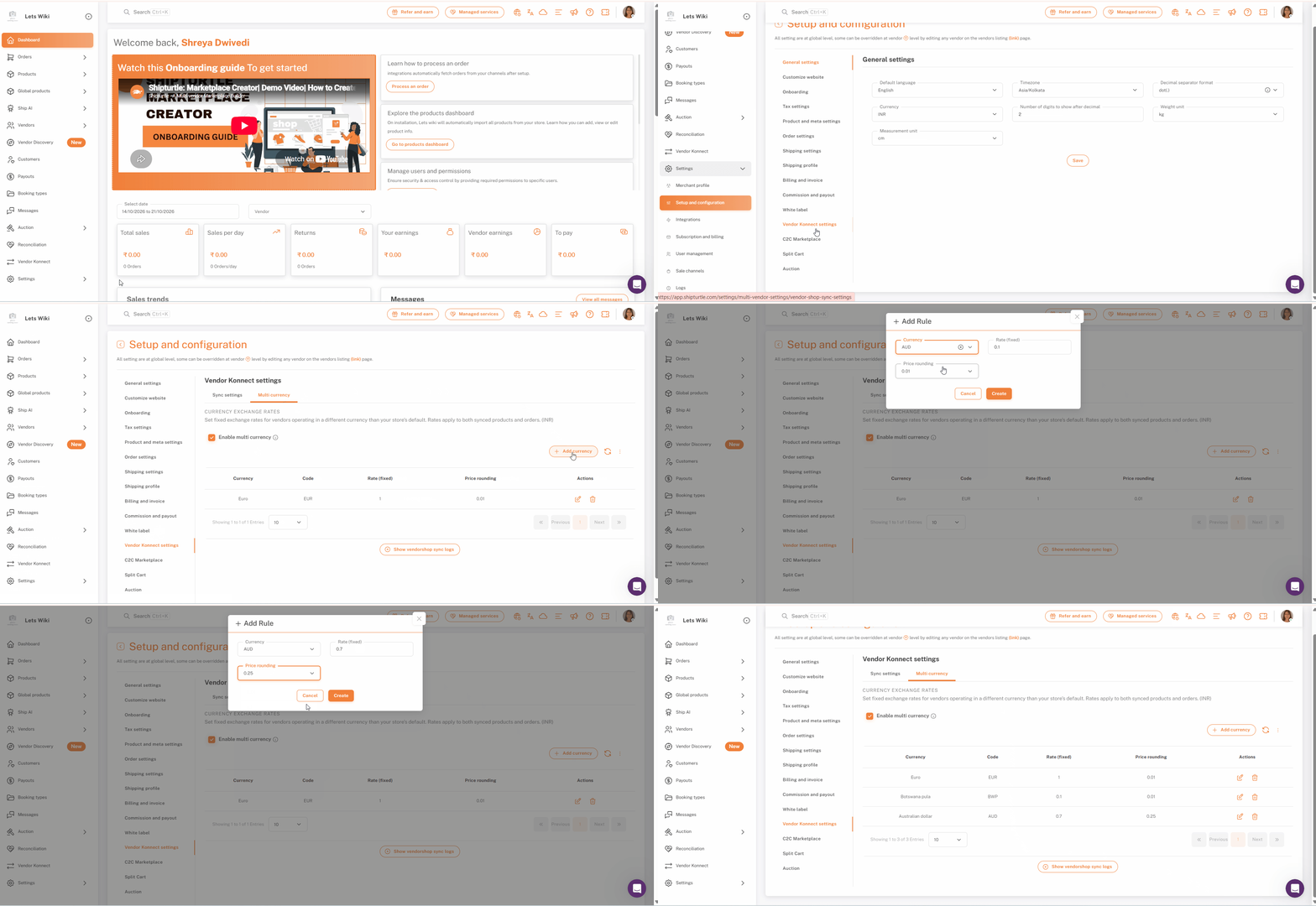
Passo 1: Vai su impostazioni e apri Configurazione e setup
Nel pannello laterale sinistro, fai clic suImpostazioniper espanderlo, poi fai clicImpostazione e configurazione.
Passo 2: Apri le impostazioni di Vendor Konnect
Nell'elenco delle impostazioni a sinistra della pagina, fai clic suImpostazioni di Vendor Konnect. Si trova vicino alla fine dell'elenco, quindi scorri verso il basso se non riesci a vederlo.
Passo 3: Apri la scheda Multi valuta
La pagina delle impostazioni di Vendor Konnect ha due schede:Imposta sincronizzazioneeMulti valuta. CliccaMulti valuta.
La scheda è intestataTassi di cambio delle valute. Spiega che puoi impostare tassi di cambio fissi per i fornitori che operano in una valuta diversa da quella predefinita del tuo negozio, e che i tassi si applicano sia ai prodotti sincronizzati che agli ordini. La valuta predefinita del tuo negozio è mostrata tra parentesi alla fine di quella riga, GBP in questo esempio.
Passo 4: Attiva la multi valuta
In Italian, "Tick" is translated as "Segno di spunta" or "Tick" in informal contexts. However, if you're referring to the insect, it translates to "Zecca." Please clarify if you need a specific context for the translation.Abilita multi valutaÈ già selezionato negli screenshot.
Passa il mouse sull'icona di informazioni accanto alla casella di controllo per leggere cosa fa la funzionalità. Il tooltip mostra la tua valuta predefinita, sterlina britannica - GBP (£) in questo esempio. Spiega che la pagina ti consente di creare elenchi di prezzi personalizzati basati su diverse valute o traduzioni di paesi, e che la conversione della valuta è riflessa sia sui prodotti sincronizzati che sugli ordini.
Passo 5: Aggiungi una valuta
CliccaAggiungi valuta, sopra la tabella a destra. Nel pop-up, seleziona la valuta che vuoi aggiungere e imposta il suo tasso di cambio fisso. Se desideri che i prezzi sincronizzati si arrotondino in modo coerente, imposta anche un valore di arrotondamento dei prezzi. Poi conferma per aggiungere la valuta alla tabella.
Passo 6: Rivedi le tue valute
Ogni valuta che aggiungi appare come una riga nella tabella. Le colonne sonoMoneta,Codice,Tariffa (fissa),Arrotondamento del prezzoeAzioni. Nello screenshot, ad esempio, il dollaro statunitense (USD) ha un tasso di 0,7376 e un valore di arrotondamento del prezzo di 0,5.
Quando l'elenco è più lungo di una pagina, il piè di pagina mostra quanti elementi ci sono, ad esempio "Mostrando da 1 a 10 di 15 voci". Usa il menu a discesa accanto ad esso per cambiare quante righe vengono visualizzate per pagina e i pulsanti di pagina,PrecedenteeProssimoper muovere attraverso l'elenco.
Passaggio 7: Modifica o elimina una valuta
Usa le icone nel{{variable}}Azionicolonna. Fai clic sull'icona della matita per modificare una valuta, ad esempio per aggiornare il suo tasso, e sull'icona del cestino per eliminare una valuta di cui non hai più bisogno.
Suggerimento:Le tariffe sono fisse, quindi non cambiano da sole. Torna indietro e modifica una tariffa ogni volta che hai bisogno che corrisponda all'attuale tasso di cambio.
Lista di controllo
- IlMulti valutal'add-on è abilitato sul tuo account
- Sei suImpostazioni → Configurazione e setup → Impostazioni di Vendor Konnect, su alMulti valutatab
- Abilita multi valutaè selezionato
- Ogni valuta utilizzata dai tuoi fornitori appare nella tabella con il suoTariffa (fissa)
- Arrotondamento dei prezziè impostato per qualsiasi valuta in cui desideri che i prezzi vengano arrotondati in modo coerente.
FAQ - Domande Frequenti
Il multi-valuta è incluso per impostazione predefinita?
No. La multi valuta è un componente aggiuntivo, quindi deve essere attivata sul tuo account prima di poterla utilizzare.
Cosa fa "Abilita multi-valuta"?
Ti consente di creare elenchi di prezzi personalizzati basati su diverse valute o traduzioni del paese. La conversione della valuta è riflessa sia sui prodotti sincronizzati che sugli ordini.
I tassi di cambio si applicano sia agli ordini che ai prodotti?
Sì. Le tariffe si applicano sia ai prodotti sincronizzati che agli ordini.
I tassi di cambio vengono aggiornati automaticamente?
No. La tabella mostraTariffa (fissa), quindi ogni tasso rimane impostato come lo hai configurato finché non lo modifichi. Aggiorna le tue tariffe ogni volta che ne hai bisogno per allinearle all'attuale tasso di cambio.
Cosa si intende per arrotondamento dei prezzi?
Il arrotondamento dei prezzi è un valore opzionale che puoi impostare per una valuta in modo che i prezzi sincronizzati si arrotondino in modo coerente. Ogni valuta nella tabella mostra il proprio valore in theArrotondamento dei prezzicolonna.
I tassi di cambio delle valute vengono aggiornati in tempo reale?
No. I tassi di cambio per la funzionalità multi-valuta sono {{variable}}, {count}, ecc.non aggiornato in tempo realeI tassi non cambiano automaticamente quando il tasso di cambio di mercato effettivo cambia. Per ora, il tasso di cambio deve essereaggiornato manualmente ogni volta che necessario.
Risoluzione dei problemi
Non riesco a vedere le opzioni di Multi valuta o il pulsante Aggiungi valuta.
Controlla che ilMultivalutal'add-on è abilitato sul tuo account e che il negozio del fornitore è connesso tramite Vendor Konnect.
I prezzi convertiti sembrano obsoleti.
Le tariffe sono fisse e non si aggiornano automaticamente. Clicca sull'icona della matita nelAzionicolonna per quella valuta e aggiorna il suo tasso.
Non riesco a vedere le impostazioni di Vendor Konnect nell'elenco.
L'elenco delle impostazioni a sinistra è più lungo dell'area visibile. Scorri verso il basso l'elenco per trovareImpostazioni di Vendor Konnect.
Se sei bloccato, contattaci ateam@shipturtle.como aprire un ticket su {{variabile}}pagina di supporto.