Questo articolo spiega come inviare gli ordini del marketplace nei negozi dei tuoi fornitori, quali ordini vengono inviati, quali dettagli sui clienti portano e quale prezzo appare nell'ordine del fornitore. È scritto per gli amministratori del marketplace che utilizzano Vendor Konnect.
Menú
3 min lectura
Impostazioni di Vendor Konnect - Impostazioni di sincronizzazione ordini
Panoramica
Quando i venditori collegano il proprio negozio tramite Vendor Konnect, Shipturtle può automaticamente creare ogni ordine del marketplace nel negozio del venditore in modo che possano evaderlo tramite il sistema che già utilizzano. Le impostazioni di sincronizzazione degli ordini controllano:
- Quali ordini vengono spinti— tutti gli ordini, o solo gli ordini pagati.
- Quali dettagli del cliente il fornitore può vedere— i dettagli di fatturazione del cliente, o i tuoi.
- Quale prezzo appare sull'ordine del fornitore?— il prezzo del tuo mercato, il prezzo attuale del venditore o il prezzo di pagamento.
Le opzioni degli Ordini sotto Impostazioni avanzate aggiungono il controllo sugli ordini per i prodotti non sincronizzati e gli aggiornamenti sullo stato di evasione che ritornano dai fornitori.
Come accedere
Entrambi gli articoli di sincronizzazione di Vendor Konnect utilizzano lo stesso percorso. Segui questi passaggi dal tuo pannello di amministrazione Shipturtle:
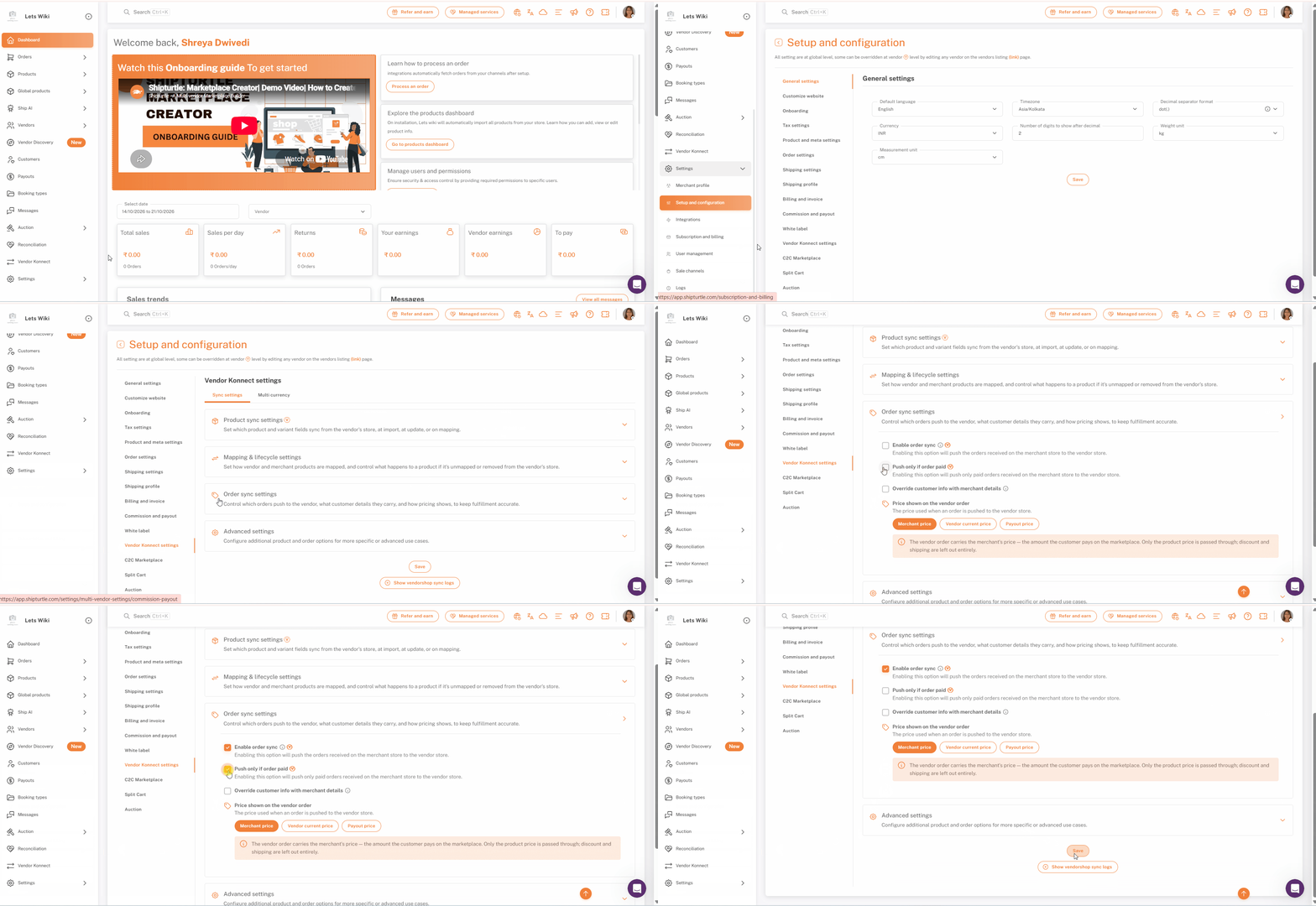
- Nel pannello laterale sinistro, fai clic suImpostazioni, poi fai clicConfigurazione e impostazioneSure! Please provide the text you would like me to translate, and I'll be happy to assist you.
- Nell'elenco delle impostazioni a sinistra, fai clic suImpostazioni di Vendor Konnect.
- Assicurati che ilImpostazioni di sincronizzazionela scheda è selezionata. Vedrai quattro sezioni collapsible:Impostazioni di sincronizzazione del prodotto,Mappatura e impostazioni del ciclo di vita,Impostazioni di sincronizzazione degli ordinieImpostazioni avanzate. Clicca su una sezione per espanderla.
Nota:Tutte le impostazioni in questa pagina si applicano a livello globale nel tuo marketplace. Le impostazioni contrassegnate con ilIt seems you've entered "V". Could you please provide more details or context for what you would like to translate?Il badge può essere sovrascritto per un singolo venditore modificando quel venditore dalla pagina dell'elenco fornitori.
Passo dopo Passo
Passo 1: Apri le impostazioni di sincronizzazione degli ordini
CliccaImpostazioni di sincronizzazione degli ordiniper espandere. Tutte le opzioni sono disattivate per impostazione predefinita in una nuova configurazione.
Passo 2: Attiva la sincronizzazione degli ordini
In italiano, "Tick" può essere tradotto come "Tick" (se si riferisce a un segnale o a un suono) o "zecca" (se si parla dell'insetto). Tuttavia, senza un contesto specifico, non è possibile fornire una traduzione precisa. Se hai un contesto particolare in mente, per favore fornisci ulteriori dettagli!Abilita la sincronizzazione degli ordini. Questo invia gli ordini ricevuti sul tuo marketplace al negozio del fornitore.
Nota:Abilita la sincronizzazione degli ordini porta ilVbadge, in modo da poterlo attivare globalmente e disattivarlo per determinati fornitori, o viceversa, modificando il fornitore dalla pagina dell'elenco fornitori.
Passaggio 3: Scegli se inviare solo ordini pagati
SegnaInvia solo se l'ordine è stato pagato.se desideri che solo gli ordini pagati siano inviati al negozio del venditore. Lascia deselezionato per inviare ordini indipendentemente dallo stato del pagamento.
Suggerimento:Se il tuo marketplace accetta pagamenti in contante alla consegna o pagamenti manuali, attivare questa opzione impedisce ai fornitori di evadere gli ordini prima che il pagamento sia confermato.
Passo 4: Decidi se nascondere i dettagli di fatturazione del cliente
SegnaSovrascrivi le informazioni del cliente con i dettagli del commercianteper sostituire le informazioni di fatturazione del cliente, inclusa la loro email, con i tuoi dati su ogni ordine inviato al negozio del fornitore. Le informazioni di spedizione rimangono sempre quelle del cliente, poiché il fornitore ne ha bisogno per evadere l'ordine.
Suggerimento:Shipturtle raccomanda di mantenerlo attivato, in modo che gli aggiornamenti sugli ordini raggiungano il cliente tramite il tuo marketplace invece che direttamente dal fornitore.
Passo 5: Scegli il prezzo mostrato nell'ordine del fornitore
SottoPrezzo mostrato sull'ordine del fornitore, seleziona il prezzo utilizzato quando un ordine viene inviato al negozio del fornitore:
- Prezzo del venditore(default) — l'ordine del fornitore riporta il prezzo del tuo marketplace, l'importo pagato dal cliente. Solo il prezzo del prodotto viene trasmesso; gli sconti e le spese di spedizione sono completamente esclusi.
- Prezzo attuale del fornitore— l'ordine del fornitore riporta il prezzo attualmente impostato per il prodotto nel negozio del fornitore stesso.
- Prezzo di pagamento— l'ordine del fornitore riporta l'importo che il fornitore riceve per l'articolo.
Una casella di descrizione sotto i pulsanti si aggiorna per spiegare l'opzione che selezioni.
Suggerimento:SceglierePrezzo di pagamentose desideri che i totali degli ordini del fornitore corrispondano a ciò che riceveranno realmente da te, rendendo più facile per loro la riconciliazione dei pagamenti.
Passo 6: Salva e conferma la tua password
Scorri fino in fondo alla pagina e cliccaSalvaShipturtle ti chiede di confermare la tua password prima che le modifiche vengano applicate. Inserisci la tua password e fai clicConfermare.
Suggerimento:IlMostra i registri di sincronizzazione del negozio fornitoriIl pulsante qui sotto Salva apre i registri di sincronizzazione, che ti aiutano a controllare cosa è stato sincronizzato tra i negozi dei fornitori e il tuo marketplace.
Configuration Options
| Setting | What it does | Default seen |
|---|---|---|
| Enable order sync (V) | Pushes marketplace orders to the vendor's store. | Off |
| Push only if order paid (V) | Pushes only paid orders to the vendor's store. | Off |
| Override customer info with merchant details | Replaces customer billing details (including email) with yours. Shipping details stay the customer's. | Off |
| Price shown on the vendor order | Merchant price, Vendor current price or Payout price. | Merchant price |
| Push orders for unsynced products (V) | Pushes orders for unmapped products to the vendor's store. | Off |
| Stop Fulfillment Status Update (V) | Stops vendor fulfillment updates from syncing to your marketplace. | Off |
Nota:La colonna "Default seen" riflette i valori mostrati nel negozio demo utilizzato per questo articolo. Il tuo marketplace potrebbe differire se queste impostazioni sono state modificate in precedenza.
FAQ (Domande Frequenti)
Gli ordini non appaiono nel negozio del mio fornitore. Cosa dovrei controllare?
Controlla cheAbilita la sincronizzazione degli ordiniè selezionato, sia a livello globale che nel profilo di quel fornitore se è stato sovrascritto. SeInvia solo se l'ordine è stato pagato.è attivo, gli ordini non pagati non verranno elaborati. Se l'ordine contiene prodotti che non sono mappati, attivare.Invia ordini per prodotti non sincronizzati..
I fornitori vedranno gli indirizzi email dei miei clienti?
Non seSovrascrivi le informazioni del cliente con i dettagli del commercianteè su — i dettagli di fatturazione, inclusi l'email, vengono sostituiti con i tuoi. I dettagli di spedizione del cliente vengono sempre trasmessi in modo che il fornitore possa consegnare l'ordine.
Gli sconti e le spese di spedizione vengono trasferiti al fornitore?
ConPrezzo del commercianteselezionato, no — solo il prezzo del prodotto viene passato. Gli sconti e le spese di spedizione sono completamente esclusi.
Posso sincronizzare gli ordini solo per alcuni fornitori?
Sì. L'abilitazione della sincronizzazione degli ordini porta il distintivo V, quindi puoi sovrascriverlo per singoli fornitori modificandoli dalla pagina dell'elenco fornitori.
Gli aggiornamenti sulla consegna da parte del fornitore appariranno nel mio marketplace?
Sì, per impostazione predefinita. AttivaAggiornamento dello stato di evasione fermonelle Impostazioni avanzate se non desideri che gli aggiornamenti di evasione del fornitore vengano sincronizzati di nuovo.
Articoli correlati
- Impostazioni di sincronizzazione del prodotto — Impostazioni di sincronizzazione del negozio fornitore
- Collegare un negozio fornitore con Vendor Konnect
- Visualizzazione dei log di sincronizzazione del vendor shop
Se sei bloccato, contattaci ateam@shipturtle.como aprire un ticket su {{variable}}pagina di supporto.