Fai un'Offertaconsenti a un acquirente di proporre un prezzo e una quantità su una pagina prodotto, e il fornitore può approvare, rifiutare o controproporre. Quando un'offerta viene approvata o controproposta, l'acquirente riceve un link per il checkout che riflette il prezzo e la quantità concordati. Utilizzalo quando il tuo catalogo si presta alla negoziazione, ad esempio per quantità all'ingrosso, beni usati o articoli di valore più elevato in cui gli acquirenti si aspettano di contrattare. Questo è un componente aggiuntivo a pagamento e necessita di un pulsante posizionato sulla tua pagina prodotto Shopify.
Per chi è questo
- Commerciante:Attivi il componente aggiuntivo, posizioni il pulsante sulla pagina del prodotto e puoi agire su qualsiasi offerta.
- Fornitore:I fornitori ricevono offerte e le approvano, rifiutano o controproponono dal cruscotto fornitori.
- Cliente:I compratori presentano un prezzo e una quantità e ricevono un link di checkout se l'offerta viene accettata.
Prima di cominciare
- Fai un'offerta è un componente aggiuntivo a pagamento. È disponibile nei piani Business, Peak e Enterprise e deve essere attivato prima che il pulsante possa apparire.
- Hai bisogno di accesso al tuo editor del tema Shopify per aggiungere il pulsante alla pagina del prodotto.
Come funziona
- Un acquirente invia un prezzo e una quantità sulla pagina del prodotto.
- Il fornitore viene notificato e approva, rifiuta o propone una controofferta.
- L'acquirente viene notificato della risposta tramite email.
- All'approvazione o a una controfferta, l'acquirente riceve un link di pagamento con i termini concordati.
- Puoi intervenire e agire su qualsiasi offerta se un fornitore è inattivo.
Esperienza dell'acquirente
Un acquirente inserisce sia un prezzo che una quantità, ad esempio $80 per unità per 3 unità. Il fornitore viene avvisato immediatamente. L'acquirente riceve aggiornamenti via email ad ogni passo, e all'approvazione o a una controfferta, l'email include un link per il checkout che riflette il prezzo e la quantità negoziati.
Risposte dei fornitori
Il fornitore riceve un'email con il prodotto, il prezzo proposto e la quantità richiesta, e risponde in uno dei seguenti tre modi:
- Approva— il fornitore accetta il prezzo e la quantità, e l'acquirente riceve un link per il checkout con quei termini.
- Rifiuta— il fornitore rifiuta e l'acquirente viene notificato via email.
- Contatore— il fornitore propone un nuovo prezzo, quantità, o entrambi. Ad esempio, contro un'offerta di $80 × 3 unità, il fornitore risponde con $90 × 2 unità. L'acquirente riceve un link di checkout aggiornato e può accettare o continuare a negoziare.
Questo flusso funziona sia nei dashboard dei fornitori B2C che C2C.
Supervisione dei commercianti
Puoi vedere ogni offerta nel mercato e approvare, rifiutare o controbattere per conto di un venditore. Questo mantiene le trattative in movimento se un venditore è lento a rispondere.
Impostazione del commerciante
Attiva l'add-on
- ApertoImpostazioni → Abbonamento e Fatturazionee vai aComponenti Aggiuntivi.
- TrovaFai un'offertae fai clicAggiungi al Piano.
Ora dovresti vedere "Fai un'offerta" elencato tra i tuoi componenti aggiuntivi attivi.
Configurazione Shopify
Il pulsante Fai un'offerta è un blocco del tema, quindi deve essere aggiunto nel tuo editor dei temi di Shopify prima che i compratori possano inviare offerte.
Aggiungi il pulsante alla pagina del prodotto
- In Shopify Admin, vai aNegozio online → Temi → Modifica tema.
- Dal menu a discesa in alto (che mostra la homepage), selezionaProdotti → Prodotto predefinito.
- Nel pannello sinistro, espandiInformazioni sul prodotto(clicca sulla piccola freccia davanti ad esso).
- CliccaAggiungi blocco.
- ScegliereApp → Chat con i clienti.
- Trascina il blocco dove lo desideri, ad esempio sotto il prezzo o sopra.Aggiungi al carrello.
- CliccaSalvaSure! If you provide the text you'd like translated, I'll be happy to help. Please include any placeholders you want to preserve.
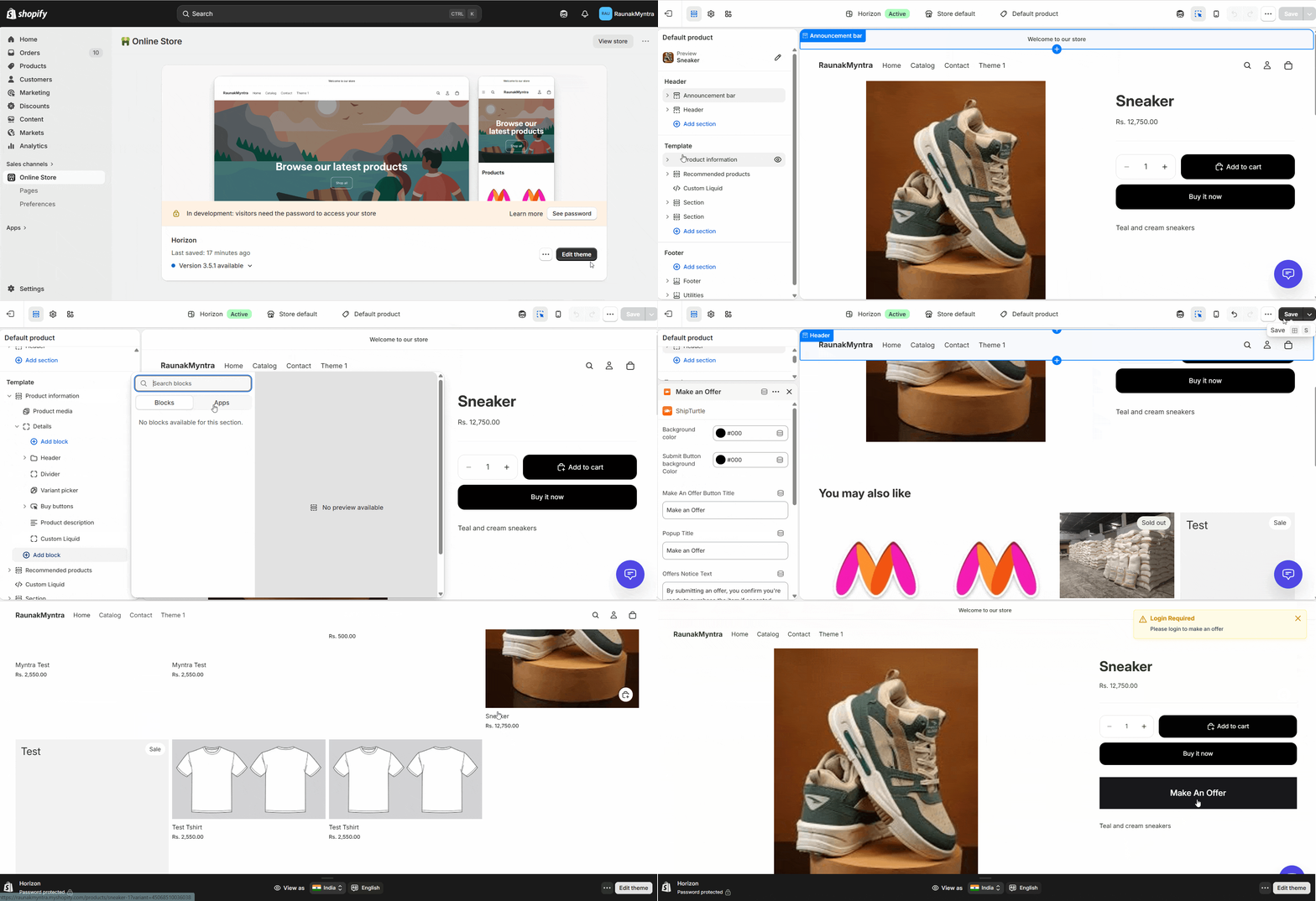
Personalizza il popup
Nell'editor a sinistra puoi regolare i colori dello sfondo e del pulsante, il titolo del pulsante, il titolo del popup e il testo di avviso, il testo del pulsante di invio e l'altezza della casella di testo. CliccaSalvaper fare domanda.
Dovresti ora vedere il pulsante Fai un'offerta sulla pagina del prodotto nel tuo negozio.
Domande Frequenti (FAQ)
I compratori possono negoziare sia il prezzo che la quantità?
Sì. Gli acquirenti specificano entrambi, e il fornitore può contrattare entrambi i valori, quindi un acquirente può chiedere un prezzo unitario più basso, una quantità diversa, o entrambi contemporaneamente.
I compratori hanno bisogno di un account per presentare un'offerta?
Non sempre. Gli acquirenti ospiti possono inviare offerte se il tuo negozio consente attività da ospiti. Altrimenti, l'acquirente si registra prima.
Dove rispondono i venditori alle offerte?
Nel pannello di controllo del fornitore sotto ilOffertesezione. Questo è disponibile sia nei portali venditori C2C che B2C.
Come fanno gli acquirenti a sapere quando il venditore risponde?
Via email. Un rifiuto arriva come un messaggio diretto, mentre un'approvazione o una controproposta include un link per il checkout con i termini concordati.
Posso sovrascrivere la decisione di un fornitore?
Sì. Puoi approvare, rifiutare o controproporre qualsiasi offerta a nome di un fornitore, il che è utile quando un fornitore è inattivo.
Risoluzione dei problemi
Il pulsante Fai un'offerta non appare nella pagina del prodotto.Conferma che l'add-on è attivo inAbbonamento e Fatturazione. Poi controlla che ilChat del ClienteIl blocco dell'app è stato aggiunto al modello di prodotto nel tuo tema Shopify e hai salvato il tema.
Un acquirente dice di non aver mai ricevuto un link per il pagamento.Un link di checkout viene inviato solo quando il venditore approva o controffre un'offerta. Controlla lo stato dell'offerta nel {{variable}}Offertesezione. Un'offerta rifiutata invia una notifica ma nessun link.
Articoli correlati
- Scegli tra interfaccia utente B2C e C2C.— offre opportunità di lavoro in entrambi i dashboard dei fornitori descritti qui.
- Dividi Carrello (add-on)— un altro componente aggiuntivo per il checkout per negozi multi-vendor.
Se sei bloccato, contattaci ateam@shipturtle.como apri un ticket su {{platform}}pagina di supporto.