Questo guida spiegacome vengono aggiunti, sincronizzati, modificati e gestiti i prodottiin Shipturtle—per entrambicommercianti e fornitori—in modo semplice e passo dopo passo.
1. Come funziona la sincronizzazione dei prodotti (Prima di aggiungere qualsiasi cosa)
Quando installiShipturtleSure! Please provide the text you would like me to translate into Italian while preserving the placeholders.
- Tutti i prodotti esistenti del tuo negozio Shopify sonoimportato automaticamente
- L'importazione di solito richiedealcuni minuti, a seconda del conteggio dei prodotti
- Shipturtle si sincronizza continuamente:
- Titoli e descrizioni dei prodotti
- Immagini
- Categorie
- Fornitori
- Prezzi
- Quantità di inventario
Importante:
Qualsiasi modifica apportata inShopifyè automaticamente riflesso inShipturtle, e viceversa.
2. Campi che devi compilare manualmente in Shipturtle
Mentre la maggior parte dei dati proviene da Shopify, alcuni campi sonospecifico per le operazioni di marketplacee devono essere inseriti all'interno di Shipturtle.
Campi del Marketplace Richiesti / Facoltativi
Dimensioni del prodotto (Richieste per la spedizione)
- Inseriscidimensioni della scatola, non la dimensione del prodotto individuale
- Utilizzato per il calcolo delle tariffe di spedizione nella pagina degli ordini
Tassa % (Opzionale)
Sure! Please provide the text you would like me to translate to Italian, and I'll be happy to help.solo se gestisci le tasse all'interno di Shipturtle
- Se Shopify gestisce le tasse,lascia questo vuoto
- Riferisciti a {{variable}}Gestire le tassearticolo per dettagli
Commissione a Livello di Prodotto (Opzionale)
- Aggiungi la commissione direttamente sul prodotto.
- Sovrascritture:
- Commissione globale
- Commissione a livello fornitore
- Commission a livello di categoria
3. Aggiungi un Nuovo Prodotto
Passi:
- Vai aProdotti → Gestire Prodotti
- CliccaAggiungi Prodotto
- Compila tutti i dettagli richiesti.
- CliccaApprova
Cosa Succede Dopo l'Approvazione?
- Il prodotto sarà:
- Vai in diretta immediatamenteOPPURE
- Attendi l'approvazione del commerciante
(basato sulle impostazioni del commerciante)
Impostazioni di Approvazione del Prodotto (Solo per Mercanti)
- Predefinito:Tutti i prodotti richiedono l'approvazione del commerciante.
- Per abilitare l'approvazione automatica:
- Vai aImpostazioni → Impostazioni Multivendor → Impostazioni Prodotto
- AbilitareApprovazione automatica dei prodotti
I prodotti in attesa possono essere revisati presso:
Prodotti → Approva Prodotti
4. Aggiungi Prodotti con Varianti (Taglia, Colore, ecc.)
Passaggi:
- Durante l'aggiunta di un prodotto, abilita“Ha Variante”
- CliccaAggiungi Opzioni
- Aggiungi attributi delle varianti (ad es. Taglia, Colore)
- Compila il prezzo, la quantità e altri dettagli.
- CliccaApprova
Le varianti verranno create automaticamente sotto il prodotto.
5. Modifica o Aggiorna Prodotti Esistenti
Entrambicommercianti e fornitoripuò modificare i prodotti a cui hanno accesso.
Passaggi:
- Andare aProdotti → Gestisci Prodotti
- Clicca sul prodotto che desideri modificare.
- Fai modifiche
- CliccaApprova
Le modifiche si sincronizzano automaticamente con Shopify.
6. Modifica rapidamente Prezzo e Inventario (Senza Aprire il Prodotto)
Puoi aggiornareprezzo e quantitàdirettamente dall'elenco dei prodotti.
Passi:
- Vai aProdotti → Gestisci Prodotti
- CliccaMostra Varianti
- Utilizza ilIcona di modifica (✏️)per aggiornare:
- Prezzo
- Quantità
- CliccaSalvaoScartare
- UsaEliminaicona per rimuovere una variante se necessario
Questo è il modo più veloce per gestire l'inventario.
7. Importa ed Esporta Prodotti in Blocco
(Disponibile a partire dal piano Peak)
Aggiungi Prodotti in Modo Massivo
- Vai aProdotti → Gestisci Prodotti → Importa
- CliccaModello di Nuovo Prodotto
- Compila i dettagli del prodotto secondo le istruzioni.
- Importa il file Excel
- Monitora i progressi in:
- Menu Hamburger → File Caricate In Precedenza
Modifica in blocco Prodotti e Varianti
- Vai aProdotti → Gestisci Prodotti
- Esporta prodotti o varianti
- Modifica il file Excel
- Importa il file aggiornato di nuovo
Ideale per:
- Aggiornamenti dei prezzi in blocco
- Correzioni dell'inventario
- Cataloghi ampi
8. Elimina Prodotti
Elimina un Singolo Prodotto
- Vai aProdotti → Gestisci Prodotti
- CliccaElimina (🗑️)sotto Azioni
Elimina Prodotti in Massa
- Seleziona più prodotti utilizzando le caselle di controllo.
- CliccaAzioni di massa → Elimina
I prodotti eliminati vengono rimossi permanentemente a meno che non vengano ripristinati dai backup (disponibili nel piano enterprise).
9. Prodotti Digitali
Puoi vendereprodotti digitalicome PDF, video o licenze.
Aggiungi campi personalizzati per file digitali
- Vai aImpostazioni → Impostazioni Multivendor
- ApertoImpostazioni dei Meta del Prodotto
- Aggiungi un/aCampo personalizzato con il tipo di campo appropriato
- AbilitaProdotto Digitale
Abilita Prodotto Digitale
- Sulla pagina Aggiungi/Modifica Prodotto
- AlternaIl prodotto è → Digitale
- Allega file digitalinei campi personalizzati.
Quando un cliente acquista il prodotto:
- Ricevono automaticamente un'email con il file digitale dopo l'evasione.
10. Visualizzare un prodotto nel tuo negozio
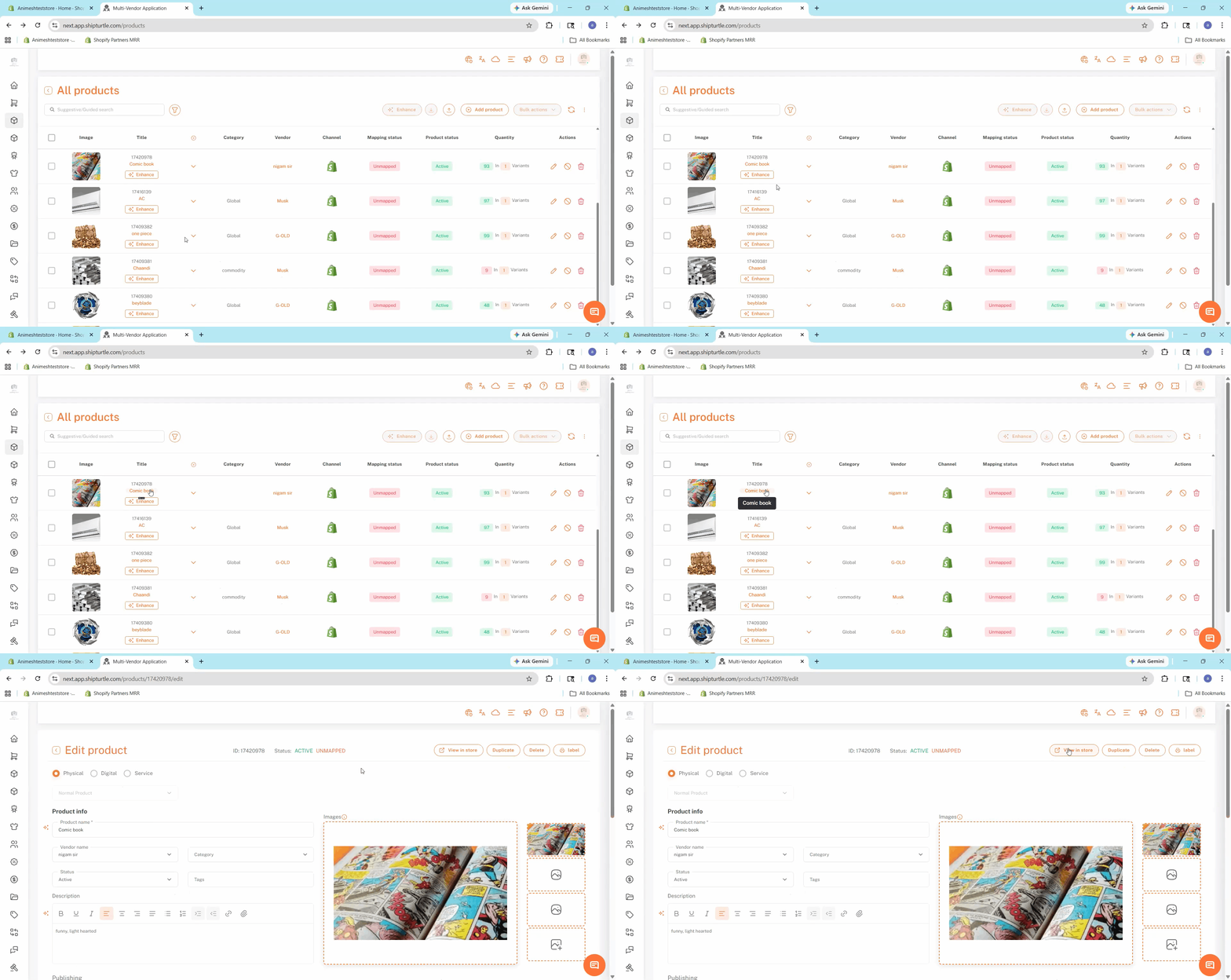
Se hai bisogno di controllare rapidamente come appare o funziona un prodotto nel tuo negozio online, ilVisualizza nel Negoziola funzione ti consente di reindirizzare istantaneamente a quel prodotto specifico nel tuo negozio Shopify, eliminando completamente il fastidio di cercarlo manualmente.
Come visualizzare un prodotto nel tuo negozio:
- Naviga aProdotti→Gestisci Prodottisulla barra laterale sinistra.
- Trova e fai clic sul prodotto specifico che desideri visualizzare.
- Una volta dentro ilModifica Prodottotab, guarda nell'angolo in alto a destra dello schermo e clicca sulVisualizza nel Negoziopulsante.
- Verrai reindirizzato immediatamente a quella esatta pagina del prodotto all'interno del tuo negozio Shopify.
11. Cose da Ricordare
- La sincronizzazione tra Shopify e Shipturtle èbi-direzionale
- Le commissioni a livello di prodotto sovrascrivono tutte le altre regole di commissione.
- Il flusso di approvazione dipende dalla configurazione del commerciante.
- Le azioni di massa risparmiano tempo per cataloghi ampi.
- La modifica rapida è la migliore per la gestione quotidiana dell'inventario.
Se sei bloccato, contattaci ateam@shipturtle.como aprire un ticket su elpagina di supportoCerto! Se hai bisogno di assistenza con qualcosa o se vuoi che traduca un testo specifico, fammelo sapere!