Queste impostazioni devono essere configurate dall'utente al momento dell'installazione. La configurazione influenzerà la funzionalità del marketplace e i dettagli di fatturazione sulle fatture dei clienti.
L'email dei dettagli dell'azienda è utilizzato per attività specifiche dell'app. Ad esempio - Invio e ricezione di email per Nuovi Ordini, aggiornamenti dei Merchant, ecc.
Fatturazione e Fatture
Questa sezione consente agli utenti di configurare i dettagli di fatturazione e fattura, che saranno utilizzati sulle fatture dei clienti.
Configurare correttamente le impostazioni di Fatturazione e Fattura garantisce dettagli di fatturazione accurati sulle fatture dei clienti, migliorando la professionalità e la conformità con i requisiti fiscali. Assicurati che tutti i campi siano compilati correttamente per riflettere le tue informazioni e preferenze di fatturazione.

Magazzini
Aggiungi e assegna magazzini ai tuoi ordini.
Riferirsi a:Aggiungi e Assegna Magazzino.
Campi Personalizzati
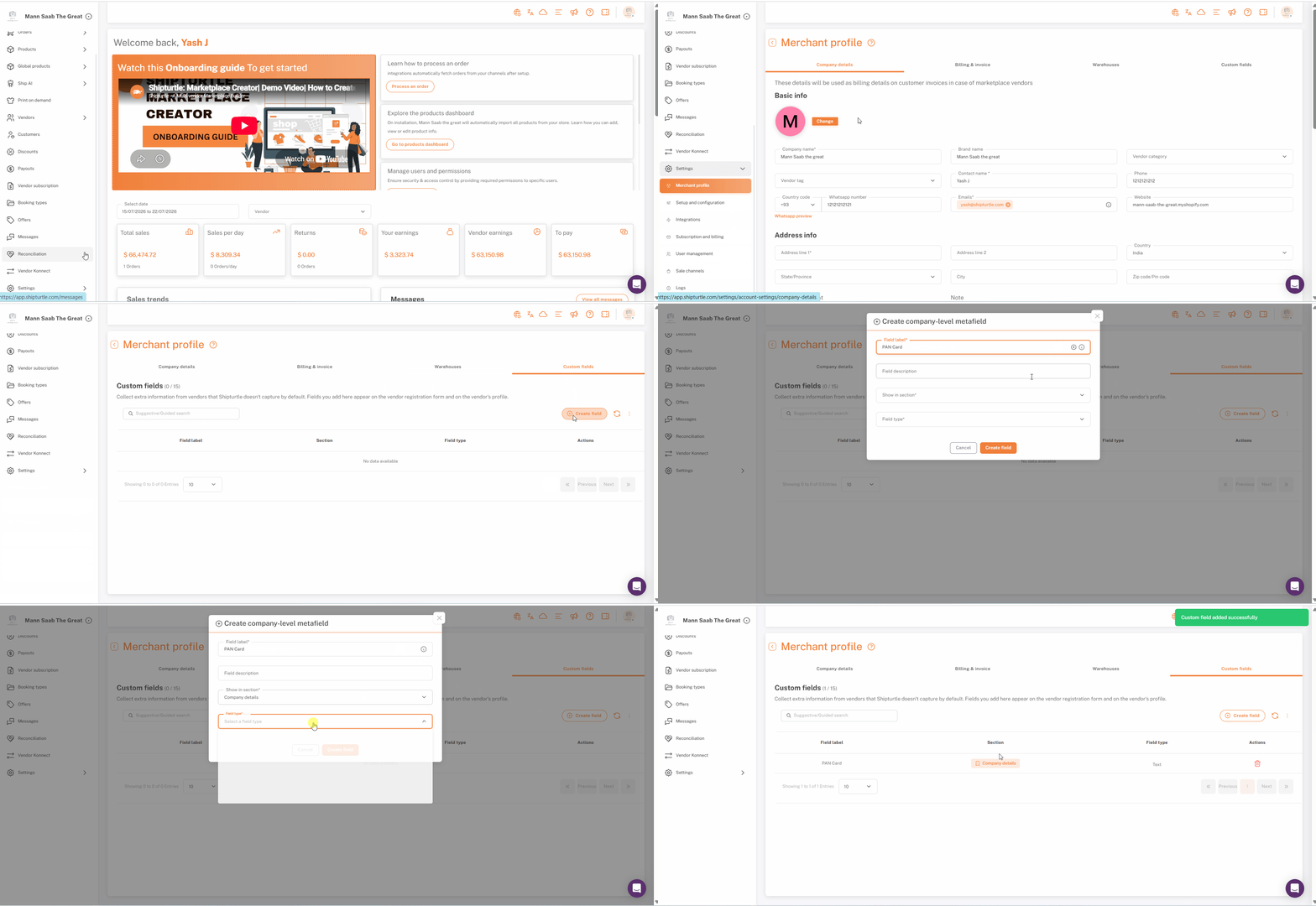
I commercianti possono aggiungere campi personalizzati per raccogliere dettagli sui fornitori oltre ai campi predefiniti, ad esempio numeri di registrazione dell'attività, ID fiscali, certificazioni o altre informazioni specifiche dell'attività.
I campi personalizzati vengono creati sotto Profilo Mercante → Campi Personalizzati → Crea Campo. Quando si crea un campo, i commercianti scelgono sotto quale sezione dovrebbe apparire, Dettagli Aziendali o Fatturazione e Fattura, il che determina dove il suo valore appare sul profilo del fornitore.
Utente e Permesso
Come creare utenti e impostare permessi
Benvenuto nella guida agli Utenti e Permessi! Shipturtle ti consente di creare facilmente account utente dedicati per i membri del tuo team o i tuoi fornitori. Come commerciante, hai il completo controllo su ciò che ogni utente può vedere e fare personalizzando i loro livelli di permesso specifici.
Aggiunta di un Nuovo Utente
Creare un nuovo profilo utente richiede solo pochi secondi. Una volta creato, potranno accedere immediatamente alla tua dashboard del marketplace.
Come creare un utente e assegnare permessi:
- Naviga aImpostazioniSure! Please provide the text you would like to have translated into Italian.Profilo del NegozianteSure! Please provide the text you would like me to translate into Italian while preserving the placeholders.Utente e Permessinel tuo pannello di controllo di Shipturtle.
- Fai clic sul Aggiungi Utentepulsante.
- Nella finestra pop-up, compila i dettagli richiesti (Nome, Nome utente, Email e Password).
- Clicca sulImposta i permessi dell'utentemenu a discesa per selezionare il livello di accesso esatto per questo utente.
- CliccaSalva.

Nota:Una volta salvato l'account, il nuovo utente può accedere alla piattaforma immediatamente andando sunext.app.shipturtle.come inserendo le loro nuove credenziali.
Se sei bloccato, contattaci ateam@shipturtle.como aprire un ticket su {the}pagina di supporto.