製品タグまたは価格範囲によってコミッションを設定する方法、複数のルールが適用される場合にどのルールが優先されるか、そしてコミッションがどのように計算されるかについて説明します。 1. **コミッションの設定方法**: - **製品タグによる設定**: 特定の製品タグに基づいてコミッションを設定できます。例えば、タグが「プレミアム」の製品は高いコミッション率を持つことができます。 - **価格範囲による設定**: 製品の価格に基づいて異なるコミッション率を適用することも可能です。例えば、$0〜$50の範囲の製品には5%のコミッション、$51〜$100の範囲には10%のコミッションを設定することができます。 2. **ルールの優先順位**: - 複数のコミッションルールが適用される場合、通常、より具体的なルールが優先されます。例えば、製品タグが「プレミアム」であり、同時に価格が$40の場合、製品タグに基づく高いコミッション率が適用されることがあります。 - システムによって異なりますが、時には価格範囲のルールがすべての製品に適用されることもあります。具体的な優先順位は、システムの設定やビジネスの要件によって異なります。 3. **コミッションの計算方法**: - コミッションは通常、商品の販売価格にコミッション率を乗じて計算されます。例えば、販売価格が$100で、適用されるコミッション率が10%であれば、コミッションは$10(100 x 0.10)になります。 - また、ボーナスや追加のインセンティブがある場合、それも考慮に入れることがあります。 これに従って、特定のビジネスモデルやプラットフォームに基づいて設定や運用を行ってください。
現在のコミッションおよび支払い設定に更新されました · 2026年10月
⚡クイックサマリー
行くには設定 → セットアップと構成 → 手数料と支払い → 手数料ルール使用するタグベースのコミッションタグ付けされた製品に独自のレートを与え、価格ベースのコミッション価格帯によって異なる料金を課すことができます。各製品には正確に1つのルールが適用され、タグルールは常に価格ルールに優先します。
このガイドは誰のためのものか
特別な商品グループ(例えば、限定商品やプレミアムアイテム)のために異なる手数料率が必要なマーケットプレイスのオーナーや管理者、または異なる価格帯のために。
この記事では第三のタイプのコミッションについて説明します。MRP - コスト価格およびグローバル、ベンダー、カテゴリ、製品レベルでのパーセントベースのコミッションについては、参照してください。コミッションの設定。
1. 手数料ルールがどのように適合するか
Shipturtleは固定の順序で手数料設定を確認し、使用します。最初に適用されるもの料金は決して組み合わされません。
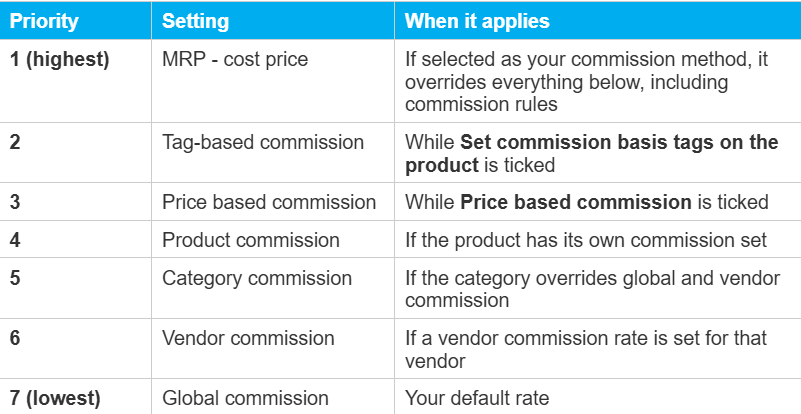
⚠️ 注:手数料のルールは、{{variable}} と一緒にのみ機能します。パーセンテージベースの手数料あなたのコミッション方法が{{variable}}の場合、MRP - 原価、タグと価格ルールは無視されます。
2. 手数料ルールを見つける場所
行くには設定 → セットアップと構成 → 手数料と支払いそれと展開してください。手数料に関する規則.
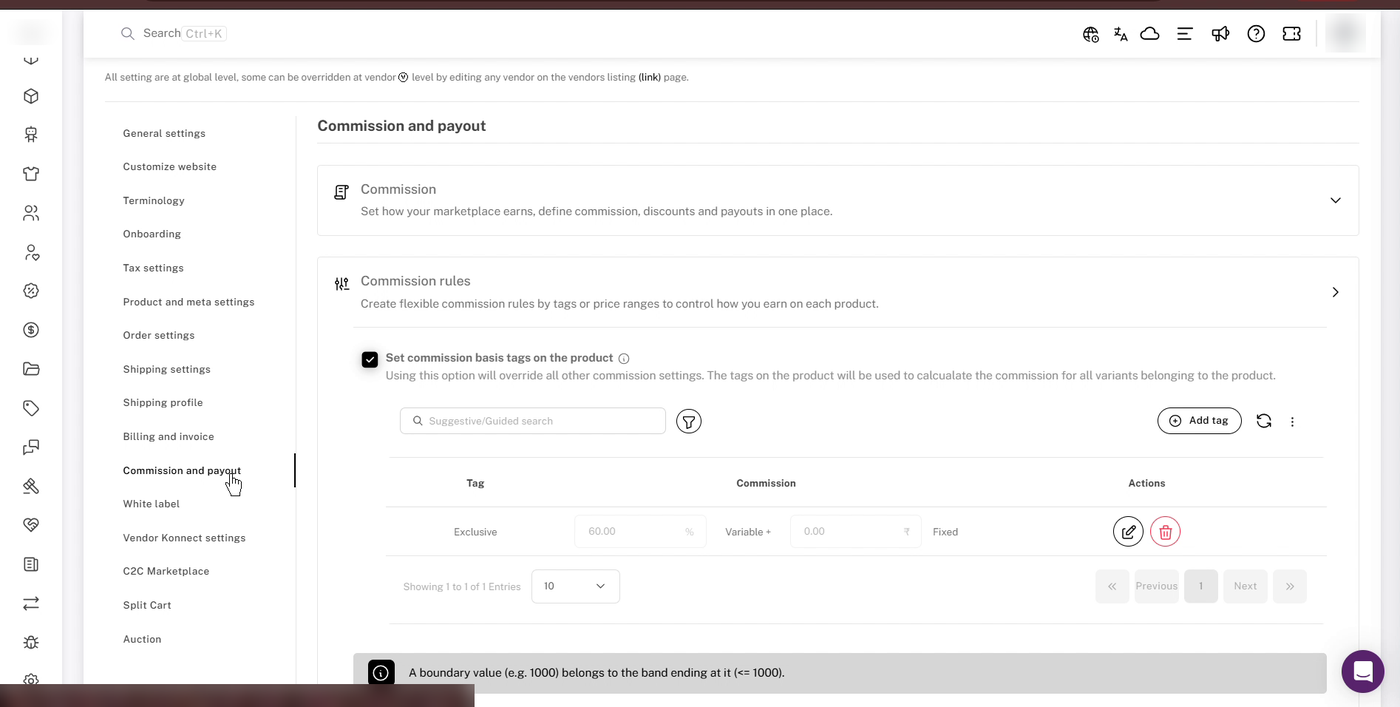
コミッションルール、タグベースのコミッションがオンになっています。
3. タグベースのコミッションを設定する
タグベースの手数料を使用して、特定のタグを持つすべての製品に対して特定の料金を請求します。たとえば、「Exclusive」というタグが付けられた製品に対しては、60%の料金が適用されます。この料金は、タグ付き製品のすべてのバリアントに適用されます。
- ティック製品に手数料の基準タグを設定するタグルールは、これがチェックされている間のみ適用されます。
- クリックしてくださいタグを追加する, タグを入力し、押しますエンター、そしてクリックしてください保存する。
- クリックして下さい{{variable}}編集する新しいタグの横にある (鉛筆) アイコン。
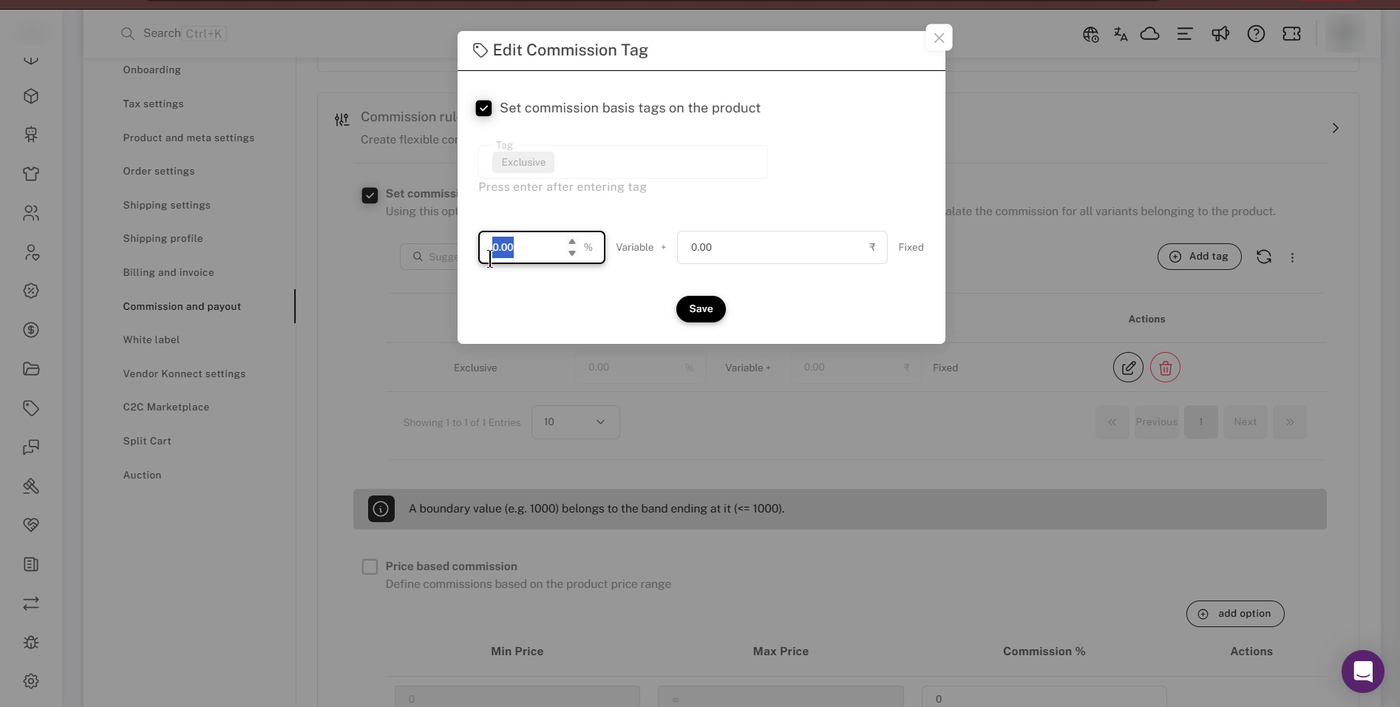
- 確認してください製品にコミッション基準タグを設定するウィンドウにチェックが入っている場合は、を入力してください。変数% および/または the修正済み金額、そしてクリック保存する.
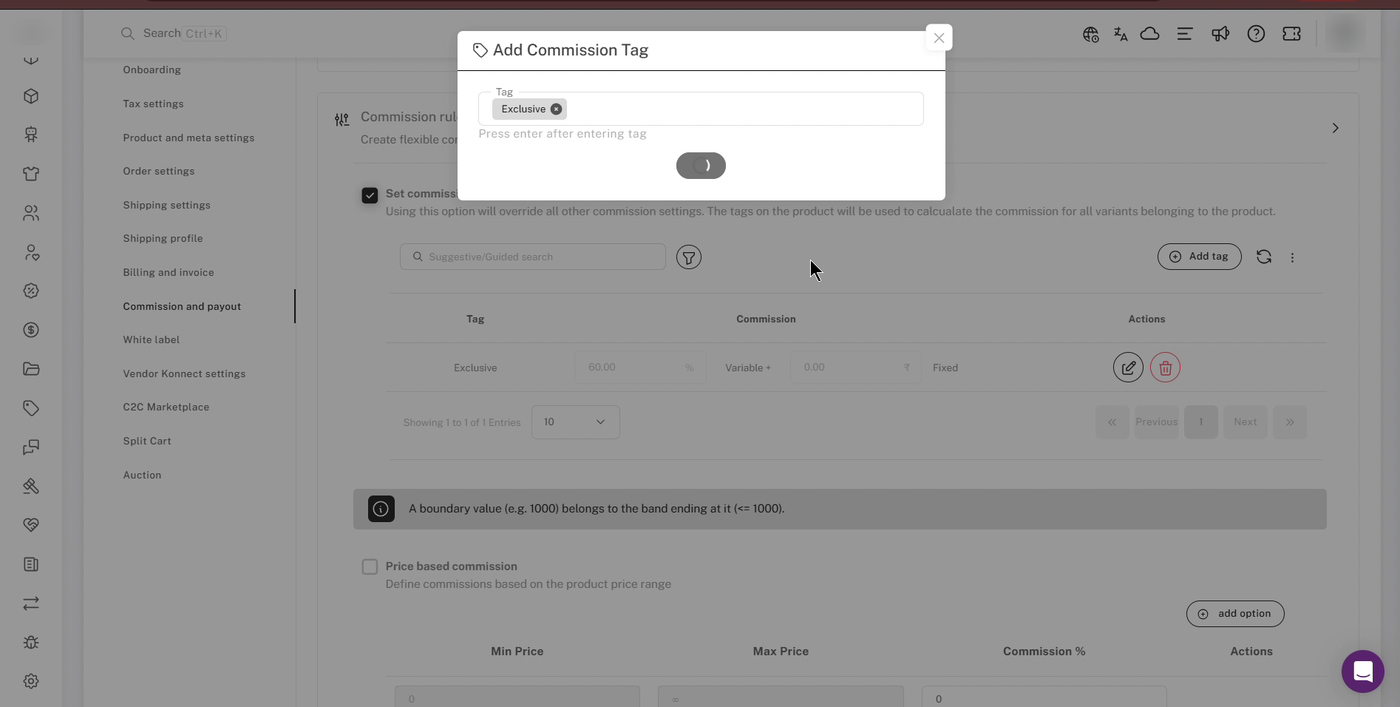
コミッションタグを追加: タグを入力してEnterキーを押してください。
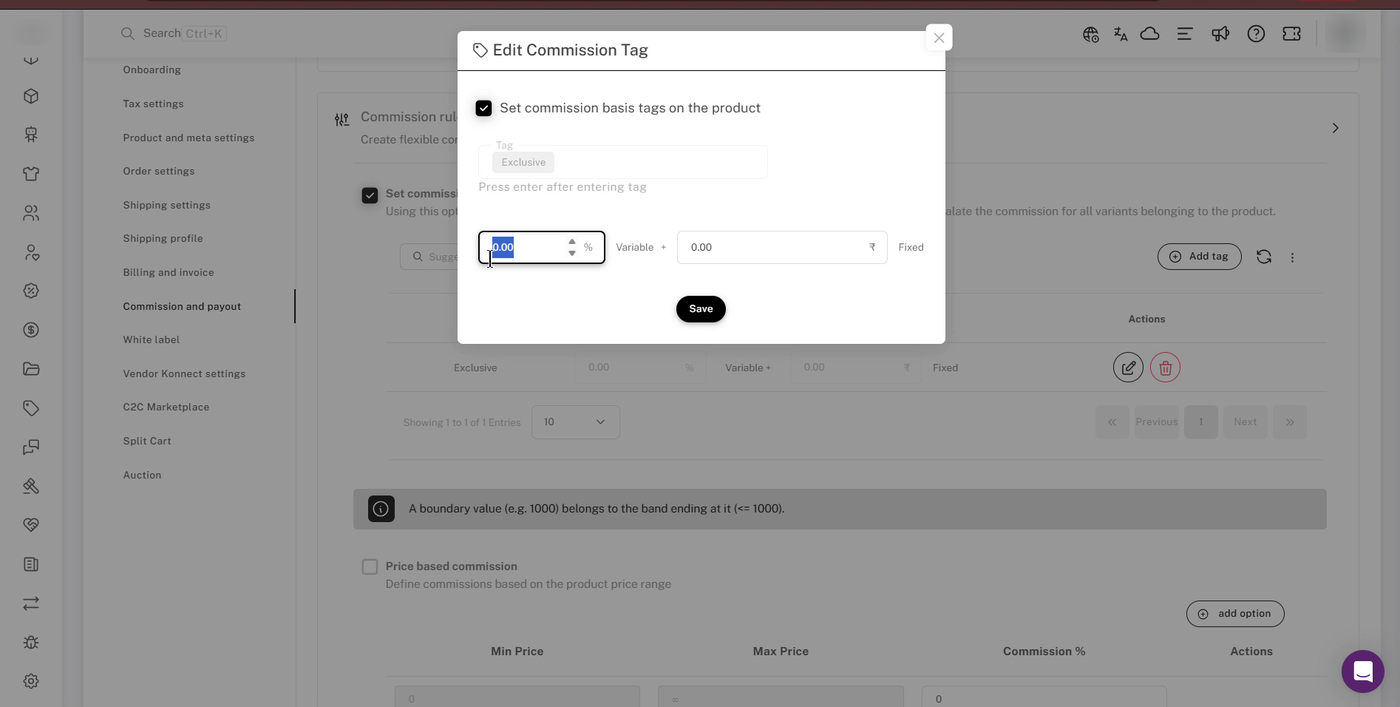
編集コミッションタグ:変数%と固定額を設定します。
タグとその手数料がリストに表示されています。
タグルールを削除するには、クリックしてください。削除それの横に(ゴミ箱)アイコンがあります。あなたは見るでしょう。コミッショントグルが正常に削除されました。。
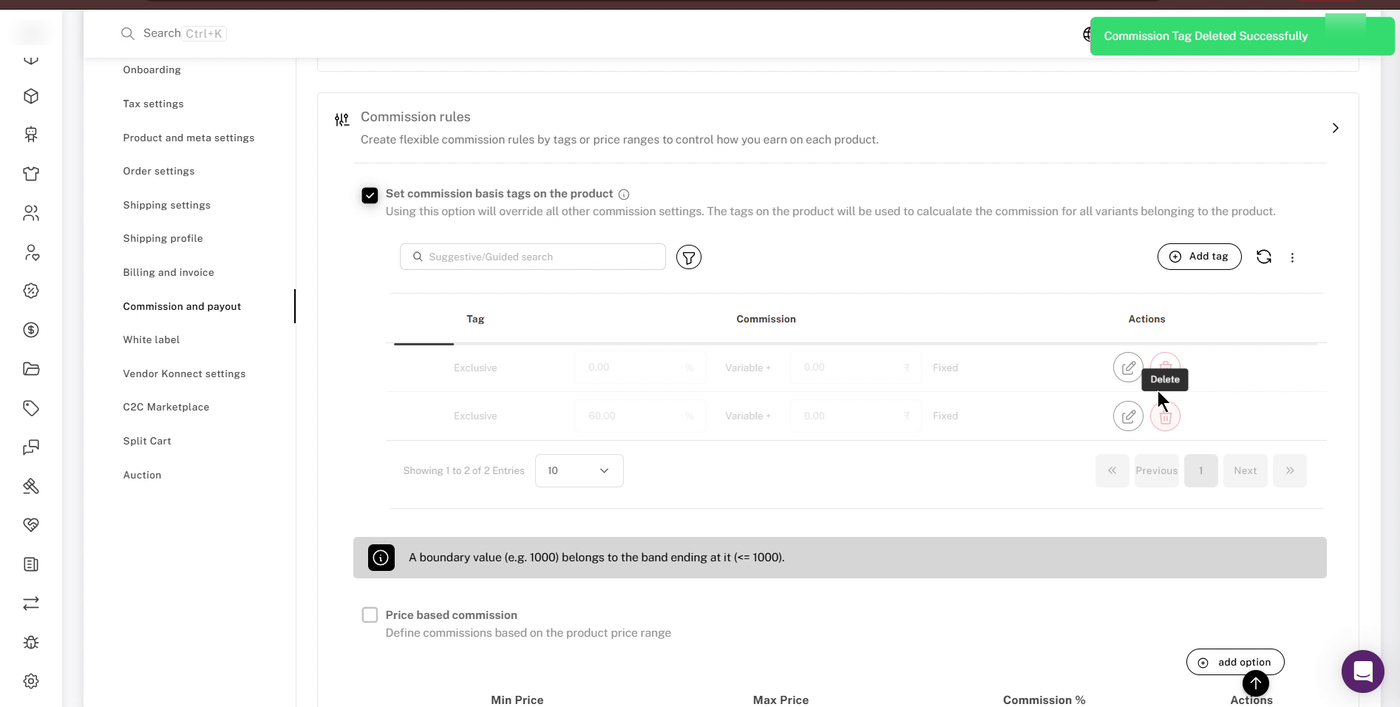
ゴミ箱アイコンを使ってタグルールを削除します。
タグルールについて知っておくべきこと
- タグは正確に一致する必要があります。ルール内のタグは製品のタグと一致する必要があるため、スペルを確認してください。
- 一致するタグがない商品は0%の評価を得ます。タグベースの手数料がオンになっている間、あなたが設定したタグのいずれも持たない商品は次のようになります。0% 手数料価格、製品、カテゴリー、ベンダー、またはグローバルコミッションに切り替わることはありません。
- 製品が複数の設定されたタグを持っている場合、リストの順序が決定します。Shipturtleはあなたの手数料ルールリストを下に進み、{{variable}}を使用します。リストの最初のタグその製品が持っているタグではなく、製品の最初のタグではありません。
- 重複するタグを避けてください。同じタグを2回追加することはできますが、リスト内で最初に指定したものだけが使用されます。重複を削除してください。
4. 価格に基づく手数料を設定する
価格に基づく手数料を使用して、商品の価格に応じて異なる料金を請求します。例えば、$1,000まで10%、$2,000まで15%とします。
- ティック価格ベースのコミッションPlease provide the text you would like translated into Japanese.
- 最初の行に入れてください{{variable}}最大価格バンド(例えば、1000)とその手数料 %申し訳ありませんが、入手可能な情報がありません。お手伝いできることがあればお知らせください。
- クリックオプションを追加する別のバンドを追加するには、各新しいバンドは前のバンドの終了場所から始まります。
- 入力してください aコミッション %最終バンドについても(あなたの最高マックス価格を超え、∞まで)。
- クリックしてください保存する。
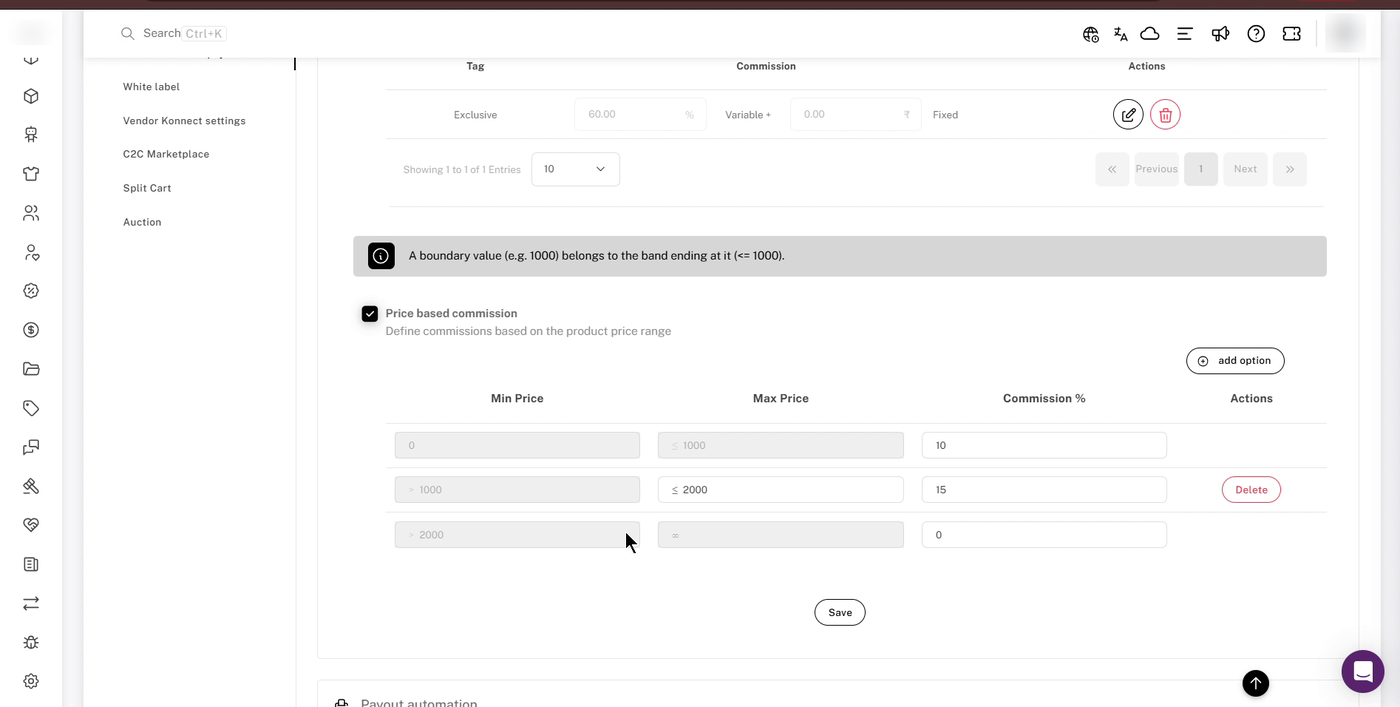
価格に基づくコミッション、3つの価格帯があります。
価格帯について知っておくべきこと
- 境界線は下の帯に属します。製品がバンドの最大価格ちょうどに設定されている場合、その製品はそのバンドに分類されます。たとえば、$1,000の製品は「≤ 1000」バンドに10%として分類され、"> 1000" バンドには分類されません。
- 各製品には正確に1つのバンドが付属します。バンドは決して重なったり結合したりすることはありません。
- 単価がバンドを決定します。Shipturtleは、割引前の製品の元の単価を使用します。数量はバンドに影響しません。
- すべてのバンドにはパーセンテージが必要です。委託割合が空白のバンドは保存できません。入力中です。0許可されており、そのバンドには手数料がありません。
- 最終バンドを埋めてください。オープンエンドのトップバンドはデフォルトで0%になっているため、あなたの最高マックスプライスを超える製品は、設定しない限り手数料を得ることができません。
5. コミッションの計算方法
Shipturtleがルールを選択すると、各ラインアイテムの手数料は次のようになります:
手数料 = (固定額 × 数量) + (変動率 % × ライン価格)
ライン価格は、あなたの条件に応じて、通常の価格または割引価格のいずれかになります。コミッションは、定価 / 割引価格に基づいて計算されます。設定。ベンダーへの支払いは、顧客が支払った金額からマーケットプレイスが保持する金額(手数料、手数料に対する税金、TCSまたはTDS、およびマーケットプレイスの割引のシェア)を引いたものです。
以下の例では、手数料に対する税金、送料、TCS、またはTDSがないことを前提としています。
例1:タグルールと価格バンドの両方が一致する
製品価格 $800、「プレミアム」とタグ付けされています。「プレミアム」のタグ規則は15%で、$0–1,000の価格帯は10%です。

例2:境界の価格
タグルールはオフです。価格帯は$0–1,000で10%、$1,000–2,000で15%です。製品価格は$1,000です。
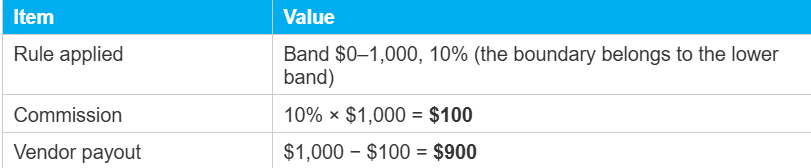
💡 ヒント:手数料に税金を課す場合、それは上乗せされます。たとえば、手数料に対して18%の税金がある場合、$100の手数料では市場が$118を保持し、ベンダーの支払い額は$882になります。
重要な注意事項
- 製品ごとに1つのルール。適用されるのは最も高い優先度のルールのみです。料金は決して合算されません。
- タグルールが最初です。もし製品がタグルールと価格帯に一致する場合は、タグルールが優先されます。
- タグルールには一致するタグが必要です。タグルールがオンの場合、タグ付けされていない製品は0%のコミッションを得ます。
- MRP - 原価がルールをオフにします。あなたのコミッション方法がMRP - 原価の場合、コミッションルールは適用されません。
セットアップチェックリスト
- 手数料の方法がパーセンテージベースに設定されています(MRP - 原価ではありません)。
- タグルールが追加されました。タグは製品に記載されている通りに正確に記述してください。
- 勝ってほしい順にタグルールをリストしてください。
- 販売するすべての製品には、設定されたタグが付いています(タグルールが有効な場合)。
- 価格帯が追加され、最終のバンドが埋められました。
- テストオーダーのコミッションが確認されました。
よくある質問 (FAQs)
タグベースのコミッションと価格ベースのコミッションは同時にオンにできますか?
はい。製品がタグルールに一致する場合、そのタグルールが使用されます。タグルールが有効である間、一致するタグがない製品は0%を獲得することに注意してください。
商品には私が設定したタグが2つあります。どの料金が使用されますか?
あなたのコミッションルールリストで最初に表示されるタグ。
割引は商品をより低い価格帯に移動させますか?
いいえ。バンドは割引前の元の単価から選ばれます。
バンドの手数料 % を空白のままにしてもいいですか?
いいえ。すべてのバンドには保存するための値が必要です。そのバンドのために手数料を設定したくない場合は、0を使用してください。
トラブルシューティング
いくつかの製品は0%のコミッションを獲得しています。
タグルールがオンの場合、それらの製品はおそらくあなたが設定したタグのいずれも持っていません。製品に一致するタグを追加するか、それが持っているタグのルールを追加してください。もしそれらが高価格の場合、最終価格帯にコミッション % が設定されていることも確認してください。
私のタグや価格ルールがまったく使用されていません。
ルールのチェックボックスがチェックされていることを確認し、あなたのコミッション方法が選択されていないことを確認してください。MRP - 原価。
誤ったタグ率が適用されています。
商品のタグはおそらく複数の設定されたタグを持っています。リストの中で希望のタグが最初に来るように、タグを再配置または削除してください。
価格バンドを保存できません。
すべてのバンドのコミッション%が0から100の間であることを確認してください。
推奨される次のステップ
1つまたは2つのタグルールやシンプルな価格帯を設定し、その後確認します。支払い内訳カタログ全体にルールを適用する前に、レートを確認するためのテスト注文です。
もし行き詰まった場合は、こちらにご連絡ください。チーム@shipturtle.comまたはサポートページでチケットをオープンしてください。