正確な配送コストを設定することは、eコマースにおいて顧客がチェックアウト時に正しく課金されるようにするために重要です。マーケットプレイスのセットアップでは、各ベンダーには独自の配送料金があり、これらはさまざまな要因によって決まります:
1. ベンダーの倉庫の場所
2. 製品の種類(例:大型商品と小型商品)
3. 提供される配送の速度(例:航空輸送 vs. 陸上輸送)
4. 取引先の配送ポリシー(例:注文金額または注文重量に基づく)
5. ベンダーの価格設定ポリシー(例:製品価格に組み込まれた送料、無料または割引の送料)
アプリでは、各ベンダーのために異なる「配送プロファイル」や「配送料金」を作成することができます。チェックアウト時には、各ベンダーの製品バスケットごとに配送料金が個別に計算され、その後合計されて顧客に1つの配送コストが表示されます。
注意: この機能を利用するには、商人が Shopify プランで「第三者キャリア計算配送」を利用可能である必要があります。参照: 第三者キャリア計算配送
配送プロファイルの設定:
注意事項:
1. Shipturtleで配送プロファイルを有効にする場合は、Shopifyの配送設定にある既存のプロファイルを削除してください。さもなくば、それらはアプリで作成されたものと一緒にチェックアウトに表示されます。
2. 変更がチェックアウトページに表示されるまでに、10〜15分かかることがあります。
3. 重量、注文、またはその両方の組み合わせに基づいて、プロフィール内で配送ルールを定義できます。
4. 注文が2つの異なるルールの条件を満たす場合、アプリは配送料が低いルールを適用します。
5. 注文がベンダーによって設定されたルールを満たさない場合、マーチャントのプロフィールに設定されたマスタールールが適用されます。
6. 注文がベンダーおよびマーチャントのどちらのルールにも適合しない場合、送料は0として計算されます。
新しい配送プロファイルを追加するには、次の手順に従ってください:
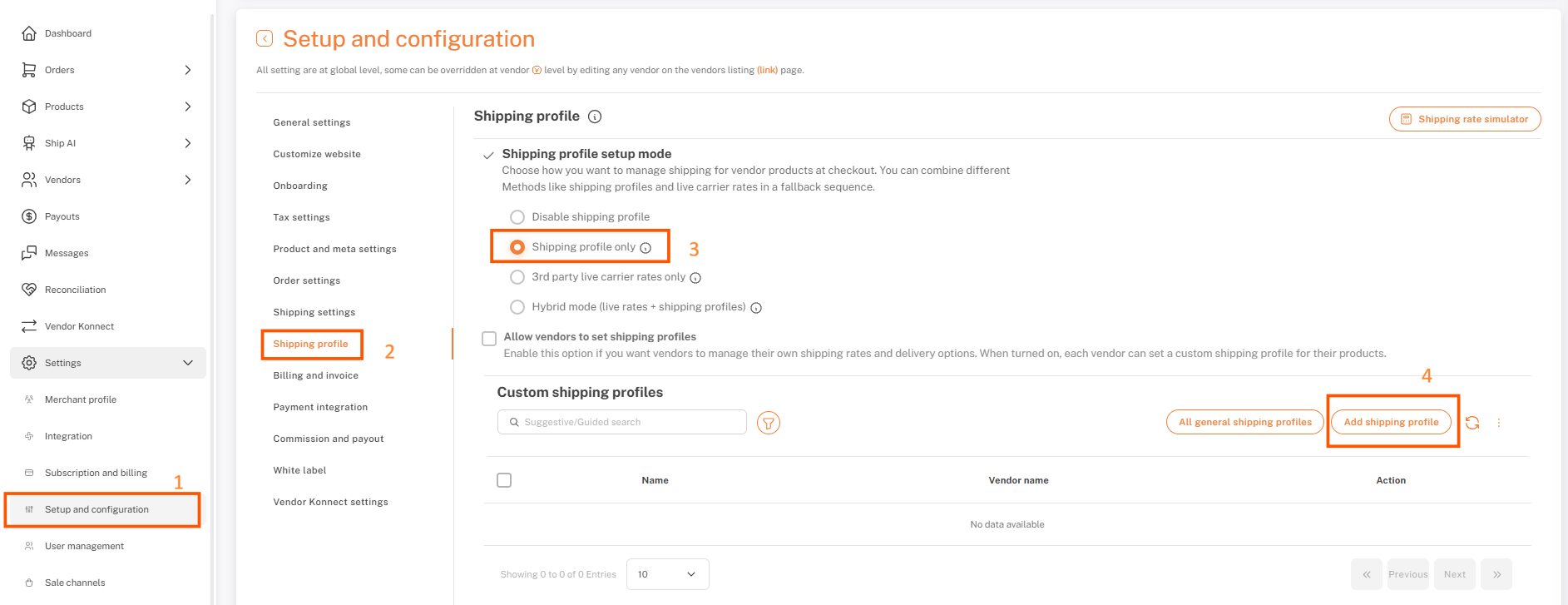
- 行くには設定 > セットアップと構成 > 配送プロファイル
- クリックしてください「配送プロフィールのみ」
- クリックして{{variable}}「配送プロファイルを追加」ボタン
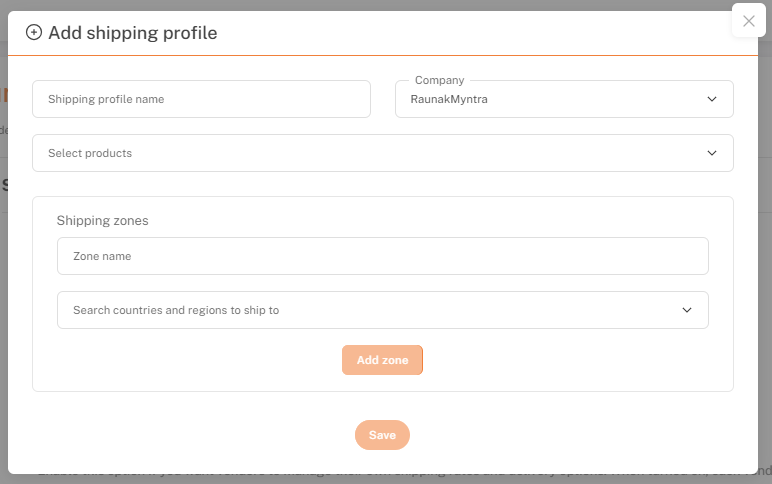
- ポップアップが表示されます—必要な詳細を入力してください。
- クリックしてください保存する配送プロフィールを作成するために
配送プロファイルにルールを追加するには、以下の手順に従ってください:
1. 新しく作成された配送プロファイルの「編集」をクリックします。
2. 要件に応じてプロファイルにルールを追加してください。
3. すべてのベンダーに対して同様の方法で配送プロファイルを作成します。
以下の手順に従って、Shopifyの配送設定を構成してください:
1. Shopifyの設定 -> 配送と配達に移動します。
2. その下にある「料金を管理」をクリックします。
3. 次に、「配送ゾーンを作成」をクリックし、ゾーン名を入力し、配達先の地域を選択します。
4. ゾーンが作成されたら、「料金を追加」をクリックし、「運送業者またはアプリを使用して料金を計算」を選択します。
5. ShopifyはShipturtleの料金機能を自動的に検出します。
6. 下記の画像に従って設定を構成します。レートを計算するためにShipturtleをアプリとして選択します。“Services”を“Custom”に選択し、保存します。
トラブルシューティング / よくある質問:
1. Shopifyのチェックアウトページで、別のベンダーブレークアップを表示するにはどうすればよいですか?
参照: カートを分割する。
2. Shopifyのチェックアウトページにキャリア計算された料金を表示できますか?
第三者の計算機を参照してください。
3. 顧客の都市/郵便番号に基づいて異なる配送ルールを作成するために、配送ゾーンをどのように設定しますか?
現在、このユーティリティに取り組んでおり、アプリを近日中にアップグレードします。
4. 上記の指示に従って、アプリ全体を設定しました。しかし、チェックアウト時にShipturtleで作成した1つのレートともう1つのレートが表示されます。なぜこれが起こっているのでしょうか?
これは一般的に、Shopifyストアで作成された配送プロファイルを削除していない場合に発生します。お問い合わせは以下へお願いします。チーム@shipturtle.com私たちはあなたを支援することができます。
5. シッピングプロファイルとショップで異なる重量単位を使用できますか?
いいえ、現在はそれは不可能です。例えば、KGでルールを設定するときに、製品の重さをグラムで設定することはできません。一貫性を保つようにしてください。