제안하기구매자가 제품 페이지에서 가격과 수량을 제안할 수 있으며, 판매자는 이를 승인, 거절 또는 반제안할 수 있습니다. 제안이 승인되거나 반제안되면, 구매자는 합의된 가격과 수량을 반영한 결제 링크를 받게 됩니다. 이 기능은 도매 수량, 중고 상품 또는 구매자가 흥정을 기대하는 고가 품목과 같이 협상이 가능한 카탈로그에 적합하게 사용할 수 있습니다. 이는 유료 추가 기능이며, Shopify 제품 페이지에 버튼을 배치해야 합니다.
이것이 누구를 위한 것인지
- 상인:추가 기능을 활성화하고, 제품 페이지에 버튼을 배치하면 모든 제안에 대해 조치를 취할 수 있습니다.
- 공급업체:판매자는 공급업체 대시보드에서 제안을 받고 이를 승인, 거부 또는 반려할 수 있습니다.
- 고객:구매자는 가격과 수량을 제출하고 제안이 수락되면 체크아웃 링크를 받습니다.
시작하기 전에
- Make an Offer는 유료 추가 기능입니다. Business, Peak, 및 Enterprise 플랜에서 사용할 수 있으며 버튼이 표시되기 전에 활성화해야 합니다.
- 제품 페이지에 버튼을 추가하려면 Shopify 테마 편집기에 접근해야 합니다.
작동 방식
- 구매자가 제품 페이지에 가격과 수량을 제출합니다.
- 공급업체가 통보를 받고 승인, 거부 또는 반대할 수 있습니다.
- 구매자는 이메일로 응답을 통지받습니다.
- 승인 또는 반대의 경우, 구매자는 합의된 조건이 포함된 체크아웃 링크를 받습니다.
- 판매자가 비활성 상태일 경우, 귀하는 어떤 제안에도 개입하여 행동할 수 있습니다.
구매자 경험
구매자는 가격과 수량을 입력합니다. 예를 들어, 단위당 $80에 3개를 입력합니다. 공급자는 즉시 통지를 받습니다. 구매자는 각 단계에서 이메일 업데이트를 받으며, 승인 또는 반대한 경우 이메일에는 협상된 가격과 수량이 반영된 체크아웃 링크가 포함됩니다.
업체 응답
판매자는 제품, 제안된 가격 및 요청된 수량이 포함된 이메일을 받고, 세 가지 방법 중 하나로 응답합니다:
- 승인하다— 판매자는 가격과 수량을 수락하며, 구매자는 해당 조건이 포함된 결제 링크를 받습니다.
- 거부하다— 공급자가 거절하고, 구매자는 이메일을 통해 통지받습니다.
- 카운터— 공급자가 새로운 가격, 수량 또는 둘 다를 제안합니다. 예를 들어, $80 × 3 단위의 제안에 대해 공급자가 $90 × 2 단위로 응답합니다. 구매자는 업데이트된 체크아웃 링크를 받고 수락하거나 계속 협상할 수 있습니다.
이 흐름은 B2C 및 C2C 판매자 대시보드 모두에서 작동합니다.
상인 감독
당신은 마켓플레이스의 모든 제안을 볼 수 있으며, 공급업체를 대신하여 승인, 거부 또는 반대 제안을 할 수 있습니다. 이렇게 하면 공급업체의 응답이 느릴 경우에도 협상이 원활하게 진행됩니다.
상점 설정
애드온을 활성화하세요.
- 열기설정 → 구독 및 청구그리고 가다 {{variable}}추가 기능.
- 찾다제안하기그리고 클릭계획에 추가하기.
이제 활성 애드온 목록에서 제안하기(Make an Offer)가 표시되어야 합니다.
Shopify 구성
제안하기 버튼은 테마 블록이므로 구매자가 제안을 제출하기 전에 Shopify 테마 편집기에 추가해야 합니다.
제품 페이지에 버튼을 추가하세요.
- Shopify 관리 페이지에서 이동하세요온라인 상점 → 테마 → 테마 수정.
- 맨 위의 드롭다운(홈페이지를 표시하는 곳)에서 선택하십시오.제품 → 기본 제품안녕하세요! 도움이 필요하시면 말씀해 주세요.
- 왼쪽 패널에서 확장하세요.제품 정보(그 앞에 있는 작은 화살표를 클릭하세요.)
- 클릭블록 추가안녕하세요! 어떤 도움을 드릴까요?
- 선택하세요앱 → 고객 채팅.
- 원하는 곳으로 블록을 드래그하세요. 예를 들어, 가격 아래나 위로 이동할 수 있습니다.장바구니에 담기안녕하세요! 무엇에 대해 도와드릴까요?
- 클릭저장합니다..
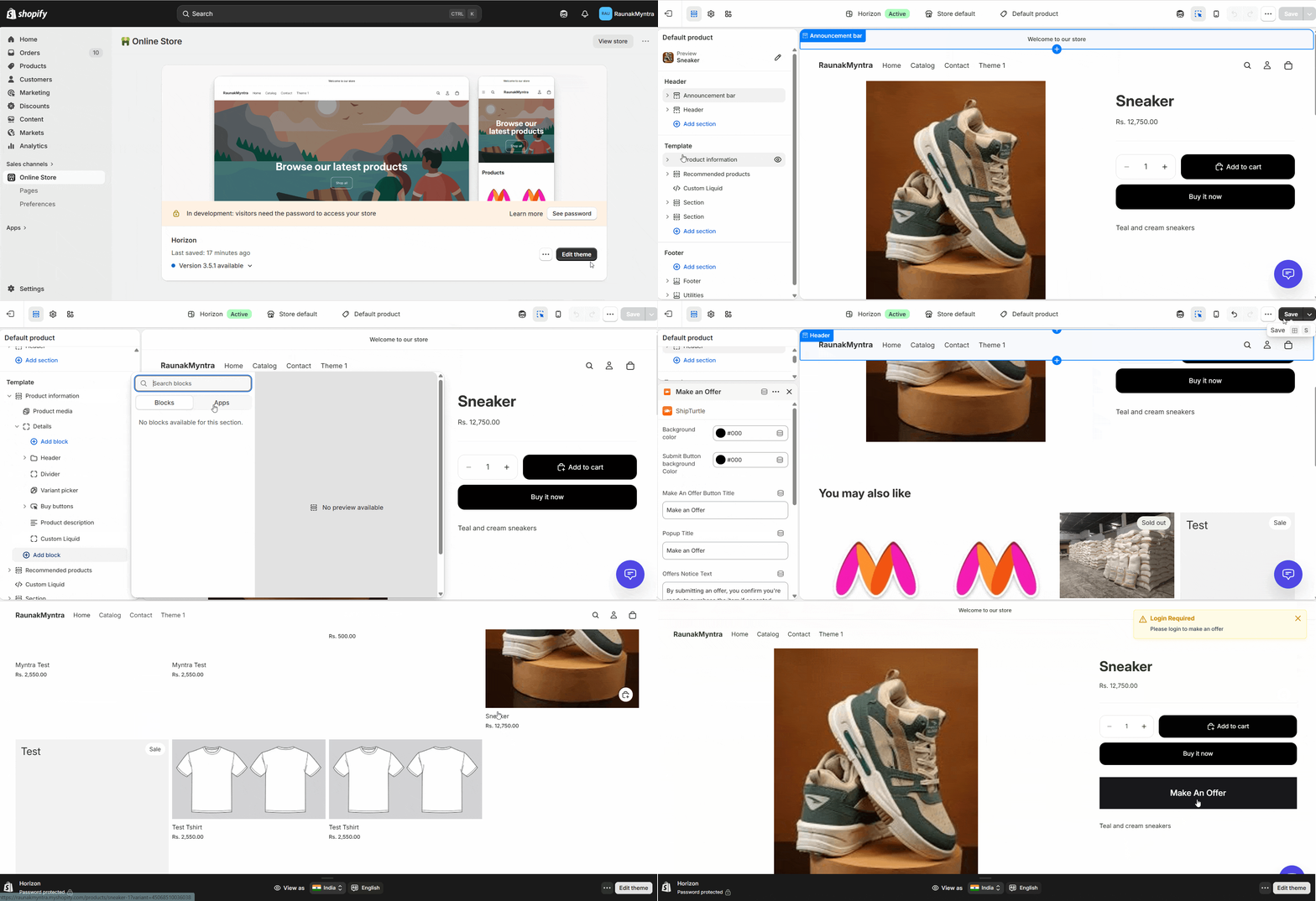
팝업을 사용자 정의하세요.
왼쪽 편집기에서 배경 및 버튼 색상, 버튼 제목, 팝업 제목 및 알림 텍스트, 제출 버튼 텍스트, 텍스트 박스 높이를 조정할 수 있습니다. 클릭하세요.저장하다신청하다.
이제 상점의 제품 페이지에서 제안하기 버튼을 볼 수 있어야 합니다.
자주 묻는 질문 (FAQs)
구매자는 가격과 수량 모두 협상할 수 있습니까?
네. 구매자는 두 가지 모두를 지정할 수 있으며, 공급업체는 어떤 값이든 반박할 수 있습니다. 그래서 구매자가 더 낮은 단가, 다른 수량, 또는 두 가지를 동시에 요청할 수 있습니다.
구매자가 제안을 제출하기 위해 계정이 필요합니까?
항상 그런 것은 아닙니다. 귀하의 상점이 게스트 활동을 허용하는 경우, 게스트 구매자가 제안을 제출할 수 있습니다. 그렇지 않으면 구매자가 먼저 로그인해야 합니다.
판매자는 어디에서 제안에 응답하나요?
판매자 대시보드에서 {count} 아래에제안섹션. 이는 C2C 및 B2C 판매자 포털 모두에서 이용 가능합니다.
구매자가 공급자가 답장했는지 어떻게 알 수 있나요?
이메일로. 거절은 직접 메시지로 도착하며, 승인이나 반대에서는 합의된 조건과 함께 결제 링크가 포함됩니다.
벤더의 결정을 무시할 수 있나요?
네. 공급자를 대신하여 제안을 승인, 거부 또는 반대할 수 있으며, 이는 공급자가 비활성 상태일 때 유용합니다.
문제 해결
제품 페이지에 제안하기 버튼이 나타나지 않습니다.추가 기능이 활성화되어 있는지 확인하십시오.구독 및 청구. 그런 다음 확인하세요.고객 채팅앱 블록이 귀하의 Shopify 테마의 제품 템플릿에 추가되었고, 테마를 저장하셨습니다.
구매자가 체크아웃 링크를 받지 못했다고 말합니다.체크아웃 링크는 공급자가 제안을 승인하거나 반제안할 때만 전송됩니다. 제안의 상태를 확인하십시오.제안들섹션. 거부된 제안은 알림을 보내지만 링크는 없습니다.
관련 기사
- B2C(기업 대 소비자) 및 C2C(소비자 대 소비자) 사용자 인터페이스 중에서 선택하세요.— 여기에서 설명된 두 공급업체 대시보드 모두에서 작업을 제공합니다.
- 장바구니 분할 (추가 기능)— 다중 공급업체 상점을 위한 또 다른 결제 추가 기능.
막히신 경우, 저희에게 연락해 주세요.팀@shipturtle.com또는 {{platform}}에 티켓을 열 수 있습니다.지원 페이지.