수수료 설정하기
Shipturtle에서 두 가지 핵심 유형의 커미션을 설정하는 방법: MRP - 원가 및 전역, 공급업체, 카테고리 및 제품 수준의 비율 기반 커미션.
⚡빠른 요약
당신이 어떻게 벌지 선택하세요.설정 → 설정 및 구성 → 수수료 및 지급: 또는MRP - 원가, 또는 a퍼센트 기반 수수료판매자, 카테고리 및 제품 수준에서 재정의할 수 있습니다. 규칙 기반 수수료는 별도의 기사에서 다루고 있습니다.
이 가이드는 누구를 위한 것인가요?
마켓플레이스 소유자 및 관리자는 각 판매자 판매에서 얼마나 벌 것인지 결정하고, 기존 마켓플레이스의 커미션 설정을 업데이트하려는 모든 사람을 위한 것입니다.
커미션이란 무엇인가요?
다중 판매자 마켓플레이스에서, 당신은 {{변수}}를 얻게 됩니다.수수료판매된 모든 제품에 대해. 나머지 판매 금액은판매자에게 지급됨, 귀하의 마켓플레이스 정책에 따라. Shipturtle은 이를 자동으로 계산하며, 이 계산 결과를 귀하와 귀하의 공급업체 모두에게 표시합니다.
1. 수수료 설정을 찾는 곳
모든 글로벌 커미션 설정이 한 곳에 있습니다:설정 → 설정 및 구성 → 커미션 및 지급.
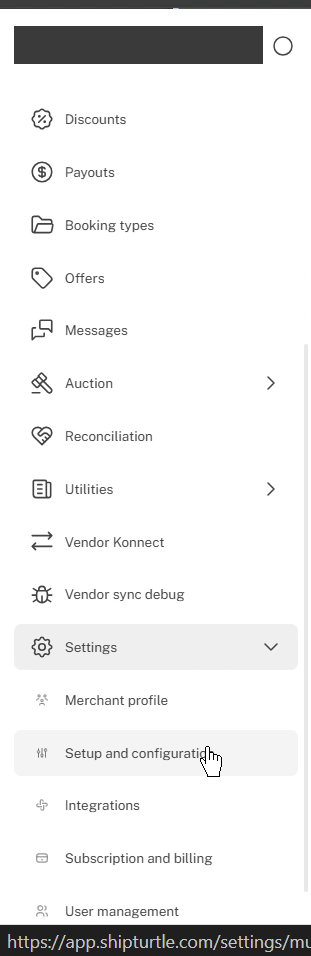
설정을 열고, 그 다음 설정 및 구성으로 이동하세요.
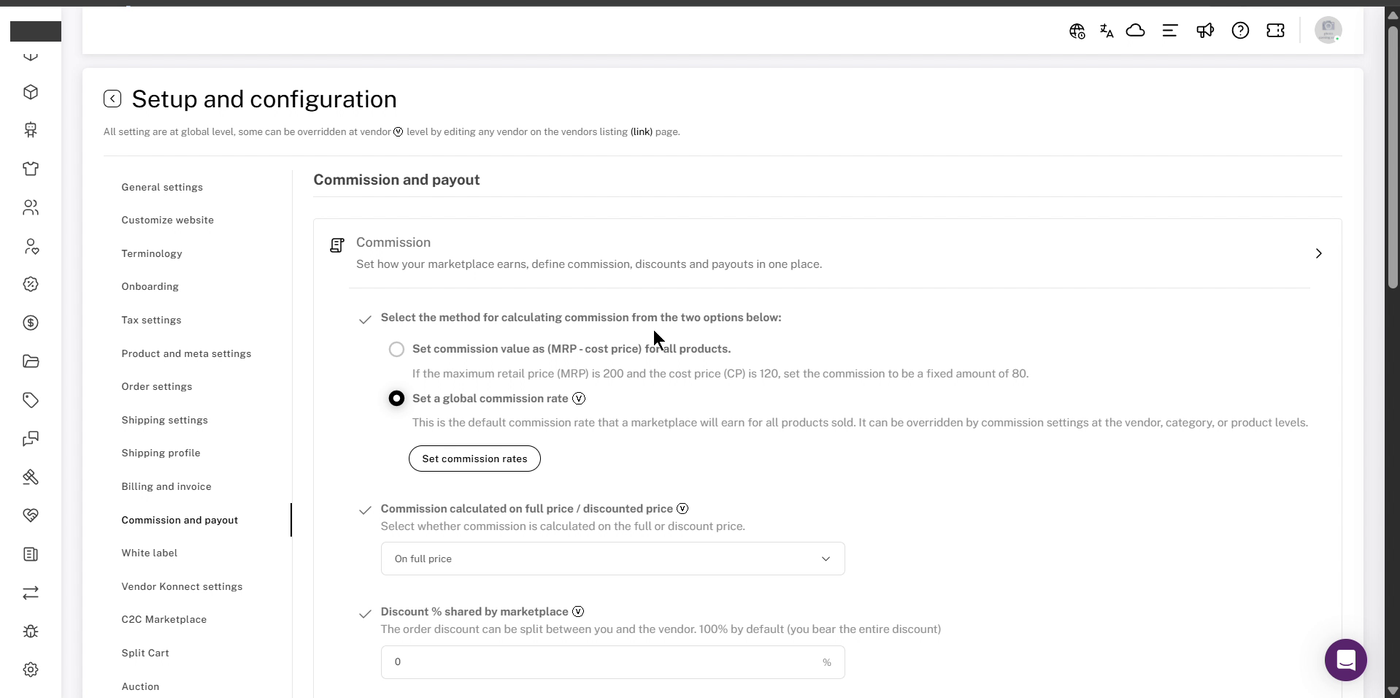
커미션 및 지급 페이지, 커미션 섹션이 확장된 상태입니다.
💡 팁:설정에 'a'로 표시된 사항V아이콘은 해당 공급업체의 자체 설정에서 개별 공급업체에 대해 재정의할 수도 있습니다.
2. 세 가지 유형의 수수료
Shipturtle은 세 가지 유형의 수수료를 제공합니다. 귀하의 마켓플레이스 수익에 맞는 유형을 선택하십시오:
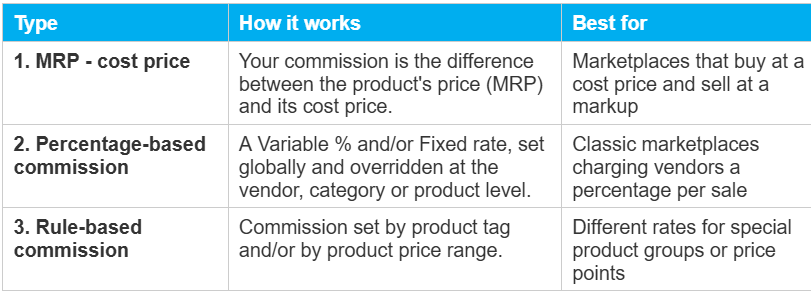
⚠️ 주의:유형 1과 2는어느 하나 또는 다른 하나: 하나만 선택할 수 있습니다.이 기사에서는 유형 1과 2를 다룹니다.규칙 기반 커미션(제품 태그 또는 가격 범위에 따라)은 자체 문서를 가지고 있습니다:규칙 기반 수수료 구성.
3. 유형 1: MRP - 원가
이 방법을 통해 각 제품에 대한 귀하의 수수료는 {{variable}}입니다.MRP에서 원가를 뺀 값모든 제품에 적용됩니다. 예를 들어, MRP가 $200이고 원가가 $120인 경우, 귀하의 수수료는 고정되어 있습니다.$80안녕하세요! 무엇을 도와드릴까요?
- 이동하다설정 → 설정 및 구성 → 수수료 및 지급및 확장하십시오.수수료안녕하세요! 무엇을 도와드릴까요?
- 아래두 가지 옵션 중에서 커미션을 계산하는 방법을 선택하세요., 선택하다모든 제품의 수수료 값을 (소비자가격 - 원가)로 설정하세요..
💡 팁:각 제품에 정확한 {{variable}}이(가) 있도록 하세요.원가, 아래에서 찾은가격 책정제품 편집 페이지에서 해당 값이 귀하의 수수료를 결정하므로.
⚠️ 주의:동안MRP - 원가 가격선택된 경우, 공급업체, 카테고리 및 상품 커미션 오버라이드가 사용할 수 없으므로 해당 커미션 필드는 비활성화됩니다. 공급업체, 카테고리 또는 상품별로 커미션을 설정하려면 선택하세요.글로벌 수수료 비율 설정대신 (유형 2)로.
4. 유형 2: 비율 기반 커미션
이 방법을 사용하면 기본 커미션 비율(변동 % 및/또는 고정 금액)을 설정하고 필요한 곳에서 이를 재정의할 수 있습니다. 여기에는네 가지 수준. 하나 이상의 항목이 제품에 적용될 때, Shipturtle은 가장 구체적인 항목을 사용합니다:
글로벌 < 공급업체 < 카테고리 < 제품
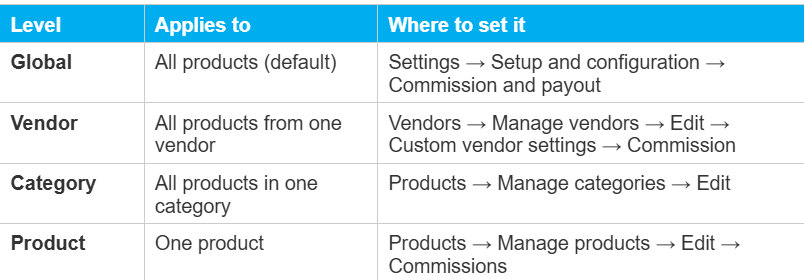
예시:글로벌 수수료는 20%, 공급업체 A의 수수료는 25%, 그리고 공급업체 A가 판매하는 제품 X의 제품 수수료는 10%입니다. 제품 X의 요금은 다음과 같습니다.10%, 제품 수준이 공급업체 및 글로벌 수준을 모두 재정의하기 때문입니다.
⚠️ 주의:만약 당신이 또한 사용한다면규칙 기반 커미션, 이 레벨들을 무시할 수 있습니다. 예를 들어, 태그 기반 커미션은 해당 제품에 적용되는 모든 다른 커미션 설정을 무시합니다. 보기규칙 기반 커미션 구성하기자세한 내용은 {{variable}}를 참조하세요.
A) 글로벌 위원회
- 가다{{variable}}설정 → 설정 및 구성 → 수수료 및 지급물론입니다! 어떤 내용을 확장할 필요가 있는지 자세히 말씀해 주시면, 주어진 내용을 기반으로 확장할 수 있습니다. {{변수}}나 {count}와 같은 플레이스홀더를 포함하여 말씀해 주세요.커미션.
- 선택하다전역 커미션 비율 설정, 그 다음 클릭하세요수수료 비율 설정.
- In the는(은)커미션 비율 설정창, 사용하다채널 선택판매 채널을 추가하세요(예: 온라인 상점).
- 입력하세요 {{variable}}변수% 및/또는 the수정됨해당 채널에 대한 금액.
- 클릭저장하세요.
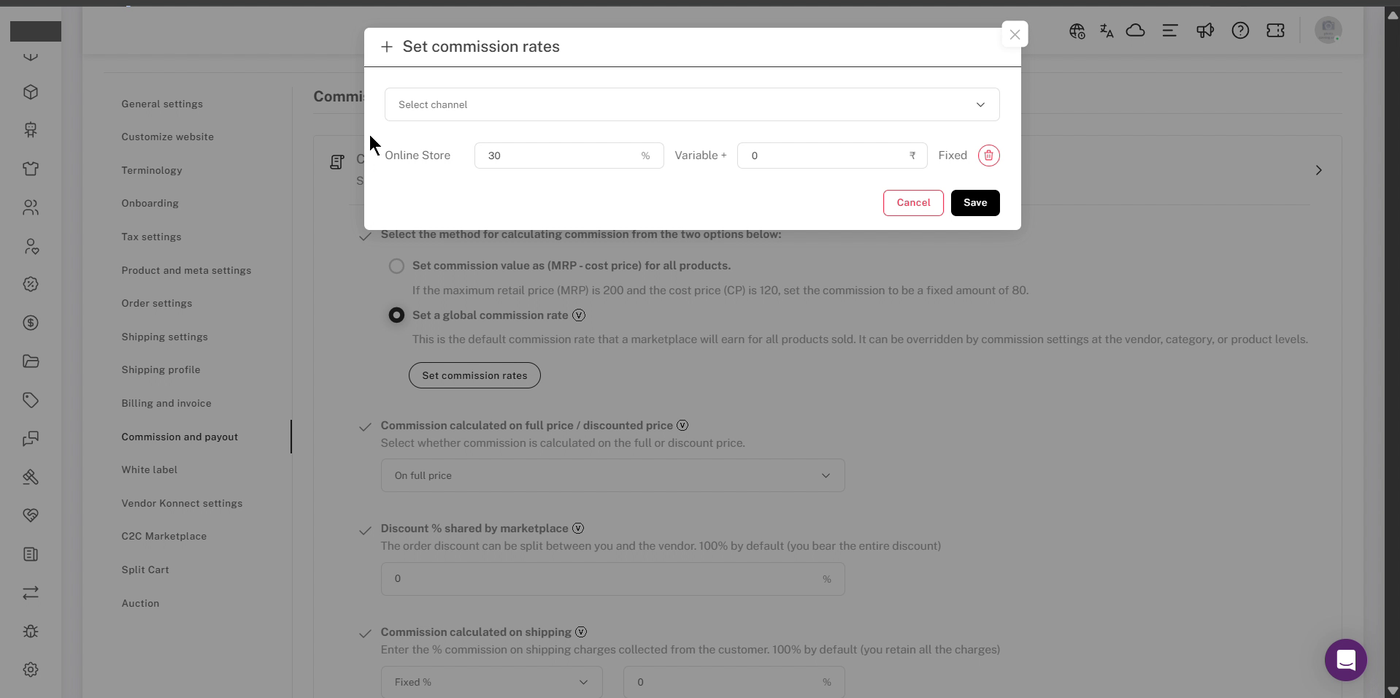
커미션 비율 설정: 각 판매 채널에 대해 변동 % 플러스 고정 금액.
B) 공급업체 수수료
- 가다{{variable}}판매자 → 판매자 관리.
- 판매자를 찾아서 클릭하세요.수정하다(pencil) 아이콘.
- 열기맞춤 벤더 설정탭을 누른 다음 선택하세요.수수료왼쪽 메뉴에서.
- 틱판매자 수수료 비율 설정그리고 클릭하세요.커미션 비율 설정.
- 채널을 선택하고, 변수 % 및/또는 고정 금액을 입력한 후 클릭하세요.저장안녕하세요! 무엇을 도와드릴까요?
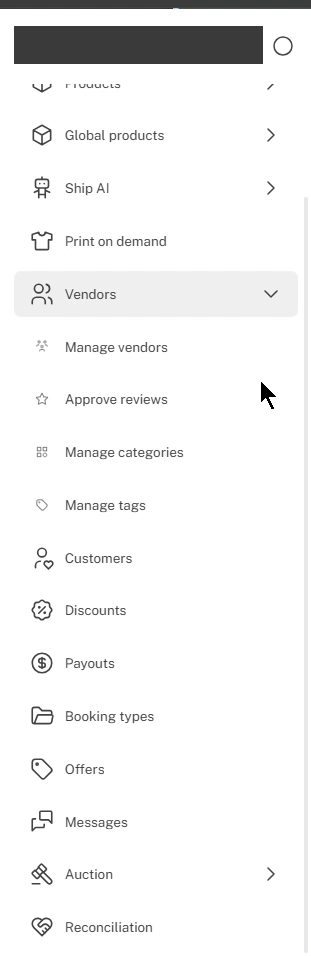
제공업체 → 제공업체 관리.
공급업체 옆에 있는 편집(연필) 아이콘을 클릭하세요. 공급업체 이름과 연락처 정보는 삭제되었습니다.
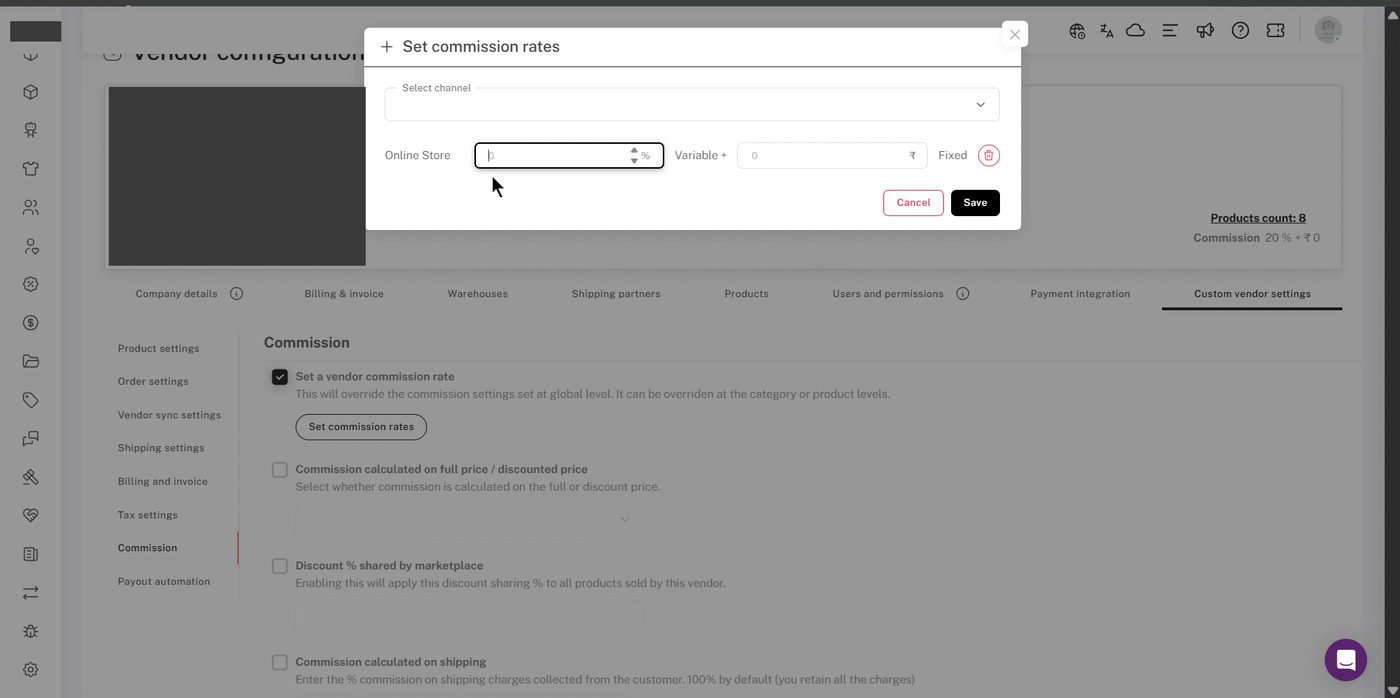
커스텀 공급업체 설정 → 커미션, 공급업체 커미션 비율 설정이 선택되어 있습니다. 공급업체 세부 정보는 수정되었습니다.
💡 팁:공급자 페이지는 할인 및 배송 설정을 위한 자체 버전을 가지고 있습니다. 설정의 체크박스를 선택하면 이 공급자에 대해서만 글로벌 값을 덮어쓸 수 있습니다.
C) 카테고리 수수료
- 가다제품 → 카테고리 관리. The수수료열은 각 카테고리의 현재 요금을 보여줍니다. "글로벌"은 해당 카테고리가 오버라이드가 없으며 귀하의 글로벌 요금을 사용함을 의미합니다.
- 클릭하세요.편집하다카테고리 옆에 (연필) 아이콘이 있습니다.
- 틱전역 및 공급업체 수수료 재정의, 그러고 나서 클릭하세요.커미션 비율 설정죄송합니다. 요청하신 내용을 제공하기 위해 더 많은 정보가 필요합니다. 번역이 필요한 문장을 알려주시면 도와드리겠습니다!
- 채널을 선택하고, 요금을 입력한 후 클릭하세요.저장하기.
- 클릭업데이트범주를 저장하려면.
제품 → 카테고리 관리.
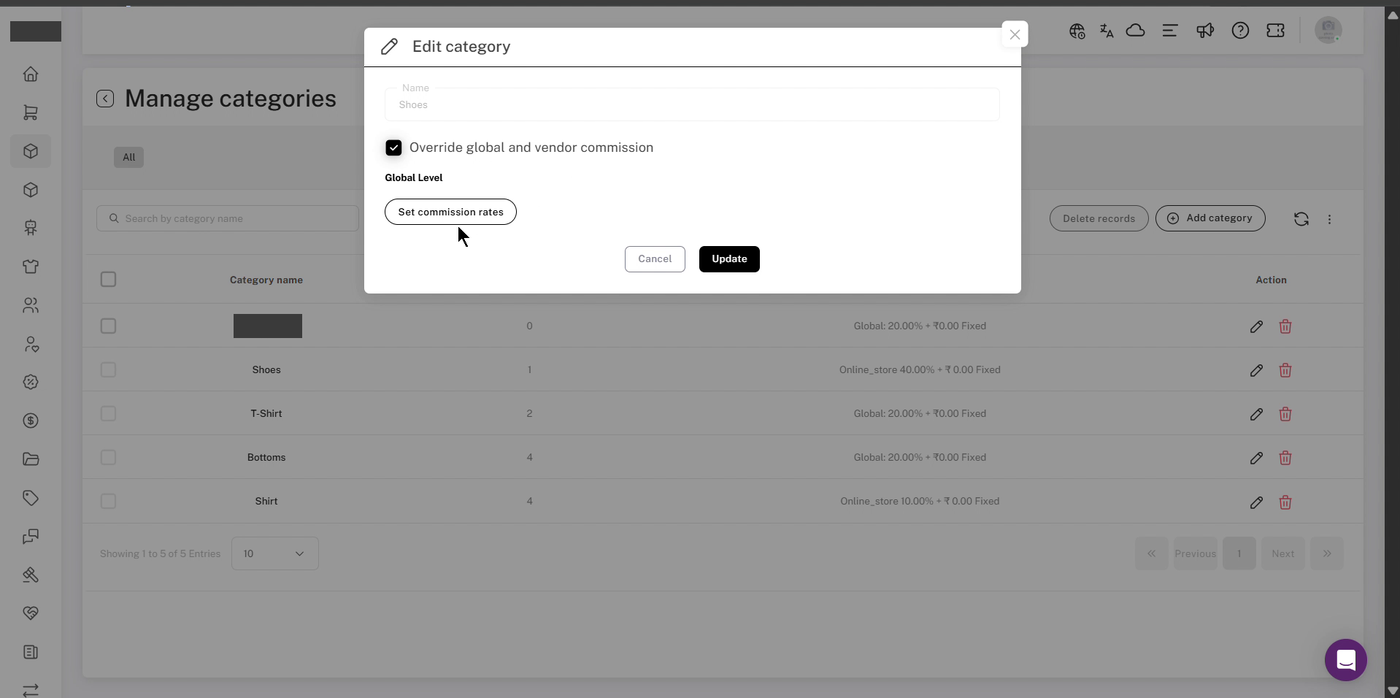
전역 및 공급업체 수수료 override가 선택된 카테고리를 편집합니다. 카테고리 이름은 수정되었습니다.
D) 제품 커미션
- 가다 {{variable}}제품 → 제품 관리그리고 클릭하세요.편집해주세요제품의 (연필) 아이콘.
- 아래로 스크롤하세요.수수료섹션.
- 켜기제품별 커미션 설정, 그런 다음 클릭하세요.커미션 비율 설정안녕하세요! 무엇을 도와드릴까요?
- 채널을 선택하고, 요금을 입력한 후 클릭하세요.저장하다안녕하세요! 어떻게 도와드릴까요?
- 클릭변경 사항 업데이트제품을 저장하기 위해.
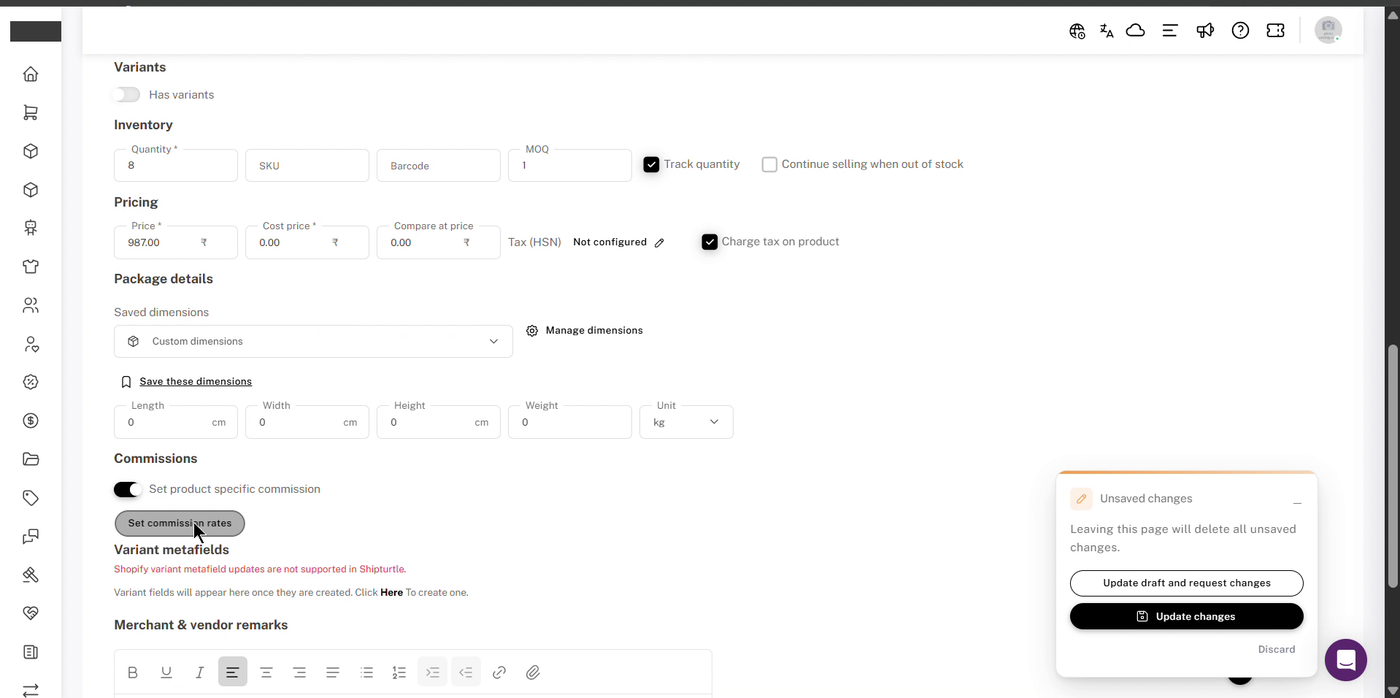
제품 편집 페이지의 커미션 섹션.
⚠️ 주의:제품 페이지를 클릭하지 않고 떠나면업데이트 변경 사항, 당신은 볼 수 있을 것입니다.저장되지 않은 변경 사항이 있는 페이지를 떠나시겠습니까?클릭머무르다먼저 저장하시거나, 귀하의 수수료가 적용되지 않습니다.
5. 변동 수수료 vs 고정 수수료
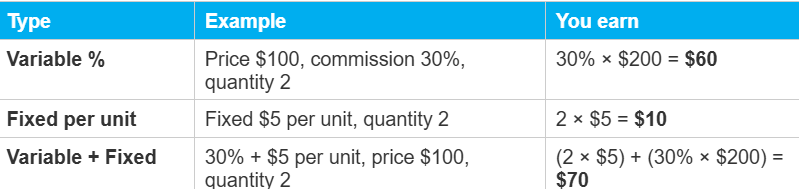
퍼센트 기반 커미션의 경우, 각 요율은 다음으로 구성됩니다.변수% 및 a수정됨단위당 금액. 하나 또는 두 가지를 함께 사용할 수 있습니다.
6. 할인, 배송 및 세금
이 설정은 에서 커미션 방법 아래에 위치합니다.커미션섹션. 대부분은 공급업체별로 재정의될 수 있습니다.
A) 전체 가격 / 할인된 가격에 대한 수수료 계산
수수료가 다음에 따라 계산될지 선택하세요.정가 (원래 가격)또는 {the}에서할인된 가격.
예시:가격 $100, 할인 $10 단위당 (따라서 할인된 가격은 $90), 수량 2, 수수료 30% + 단위당 $5.
- 정상 가격: (2 × $5) + (30% × $200) =$70
- 할인된 가격: (2 × $5) + (30% × $180) =$64
B) 마켓플레이스에서 제공한 할인 %
주문 할인 금액을 결정하세요.너곰. 나머지는 공급업체가 부담합니다. 기본값은100%, 이는 여러분이 전체 할인을 감당해야 한다는 의미입니다.
예시:단위당 할인 $10, 마켓플레이스에서 공유된 할인 비율은 40%로 설정되었습니다. 당신이 부담하는 금액은$4단위당 및 공급업체가 부담합니다.$6단위당.
C) 배송에 대해 계산된 수수료
고객에게서 수집된 배송비가 귀하와 공급업체 간에 어떻게 분배되는지를 설정합니다. 배송비를 제품 커미션과 동일한 비율로 분배할 수 있거나, 다른 방법을 사용할 수 있습니다.고정 %당신이 유지하는 것입니다. 기본값은100%, 즉 모든 배송 비용을 보유합니다.
- 모든 배송을 유지합니다: 설정고정 %로100%.
- 공급업체는 모든 배송을 받습니다: 설정고정 %to0%.
D) 세금 포함 또는 세금 제외 수수료
변수 % 커미션이 가격을 기준으로 계산되는지 선택하세요.포함하여혹은제외하는세금.
예시:가격 $100 (세금 $20 포함), 수량 2, 수수료 30% + 단위당 $5. 수수료가 세금 제외인 경우, 기본가는 단위당 $80입니다: (2 × $5) + (30% × $160) =$58.
E) 수수료에 대한 서비스 세금
귀하의 지역에서 필요하다면, 추가할 수 있습니다 {{variable}}.서비스 세금최종 커미션 위에 설정하세요.0적용되지 않는 경우.
7. 수수료 검토 및 재계산
각 주문의 수수료는 Shipturtle에 들어올 때 계산됩니다. 이를 검토할 수 있는 곳은 다음과 같습니다.지급금페이지:
- 클릭상세 보기주문에 따라 열기 위해서 {{variable}}결제 내역, 그리고 위에 hover 해주세요.ⓘ각 금액이 어떻게 계산되었는지 확인할 수 있는 아이콘.
- 사용하십시오.조정예외에 대한 지불금을 조정하기 위한 결제 세부 사항의 필드입니다.
커미션 재계산 중
수수료가 잘못되었을 경우, 예를 들어 마진이 변경되었거나 값이 잘못 입력된 경우:
- 관련 커미션 설정(글로벌, 공급업체, 카테고리, 제품 또는 규칙)을 업데이트하세요.
- 이동하다지급금그리고 열다 {{variable}}진행 중인 주문또는지급 가능탭한 다음 영향을 받은 주문에 체크하세요.
- 열기 {count}죄송하지만 요청하신 내용을 이해할 수 없습니다. 더 구체적으로 설명해 주시겠습니까?오른쪽 상단의 메뉴를 클릭하여 선택하십시오.커미션 재계산.
⚠️ 참고: 커미션을 재계산하세요.주문 가능 지역은 {{지역}}에서 가능합니다.진행 중인 주문그리고지급 가능, 아직 청구되거나 지불되지 않은 주문입니다. 주문이 이미 청구되었거나 지불된 경우, 먼저 청구서를 취소하거나 미지급으로 표시하십시오. 전체 지급 흐름은 다음을 참조하십시오.커미션 송장 및 지급 생성안녕하세요! 어떻게 도와드릴까요?
설정 체크리스트
- 선택한 수수료 유형: MRP - 원가 또는 비율 기반 수수료
- 퍼센트 기반의 경우: 각 판매 채널에 대해 설정된 글로벌 비율, 필요에 따라 공급업체, 카테고리 및 제품의 오버라이드 추가
- 세금, 배송 및 할인 설정이 검토되었습니다.
- 라이브 전에 테스트 주문에 대한 커미션을 확인했습니다.
자주 묻는 질문 (FAQs)
MRP와 원가 가격 및 비율 기반 수수료를 함께 사용할 수 있나요?
아니요. 그것들은 대안이며, 한 번에 하나만 선택할 수 있습니다.
"Global"은 관리 카테고리의 위원회 열에서 무엇을 의미합니까?
이는 해당 카테고리에 자체 수수료 오버라이드가 없으며 귀하의 글로벌 요금을 사용한다는 것을 의미합니다.
판매자의 할인이나 배송 분할을 다른 모든 사람에게 변경하지 않고 변경할 수 있나요?
네. 공급업체의사용자 정의 공급업체 설정 → 커미션, 설정을 선택하고 공급업체별 값을 입력하세요.
커미션은 내가 받는 건가요, 아니면 판매자가 받는 건가요?
커미션은 무엇인가요?당신의 마켓플레이스는 계속해서판매자는 귀하의 할인, 배송 및 세금 설정에 따라 나머지 판매 금액을 수령합니다.
공급업체에게 고정 도매 가격으로 어떻게 지불하나요?
사용하다MRP - 원가(유형 1) 각 제품의 도매가로 공급자의 가격을 입력하십시오.원가. 가격과 원가 차이를 유지하며, 공급자는 원가로 지급받습니다. 제품에 원가가 없는 경우, 이에 대한 수수료는 없으며 공급자는 전체 가격을 받습니다.
문제 해결
내 공급업체 또는 카테고리 비율이 무시되고 있습니다.
확인란에서 재정의가 선택되어 있는지 확인하세요:판매자 수수료 비율 설정공급업체를 위해, 또는글로벌 및 공급업체 수수료 오버라이드카테고리의 경우. 또한 제품 커미션이나 규칙 기반 커미션과 같은 더 구체적인 수준이 적용되는지 확인하십시오.
내 제품의 커미션 필드가 회색으로 표시됩니다.
귀하의 커미션 방식은 설정되었습니다.MRP - 원가모든 제품에 적용되며 공급자, 카테고리 또는 제품 변경을 허용하지 않습니다. 이동하세요.설정 → 설정 및 구성 → 커미션 및 지불, 선택하다전역 수수료 비율 설정, 그런 다음 제품 커미션을 설정합니다.
공급자가 배송 요금을 받고 있습니다.
확인하다배송에 대한 수수료 계산. 에서0%모든 배송은 공급업체로 진행됩니다. 설정합니다.고정 %에100%모든 배송비를 유지합니다.
내 제품 커미션이 저장되지 않았어요.
클릭변경 사항 업데이트제품 페이지를 떠나기 전에. 만약 여러분이 보신다면변경 사항이 저장되지 않은 상태에서 페이지를 떠나시겠습니까?, 클릭머무르다먼저 저장하세요.
기존 주문은 여전히 오래된 수수료를 표시합니다.
설정을 변경해도 이전 주문이 자동으로 업데이트되지는 않습니다. 이들을 다시 계산하려면 {count}에서부터 시작하세요.지급금(진행 중인 주문또는지급 가능탭 →죄송하지만, 요청하신 내용을 이해할 수 없습니다. 더 구체적으로 말씀해 주실 수 있으신가요?→커미션을 재계산하십시오.), 청구되거나 지급되지 않은 경우에 한합니다. 7절을 참조하세요.
추천하는 다음 단계
먼저 전 세계 커미션 방법과 비율을 설정한 다음, 필요할 때만 공급업체, 카테고리 또는 제품 오버라이드를 추가하세요. 제품 태그나 가격 범위에 따라 다른 비율이 필요하면 확인하세요.규칙 기반 커미션 설정테스트 주문을 하여 지급액이 예상한 것과 일치하는지 확인하세요.
막히시면, 저희에게 연락해 주세요.team@shipturtle.com지원 페이지에서 티켓을 열거나.