제품 편집기에서 제품 이미지를 편집하고 표준화하며 향상시키기 위한 실용 가이드
⚡ 간단 요약
Advanced Image Control 애드온은 모든 제품 페이지에서 내장 이미지 편집기를 제공합니다. Shipturtle을 떠나지 않고도 자르기, 뒤집기, 확대, 회전 및 팬 기능을 사용할 수 있습니다. 다음에서 활성화하세요:설정 → 구독 및 청구 → 추가 기능 → 제품. 선택적으로 연결하십시오.포토룸자동 배경 제거를 위해.
개요
고급 이미지 컨트롤 애드온은 상인에게 제품 세부 정보 페이지에서 바로 사용할 수 있는 내장 이미지 편집 도구를 제공합니다. 일관성과 시각적 매력을 향상시키기 위해 설계된 이 기능은 외부 도구 없이도 이미지 크롭, 회전, 확대, 반전 및 비율 조정을 손쉽게 할 수 있게 해줍니다. 제품 갤러리를 표준화하든, 매장 레이아웃에 맞게 이미지를 최적화하든, 이 직관적인 애드온은 모든 제품 이미지가 귀하의 브랜드 시각 기준에 완벽하게 일치하도록 보장합니다.
이 가이드에서는 다음을 배우게 됩니다:
- 구독 및 청구에서 이미지 애드온을 활성화하세요.
- 제품을 추가하거나 편집할 때 이미지 편집기를 찾으세요.
- 제품 이미지를 자르고, 뒤집고, 확대하고, 이동하고, 회전하십시오.
- Photoroom 통합을 설정하여 자동 배경 제거를 활성화하세요.
1. 애드온 활성화하기
이미지 추가 기능은 귀하의 구독 설정에서 활성화됩니다:
- 열기설정왼쪽 탐색 메뉴에서 선택하세요.구독 및 청구죄송합니다. 요청하신 내용을 이해하지 못했습니다. 조금 더 구체적으로 말씀해 주실 수 있나요?
- 스크롤하여추가 기능그리고 선택하세요 {{variable}}.제품탭.
- 아래에제품 및 목록, 찾다포토룸 이미지그리고 클릭하세요.추가하다. 이미 활성화된 카드가 표시됩니다.추가됨.
- 검토하십시오.당신은 선택했습니다.패널과 클릭다음업데이트를 완료하기 위해.
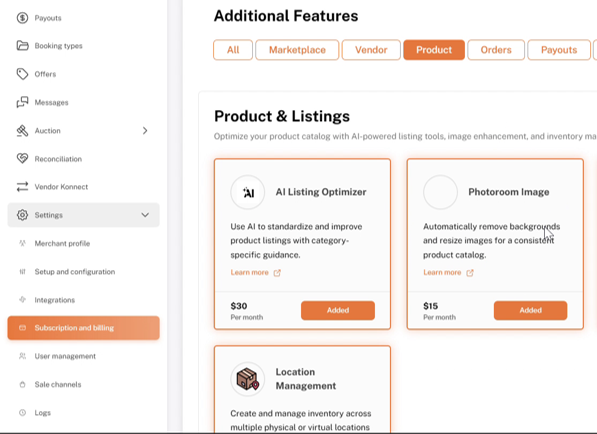
설정 → 구독 및 청구 → 추가 기능 → 제품: 제품 및 목록 추가 기능
2. 고급 이미지 제어 기능을 찾는 곳
고급 이미지 제어 도구는 Shipturtle 대시보드의 주요 영역에 통합되어 있습니다. 다음 섹션에서 이 기능에 접근할 수 있습니다:
제품 → 제품 관리 → 제품 편집
- 열기제품들왼쪽 탐색 메뉴에서 선택하세요.제품 관리.
- 클릭하세요 {{variable}}편집 (연필)업데이트하려는 제품의 작업 열에 있는 아이콘입니다.
- 제품 이미지를 열어 이미지 편집기를 시작합니다.
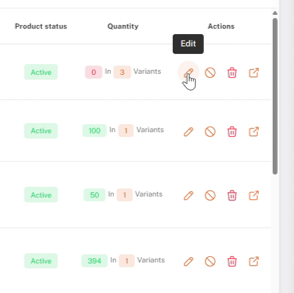
제품 → 제품 관리: 제품 목록의 편집 작업
3. 제품 추가 시 이미지 업로드하기
새로운 제품을 추가하는 동안 이미지 업로드 단계에서 이미지 편집기를 실행할 수 있습니다. 이를 통해 제품이 라이브로 전환되기 전에 이미지를 자르고, 회전시키거나, 확대할 수 있습니다.
- 열기제품및 선택하십시오제품 추가하기.
- In the → 안의이미지영역에 이미지를 드래그 앤 드롭하거나 클릭하세요.이미지 또는 비디오 탐색하기.
- 컴퓨터에서 이미지 파일을 선택하세요. {count}이미지를 추가하세요.창이 당신의 이미지와 함께 열립니다.
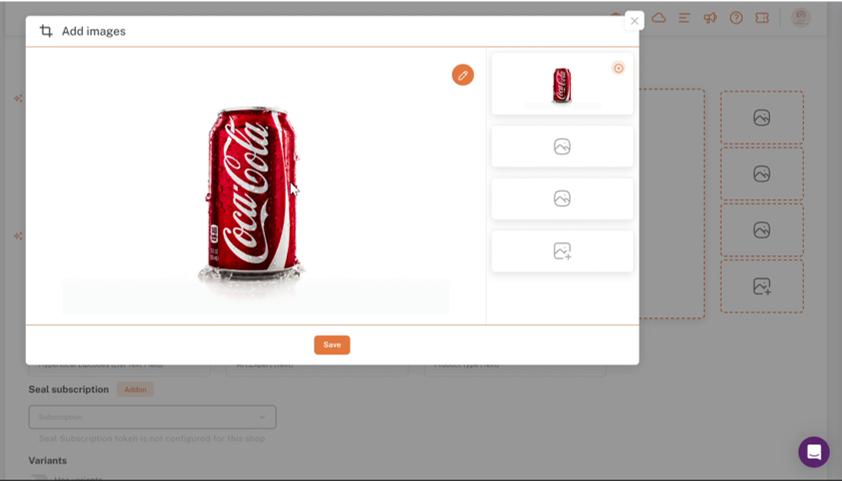
제품 → 제품 추가: 이미지 업로드 영역
4. 이미지 편집기 열기
이미지 추가 창에서는 선택한 이미지와 오른쪽에 모든 업로드된 이미지의 썸네일이 표시됩니다.
- 썸네일 중에서 편집하고 싶은 이미지를 선택하세요.
- 클릭하세요 {{variable}}편집 (연필)이미지 오른쪽 상단 모서리에 있는 아이콘을 클릭하여 고급 이미지 제어 편집기를 엽니다.
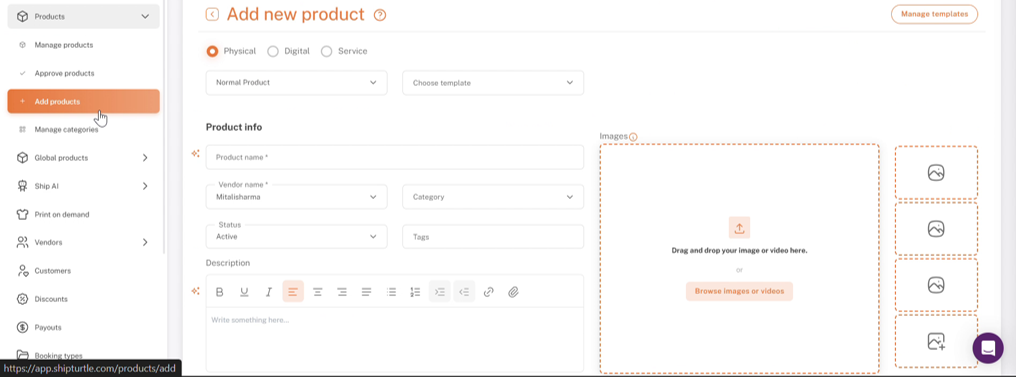
이미지 추가 창: 편집(연필) 아이콘이 있는 이미지 미리보기
5. 기능 하이라이트
고급 이미지 컨트롤 애드온은 이미지 아래의 툴바에서 사용할 수 있는 완벽한 이미지 편집 도구 세트를 제공합니다. 현재 이미지 크기는 툴바 위에 표시됩니다 (예: 너비: 1440px | 높이: 960px).
작물
제품 이미지를 완벽한 정사각형(1:1 비율)으로 쉽게 잘라내세요. 이는 균일한 썸네일을 요구하는 플랫폼에 적합합니다. 또는 크롭 프레임의 모서리나 측면을 드래그하여 사용자 정의 비율을 얻는 수동 크롭을 사용할 수도 있습니다.
플립 옵션
제품 방향을 조정하기 위해 이미지를 즉시 수평 또는 수직으로 뒤집습니다.
줌 및 팬
이미지를 확대하고 축소하여 중요한 제품 세부정보를 더 자세히 살펴보거나 재구성할 수 있습니다. 확대 후, 이미지를 드래그하여 팬할 수 있으며, 화살표 버튼을 사용하여 위, 아래, 왼쪽 또는 오른쪽으로 이동할 수 있습니다.
옵션 회전
이미지를 시계 방향 또는 반시계 방향으로 빠르게 회전합니다. 이는 업로드 후 이미지 방향을 수정하는 데 특히 유용합니다.
변경 사항을 실시간으로 미리 보기. 만족하시면 클릭하세요.저장하다편집을 적용하거나 {{variable}}취소합니다.버리기 위해.
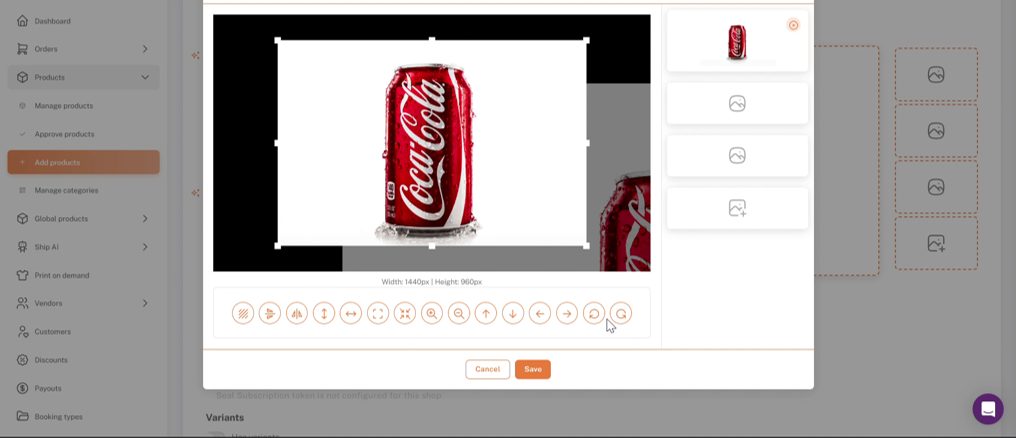
고급 이미지 제어 편집기: 자르기 프레임, 이미지 크기, 및 편집 도구 모음
6. 포토룸 배경 제거 설정하기
Photoroom 이미지 추가 기능을 사용하면 배경이 제거되고 이미지가 자동으로 크기가 조정되어 일관된 제품 카탈로그가 생성됩니다. 통합에서 Photoroom을 한 번 연결하세요:
- 열기설정그리고 선택하십시오.통합.
- 아래기타 통합, 찾기포토룸그리고 클릭합니다.구성하다.
7. 포토룸 설정 구성하기
Photoroom 통합 페이지에서:
- 당신의 {{variable}}을(를) 입력하세요.포토룸 액세스 키.
- 아래에포토룸 배경 색상, 선택하다투명한, 또는 클릭하세요.색상 선택하기배경색을 선택하세요.
- 클릭저장하다.
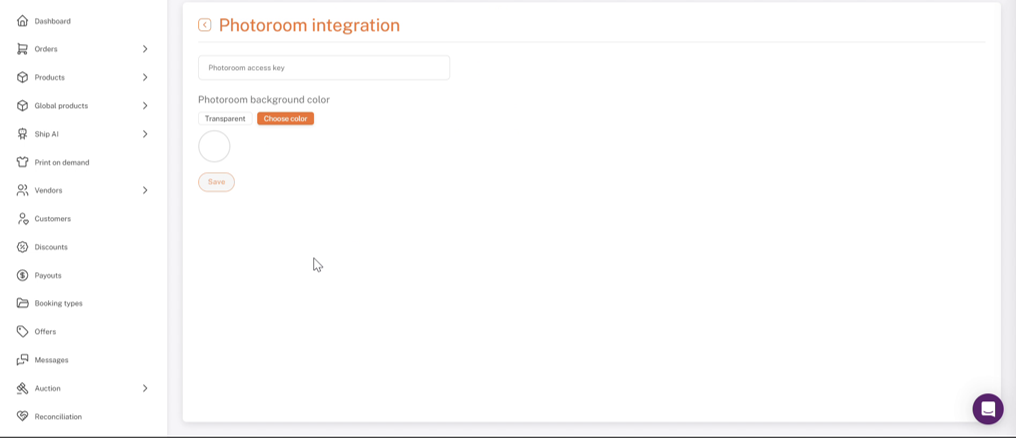
설정 → 통합 → Photoroom 통합: 액세스 키 및 배경 색상
자주 묻는 질문(FAQs) 및 문제 해결
- 상품 이미지에서 편집(연필) 아이콘이 보이지 않습니다.
설정 → 구독 및 청구 → 추가 기능 → 제품 아래에 추가됨이 표시되는지 확인하십시오. - 내 편집이 내 컴퓨터의 원본 파일을 변경하나요?
아니요. 수정 사항은 저장을 클릭한 후에만 Shipturtle의 제품 이미지에 적용됩니다. - Photoroom 배경 제거가 작동하지 않습니다.
설정 → 통합 → 포토룸으로 이동하여 접근 키가 입력되어 저장되었는지 확인하세요. - 저장하기 전에 편집을 취소하려면 어떻게 하나요?
편집기에서 취소를 클릭하여 변경 사항을 버리세요.
도움이 필요하신가요?
막혔다면, Shipturtle 지원 팀에 문의하세요:팀@쉽터틀.com또는 Shipturtle 지원 페이지를 통해 지원 티켓을 제출하세요.