Shipturtle støtter fire påloggingsmetoder for handelsmenn og leverandører. Du kan logge inn gjennom din Shopify-administrator (anbefalt for handelsmenn), direkte via Shipturtle-appens URL, via Google SSO, eller ved å bruke et engangspassord sendt til din e-post. Denne artikkelen dekker også passordendringer, legge til nye brukere, og hva du skal gjøre hvis du mister tilgangen.
Hvem dette er for
- Kjøpmann:Alle fire påloggingsmetoder er tilgjengelige. Å logge inn gjennom Shopify Admin er den raskeste.
- Leverandør:Logger inn på Shipturtle-appens URL eller via Google SSO ved å bruke legitimasjonen som ble sendt på e-post ved første invitasjon.
Slik fungerer det (i et nøtteskall)
- Kjøpmenn installerer Shipturtle fra Shopify App Store.
- Innloggingsinformasjon sendes til din registrerte e-post ved installasjon.
- Velg din foretrukne påloggingsmetode hver sesjon — alle fire metodene gir tilgang til det samme dashbordet.
- Leverandører mottar sine legitimasjoner via e-post når kjøpmannen inviterer dem.
Klargjøring av forhandler
Logg inn via Shopify Admin (anbefalt)
- Gå til dinShopify Admin.
- KlikkApperi venstre sidepanel.
- VelgShipturtlefra den installerte applisten din.
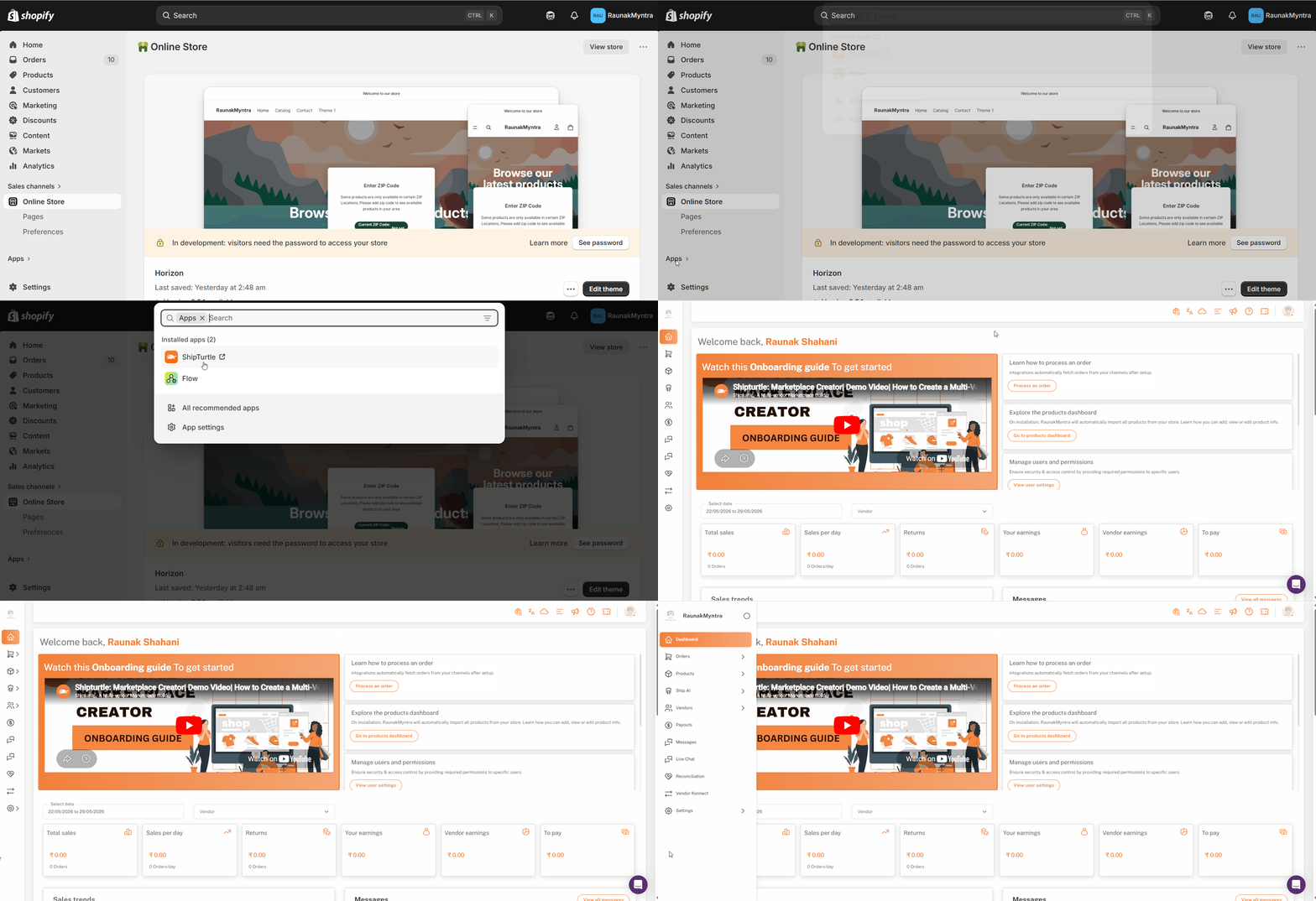
Du er automatisk logget inn og tatt direkte til Shipturtle-dashbordet. Denne metoden bruker din aktive Shopify-økt — ingen separat Shipturtle-passord kreves.
Logg inn på Shipturtle app-URL-en
- Åpneapp.shipturtle.comi nettleseren din.
- Skriv inn dinbrukernavnogpassord.
- KlikkLogg inn.
Dine påloggingsopplysninger ble sendt til deg på e-post da Shipturtle ble installert. Hvis du ikke finner e-posten, sjekk søppelpost- eller kampanje-mappen din.
Logg inn med Google
- På påloggingssiden, klikkFortsett med Google.
- Velg Google-kontoen som er registrert med Shipturtle-butikken din.
Hvis du administrerer flere Shipturtle butikker, velg Google-kontoen som er koblet til den spesifikke butikken du vil få tilgang til — hver butikk er knyttet til en spesifikk Google-ID.
Logg inn med OTP
- På innloggingssiden klikker du påLogg inn via OTP.
- Skriv inn din registrerte e-postadresse og send inn.
- Sjekk innboksen din for OTP-e-posten. Koden er gyldig i 5 minutter.
- Skriv inn OTP på påloggingsskjermen.
Hvis e-posten din er koblet til mer enn én Shipturtle-butikk, ser du en liste over butikker etter å ha tastet inn OTP-en. Velg den du ønsker å få tilgang til.
Leverandøroppsett
Leverandører logger inn på samme måte som kjøpmenn — vedapp.shipturtle.comeller via Google SSO. Leverandørene mottar sine påloggingsopplysninger via e-post når selgeren inviterer dem. Shopify Admin-påloggingsmetoden er ikke tilgjengelig for leverandører.
Merchant oppsett — kontoadministrasjon
Endre passordet ditt
- Klikk på profilikonet ditt i {{sted}}.øvre høyre hjørneav dashbordet.
- VelgRediger brukeropplysninger.
- Finn denEndre passordseksjon.
- Skriv inn ditt nåværende passord, deretter ditt nye passord.
- KlikkLagre.
Din neste innlogging bruker det nye passordet.
Legg til en ny bruker
- ÅpenBrukerstyringfra venstre sidemeny.
- KlikkLegg til bruker.
- Skriv inn brukerens detaljer og tildel en rolle eller tilgangsnivå.
- KlikkLagre.
Den nye brukeren mottar sine påloggingsopplysninger via e-post og kan logge inn ved hjelp av en av metodene beskrevet ovenfor. Avanserte rolleinnstillinger er tilgjengelige som en tilleggstjeneste.
Glemte passordet ditt
Alternativ A — gjennom Shopify Admin (kun for handelsmenn)Gå tilShopify Admin → Apper → ShipturtleDin aktive Shopify-økt logger deg inn automatisk uten behov for passordet ditt til Shipturtle.
Alternativ B — gjennom påloggingssiden
- Gå tilapp.shipturtle.com.
- KlikkGlemt passord.
- Skriv inn e-postadressen din.
- Følg tilbakestillingslenken sendt til innboksen din.
Ofte stilte spørsmål (OSS)
Jeg mottok ikke e-posten med påloggingsinformasjonen min. Hva skal jeg gjøre?Sjekk spam- og promotions-mappene først. Credentials-e-poster lander noen ganger der. Hvis e-posten ikke er der, åpneBrukeradministrasjon, finn din brukerinformasjon, og send invitasjonen på nytt.
Kan en leverandør bruke Shopify Admin påloggingsmetoden?Nei. Shopify Admin-påloggingen er bare tilgjengelig for kontoinnehaveren og Shopify-administratorer. Leverandører logger inn direkte påapp.shipturtle.comeller via Google SSO.
Jeg administrerer flere Shipturtle-butikker. Hvordan kan jeg bytte mellom dem?Hver butikk er en egen Shipturtle-installasjon. Logg inn på hver butikk separat ved å bruke påloggingsinformasjonen knyttet til den spesifikke butikkens installasjon, eller bruk en Google-konto som er knyttet til den spesifikke butikken du ønsker.
Feilsøking
OTP-en utløp før jeg rakk å skrive det inn.OTPer er gyldige i 5 minutter. Be om en ny ved å gå tilbake til påloggingssiden og klikkeLogg inn via OTPIgjen. Hvis OTP-e-poster stadig blir forsinket, sjekk om e-postleverandøren din begrenser transaksjons-e-post.
Jeg kan logge ind via Shopify, men direkte URL-login fejler.Dette betyr vanligvis at passordet tilknyttet kontoen din for direkte pålogging er utdaterte eller aldri ble satt. Bruk Shopify Admin-inndatametoden for å få tilgang til dashbordet, og endre deretter passordet via øverste høyre hjørne.Rediger brukeropplysningermeny.
Relaterte artikler
- Brukeradministrasjon— konfigurere roller og tillatelser for administratorbrukere.
- Onboarding— neste steg etter din første pålogging.
Hvis du er fastkjørt, kontakt oss påteam@shipturtle.comeller åpne en billett på denstøtteside.