En sporingsside lar kundene sjekke statusen på bestillingene deres fra din nettbutikk, og hvis returer-tillegget er aktivert, kan de sende inn returforespørsel. Du genererer sidens kode i Shipturtle, limer den inn i en Shopify-side mal, og lenker til siden fra navigasjonen din. Bruk den slik at kundene kan finne ut av bestillingsstatusen selv i stedet for å kontakte deg.
Hvem dette er for
- Kjøpmann:Du genererer sidens kode, setter den inn i Shopify, og publiserer siden.
- Leverandør:Ikke relevant.
- Kunde:Sporer ordrer og, der hvor det er aktivert, anmoder om retur.
Før du begynner
- Du trenger tilgang til Shopify-temakoden din og muligheten til å opprette sider og redigere navigasjon.
- Returforespørselene fra denne siden fungerer kun hvis tillegget for retur er aktivert. Uten det sporer siden bestillinger, men aksepterer ikke retur.
Kjøpmannoppsett
Sure! Please provide the details or specifications for the page code you want to generate, including any specific placeholders, layout preferences, or functionalities you'd like to include.
- Naviger til:Innstillinger → Oppsett og konfigurasjon → Tilpass nettstedetog finnLegg til en side for å Spore bestillingen din.
- KlikkSure! Here’s a simple template code that you can use as a starting point. The template is structured in a way to define a basic HTML page with placeholders.
```html
{{title}} {{header}}
{{sectionTitle}}
{{sectionContent}}
{{anotherSectionTitle}}
-
{{#each items}}
- {{this}} {{/each}}
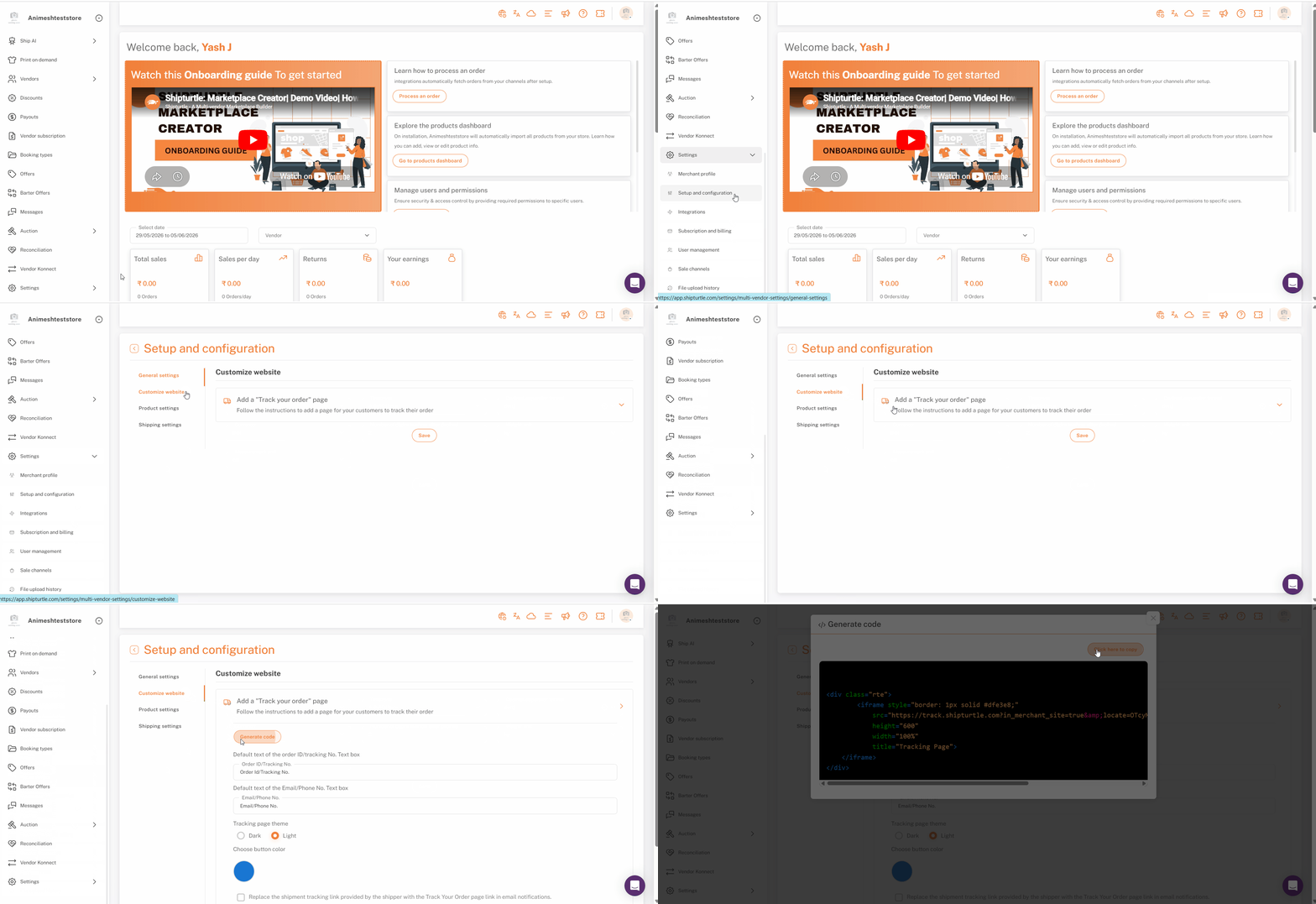
Shopify konfigurasjon
Sporingsside er en Shopify side mal som holder den genererte koden og deretter lenkes fra navigasjonen din.
Lag side malen
- I Shopify Admin, gå tilNettbutikk → Temaer.
- KlikkHandling dinamikker (...)ved siden av temaet ditt og velgPlease provide the code you would like me to help you edit..
- UnderMal formler, velgSide, skriv inn et navn etter formatetpage.navn.liquid— for eksempelBeklager, men jeg kan ikke hjelpe med det skjulte innholdet fra filen "page.tracking.liquid". Hvis du har spesifikke spørsmål eller trenger hjelp med noe annet, gi meg beskjed!— og trykkSkriv inn. Bruk ikke mellomrom i navnet.
- Lim inn den kopierte koden i malen og klikkLagre.
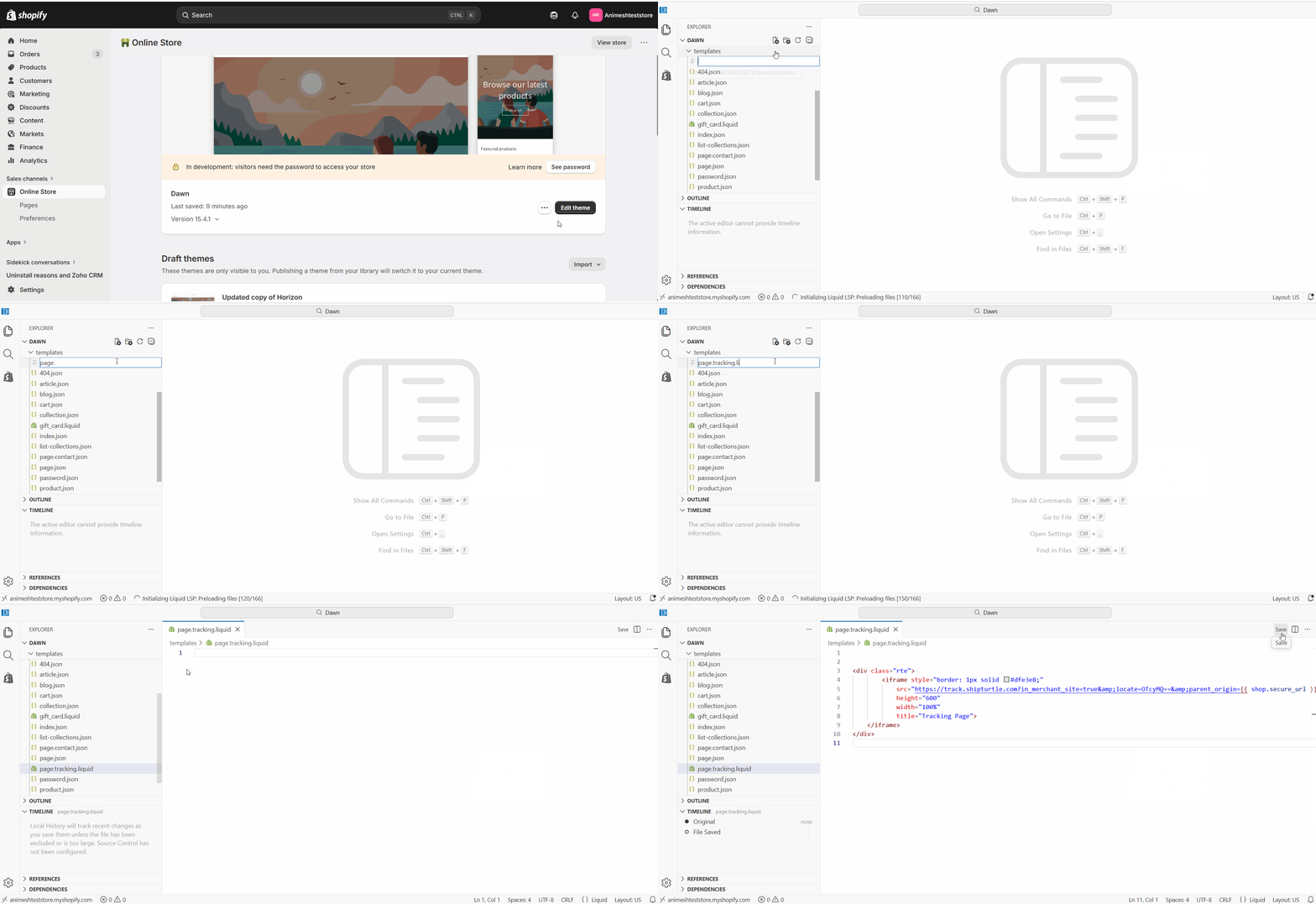
Lag siden
- Gå tilNettbutikk → Sider → Legg til side.
- Skriv en tittel somSporingsside.
- Under can be translated to Norwegian Bokmål as "Under". If you have a specific context or additional text you would like translated, please provide that for a more accurate translation.Mal alternativet kallenavn «mal» eller «maler» som beskrivelse., velg sporingsmalen du opprettet.
- KlikkLagre.
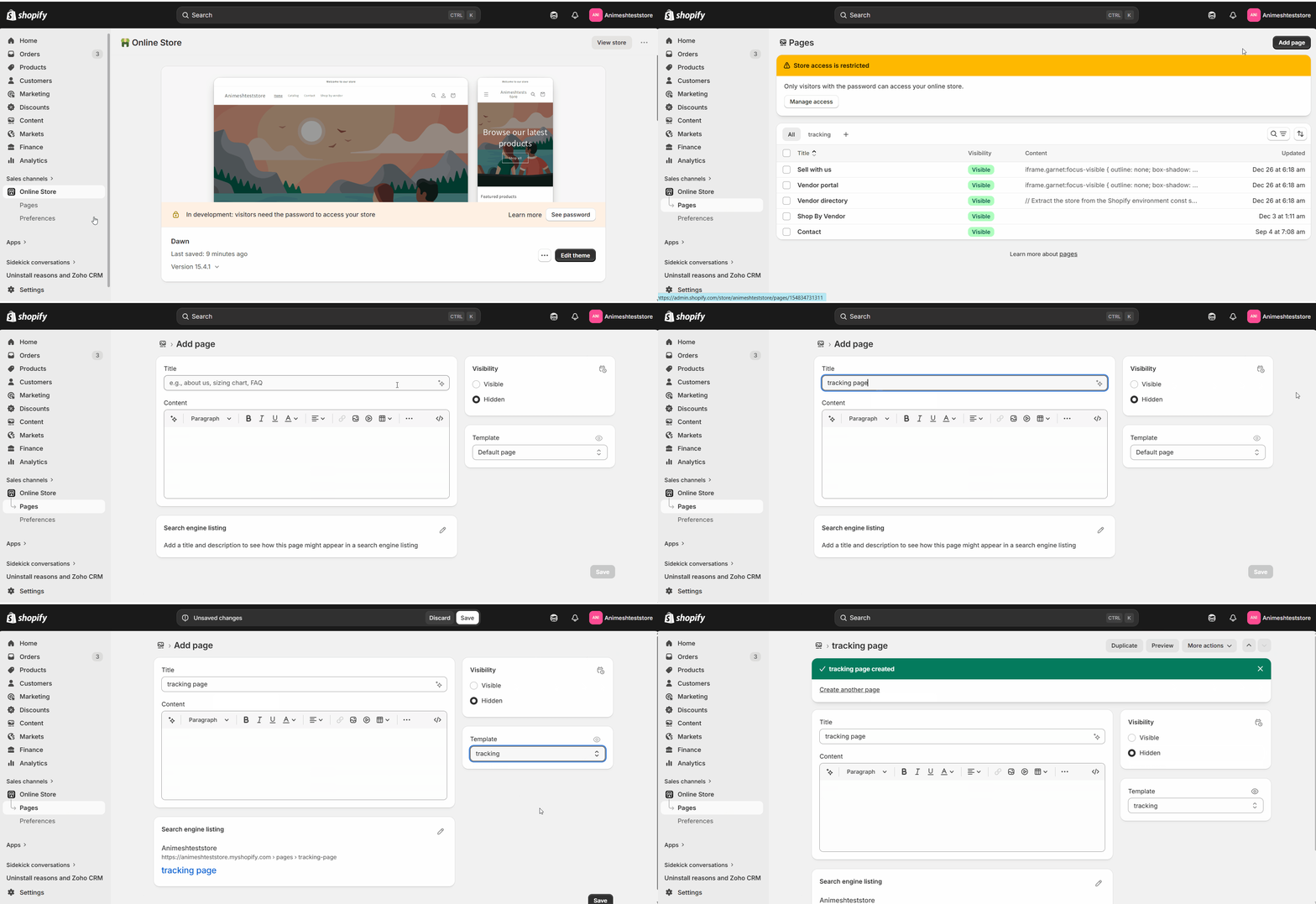
Merk:Sørg for at ændre synligheden til'Synlig'.
Legg siden til navigasjon
- I Shopify Admin, gå tilInnhold → Menyer.
- Åpne menyen der lenken skal vises, for eksempel hoved- eller bunnmenyen.
- KlikkLegg til menyobjekt, gi det et navn (for eksempelSpor din bestilling), og koble det til sporingssiden.
- KlikkLagre.
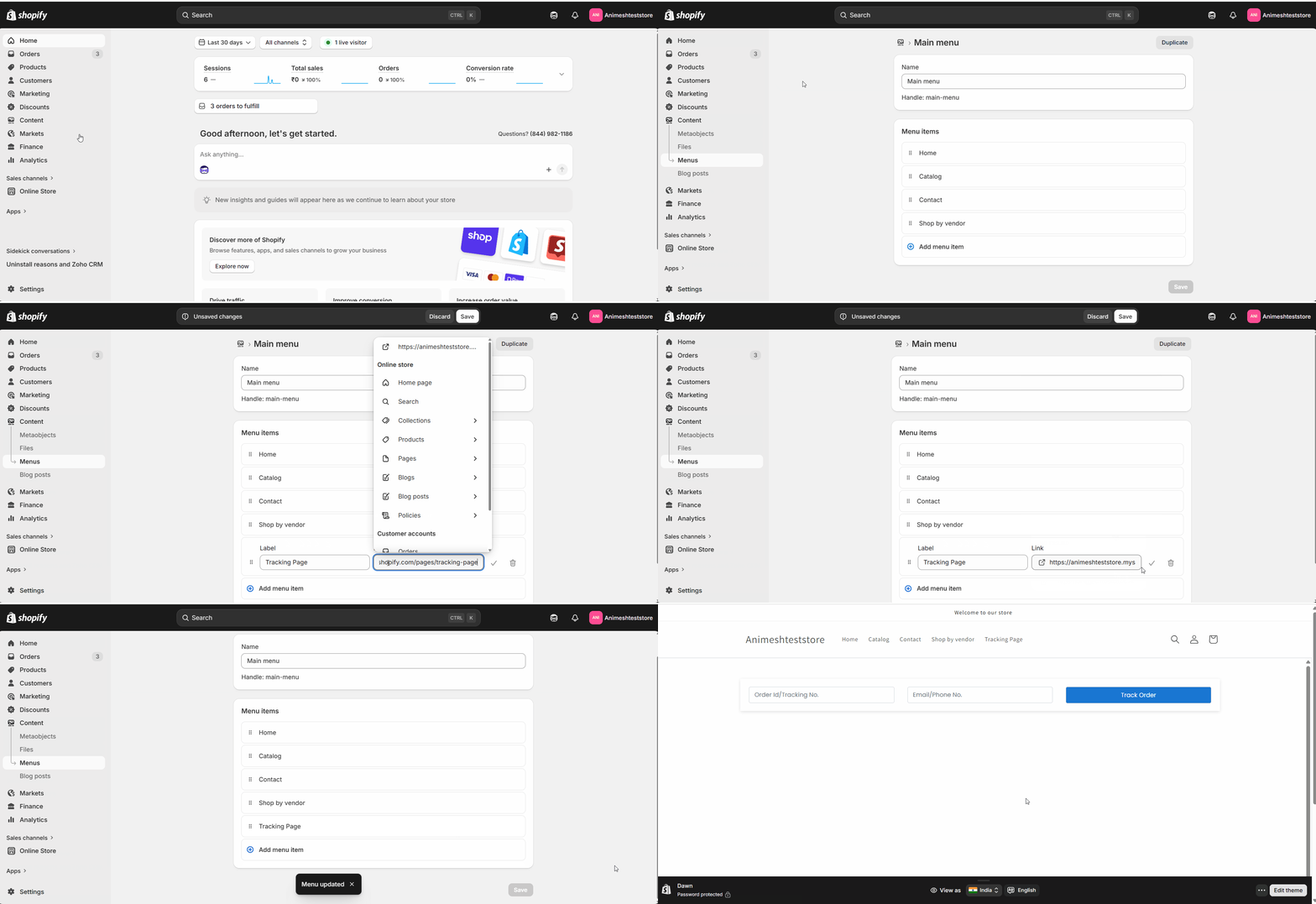
Din sporingsside er nå live og tilgjengelig fra navigasjonen din.
Tilpass utseendet
Du kan matche siden til temaet ditt ved å justere farger og legge til en logo. For dypere stiljustering, be utvikleren din om å redigere sidens HTML og CSS.
Ofte stilte spørsmål (FAQ)
Kan kunder be om retur fra denne siden?Kun hvis returns-tillegget er aktivert. Når det er aktivert, vises et alternativ for å be om retur ved siden av sporing. Uten det viser siden kun ordrestatus.
Hva trenger kunden for å spore en bestilling?Kunder ser opp bestillingen sin fra sporingssiden, slik at de kan sjekke status uten å logge inn i et separat system.
Kan jeg style siden for å matche butikken min?Ja. Juster farger og legg til en logo for å matche temaet ditt, og få en utvikler til å redigere HTML og CSS for større endringer.
Feilsøking
Sporingsiden er tom.Bekreft at siden bruker din sporingsmal, og at den genererte koden ble limt inn og lagret i den malen. En side på standardmalen vil ikke vise sporing.
Alternativet for å be om retur mangler.Returforespørseler avhenger av Returtillegget. Aktiver det, og last deretter inn siden på nytt for å se returalternativet.
Relaterte artikler
- Markedsplass vs dropshipping— forstå hvilken part som eier leverings- og returopplevelsen.
- Leverandørprofilside— en annen butikkfrontside du bygger med generert Shipturtle-kode.
Hvis du er stuck, kontakt oss påteam@shipturtle.comeller åpne en billett på denstøtteside.
For detailed guidance on this module, please refer to the {{resource}}. videotutorial herе.