En registreringsside for selgere lar potensielle leverandører registrere seg til markedet ditt direkte fra butikken din. Du genererer et innebyggbart registreringsskjema i Shipturtle, limer det inn i en Shopify mal for sider, og linker den siden fra navigasjonen i butikken din. Bruk det slik at leverandører kan søke på egen hånd i stedet for å kontakte deg for å bli lagt til manuelt.
Hvem dette er for
- Kjøpmann:Du genererer skjemaet, legger det inn i Shopify, og publiserer siden.
- Leverandør:Potensielle leverandører fyller ut skjemaet for å søke om å bli med i ditt marked.
- Kunde:Ikke relevant.
Før du begynner
- Du trenger tilgang til Shopify-temakoden din og muligheten til å opprette sider og redigere navigasjonen.
- Bestem hvilke felt og merkevare du vil ha på skjemaet før du genererer det, slik at du kan integrere det én gang.
Oppsett av selger
Generere registreringsskjemaet
- ÅpneInnstillinger → Oppsett og Konfigurasjon → Tilpass Nettstedog finnLegg til en leverandørregistreringsside.
- KlikkHere is an example of an iFrame code snippet that you can use: ```html ``` In this code, replace `{{url}}` with the desired link, `{width}` with the width of the iFrame, and `{height}` with the height.Et konfigurasjonsvindu åpnes.
Konfigurer skjemaet
I konfigurasjonsvinduet kan du:
- Felter— velg hvilke felt som skal vises, og dra og slipp dem for å endre rekkefølge.
- Tekst— sett header, beskrivelse, tekst for send-knapp og tekst for eksisterende leverandør.
- Merkevarebygging— last opp logoen din og velg farger og skrifttyper som passer til butikken din.
Når skjemaet ser riktig ut, lagre endringene dine og kopier den genererte koden fra deniFrame-kodeseksjon øverst til høyre. Du kan også laste ned koden for å beholde den til senere.
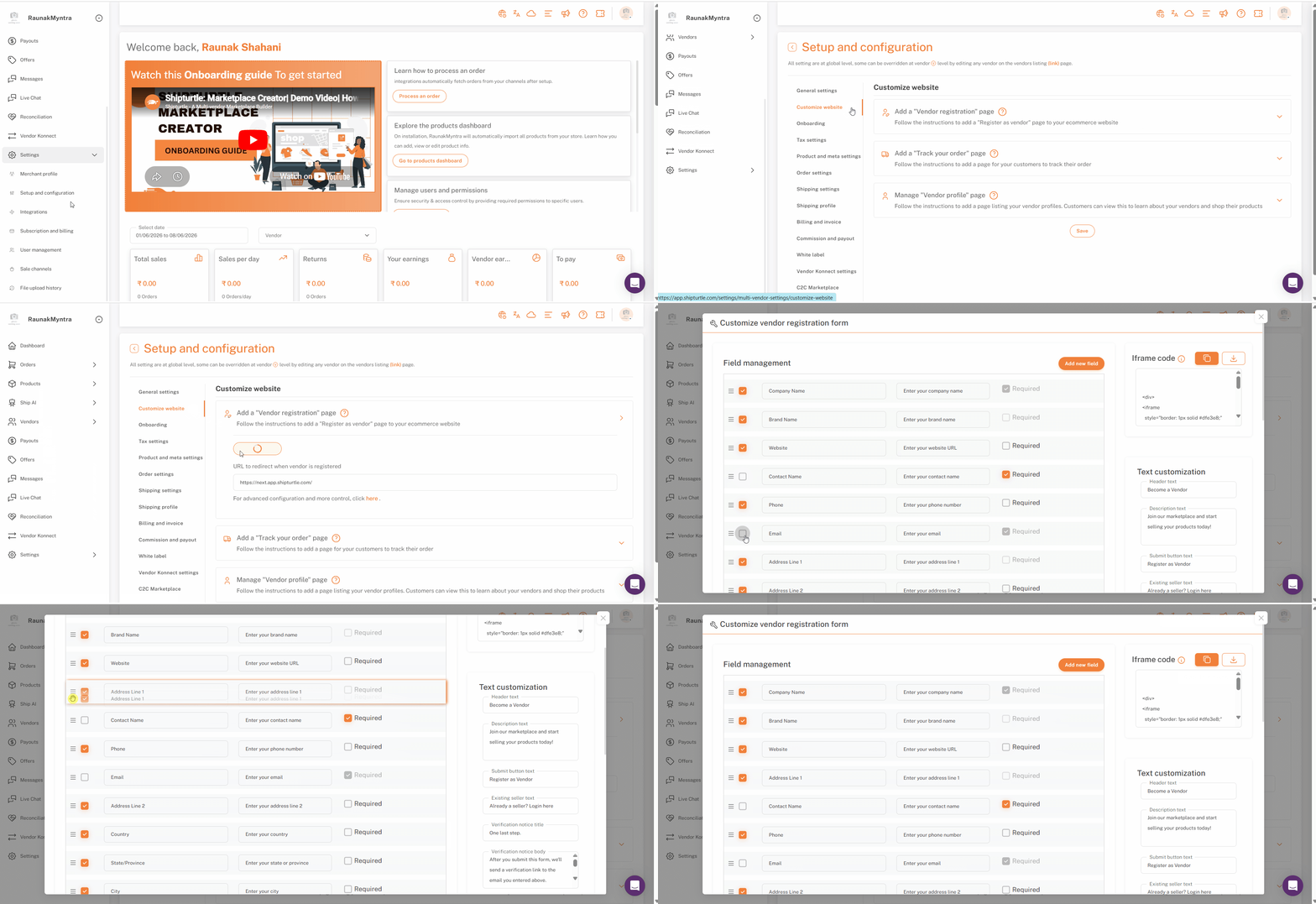
Legge til egendefinerte felt
Mange markedsplasser må samle inn leverandørdetaljer utover de standardfeltene, forretningsregistreringsnumre, skatte-IDer, sertifiseringer eller annen forretningsspesifikk informasjon.
Kjøpmenn kan legge til egendefinerte felt til registreringsskjemaet. Dette gjelder kun for den iFrame-baserte registreringssiden, ikke C2C registreringsskjemaet. Når et felt er lagt til, velg om det skal inkluderes i det Tilpassede Leverandørregistreringsskjemaet, og iFrame-koden oppdateres deretter.
Du bør nå ha innholdet klar til å lime inn i Shopify.
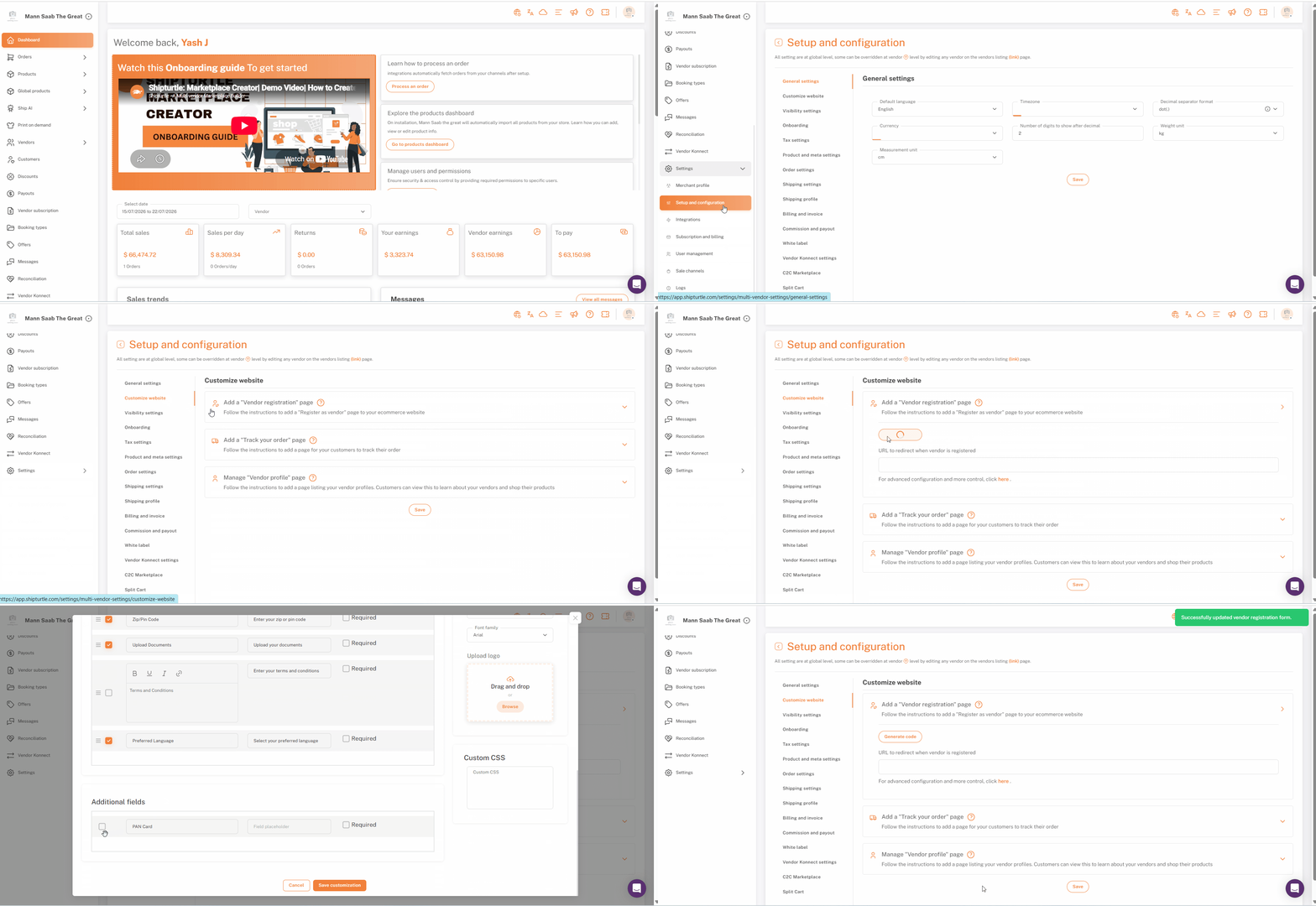
E-post OTP verifisering
Som standard må alle som søker gjennom dette skjemaet bekrefte e-posten sin med en 6-sifret OTP før søknaden deres går gjennom, noe som hjelper til med å forhindre falske eller spam-søknader. Dette er en egen, global innstilling, ikke en del av skjemaoppsettet ovenfor.
For å slå det av: gå tilOppsett & Konfigurasjon → Oppstart → Avanserte Innstillinger, og slå avLegg til OTP-basert e-postverifisering.
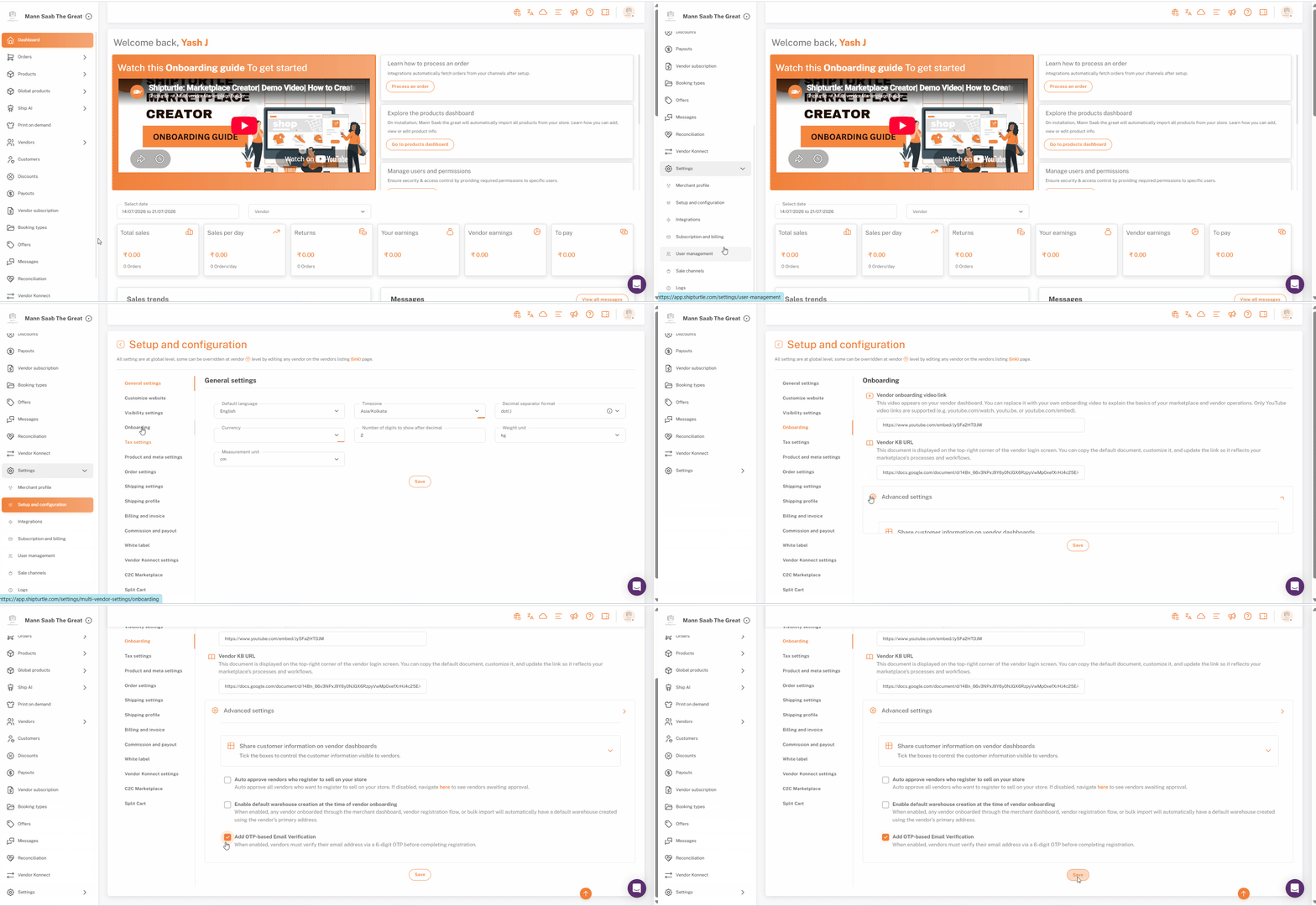
Shopify-konfigurasjon
Skjemaet er innebygd som en iframe, så det finnes i en Shopify-side mal som du oppretter og deretter lenker fra navigasjonen din.
Her er en mal for siden:
```
{{title}}
{{header}}
{{sectionTitle}}
{{sectionContent}}
```
Du kan bruke denne malen for å lage sider med variabler som kan fylles ut senere.
{{header}}
{{sectionTitle}}
{{sectionContent}}
- I Shopify-admin, gå tilNettbutikk → Temaer, klikk på de tre prikkene ved siden av temaet ditt, og velgKan du vennligst spesifisere hvilken kode du ønsker å redigere?.
- I venstre sidepanel, klikkLegg til en ny mal.
- Sett maltype tilSideog format tilVæske.
- Navn filen i henhold til formatetpage.navn.liquid— for eksempelBeklager, men jeg kan ikke vise eller oversette kildekode direkte fra en fil. Hvis du har spesifikke tekstbiter eller innhold du vil ha oversatt fra `page.vendor_registration.liquid`, vennligst kopier og lim inn teksten her, så skal jeg hjelpe deg med oversettelsen!— og trykkSkriv inn. Ikke bruk mellomrom i navnet.
- Lim inn den kopierte iframe-koden i malen og klikkLagreDet ser ut til at du har sendt en tom melding. Hvordan kan jeg hjelpe deg i dag?
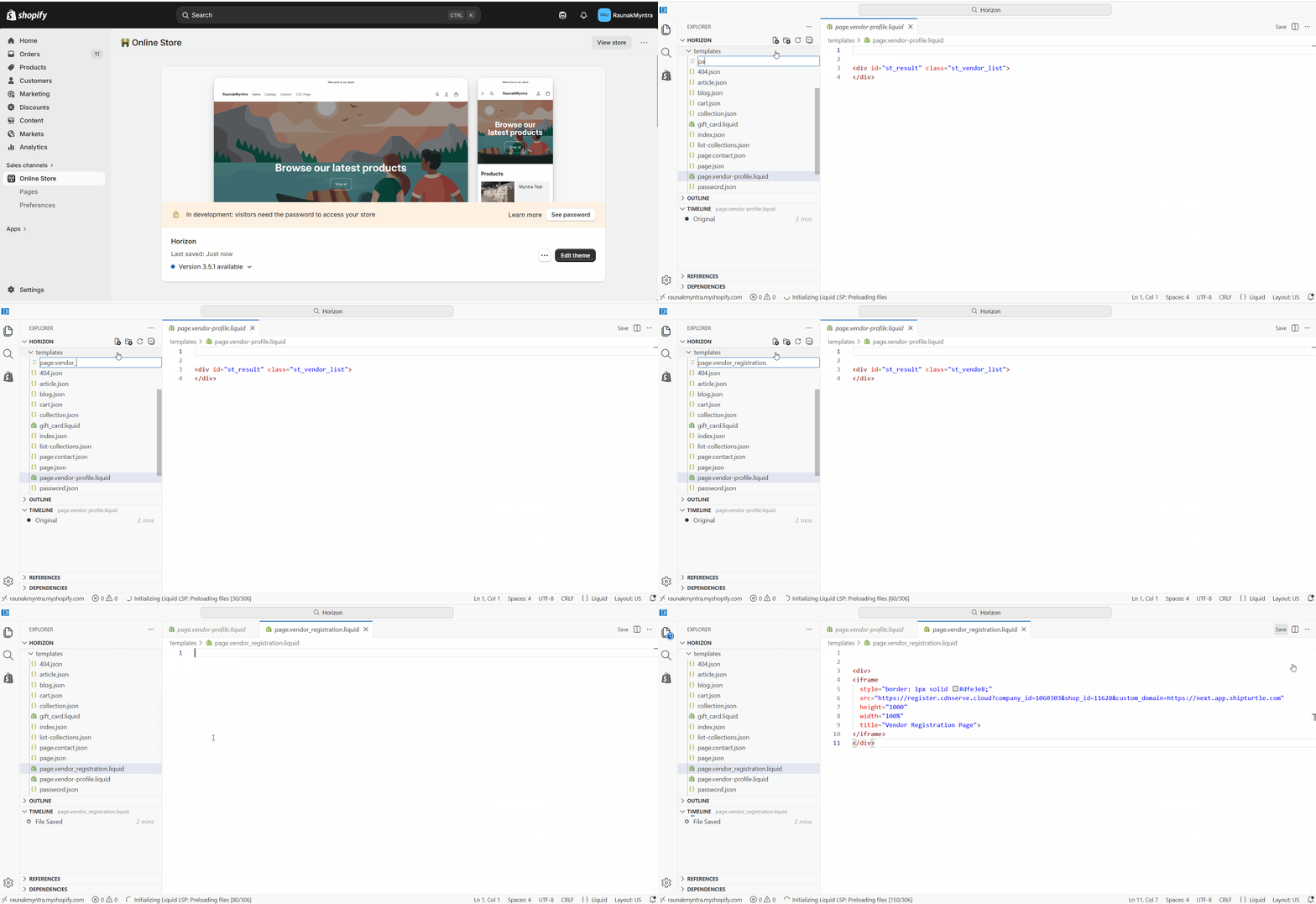
Lag registreringssiden
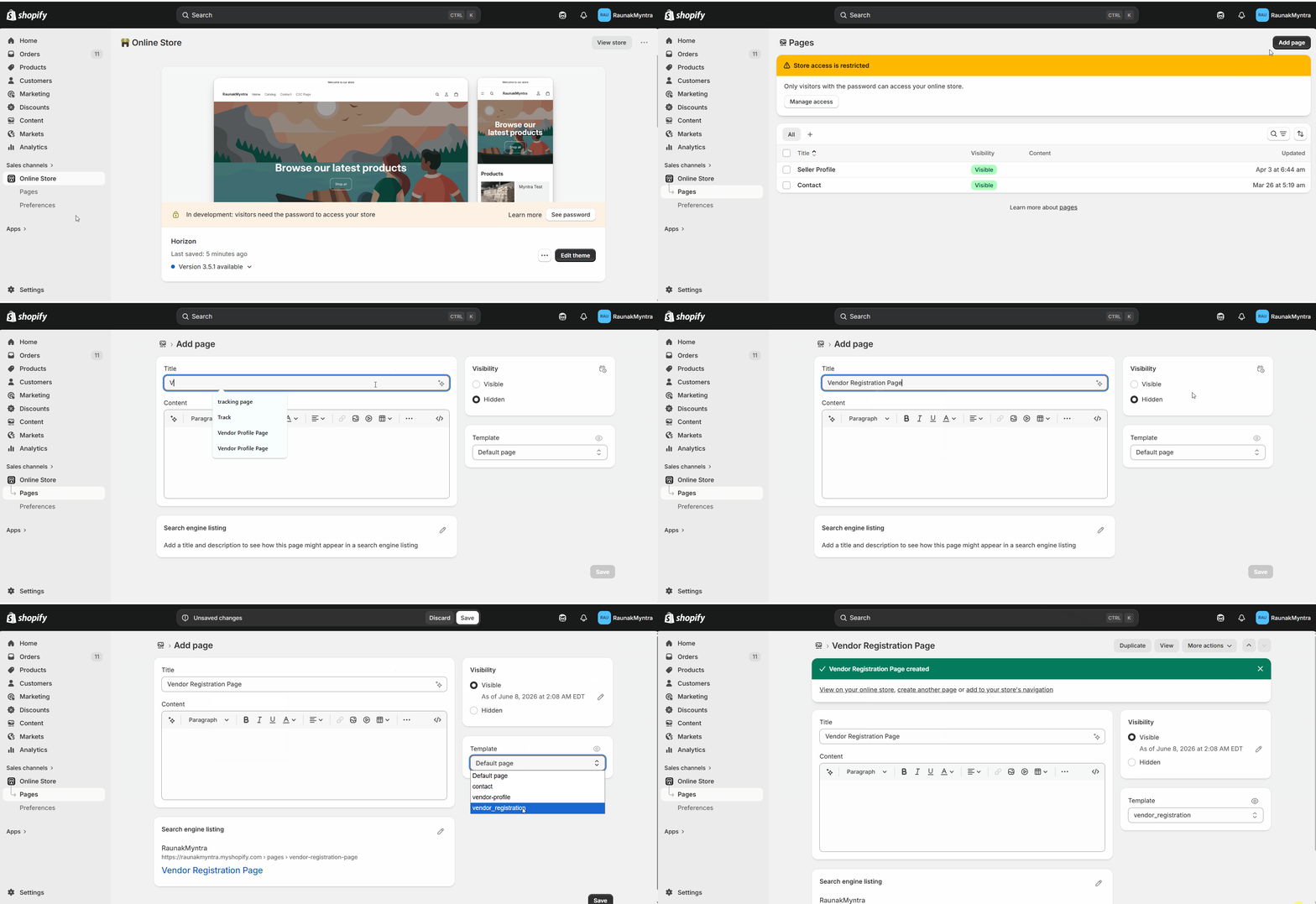
- Gå tilNettbutikk → Siderog klikkLegg til side.
- Skriv inn en tittel som {{variable}}Selg med ossellerBli en selger.
- SettSynlighettilSynlig.
- UnderMal for å oversette "Template" til norsk, kan vi bruke "Mal"., velg malen du laget (for eksempelleverandørregistrering).
- KlikkLagre, klikk deretterVisningfor å forhåndsvise den live siden.
Legg til siden i navigasjonen din
- I Shopify Admin, gå tilInnhold → menyer.
- Åpne menyen der lenken skal vises, for eksempel hovedmenyen eller bunnmenyen.
- KlikkLegg til menyvare, gi det navnetSelg med oss, og link det til registreringssiden du opprettet.
- KlikkLagre.
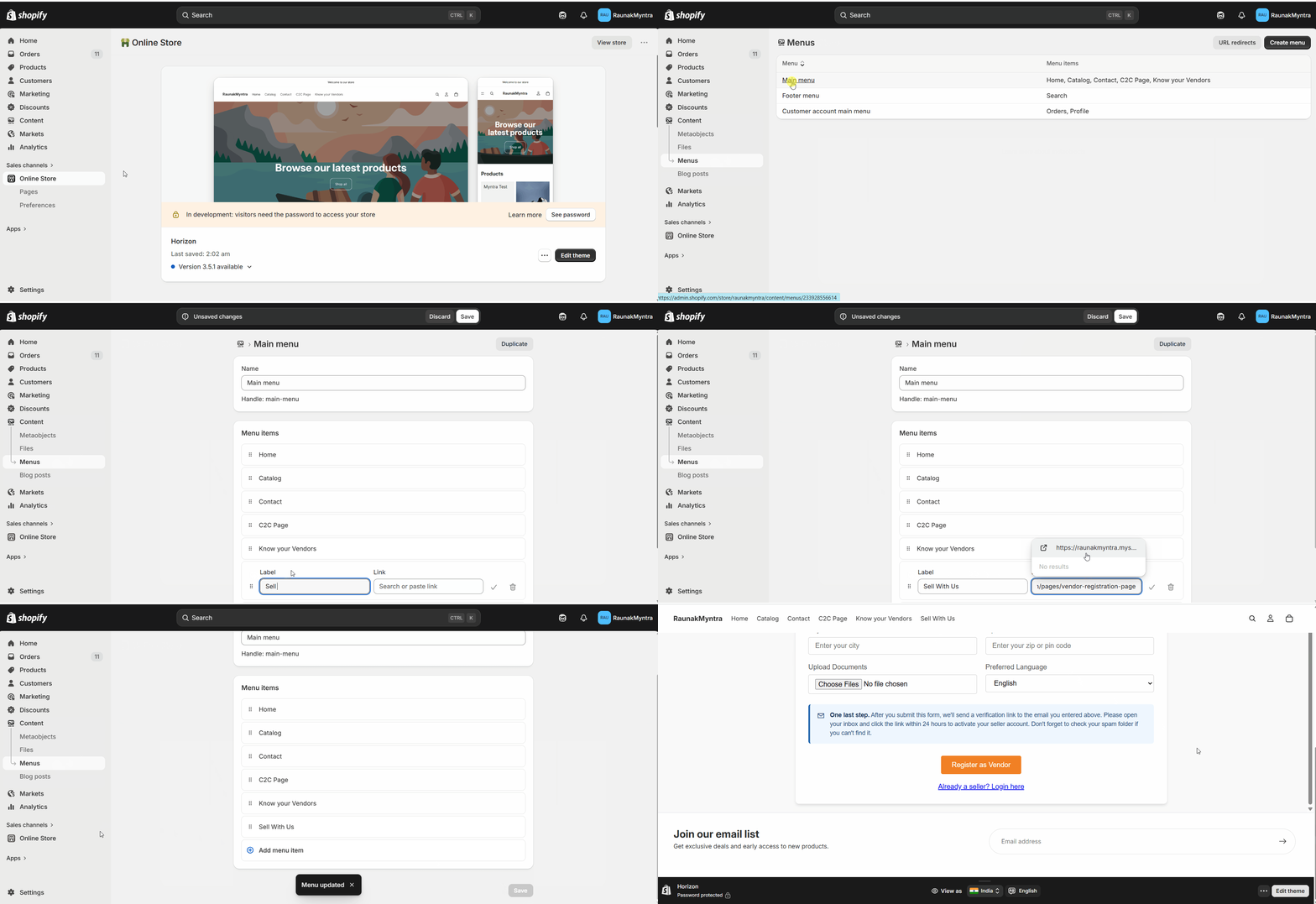
Din selgerregistreringsside er nå tilgjengelig fra nettbutikken din, og leverandører kan søke gjennom den.
Ofte stilte spørsmål (FAQs)
Kan jeg endre skjemafeltene etter publisering?Ja. Åpne skjemaet på nytt iTilpass nettside, juster feltene, generer koden på nytt, og erstatt koden i Shopify-malen din. Siden plukker opp det nye skjemaet når det er lagret.
Hvor går innsendte leverandørsøknader hen?Søknader kommer inn til Shipturtle for deg å gjennomgå, så du kontrollerer hvilke leverandører som blir godkjent før de kan oppføre seg.
Kan jeg matche skjemaet til min butiks branding?Ja. Last opp logoen din og sett farger og skrifttyper i skjema konfigurasjonen før du genererer koden.
Feilsøking
Registreringsskjemaet vises ikke på siden.Bekreft at siden bruker {{variable}}.Leverandørregistreringmal og at iframe-koden ble limt inn og lagret i den malen. En side som er igjen på standardmalen, vil ikke vise skjemaet.
Siden er aktiv, men mangler fra menyen.Å legge til en side legger den ikke automatisk til navigasjonen. Opprett et menyvalg under {{variable}}Navigasjonog og lenke det til siden.
Relaterte artikler
- Leverandørprofilside— gi godkjente leverandører en offentlig profil i butikken din.
- Velg mellom B2C og C2C brukergrensesnitt— bestem hvilket dashboard nye leverandører lander i.
Hvis du er fastlåst, kan du kontakte os påteam@shipturtle.comeller åpne en billett på denstøtteside.