TL;DR
OpenLeverancier Konnectkies een winkel van een leverancier uit de linker zijbalk van deSelecteer winkeldropdown, en gebruik deIn kaart gebrachtenNiet in kaart gebrachttabs om te zien waar elk product staat. Klik op het pluspictogram in een productrij, of gebruikBulkacties, om producten aan je winkel toe te voegen, controleer dan hun {{variable}}.Mapping statusonderProducten → Beheer producten.
Voor wie deze gids bedoeld is
Marktplaatsbeheerders die producten van de verbonden winkel van een verkoper naar hun marktplaats willen brengen en bij willen houden welke producten al zijn gekoppeld.
Een praktische gids voor het toevoegen van leveranciersproducten aan je marktplaats, het opnieuw synchroniseren ervan en het controleren van hun mappingsstatus.
Overzicht
Leverancier Konnect stelt je in staat om de producten van de verbonden winkel van een leverancier naar jouw marktplaats te brengen. Producten kunnen ofwel als nieuwe producten aan je winkel worden toegevoegd, of worden gekoppeld aan producten die al op jouw marktplaats bestaan, zodat je geen duplicaten maakt.
In deze gids leer je hoe je:
- Open Vendor Konnect en selecteer de winkel van een verkoper.
- Begrijp deIn het Nederlands is "Mapped" vertaald als "In kaart gebracht".enNiet in kaart gebrachttabbladen.
- Voeg een enkel product of meerdere producten tegelijk toe aan je winkel.
- Hersynchroniseer een gemapt product met de nieuwste gegevens van de leverancier.
- Bekijk Vendor Konnect vanaf het dashboard van de verkoper.
- Controleer de mappingstatus van je productlijst.
1. Open Vendor Konnect
In je beheerdersdashboard, klik opLeverancier Konnectin de linkerzijbalk.
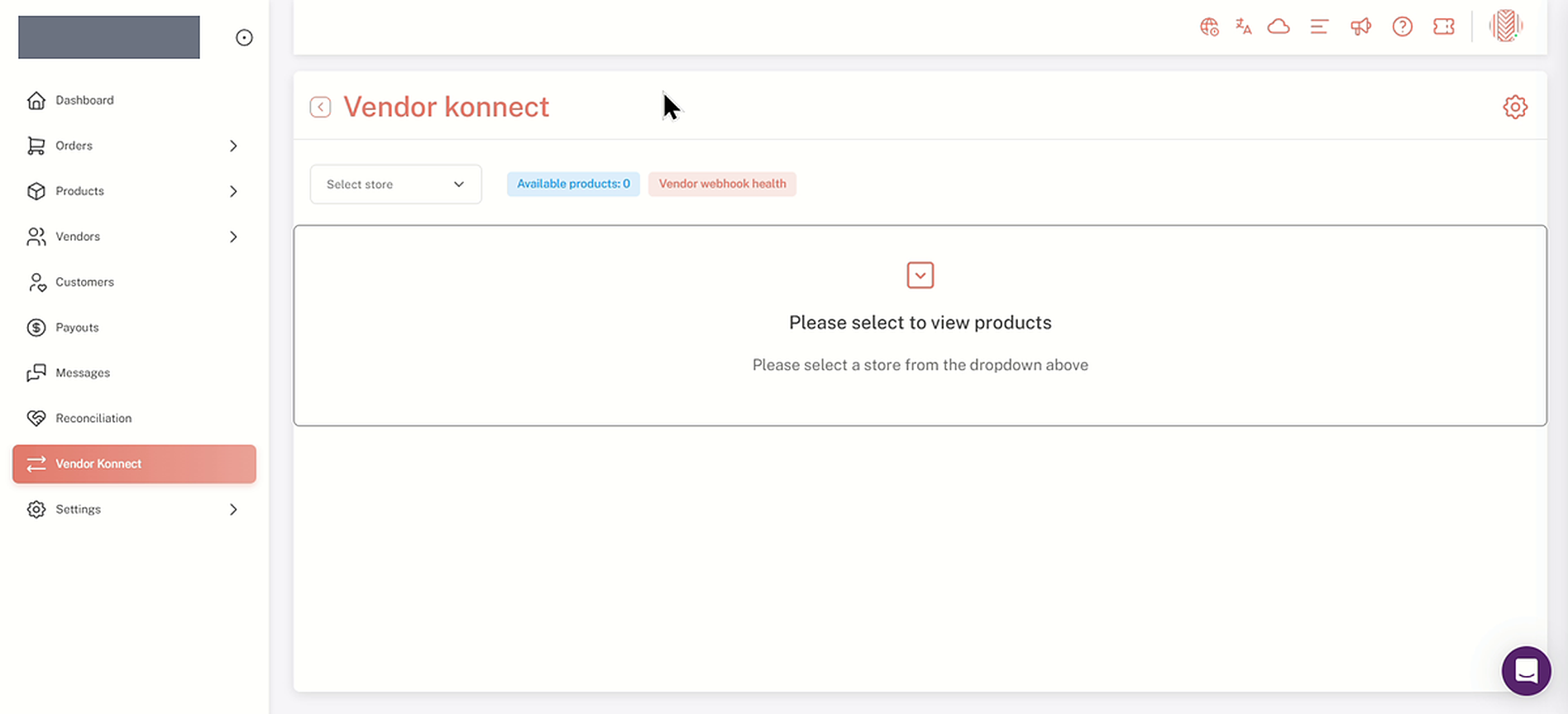
De pagina opent met eenSelecteer winkeldropdown. Totdat je een winkel kiest, toont de pagina de boodschap “Selecteer een winkel uit de bovenstaande lijst”.
Leverancier Konnect voordat een winkel is geselecteerd
2. Selecteer een verkoper winkel
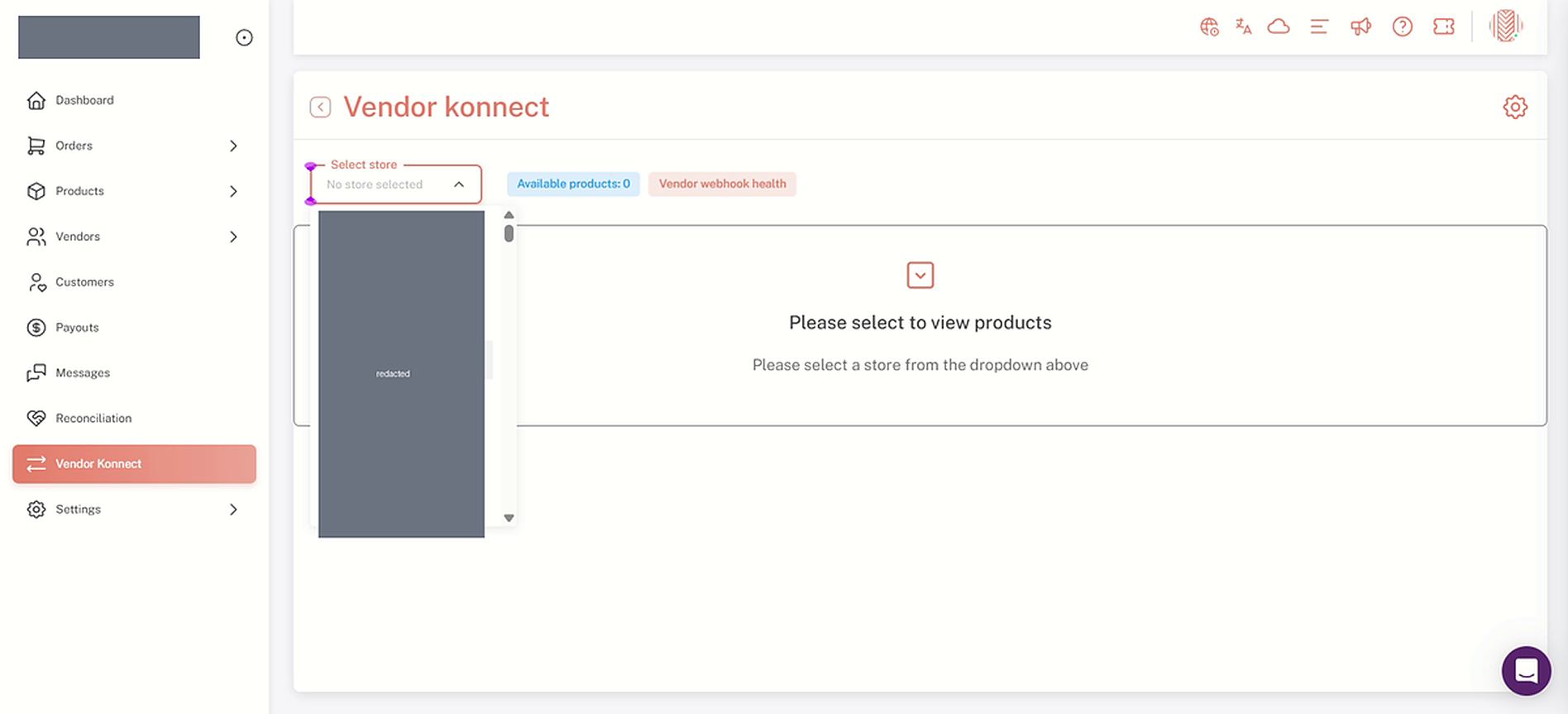
- Klik op deSelecteer winkeldropdown.
- Kies de leverancier wiens producten je wilt gebruiken. De pagina laadt vervolgens de producten van die leverancier.
De Select store dropdown toont de leverancierswinkels waaruit je kunt kiezen (namen hier verborgen)
3. Begrijp de Gemapte en Ongemapte Tabbladen
De producten van de leverancier zijn verdeeld over twee tabbladen, met het aantal producten in elk weergegeven tussen haakjes:
- Niet in kaart gebrachtbevat producten die nog niet aan een product in uw winkel zijn gekoppeld.
- In kaart gebrachtbevat producten die al zijn geweest.
Wat de pagina toont
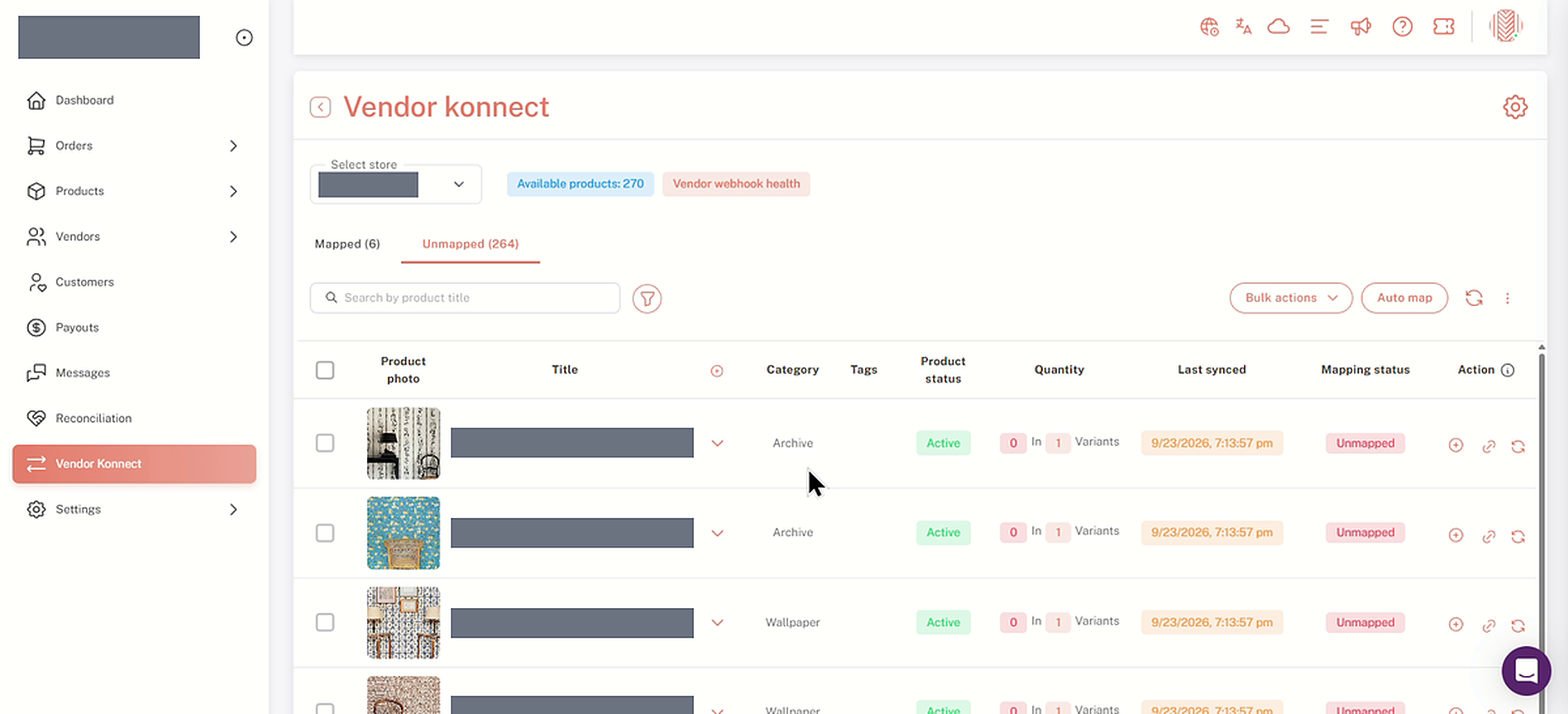
DeBeschikbare productenfiguur naast de dropdown is het totaal over beide tabbladen. In dit voorbeeld geeft 6 gemapt plus 264 niet-gemapt een totaal van 270. Elke rij toont de productfoto, titel, categorie, tags, productstatus en hoeveelheid, plus zijnMapping status. Het Ongecategoriseerd tabblad heeft ook eenLaatst gesynchroniseerdkolom. Boven de tabel vind je eenZoeken op producttiteldoos, een filter,Bulkacties, eenAuto kaartknop en een verversknop.
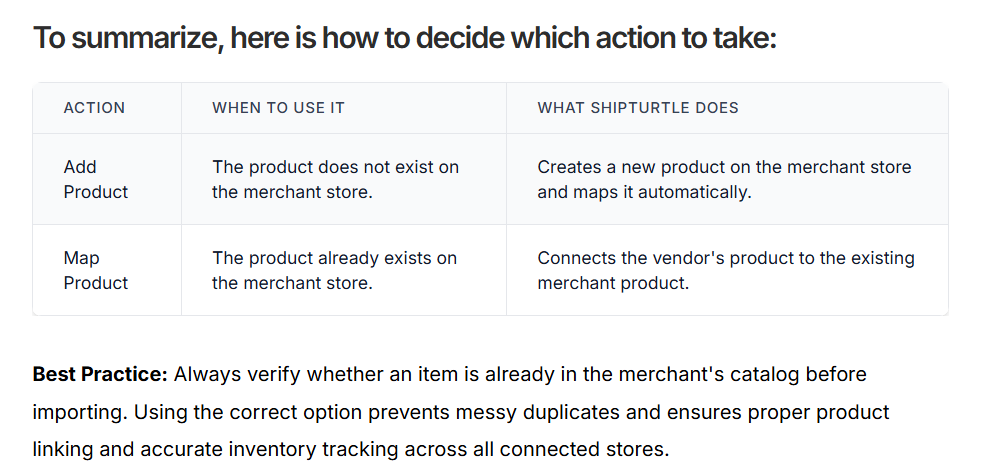
Toevoegen vs. toewijzen
Met Vendor Konnect kunnen de producten van een leverancier ofwel zijn:
- Toegevoegdnaar de winkel van de handelaar als nieuwe producten, of
- In kaart gebrachtaan bestaande handelaar producten, om duplicaten te voorkomen.
Opmerking:Gebruik mapping wanneer een product al bestaat op jouw marketplace en ook in de verbonden winkel van de leverancier, maar de twee nog niet aan elkaar zijn gekoppeld. Mapping koppelt ze, zodat de inventaris en productgegevens gesynchroniseerd kunnen worden tussen de winkel van de leverancier en jouw marketplace.
De Onbekende tab, met het zoekvak, filter en toolbar boven de tabel (productnamen hier verborgen)
Voor meer informatie, zieProducten toevoegen versus producten mappen in kanaalsynchronisatie
4. Voeg een Enkel Product toe aan Uw Winkel
- Op deNiet in kaart gebrachttab, zoek het product dat je wilt.
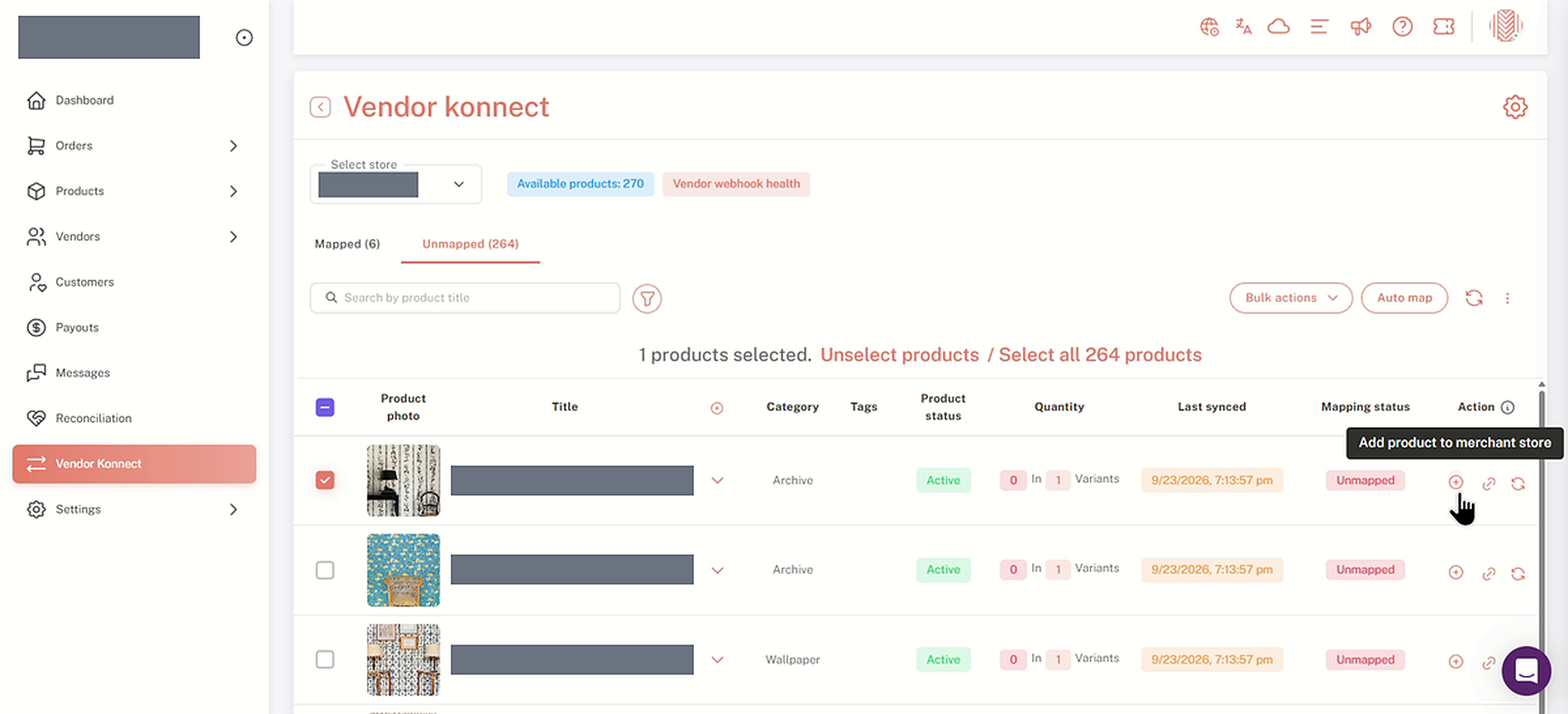
- Klik op het plusteken aan het einde van de rij. Beweeg met de muis over het pictogram en het leestVoeg product toe aan de winkel van de verkoper. Dit brengt het product van de winkel van de verkoper naar jouw winkel.
Een product eerst selecteren
Om een product te selecteren, vink je het checkbox aan het begin van de rij aan. Een lijn boven de tabel toont hoeveel producten zijn geselecteerd, met links naarDeselecteer productenofAlles selecterende producten in het tabblad.
Het pluspictogram op een productregel is gelabeld als Voeg product toe aan handelswinkel.
5. Werk met Meerdere Producten Tegelijkertijd
- Vink het selectievakje aan voor elk product dat je wilt. Om elk product op de huidige pagina te selecteren, vink je het selectievakje in de tabelkop aan. Om elk product in het tabblad te selecteren, klik je opSelecteer allesin de regel boven de tabel.
- OpenBulkacties.
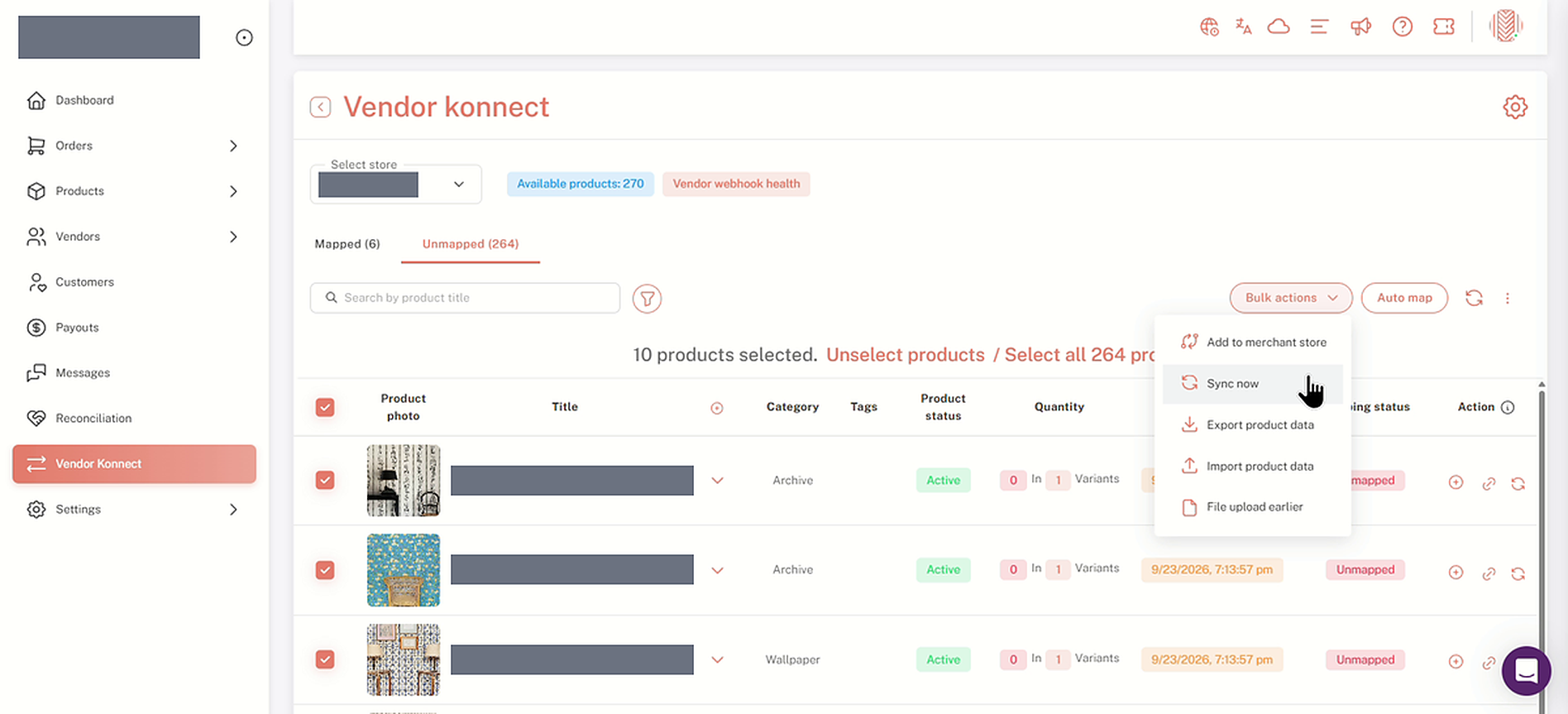
- KiesVoeg toe aan de winkel van de handelaarofSynchroniseer nu.
Andere bulkacties
Het menu Bulkacties bevat ookExporteer productgegevens,Productgegevens importerenenBestand upload eerder.
Het Bulkactiemenu met 10 geselecteerde producten
6. Her-synchroniseren van een Gemapt Product
- Schakel over naar deIn kaart gebrachttab.
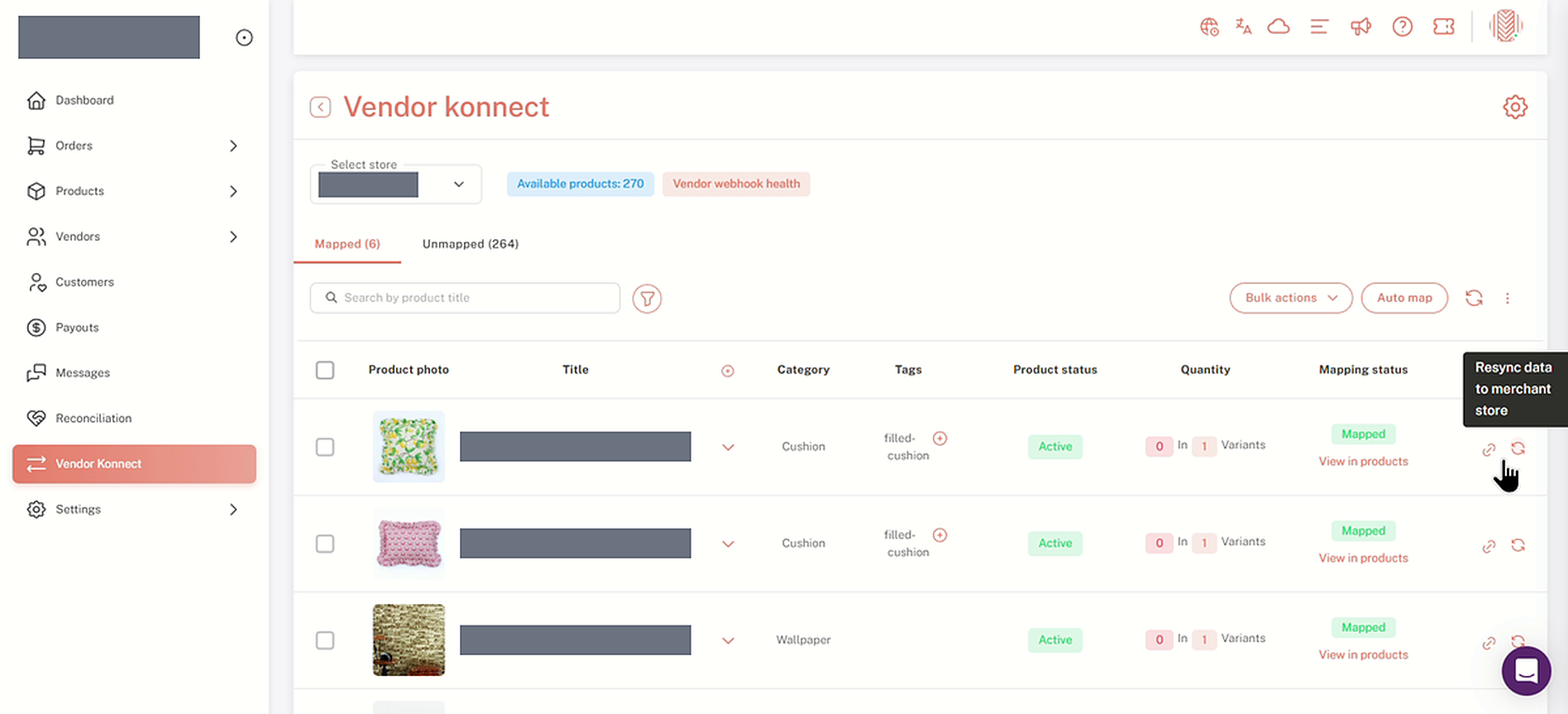
- Voor een product dat al is gemapt, klik op het vernieuwen-icoon aan het einde van de rij. Beweeg eroverheen en het leestHerschrijf gegevens naar de winkel van de verkoper..
Wanneer te gebruiken?
Gebruik het om de laatste productgegevens van de leverancier naar je winkel te verzenden.
Op het Mapped-tabblad is het vernieuwingsicoon gelabeld als Herhaal synchronisatie van gegevens naar de winkel van de handelaar.
7. Open het Dashboard van de Verkoper
Om Vendor Konnect vanuit de kant van de leverancier te controleren:
- Ga naarLeveranciers → Beheer leveranciers.
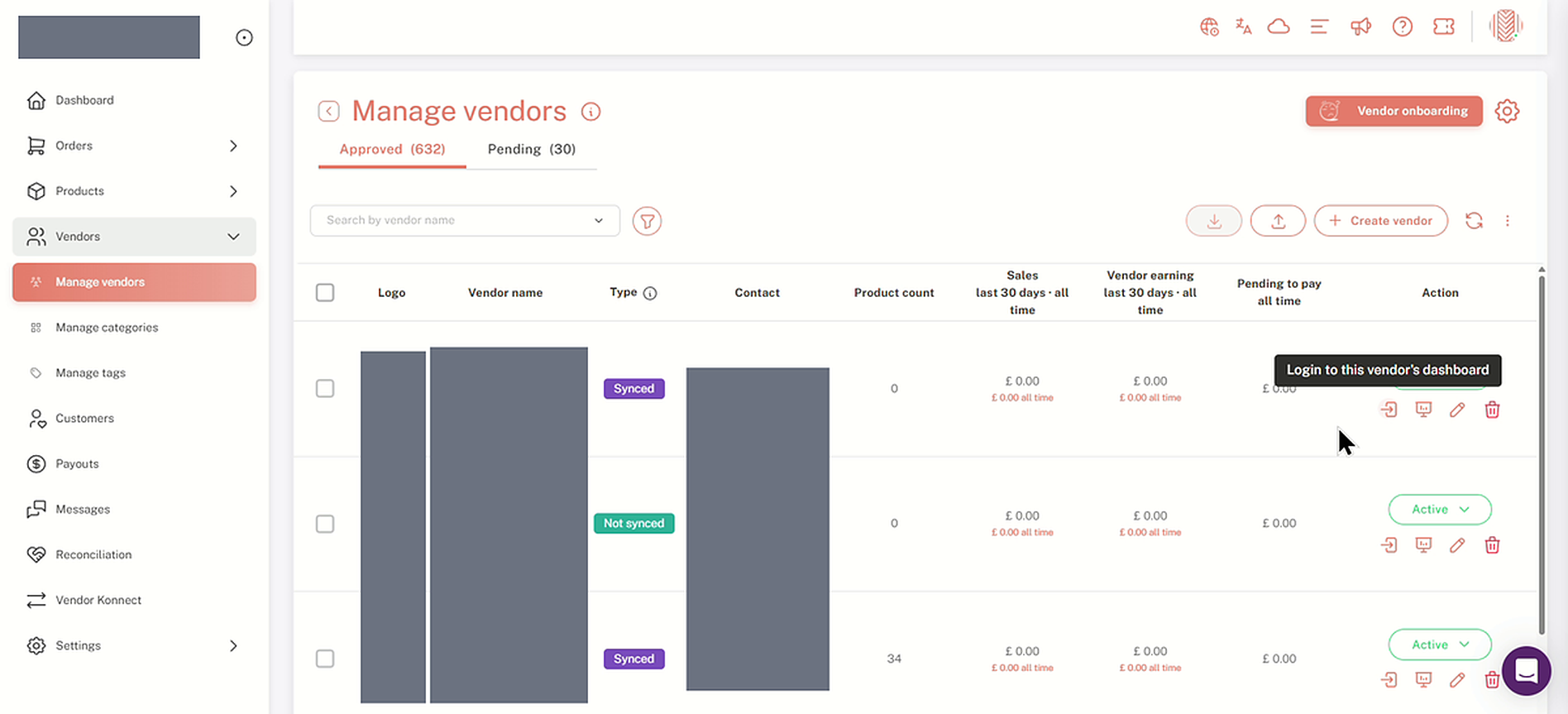
- Klik op het inlogicoon aan het einde van de rij van de leverancier. Beweeg erover en er staat:Log in op het dashboard van deze leverancier..
Het inlogicoon in de Actie-kolom opent het dashboard van de leverancier (leverancierdetails hier verborgen)
8. Beoordeel Vendor Konnect in het Dashboard van de leverancier
- Klik op het dashboard van de verkoper, opLeverancier Konnectin de zijbalk.
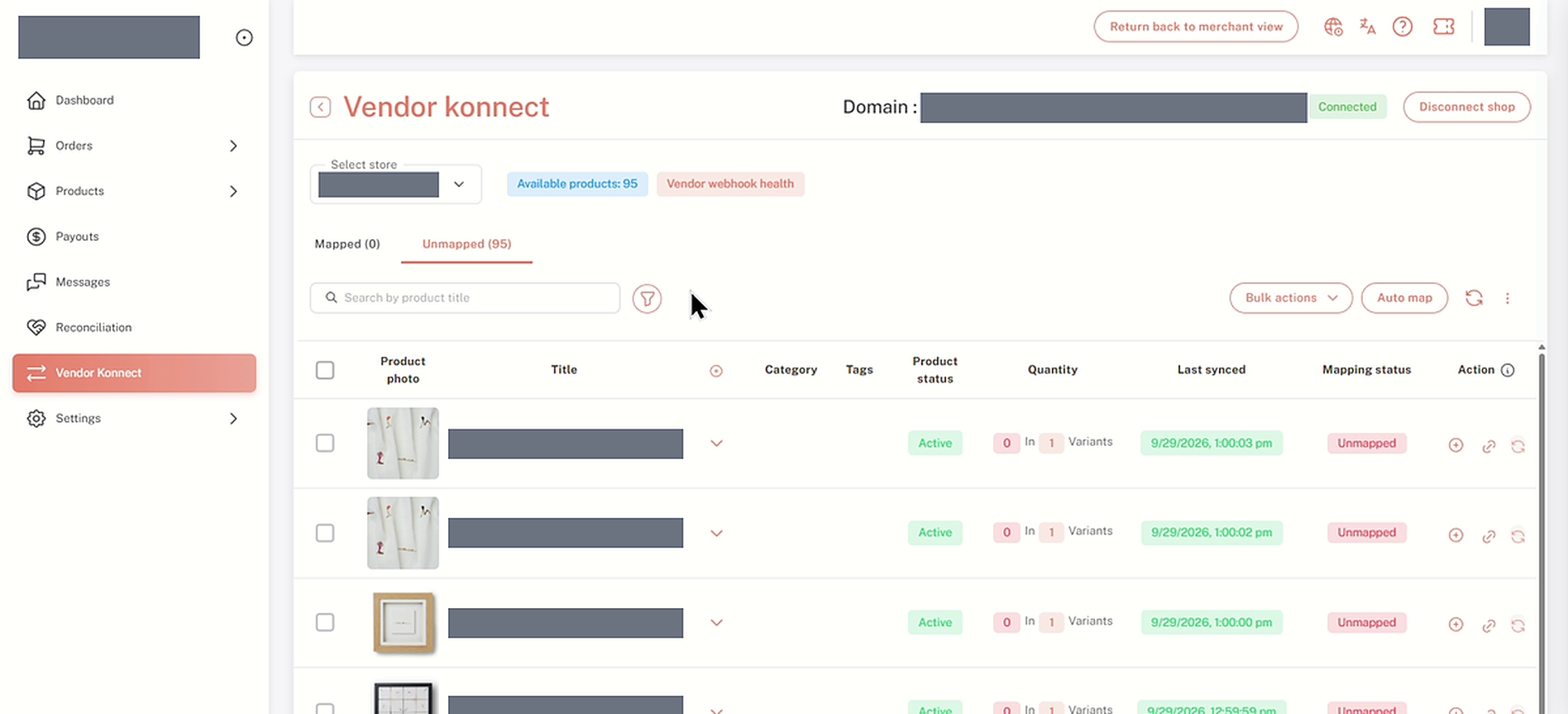
- De pagina van de verkoper toont de winkel'sDomein, eenVerbondenbadge en eenOntkoppel winkelknop. Hieronder zie je dezelfde Mapped en Unmapped tabbladen, tabel en werkbalk.
- Wanneer je klaar bent, klik op {{variable}}.Terug naar de verkopersweergavebovenaan de pagina om terug te gaan naar je eigen dashboard.
Leverancier Konnect op het dashboard van de leverancier (winkel, domeinen en productnamen hier verborgen)
9. Controleer de Mappingstatus in uw Productlijst
- Ga terug naar je eigen dashboard, openProducten → Beheer producten.
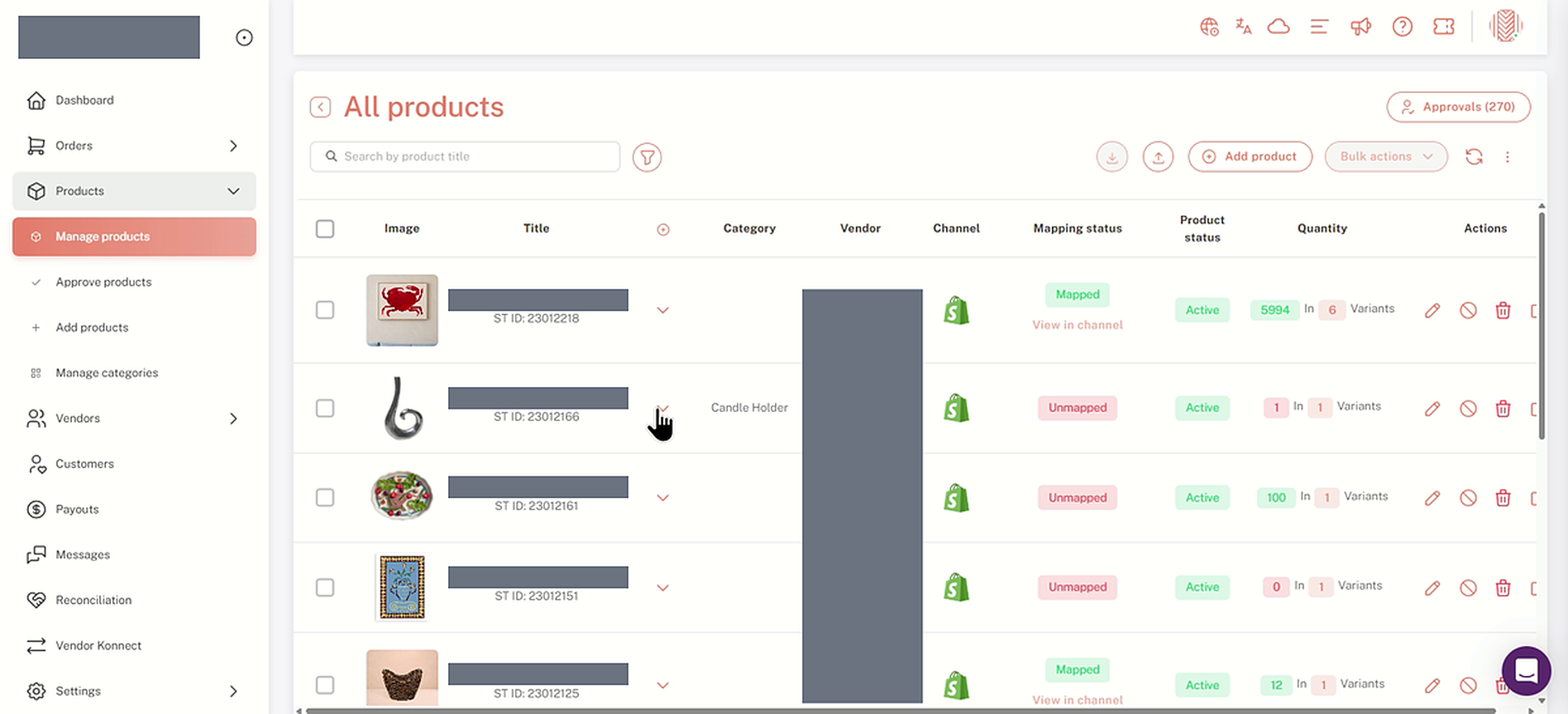
- In deAlle productenlijst, controleer deLeverancier,KanaalenMapping statuskolommen. Elk product is gemarkeerdIn kaart gebrachtofNiet in kaart gebracht, zodat je in één oogopslag kunt zien welke met elkaar verbonden zijn.
Bekijk in kanaal
Gemapte producten tonen ook eenBekijk in kanaallink onder hun status.
De lijst met alle producten, met de kolom Mapping-status (product- en leveranciersnamen hier verborgen)
10. Spring van een Gemapt Product Terug naar Vendor Konnect
- KlikBekijk in kanaalonder een in kaart gebracht product.
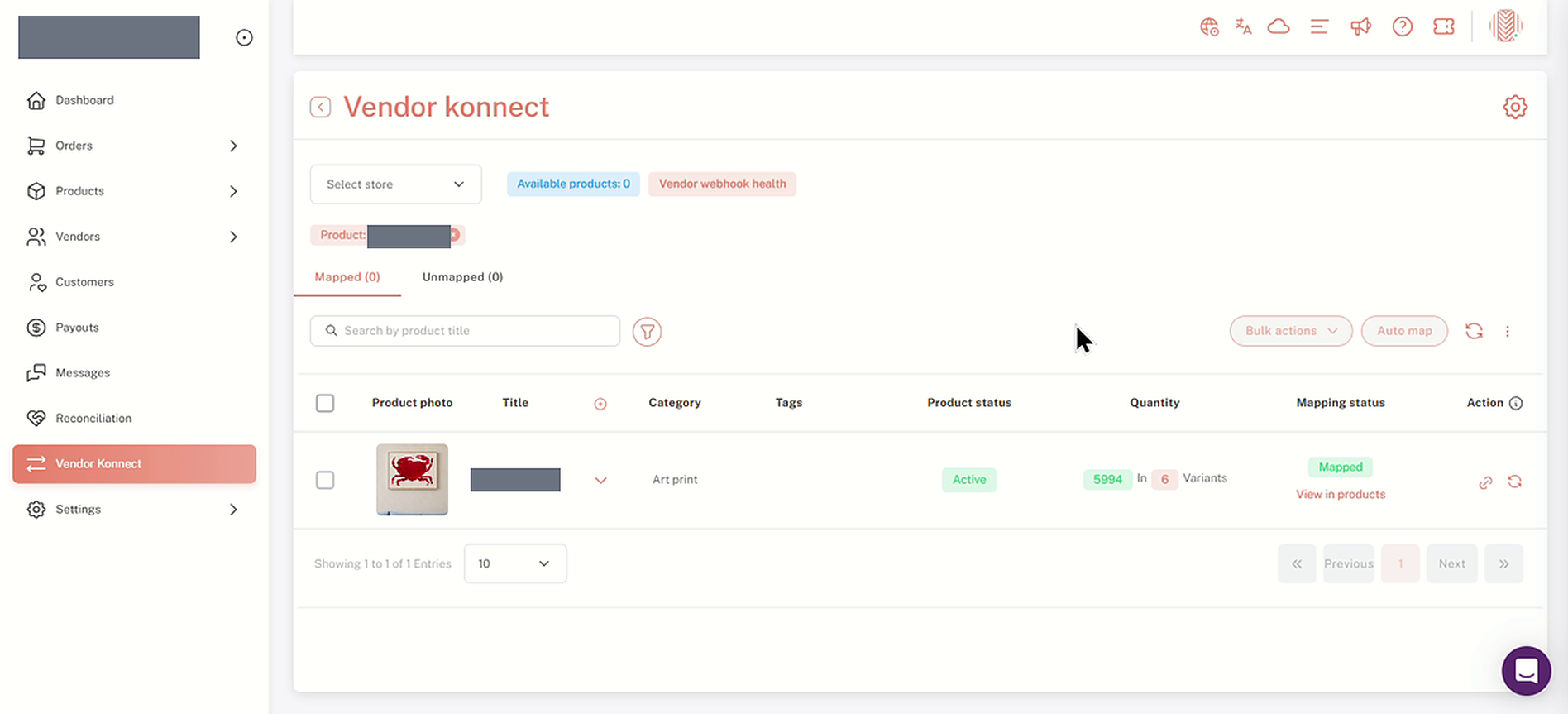
- Leverancier Konnect opent gefilterd op dat product, weergegeven als eenProduct:filter boven de tabel, met het product vermeld alsIn kaart gebracht.
Controlelijst
- Een verkoperswinkel is geselecteerd en zijnBeschikbare productencount wordt weergegeven.
- Het product verschijnt op deOngekaartdtab voordat je het toevoegt.
- Je hebt het toegevoegd met het plusteken, of metBulkacties → Toevoegen aan verkoperswinkel.
- Het product toontIn kaart gebrachtonder de Mapping-status in Vendor Konnect en inProducten → Beheer producten.
Leverancier Konnect gefilterd op een enkel gemapt product (productnaam hier verborgen)
Veelgestelde Vragen & Probleemoplossing
Wat is het verschil tussen de Mapped en Unmapped tabs?
Unmapped geeft de producten van de leverancier weer die nog niet aan een product in jouw winkel zijn gekoppeld. Mapped toont de producten die dat al wel zijn. De Mappingstatus op elke rij toont tot welke groep een product behoort.
Wat toont het aantal Beschikbare producten?
Het is het totale aantal producten van de geselecteerde verkoper winkel, over zowel de Mapped als Unmapped tabbladen. Bijvoorbeeld, 6 mapped plus 264 unmapped geeft 270.
Kan ik meer dan één product tegelijk toevoegen?
Ja. Selecteer de producten die je wilt, kies danVoeg toe aan de winkel van de verkopervanBulkacties. Vink het kopvak aan om de huidige pagina te selecteren, of klikAlles selecterenom elk product in het tabblad te selecteren.
Hoe kan ik Vendor Konnect zien zoals een verkoper het ziet?
Ga naarLeveranciers → Beheer leveranciersen klik op het inlogpictogram in de rij van de verkoper (Log in op het dashboard van deze leverancier.). Open Vendor Konnect vanuit de zijbalk van de leverancier. Om terug te komen, klik opTerug naar de verkopersweergave.
Waar kan ik controleren of een product is toegewezen zonder Vendor Konnect te openen?
OpenProducten → Beheer productenDe kolom Mappingstatus in de lijst Alle producten toont Gemapt of Ongemapt voor elk product.
Er worden geen producten weergegeven in Vendor Konnect.
Controleer of er een winkel is geselecteerd. Totdat je er een kiest vanSelecteer winkel, de pagina toont “Selecteer een winkel uit de bovenstaande keuzelijst” en Beschikbare producten leest 0. Kies de winkel van de leverancier uit de keuzelijst en de producten zullen worden geladen.
Het Mapped-tabblad zegt "Geen gegevens beschikbaar".
Geen van de geselecteerde producten van de leverancier is nog in kaart gebracht. Schakel over naar deNiet in de kaart gebrachttab en voeg de producten toe die je wilt.
Gerelateerde artikelen
Hulp nodig?
Als je vastloopt, neem dan contact op met het Shipturtle ondersteunings team opteam@shipturtle.comof dien een ondersteuningsverzoek in via de Shipturtle ondersteuningspagina.