Overzicht
Verkopers die al op Wix verkopen, kunnen hun Wix-site verbinden met de marketplace via Vendor Konnect. Zodra de verbinding is gelegd, worden de producten op die Wix-site beschikbaar in het verkopersdashboard, klaar om te worden toegewezen aan de marketplace. De hele verbinding duurt ongeveer een minuut. Deze gids is voor verkopers op een door Shipturtle aangedreven marketplace wiens producten op een Wix-site staan. Marketplace-beheerders kunnen dezelfde stappen volgen wanneer ze binnen het dashboard van een verkoper werken.
In deze gids leer je hoe je:
- Open Vendor Konnect en start de Wix-verbinding.
- Bevestig je wachtwoord en voeg de Multi Vendor konnect-app toe aan je Wix-site.
- Kies de juiste Wix-site om mee te verbinden.
- Controleer of de verbinding is geslaagd en bekijk je producten onder Ongemapped.
1. Voordat je begint
Heb het volgende gereed:
- Je verkopersdashboard inloggegevens en wachtwoord. Je zult gevraagd worden om het wachtwoord opnieuw in te voeren om de verbinding te bevestigen.
- Toegang tot het Wix-account dat de site bezit die je wilt verbinden.
- De naam van de Wix-site om te verbinden, als je Wix-account meer dan één heeft.
2. Open Vendor Konnect
Vanuit je verkopersdashboard:
- Breid het zijmenu uit.
- KlikLeverancier Konnect(de twee-pijlen icoon, net boven)Instellingen).
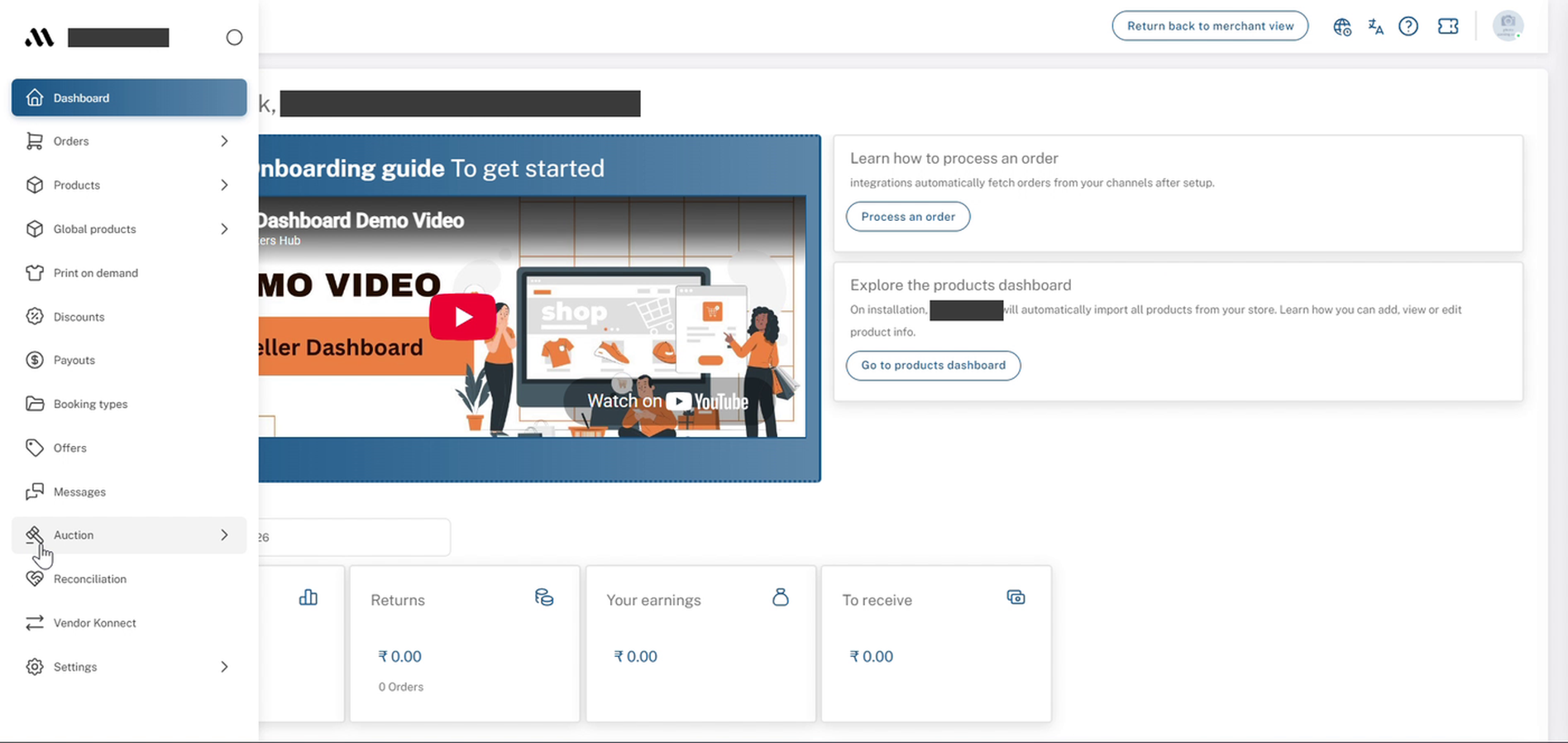
Verkopersdashboard: uitgebreid zijmenu met Vendor Konnect
3. Klik op Verbind op de Wix Kaart
DeVerbonden kanalenpagina opent onderVerbind winkel, een lijst van elke ondersteunde kanaal. Als er nog niets is gelinkt, zie jeGeen winkel is verbondenrechtboven.
- Vind de Wixkaart in de tweede rij.
- KlikVerbindonderWix.
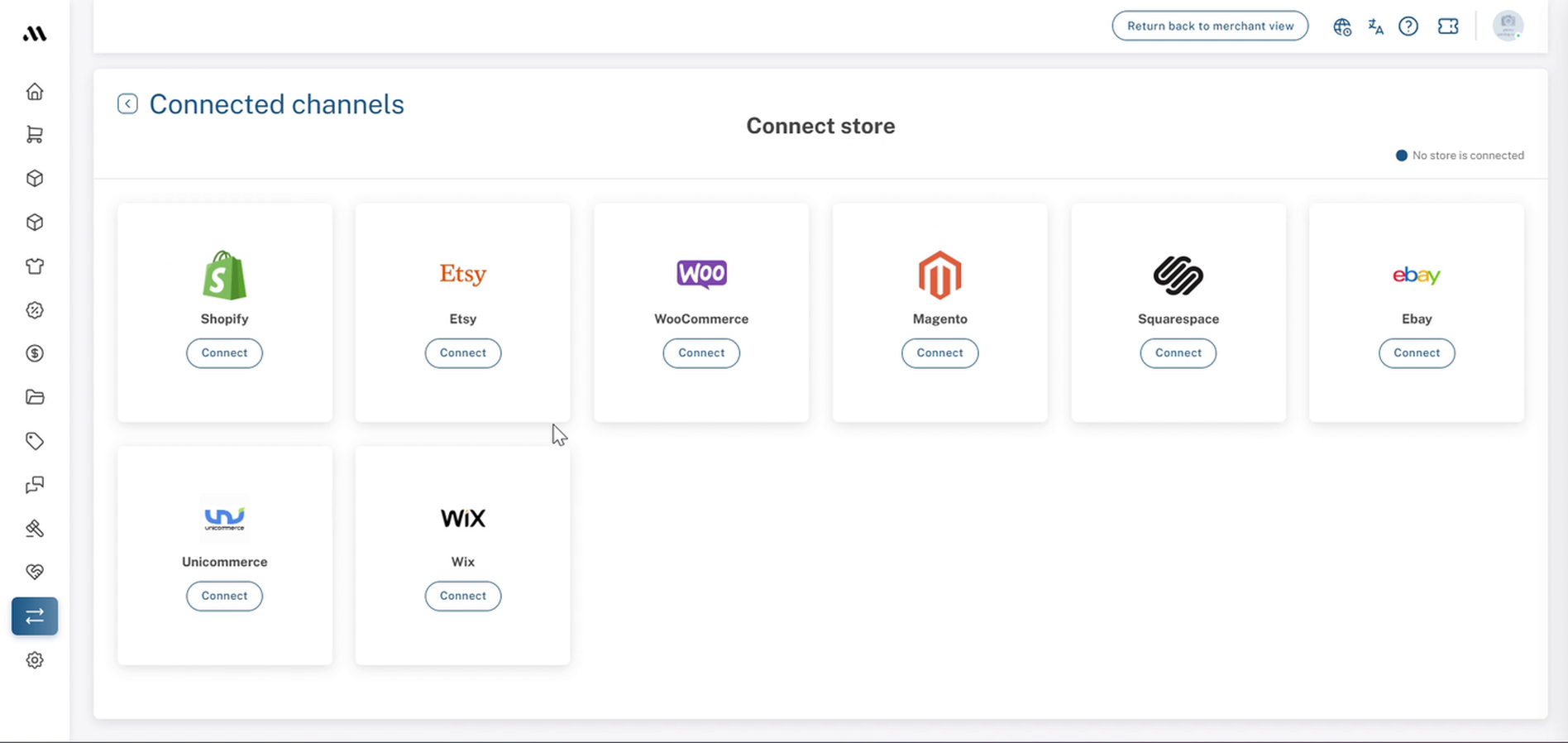
Leverancier Konnect → Verbonden kanalen: Verbind de winkelpagina met de Wix-kaart
4. Bevestig uw wachtwoord
ABevestig het wachtwoordEr verschijnt een venster met de boodschap "U moet uw wachtwoord bevestigen om deze actie te voltooien."
- Voer uw wachtwoord voor het verkopersdashboard in.
- KlikBevestigen.
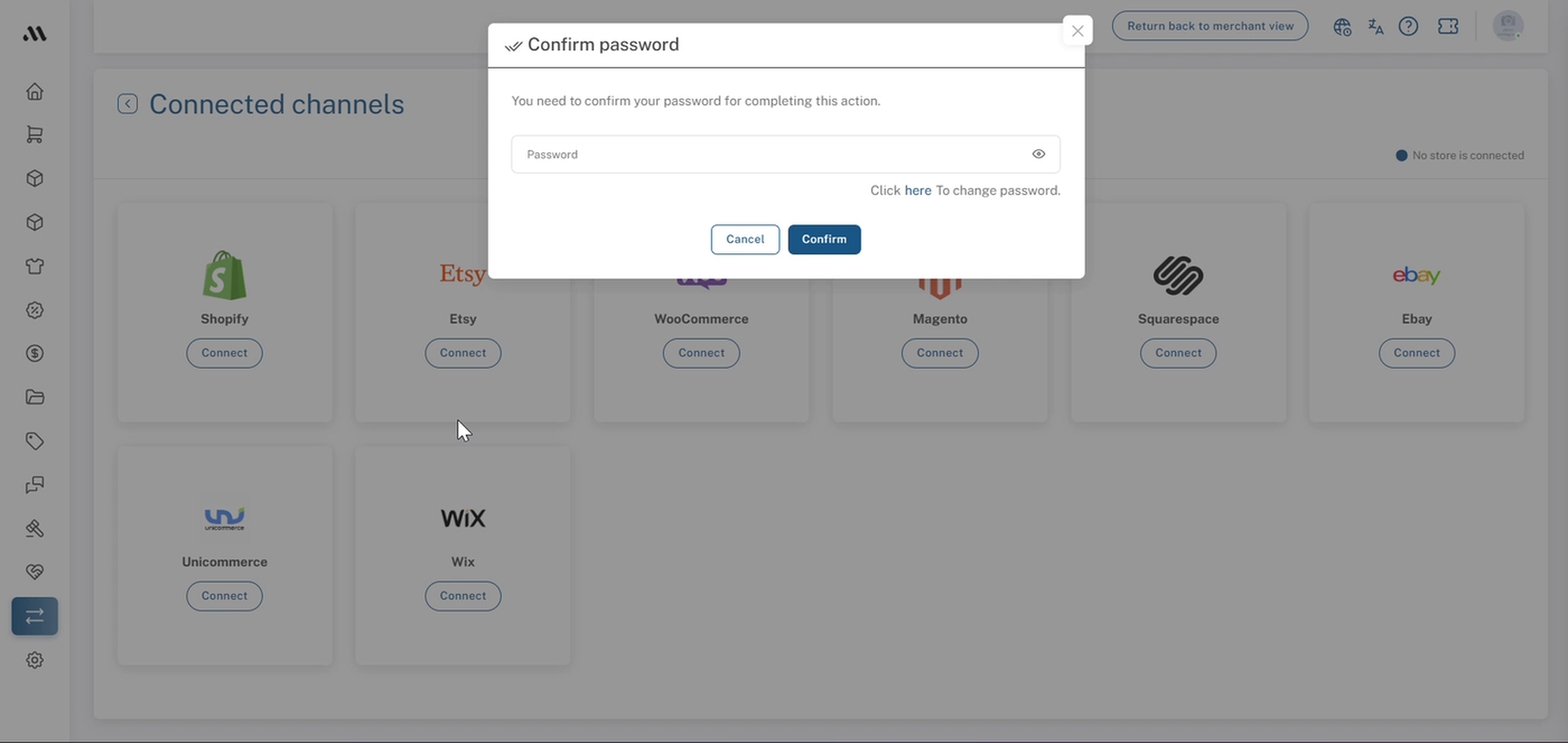
Verbonden kanalen: Bevestig wachtwoord venster
5. Voeg de app toe aan je Wix-site
Je wordt naar de {{location}} gebracht.Multi Vendor konnectapp pagina op Wix (door Multi Vendor Konnect, gemarkeerd)Gratis). Als je nog niet bent ingelogd op Wix in deze browser, zal Wix je vragen eerst in te loggen. Gebruik het account dat de site bezit die je wilt verbinden.
- KlikToevoegen aan site.
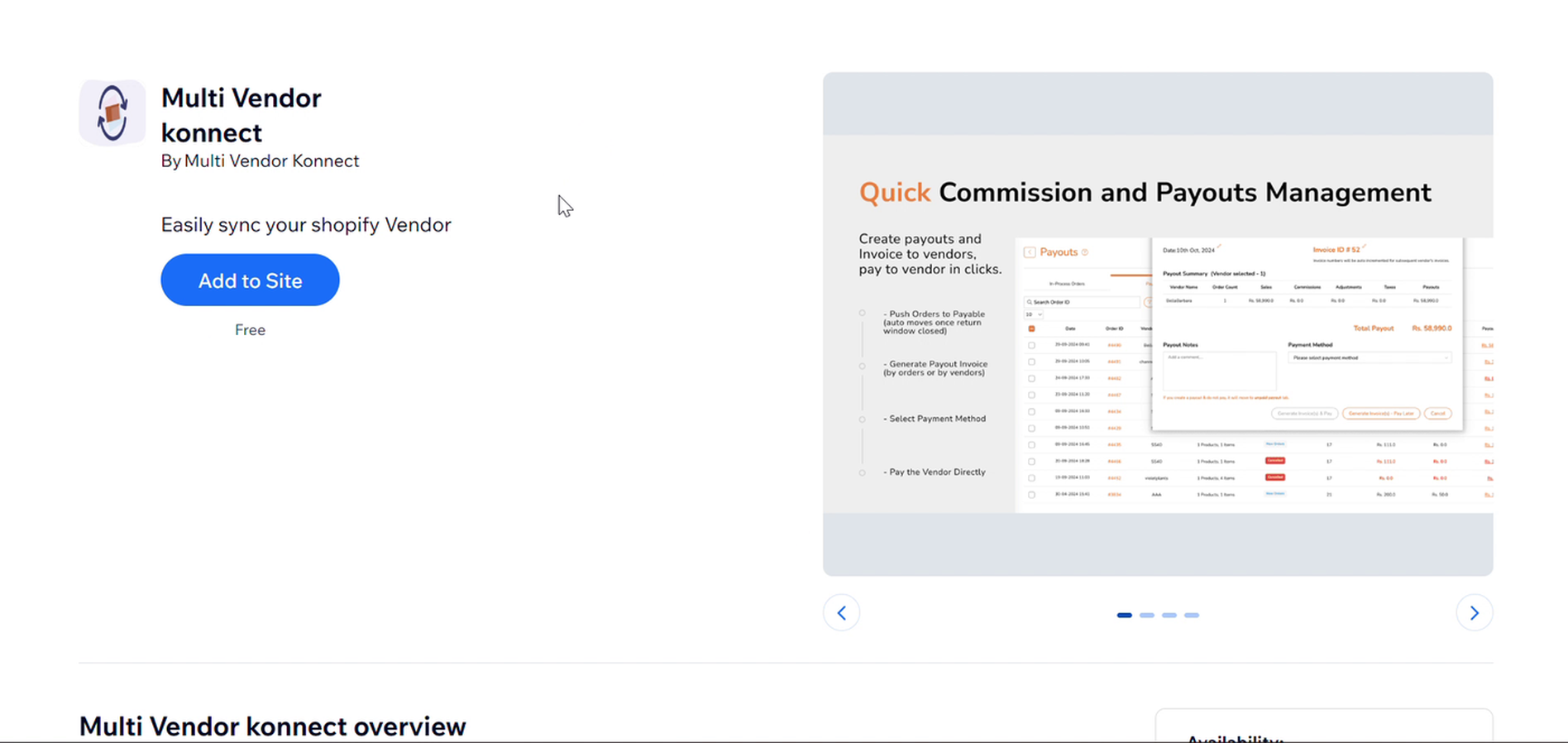
Wix: Multi Vendor konnect app vermelding met de Toevoegen aan Site-knop
6. Kies Welke Site te Verbinden
InKies op welke site je deze app wilt toevoegen., je selecteert de Wix-website waarvan je de producten op de marktplaats wilt hebben.
- Selecteer de Wix-site om verbinding te maken. GebruikZoeken...als je veel sites hebt.
- KlikDoorgaanHet blijft uitgeschakeld totdat een site is geselecteerd.
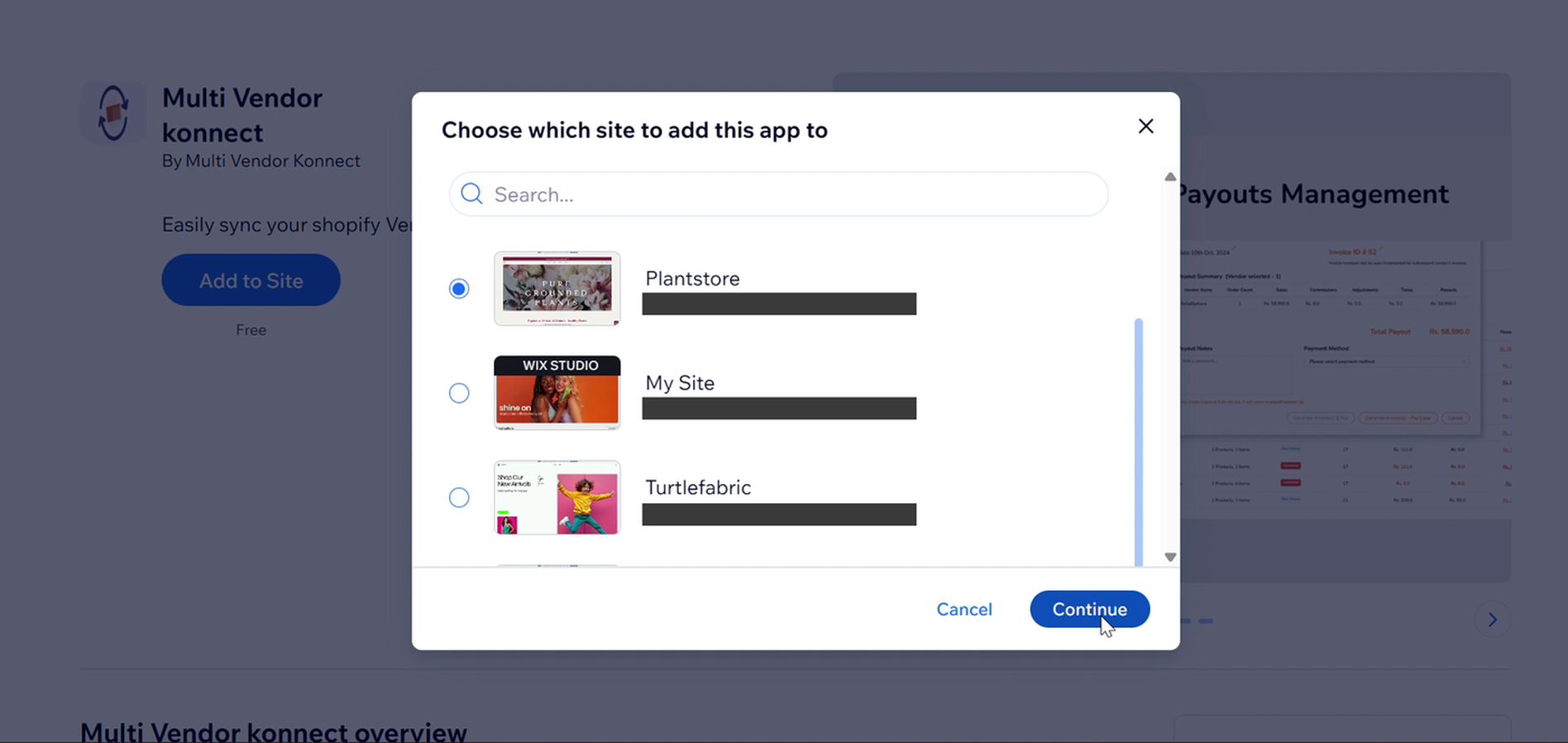
Wix: Kies welke site je deze app wilt toevoegen met de Doorgaan-knop.
7. Wacht Terwijl Wix Verbinding Maakt
Je zult terugkeren naar je dashboard met een {{variable}}.Wix verbindenbericht: "Please wait, do not refresh or leave this page..."
- Houd het tabblad open totdat deLeverancier konnectpagina laadt.
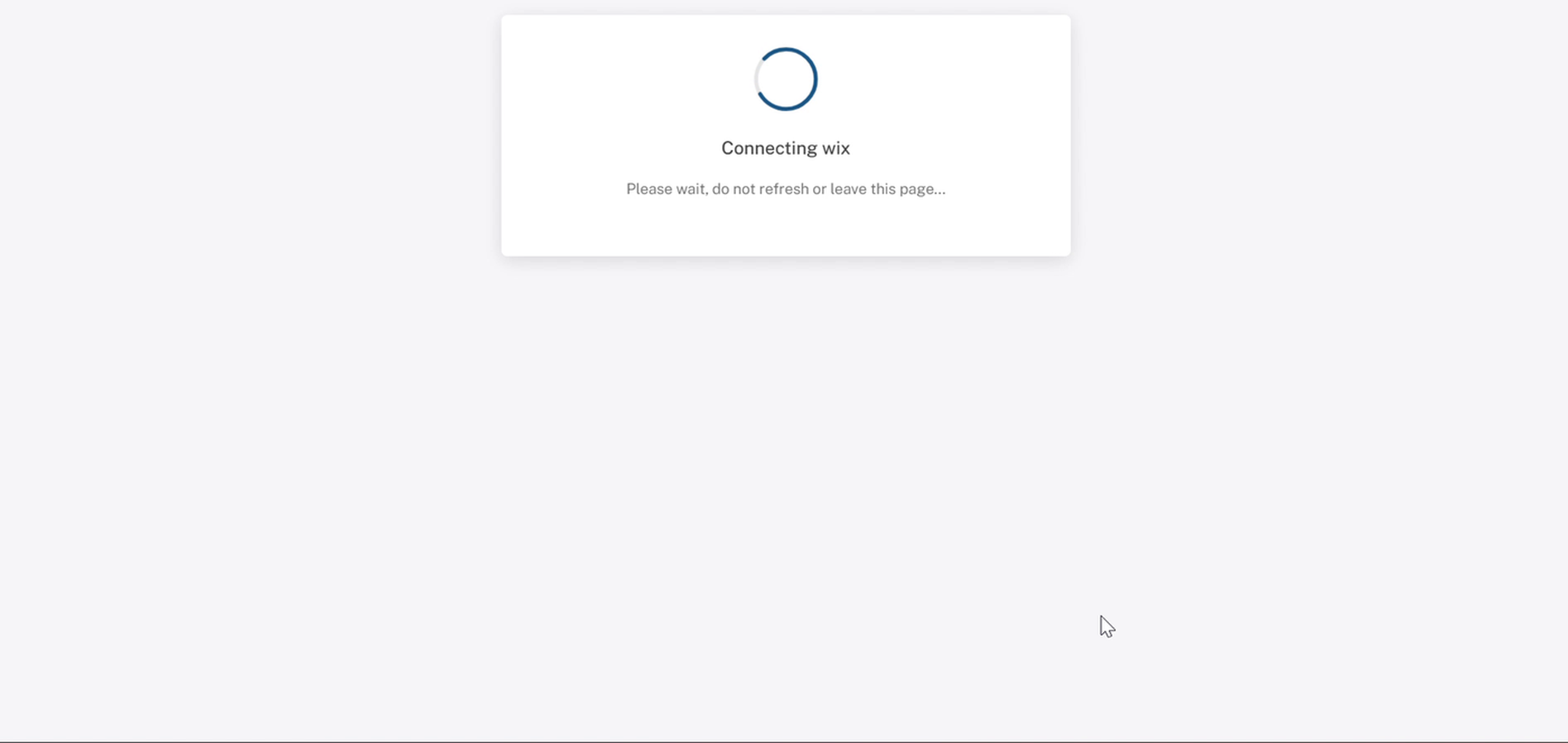
Dashboard: Verbinden met wix-bericht. Vernieuw de pagina niet en sluit het tabblad niet.
8. Controleer de Verbinding
HetVerkoper konnectde pagina toont nu de {{variable}} van uw Wix-siteDomeinID met een groeneVerbondenbadge en eenVerbind winkel losknop. Hieronder zie je de geselecteerde winkel, deBeschikbare productenaantal opgehaald uit Wix, en eenLeverancier webhook gezondheidknop.
Gemapte en Ongemapte tabs
Uw producten zijn verdeeld over twee tabs:In kaart gebrachtenNiet in kaart gebrachtDirect na het verbinden, staat alles onderNiet in kaart gebrachtOpen die tab om de status, hoeveelheid/varianten van elk product te bekijken,Laatste synchronisatietijd, enMapping status.
Het koppelen van producten aan de marktplaats is behandeld inVoeg producten toe en kaart ze..
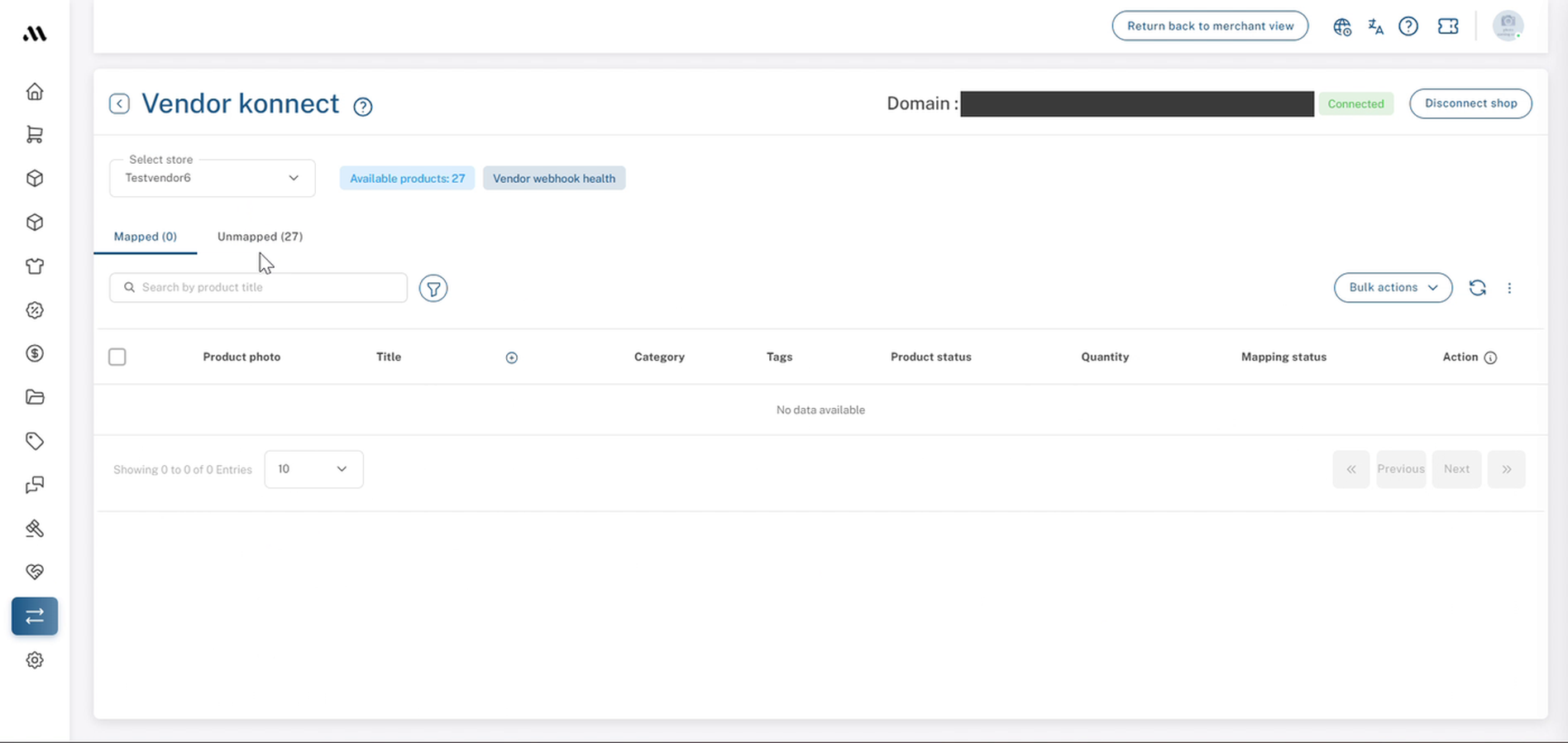
Vendor konnect: succesvolle Wix-verbinding met het Verbonden-badge
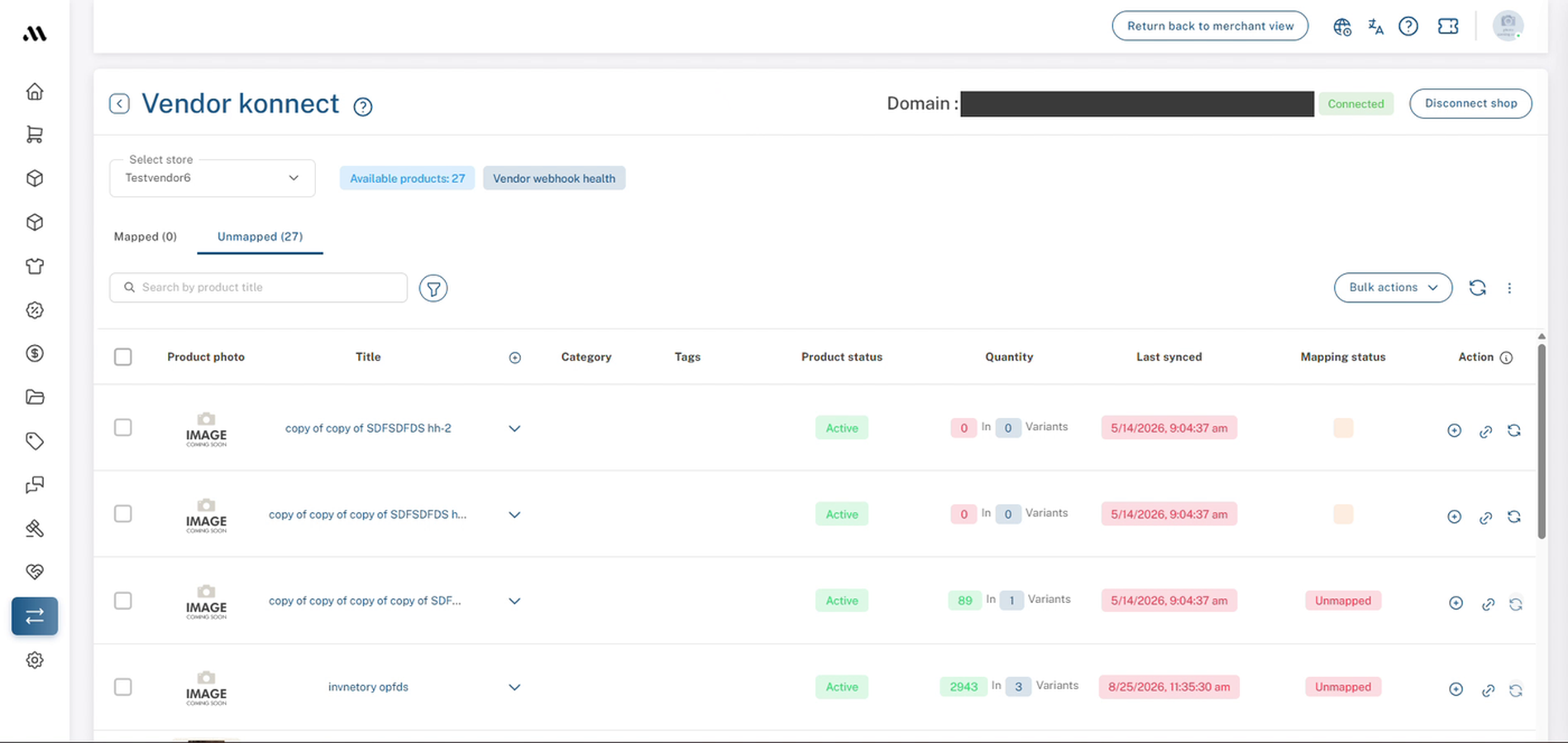
Leverancier konnect → Niet gekoppeld tabblad na een verse verbinding
9. Verbondenheids Checklist
Voordat je doorgaat, bevestig dat je het volgende hebt:
- GeopendLeverancier Konnect.
- GekliktVerbindop Wix.
- Bevestigd dat uw dashboardwachtwoord is.
- GekliktToevoegen aan sitein Wix.
- Selecteer de juiste Wix-site.
- Gezien de groeneVerbondenbadge.
- Geverifieerd dat de {{variable}}Beschikbare productenaantal komt overeen met je Wix-catalogus.
- Gevonden jouw producten vermeld onderNiet in kaart gebracht.
10. Aanbevolen Volgende Stap
Controleer of deBeschikbare producten{count} komt overeen met het aantal producten op uw Wix-site, dan map je uw producten zodat ze op de marktplaats worden vermeld.
Voor meer informatie, zie {{variable}}.Producten Toevoegen en Mappen
FAQ's & Probleemoplossing
Waarom moet ik mijn wachtwoord opnieuw invoeren?
Het verbinden van een winkel geeft de marketplace toegang tot jouw productcatalogus, dus het dashboard vraagt je om te bevestigen dat jij het echt bent voordat de verbinding wordt gestart.
Kosten de Wix-app iets?
De Multi Vendor konnect-app is vermeld alsVrijeop Wix.
Kan een marktplaatsbeheerder Wix verbinden namens een verkoper?
Ja. Een beheerder die binnen het dashboard van de leverancier werkt (je zult zienTerug naar de winkelierweergaveaan de bovenkant) kan dezelfde stappen volgen, zolang ze het dashboardwachtwoord en toegang tot het Wix-account van de leverancier hebben.
Waarom staan al mijn producten onder Ongemapt?
Dat is te verwachten direct na het verbinden. De producten zijn uit Wix gehaald, maar zijn nog niet aan de marketplace gekoppeld. Zodra ze zijn gekoppeld, verhuizen ze naar deIn het Nederlands is "Mapped" vertaald als "In kaart gebracht".tab.
Hoe ontkoppel ik mijn Wix-site?
Gebruik deVerbreek winkelknop rechtsboven deLeverancier konnectpagina.
"Doorgaan" is grijs weergegeven in Wix.
Selecteer eerst een van je sites uit de lijst.Doorgaanwordt pas klikbaar zodra een site is gekozen.
Ik weet mijn dashboardwachtwoord niet.
GebruikKlik hier om je wachtwoord te wijzigenlink in deBevestig wachtwoordvenster, reset het, en begin dan opnieuw vanaf Stap 3.
De pagina blijft hangen op "Verbinding maken met wix".
Geef het iets langer de tijd, en ververs of verlaat de pagina niet terwijl het aan het verbinden is. Als het nog steeds niet afgemaakt wordt, ga terug naarLeverancier Konnecten controleer of de Wix-kaart of pagina nu wordt weergegevenVerbondenAls het niet verbonden is, herhaal dan de stappen vanaf Stap 3 en neem contact op met de ondersteuning als het probleem aanhoudt.
Ik heb de verkeerde Wix-site verbonden.
KlikVerbind winkel losop deLeverancier konnectpagina, verbind vervolgens opnieuw en kies de juiste site in Stap 6.
Gerelateerde Artikelen
- Voeg producten toe en map ze
- Shopify verkoper winkel verbinding
- Woocommerce verkoperswinkel verbinden
- Leverancier Synchronisatie Probleemoplossing
Hulp nodig?
Als je vastloopt, neem dan contact op met het Shipturtle supportteam opteam@shipturtle.comof dien een ondersteuningsverzoek in via de Shipturtle ondersteuningspagina.