De beoordeling functie voor leveranciers stelt klanten in staat om uw leveranciers te beoordelen en te reviewen, en stelt u in staat om die reviews te modereren voordat ze op de winkelpagina verschijnen. Reviews verschijnen op de profielpagina van elke leverancier, zodat kopers het track record van een leverancier kunnen zien voordat ze kopen. Gebruik het om het vertrouwen van kopers op te bouwen en om te ontdekken welke leveranciers aandacht nodig hebben. Dit is een betaalde extra functie en moet worden geactiveerd voordat er reviews verzameld kunnen worden.
Voor wie dit is
- Handelaar:Je activeert de add-on, schakelt het tabblad beoordelingen in en keurt beoordelingen goed of af.
- Leverancier:Verkopers ontvangen beoordelingen op hun profiel en kunnen de feedback gebruiken om zich te verbeteren.
- Klant:Beoordeelt verkopers en schrijft beoordelingen vanuit de verkopersprofielpagina.
Voordat je begint
- De beoordelingsfunctie is een betaalde add-on. Het is beschikbaar op de Business-, Peak- en Enterprise-plannen en moet eerst worden geactiveerd.
- Verkopersprofielen moeten al bestaan, aangezien recensies op de profielpagina worden weergegeven en verzameld. ZieVerkopersprofiel pagina.
Hoe het werkt
- Activeer de beoordelingsplugin.
- Schakel het tabblad beoordelingen in op de verkoperprofielpagina.
- Voeg deSchrijf een Beoordelingblok naar je Shopify productpagina-sjabloon.
- Klanten kunnen beoordelingen en recensies indienen vanaf het profiel.
- Je keurt elke beoordeling goed of af voordat deze openbaar verschijnt.
Handelaarsinstelling
Bevestig dat leveranciersprofielen bestaan.
- In Shipturtle, ga naarVerkopers.
- Maak of verifieer elk verkopersprofiel en zorg ervoor dat elk zijn eigen profielpagina heeft die beoordelingen kan weergeven.
Schakel het tabblad recensies in
- OpenWebsite aanpassen, ga dan naarBeheer verkopersprofielpagina → Verkoperlijstpagina.
- Zoek de optie om de informatie te selecteren die op de leveranciersprofielpagina wordt weergegeven.
- Vink het vakje aan voor de {{variable}}.Verkopersbeoordelingen tabblad.
- Scroll naar beneden en klikOpslaan.
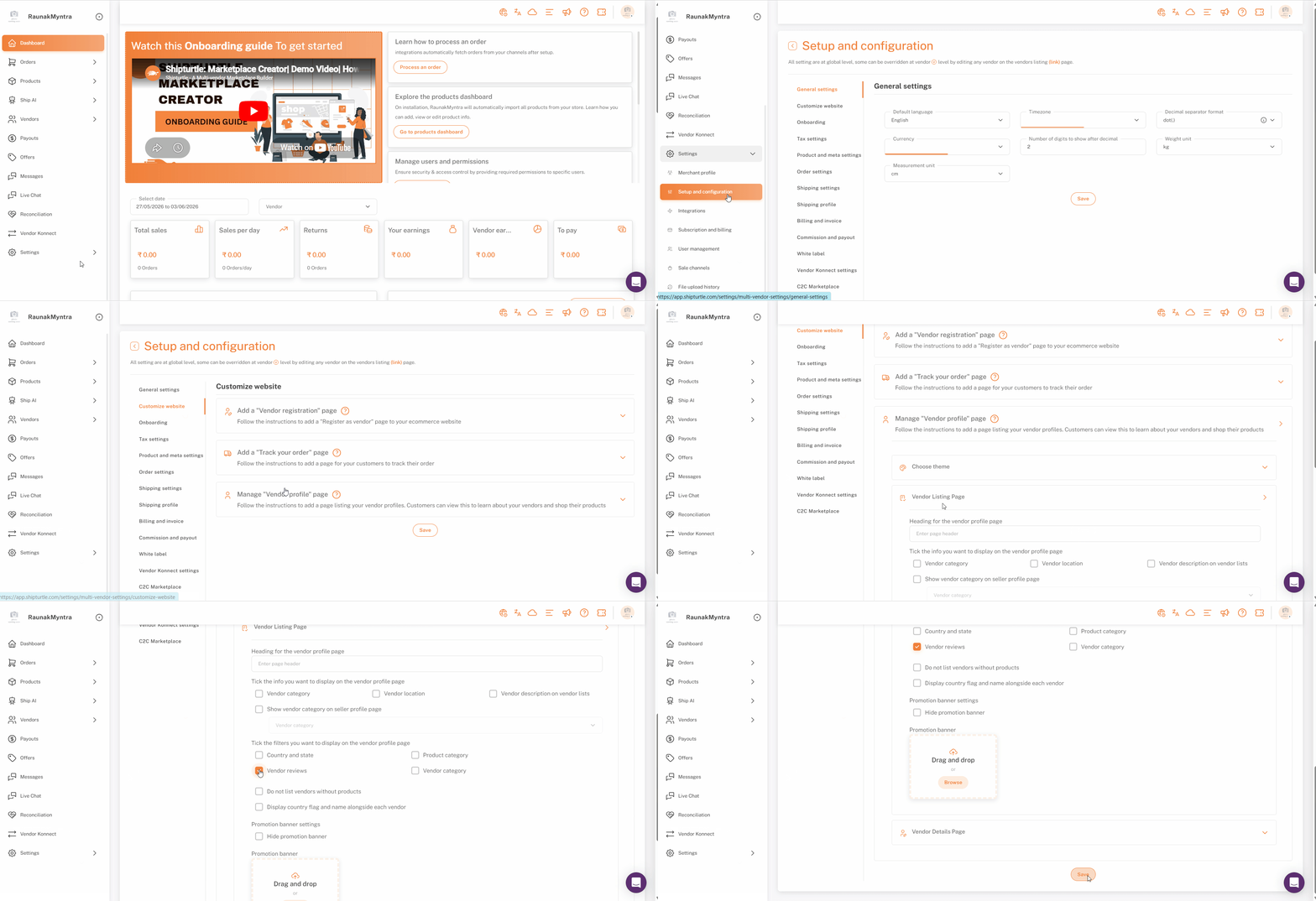
De reviews-sectie verschijnt nu op de leveranciersprofielen in jouw winkel.
Keure goed of afwijs beoordelingen
- In Shipturtle, ga naarLeveranciersen selecteerKeuring van beoordelingen.
- Bekijk de lijst met inzendingen die nog in afwachting van moderatie zijn.
- Voor elk van hen, selecteerGoedkeurenom het op het verkopersprofiel te publiceren ofAfwijzenom het van de etalage af te houden.
Dit stelt je in staat om ongepaste of irrelevante beoordelingen te voorkomen dat ze verschijnen.
Hoe klanten een beoordeling achterlaten
Op uw winkelpagina opent een klant deVerkoperspagina, klikt op een verkoper om het profiel te openen, en gebruikt deBeoordelingentab om een sterbeoordeling te geven en een recensie te schrijven. De recensie wordt opgeslagen in Shipturtle en wacht op jouw moderatie voordat deze openbaar wordt. En als een klant probeert een recensie achter te laten voordat ze hiervoor in aanmerking komen, bijvoorbeeld als de bestelling nog niet is geleverd of is geretourneerd, zien ze een duidelijke, contextuele boodschap die uitlegt waarom ze de recensie nog niet kunnen schrijven in plaats van het recensieformulaar.
Shopify-configuratie
De beoordelingsblok is een themablok, dus het moet in je productpagina-sjabloon worden geplaatst voordat kopers beoordelingen kunnen schrijven op productpagina's.
- In Shopify Admin, ga naarOnline Winkel → Thema's → Thema bewerken.
- Selecteer vanuit de bovenste dropdownProducten → Standaardproduct(of de producttemplate van jouw keuze).
- In de linker zijbalk, vouw uitProductinformatieonderSjablonen.
- Houd de muis boven de positie waar je het beoordelingsblok wilt laten verschijnen en klik op de+icoon.
- In de pop-up, selecteerApps → Schrijf een Beoordeling.
- KlikOpslaan.
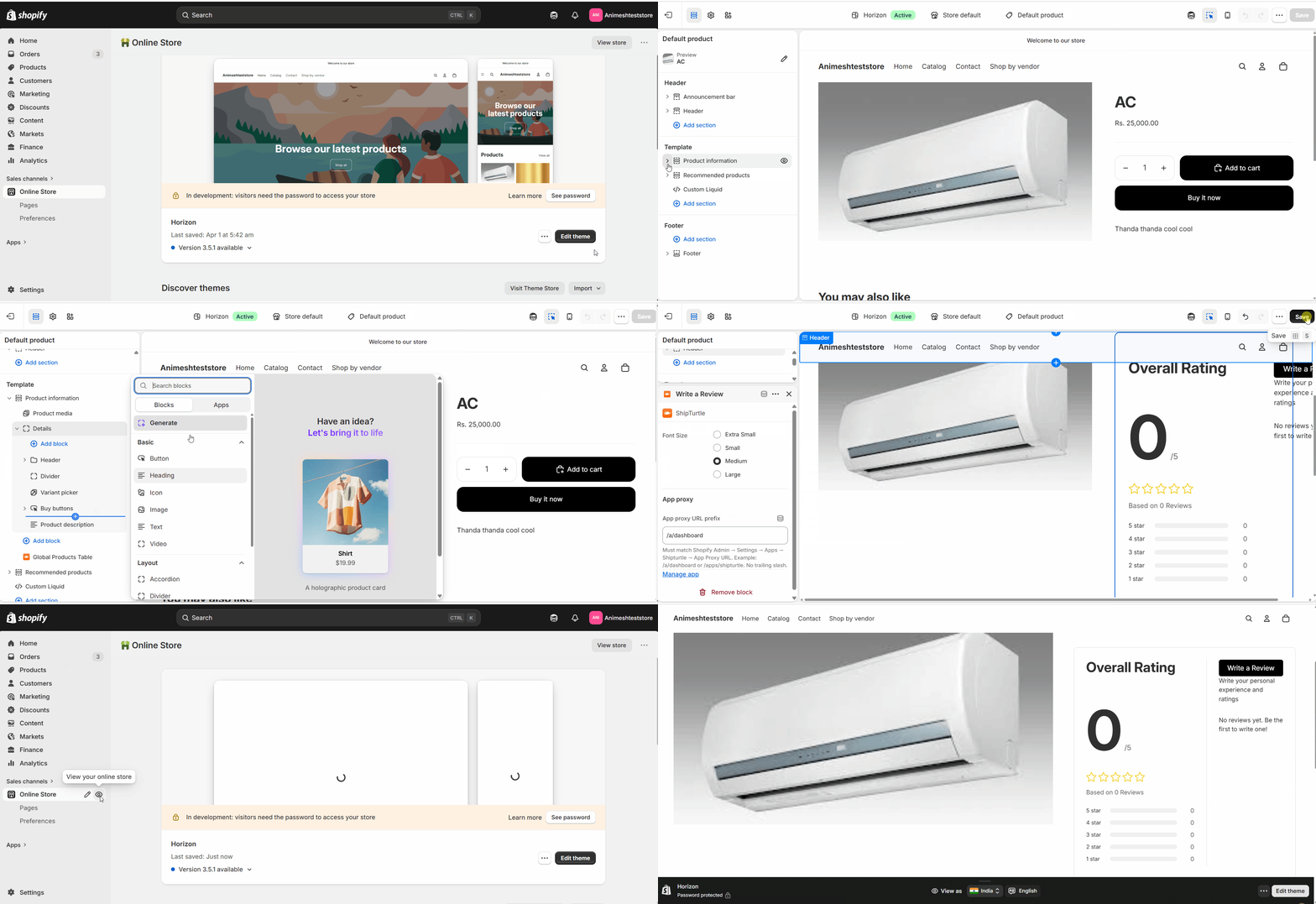
De beoordelingsblok is nu geplaatst op de productpagina-sjabloon.
Veelgestelde Vragen (FAQ)
Komen recensies onmiddellijk verschijnen?Nee. Iedere beoordeling wacht in de moderatiewachtrij totdat je deze goedkeurt, zodat niets de winkel bereikt zonder jouw goedkeuring.
Waar laten klanten beoordelingen achter?Op de profielpagina van de verkoper, onder deBeoordelingentab. Daarom moeten verkoperprofielen worden ingesteld voordat je de functie inschakelt.
Kan ik een recensie afwijzen nadat deze is gepubliceerd?Beoordelingen worden goedgekeurd of afgewezen vanLeveranciers → Beoordelingen goedkeuren. Behandel twijfelachtige beoordelingen tijdens de moderatiefase voordat ze live gaan.
Probleemoplossing
Het beoordelings tabblad wordt niet weergegeven op verkopersprofielen.Zorg eerst dat de add-on actief is. Controleer daarna of deLeverancier beoordelingen tabvakje is aangevinkt inPas website aan → Beheer verkopersprofielpagina → Verkoper lijstpagina, en dat je de wijziging hebt opgeslagen.
De Schrijf een Review-blok verschijnt niet op productpagina's.Open je Shopify-thema-editor, selecteer de producttemplate die je hebt bewerkt en bevestig.Schrijf een Beoordelingis vermeld onderProductinformatie. Als het ontbreekt, herhaal dan de Shopify-configuratiestappen en sla het thema op.
Een ingediende beoordeling verschijnt niet op de winkelpagina.Recensies blijven verborgen totdat ze zijn goedgekeurd. OpenLeveranciers → Goedkeur reviewsen keur de hangende beoordeling goed.
Gerelateerde artikelen
- Verkoper profielpagina— vereist voordat beoordelingen kunnen worden verzameld, aangezien beoordelingen op het profiel worden weergegeven.
- Voeg een verkoperregistratiepagina toe aan uw website.— de leveranciers aan boord halen die beoordeeld zullen worden.
Als je vastzit, neem dan contact met ons op viateam@shipturtle.comof open een ticket op deondersteuningspagina.