TL;DR
OtwórzDostawca Konnectz lewego paska bocznego wybierz sklep dostawcy z Wybierz skleprozwijane, i użyj {count}Przypisanei Niezmapowanyzakładki, aby zobaczyć, na jakim etapie znajduje się każdy produkt. Kliknij ikonę plusa na wierszu produktu, lub użyjAkcje zbiorcze, aby dodać produkty do swojego sklepu, a następnie sprawdzić ichStatus mapowaniaponieważProdukty → Zarządzaj produktami.
Dla kogo jest ten przewodnik
Administratorzy rynku, którzy chcą przenieść produkty z podłączonego sklepu dostawcy do swojego rynku i śledzić, które produkty zostały już przypisane.
Praktyczny przewodnik po dodawaniu produktów dostawców do Twojego rynku, ponownym synchronizowaniu ich oraz sprawdzaniu statusu mapowania.
Przegląd
Vendor Konnect pozwala na przeniesienie produktów z podłączonego sklepu dostawcy do Twojego rynku. Produkty mogą być dodawane do Twojego sklepu jako nowe produkty lub mapowane do produktów, które już istnieją na Twoim rynku, aby uniknąć tworzenia duplikatów.
W tym przewodniku nauczysz się, jak:
- Otwórz Vendor Konnect i wybierz sklep dostawcy.
- Zrozumieć {{variable}}ZmapowaneaNieprzypisanyzakładki.
- Dodaj jeden produkt lub kilka produktów jednocześnie do swojego sklepu.
- Ponownie zsynchronizuj mapowany produkt z najnowszymi danymi dostawcy.
- Zobacz Vendor Konnect z pulpitu nawigacyjnego sprzedawcy.
- Sprawdź status mapowania na liście swoich produktów.
1. Otwórz Vendor Konnect
W swoim panelu administracyjnym kliknijDostawca Konnectw lewym pasku bocznym.
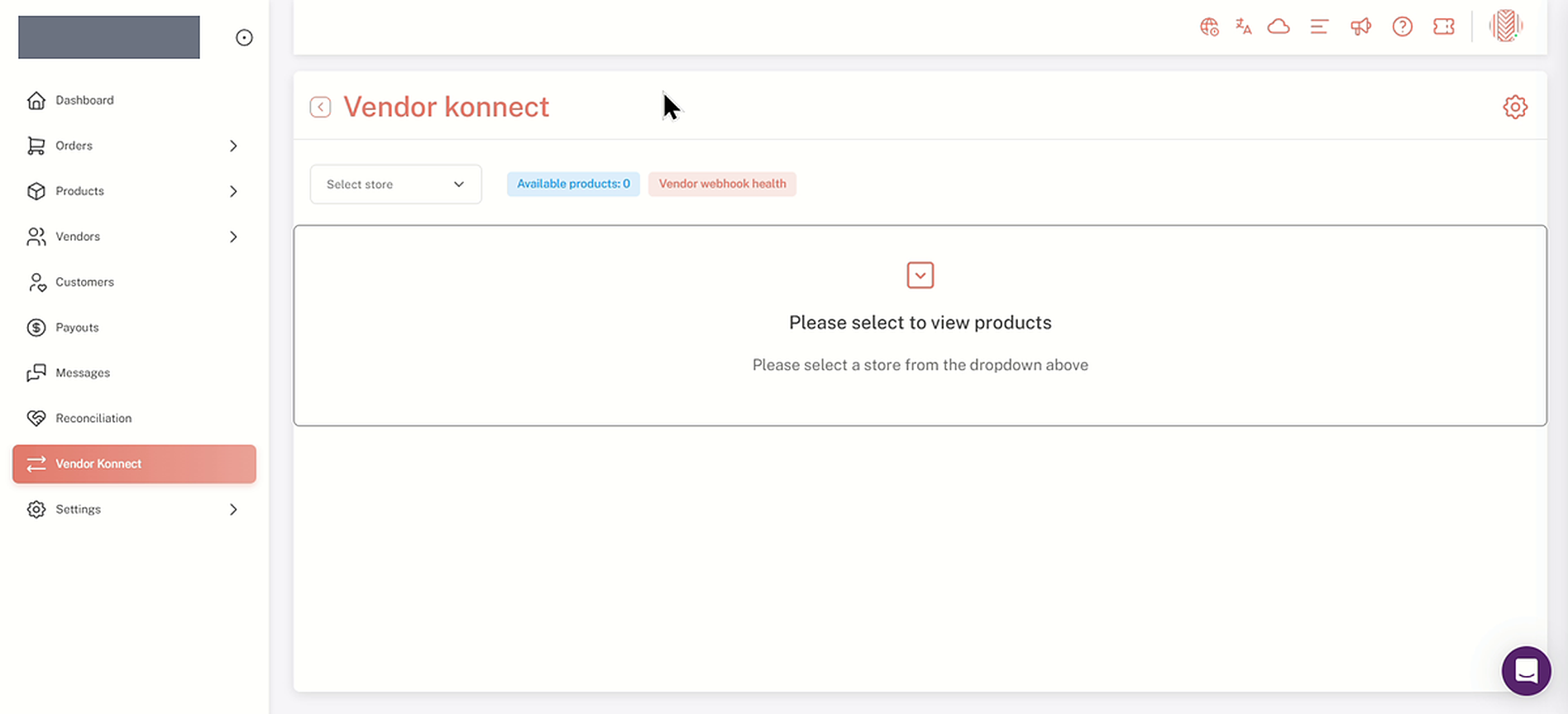
Strona otwiera się z aWybierz skleprozwijane menu. Dopóki nie wybierzesz sklepu, strona wyświetla komunikat „Proszę wybrać sklep z rozwijanego menu powyżej”.
Vendor Konnect przed wybraniem sklepu
2. Wybierz sklep dostawcy
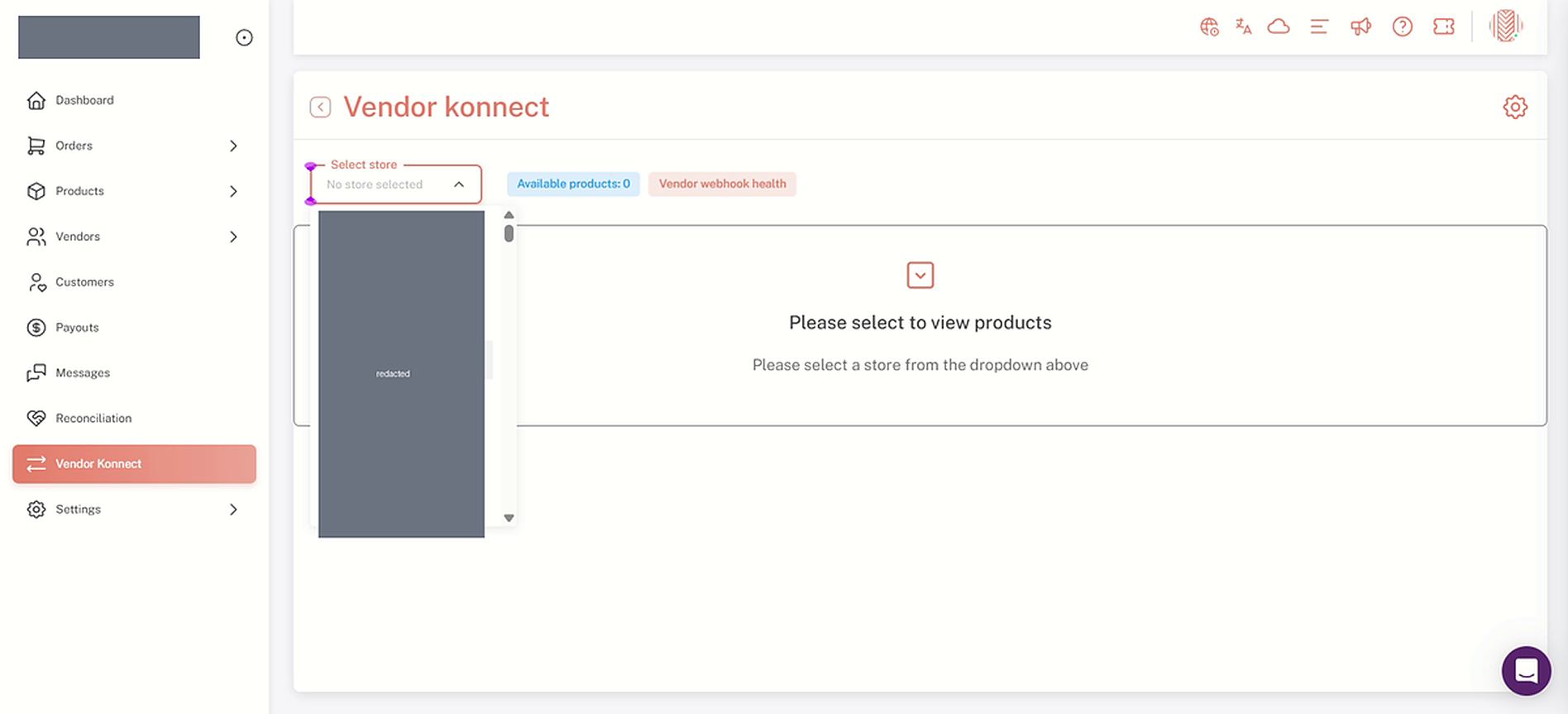
- Kliknij na{{variable}}.Wybierz skleprozwiń listę.
- Wybierz dostawcę, z którego produktami chcesz pracować. Następnie strona załaduje produkty tego dostawcy.
rozwijane menu wyboru sklepu wyświetla sklepy dostawców, które można wybrać (nazwy ukryte tutaj)
3. Zrozumienie zakładek Mapped i Unmapped
Produkty sprzedawcy są podzielone na dwie zakładki, a liczba produktów w każdej z nich jest pokazana w nawiasach:
- Niezmapowanezawiera produkty, które nie zostały jeszcze powiązane z produktem w Twoim sklepie.
- Mapaowanýprzechowuje produkty, które już zostały.
Co strona pokazuje
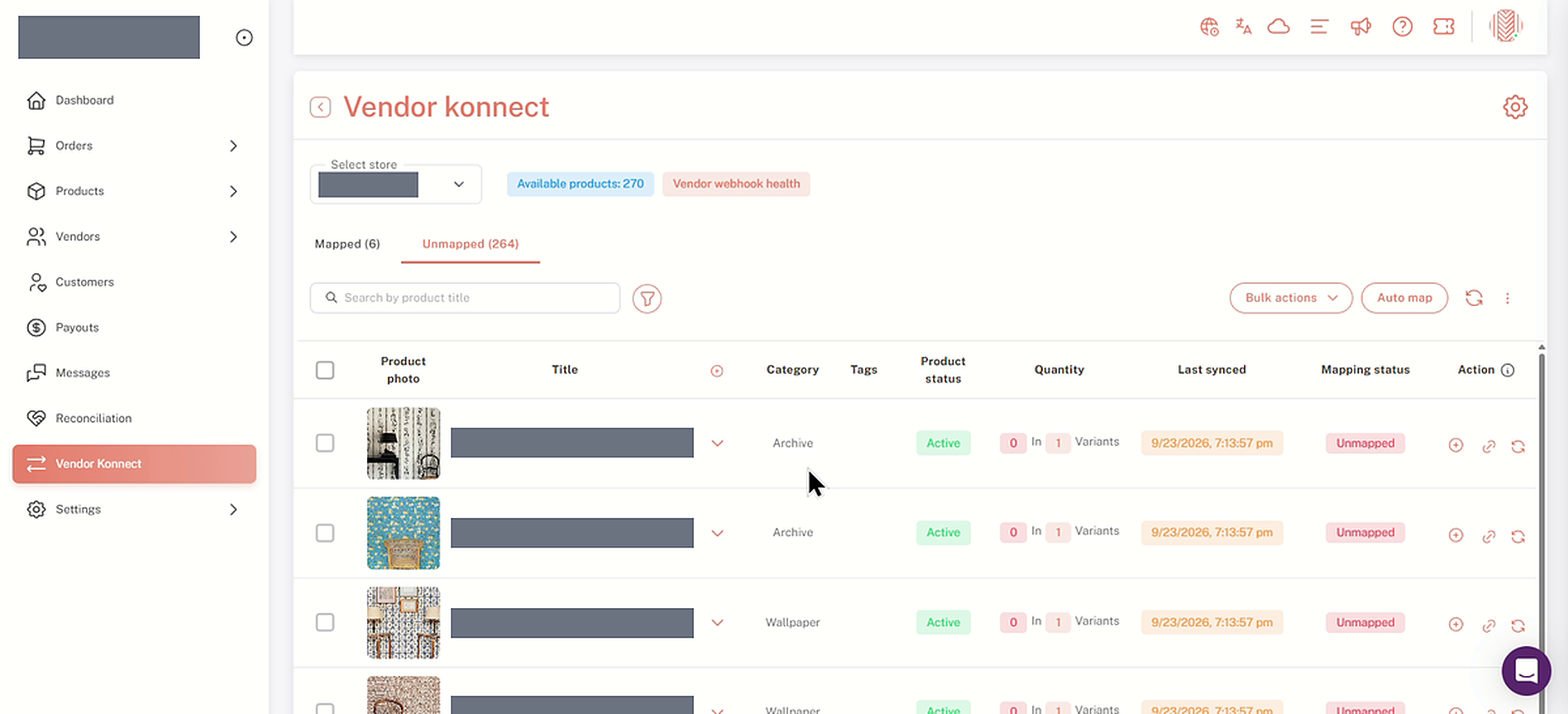
TheDostępne produktyliczba obok rozwijanego menu to całkowita suma z obu zakładek. W tym przykładzie 6 dopasowanych plus 264 niedopasowanych daje 270. Każdy wiersz pokazuje zdjęcie produktu, tytuł, kategorię, tagi, status produktu i ilość, plus jegoStatus mapowaniaZakładka "Nieprzypisane" ma również aOstatnia synchronizacjakolumnie. Powyżej tabeli znajdziesz {{variable}}Szukaj według tytułu produktuskrzynka, filtr,Akcje zbiorowe, anAuto mapaprzycisk oraz przycisk odświeżania.
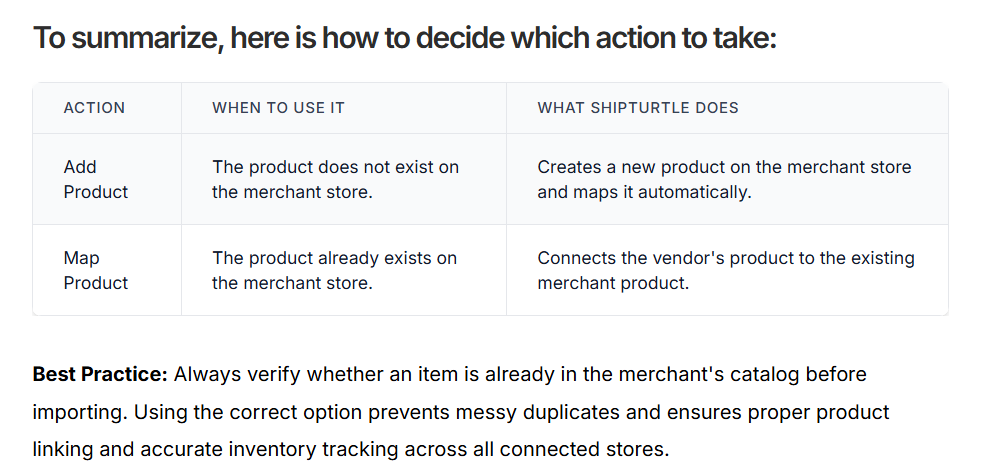
Dodawanie vs. mapowanie
Korzystając z Vendor Konnect, produkty dostawcy mogą być albo:
- Dodanodo sklepu handlowego jako nowe produkty, lub
- Przypisanedo istniejących produktów handlowych, aby uniknąć duplikatów.
Uwaga:Użyj mapowania, gdy produkt już istnieje na twoim rynku i również w sklepie połączonym z dostawcą, ale oba nie są jeszcze połączone. Mapowanie je łączy, dzięki czemu stan magazynowy i dane o produkcie mogą synchronizować się między sklepem dostawcy a twoim rynkiem.
Zakładka Niezmapowane, z polem wyszukiwania, filtrem i paskiem narzędzi powyżej tabeli (nazwy produktów ukryte tutaj)
Aby uzyskać więcej informacji, zobaczDodawanie vs. Mapowanie produktów w synchronizacji kanałów
4. Dodaj pojedynczy produkt do swojego sklepu
- Na {{variable}}Nieprzypisanyzakładka, znajdź produkt, którego szukasz.
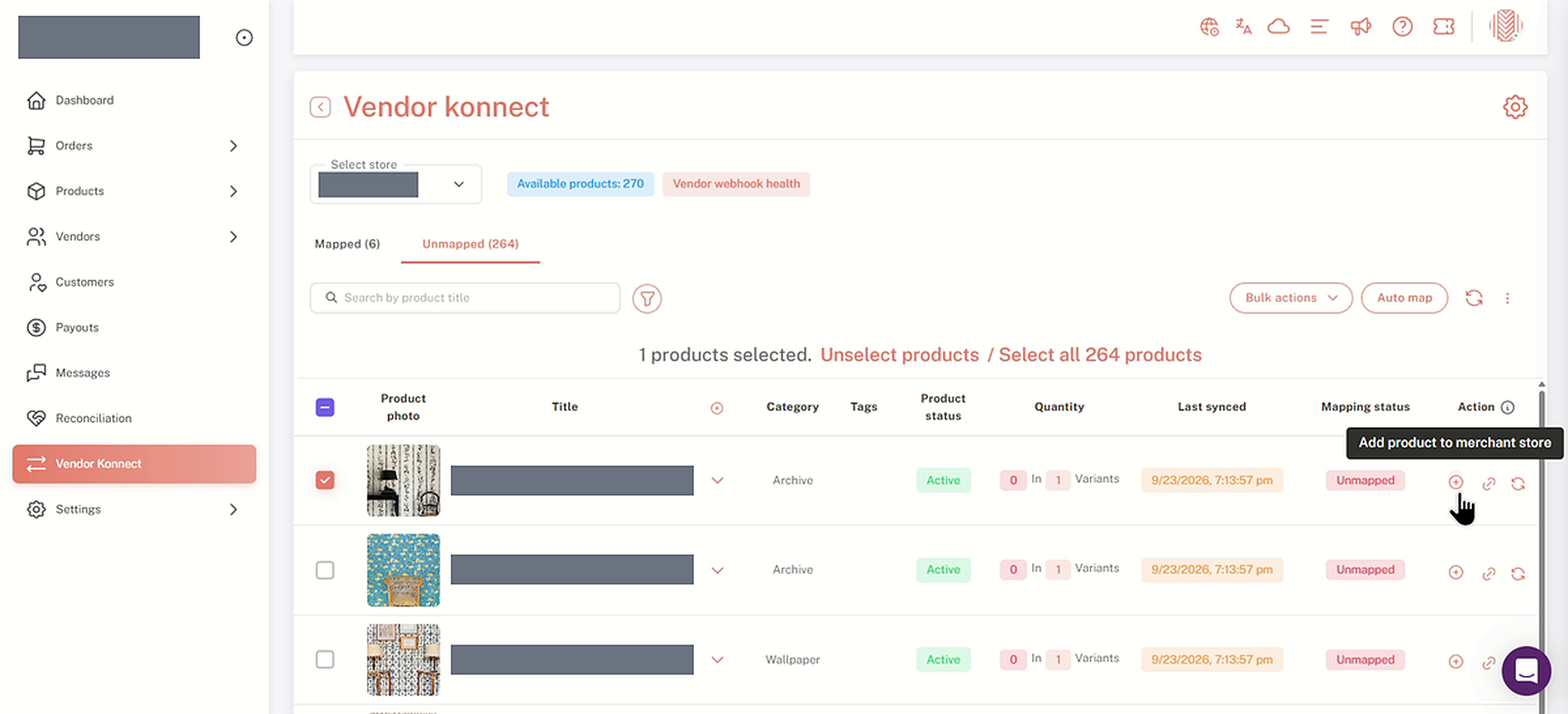
- Kliknij ikonę plusa na końcu jego wiersza. Najedź kursorem na ikonę, a wyświetli się komunikatDodaj produkt do sklepu sprzedawcy. To przenosi produkt ze sklepu sprzedawcy do Twojego sklepu.
Najpierw wybierz produkt.
Aby wybrać produkt, zaznacz pole wyboru na początku jego wiersza. Linia nad tabelą pokazuje, ile produktów zostało wybranych, z linkami doOdznacz produktylubWybierz wszystkoprodukty w zakładce.
Ikona plus w wierszu produktu jest oznaczona jako "Dodaj produkt do sklepu sprzedawcy".
5. Pracuj z wieloma produktami jednocześnie
- Zaznacz pole wyboru dla każdego produktu, który chcesz. Aby wybrać każdy produkt na bieżącej stronie, zaznacz pole wyboru w nagłówku tabeli. Aby wybrać każdy produkt w zakładce, kliknijWybierz wszystkow linii powyżej tabeli.
- OtwórzDziałania zbiorowe.
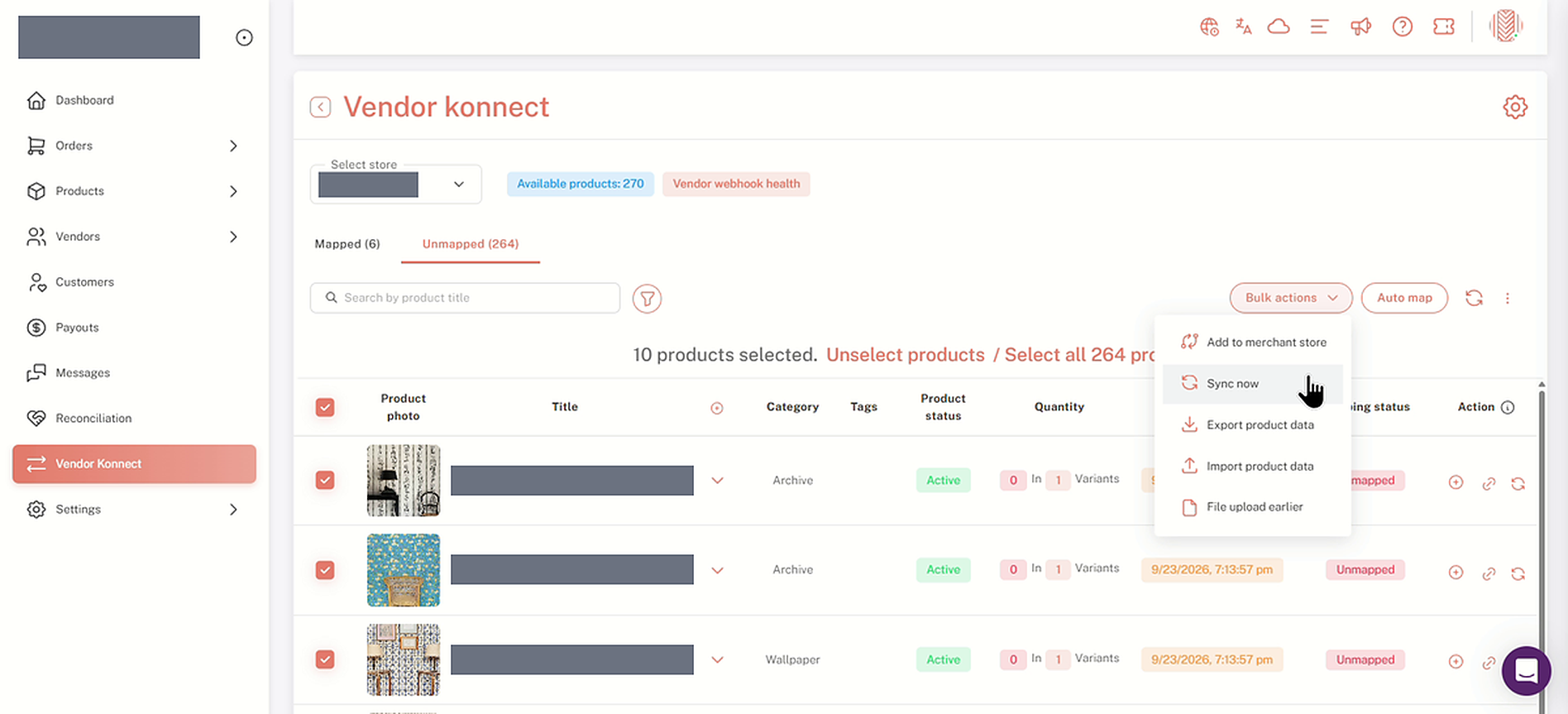
- WybierzDodaj do sklepu sprzedawcylubSynchronizuj teraz.
Inne akcje masowe
Menu akcji zbiorczych zawiera równieżEksportuj dane produktówIt seems you haven't provided any text to translate. Please provide the text you would like me to translate to Polish, and I'll be happy to assist you!Importuj dane produktui iPrześlij plik wcześniej..
Menu akcji zbiorczych z wybranymi 10 produktami
6. Ponownie zsynchronizuj mapowany produkt
- Przełącz na {the}Zmapowanezakładka.
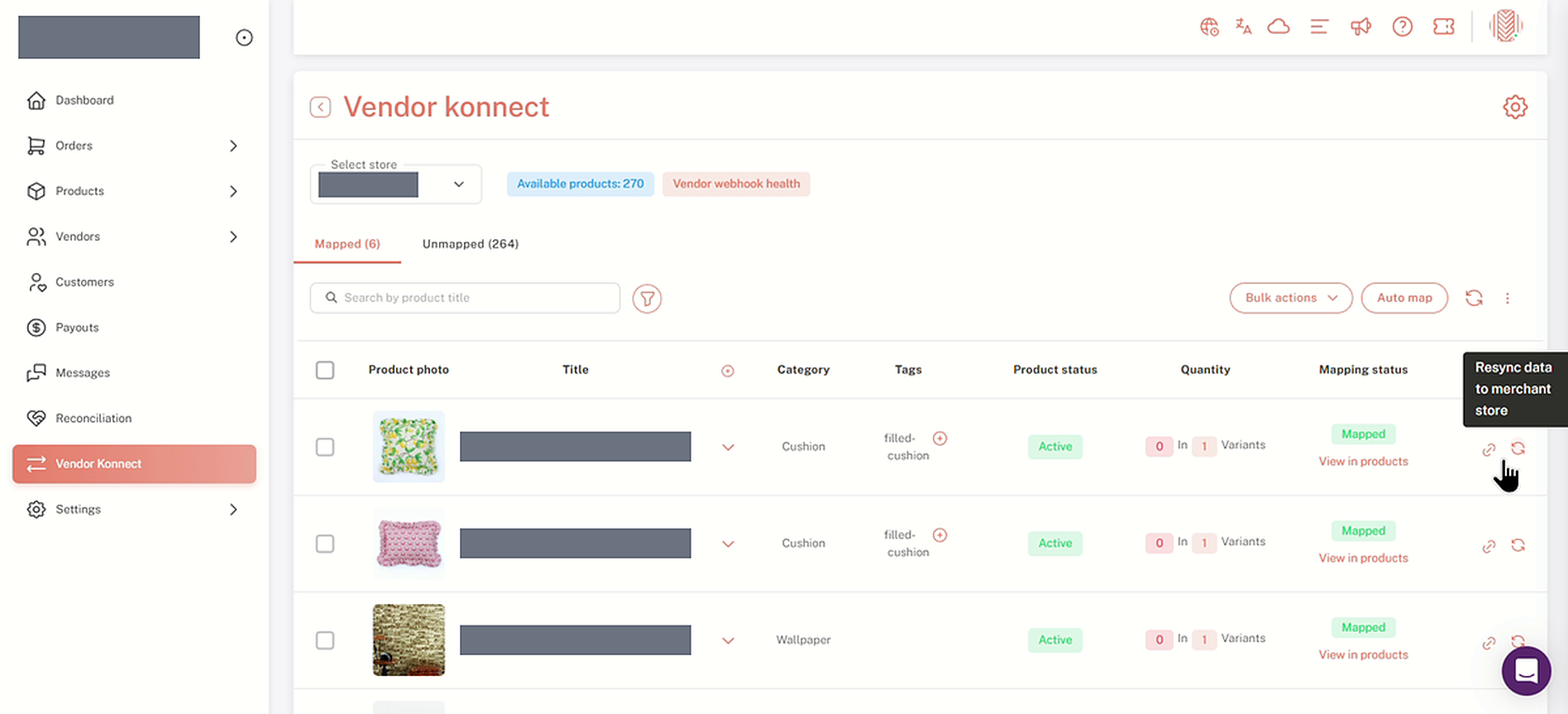
- Dla produktu, który jest już przypisany, kliknij ikonę odświeżania na końcu jego wiersza. Najedź na nią myszką, a pojawi się komunikat.Ponownie zsynchronizuj dane z sklepem sprzedawcy.
Kiedy go używać
Użyj tego, aby wysłać najnowsze dane produktów dostawcy do swojego sklepu.
Na zakładce Mapped, ikona odświeżania jest oznaczona jako Resynchronizuj dane z sklepu sprzedawcy.
7. Otwórz Panel Dostawcy
Aby sprawdzić Vendor Konnect z perspektywy dostawcy:
- Idź doDostawcy → Zarządzaj dostawcami.
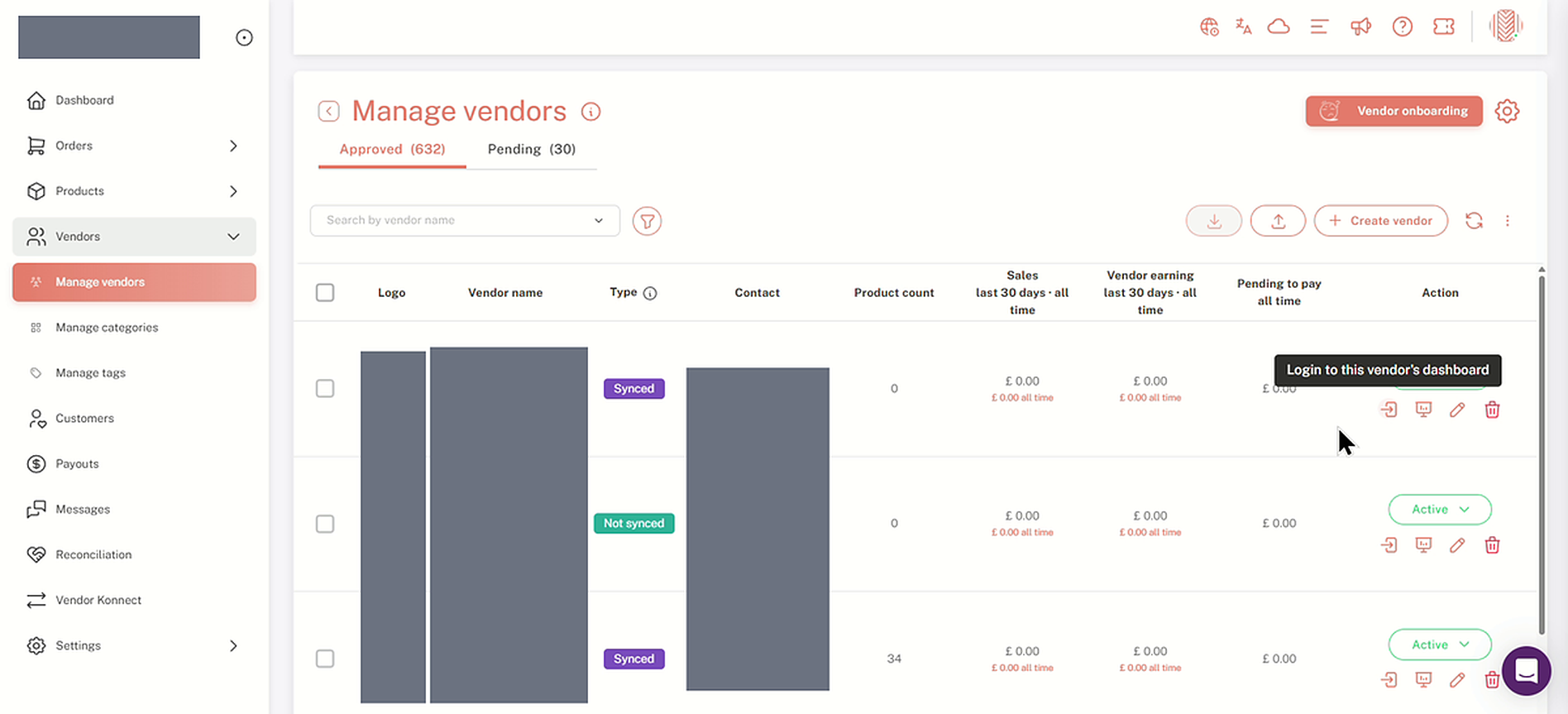
- Kliknij ikonę logowania na końcu wiersza dostawcy. Najedź na nią, a wyświetli się tekst.Zaloguj się do panelu tego dostawcy..
Ikona logowania w kolumnie Akcje otwiera dashboard dostawcy (szczegóły dostawcy ukryte tutaj)
8. Przeglądaj Vendor Konnect na Panelu Sprzedawcy
- W panelu dostawcy kliknijDostawca Konnectw pasku bocznym.
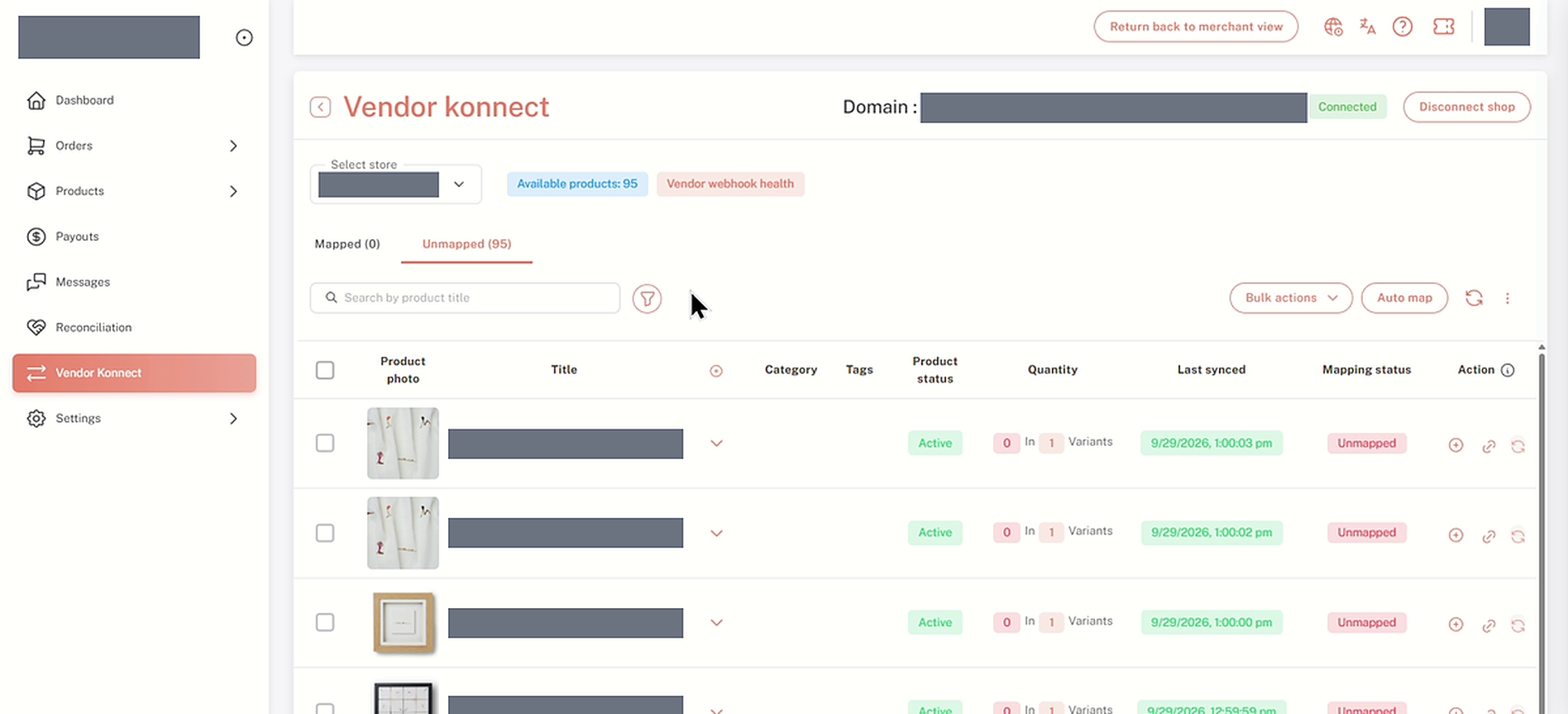
- Strona sprzedawcy pokazuje sklep{{'s'}}Domena, aPołączonyodznaka i aRozłącz sklepprzycisk. Poniżej zobaczysz te same zakładki Mapped i Unmapped, tabelę oraz pasek narzędzi.
- Kiedy skończysz, kliknijPowróć do widoku sprzedawcyna górze strony, aby wrócić do swojego własnego pulpitu nawigacyjnego.
Sprzedawca Konnect w panelu sprzedawcy (sklep, domena i nazwy produktów ukryte tutaj)
9. Sprawdź status mapowania na swojej liście produktów
- Wróć do swojego własnego pulpitu nawigacyjnego, otwórzProdukty → Zarządzaj produktami.
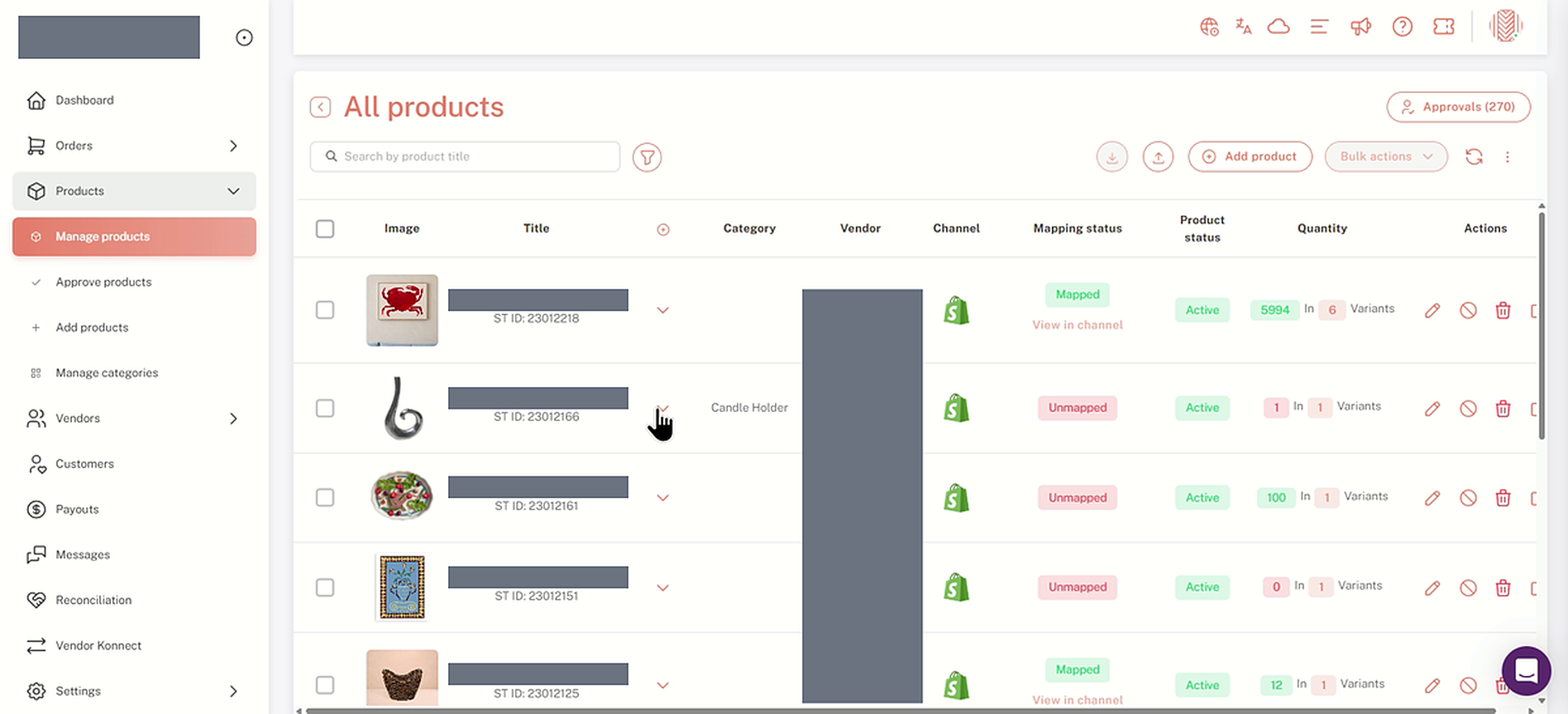
- W {{variable}}Wszystkie produktylista, sprawdź {{variable}}Dostawca,Kanałi iStatus mapowaniakolumny. Każdy produkt jest oznaczonyZmapowanelubNiezmapowane, więc możesz od razu zobaczyć, które z nich są powiązane.
Zobacz w kanale
Zmapowane produkty również pokazują aZobacz w kanalelink pod ich statusem.
Lista wszystkich produktów, z kolumną statusu mapowania (nazwy produktów i dostawców ukryte tutaj)
10. Skok z Mapped Product z powrotem do Vendor Konnect
- KliknijZobacz w kanalepod przypisanym produktem.
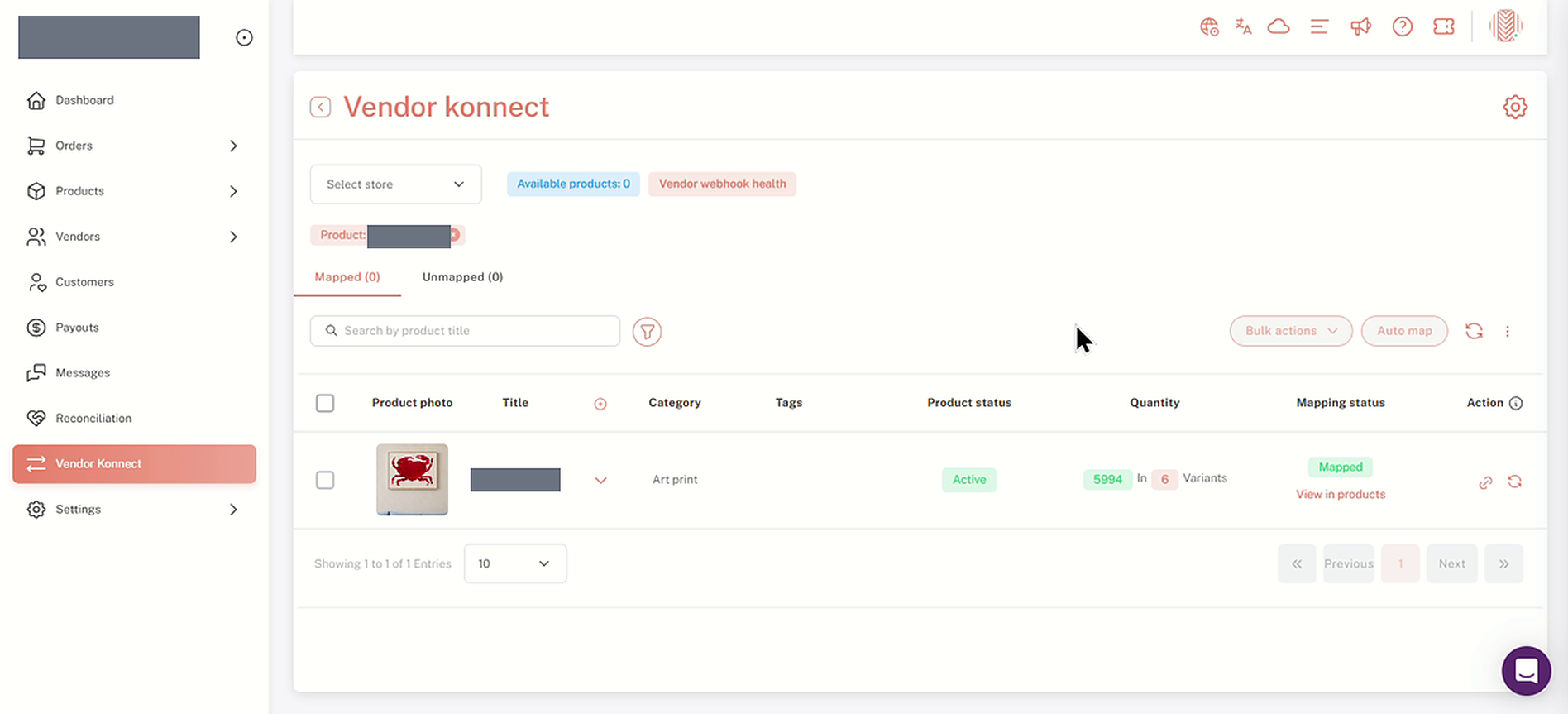
- Sprzedawca Konnect otwiera filtr do tego produktu, wyświetlany jako aProdukt:filtruj powyżej tabeli, z produktem wymienionym jakoZmapowane.
Lista kontrolna
- Został wybrany sklep sprzedawcy i jegoDostępne produktyliczba jest wyświetlana.
- Produkt pojawia się na {{variable}}.Nieprzypisanydodaj to przed tym.
- Dodałeś to za pomocą ikony plusa, lub za pomocąAkcje masowe → Dodaj do sklepu sprzedawcy.
- Produkt pokazujeZmapowanepodczas statusu mapowania w Vendor Konnect i wProdukcja → Zarządzaj produktami.
Zmiennik Konnect przefiltrowany na jeden mapowany produkt (nazwa produktu ukryta tutaj)
FAQs i Rozwiązywanie problemów
Jakie są różnice między zakładkami Mapped i Unmapped?
Niezmapowane listy dotyczą produktów dostawcy, które nie zostały jeszcze powiązane z produktem w Twoim sklepie. Zmapowane to produkty, które już mają takie powiązanie. Status mapowania w każdej wierszu pokazuje, do której grupy należy dany produkt.
Co pokazuje liczba dostępnych produktów?
Jest to całkowita liczba produktów z wybranego sklepu sprzedawcy, zarówno w zakładkach Mapped, jak i Unmapped. Na przykład 6 zamapowanych plus 264 niezamapowanych daje 270.
Czy mogę dodać więcej niż jeden produkt jednocześnie?
Tak. Wybierz produkty, które chcesz, a następnie wybierzDodaj do sklepu sprzedawcyzAkcje masoweZaznacz pole wyboru nagłówka, aby wybrać bieżącą stronę, lub kliknijZaznacz wszystkoaby wybrać każdy produkt w zakładce.
Jak mogę zobaczyć Vendor Konnect tak, jak widzi to dostawca?
Idź doDostawcy → Zarządzaj dostawcamii kliknij ikonę logowania w wierszu dostawcy (Zaloguj się do pulpitu nawigacyjnego tego dostawcy.). Otwórz Vendor Konnect z bocznego panelu dostawcy. Aby wrócić, kliknijPowróć do widoku sprzedawcy.
Gdzie mogę sprawdzić, czy produkt jest przypisany, nie otwierając Vendor Konnect?
OtwórzProdukty → Zarządzaj produktamiKolumna statusu mapowania w liście Wszystkie produkty pokazuje Mapped lub Unmapped dla każdego produktu.
Brak produktów wyświetlających się w Vendor Konnect.
Sprawdź, czy sklep jest wybrany. Dopóki nie wybierzesz jednego zWybierz sklep, strona pokazuje “Proszę wybrać sklep z rozwijanego menu powyżej” a dostępne produkty wynoszą 0. Wybierz sklep sprzedawcy z rozwijanego menu, a produkty zostaną załadowane.
Zaleta zakładka Mapped mówi "Brak dostępnych danych".
Żaden z produktów wybranego dostawcy nie został jeszcze przypisany. Przełącz się na {{variable}}.Niemapowanedodaj produkty, które chcesz.
Pokrewne artykuły
Potrzebujesz pomocy?
Jeśli utknąłeś, skontaktuj się z zespołem wsparcia Shipturtle pod adresemzespół@shipturtle.comlub zgłoś bilet wsparcia za pośrednictwem strony wsparcia Shipturtle.