Funkcja recenzji dostawców umożliwia klientom ocenianie i recenzowanie Twoich dostawców oraz pozwala Ci moderować te recenzje przed ich pojawieniem się w sklepie. Recenzje są wyświetlane na stronie profilu każdego dostawcy, dzięki czemu kupujący mogą zobaczyć historię danego dostawcy przed zakupem. Użyj tej funkcji, aby budować zaufanie kupujących i zidentyfikować dostawców, którzy potrzebują uwagi. Jest to płatny dodatek, który musi zostać aktywowany przed zebraniem recenzji.
Dla kogo jest to przeznaczone
- Kupiec:Aktywujesz dodatek, włączasz zakładkę recenzji i zatwierdzasz lub odrzucasz recenzje.
- Dostawca:Sprzedawcy otrzymują opinie na swoim profilu i mogą wykorzystać informacje zwrotne do poprawy.
- Klient:Ocena dostawców i pisanie recenzji z poziomu strony profilu dostawcy.
Zanim zaczniesz
- Funkcja recenzji jest płatnym dodatkiem. Jest dostępna w planach Biznesowym, Peak i Enterprise i musi być najpierw aktywowana.
- Profile dostawców muszą już istnieć, ponieważ recenzje są wyświetlane i zbierane na stronie profilu. ZobaczStrona profilu dostawcy.
Jak to działa
- Aktywuj dodatek do recenzji.
- Włącz kartę recenzji na stronie profilu dostawcy.
- Dodaj toNapisz recenzjęblok do szablonu strony produktu Shopify.
- Klienci przesyłają oceny i recenzje z profilu.
- Zatwierdzasz lub odrzucasz każdą recenzję, zanim pojawi się publicznie.
Konfiguracja sprzedawcy
Potwierdź, że profile dostawców istnieją.
- W Shipturtle przejdź doSprzedawcy.
- Utwórz lub zweryfikuj każdy profil dostawcy i upewnij się, że każdy z nich ma własną stronę profilu, która może wyświetlać recenzje.
Włącz zakładkę recenzji
- OtwórzDostosuj stronę internetową, następnie przejdź doZarządzaj stroną profilu dostawcy → Strona listy dostawcówSure! Please provide the text you would like me to translate to Polish, and I'll be happy to assist you.
- Znaleźć opcję, aby wybrać informacje wyświetlane na stronie profilu dostawcy.
- Zaznacz pole dla {{variable}}Zakładka recenzji dostawcy.
- Przewiń w dół i kliknijZapisz.
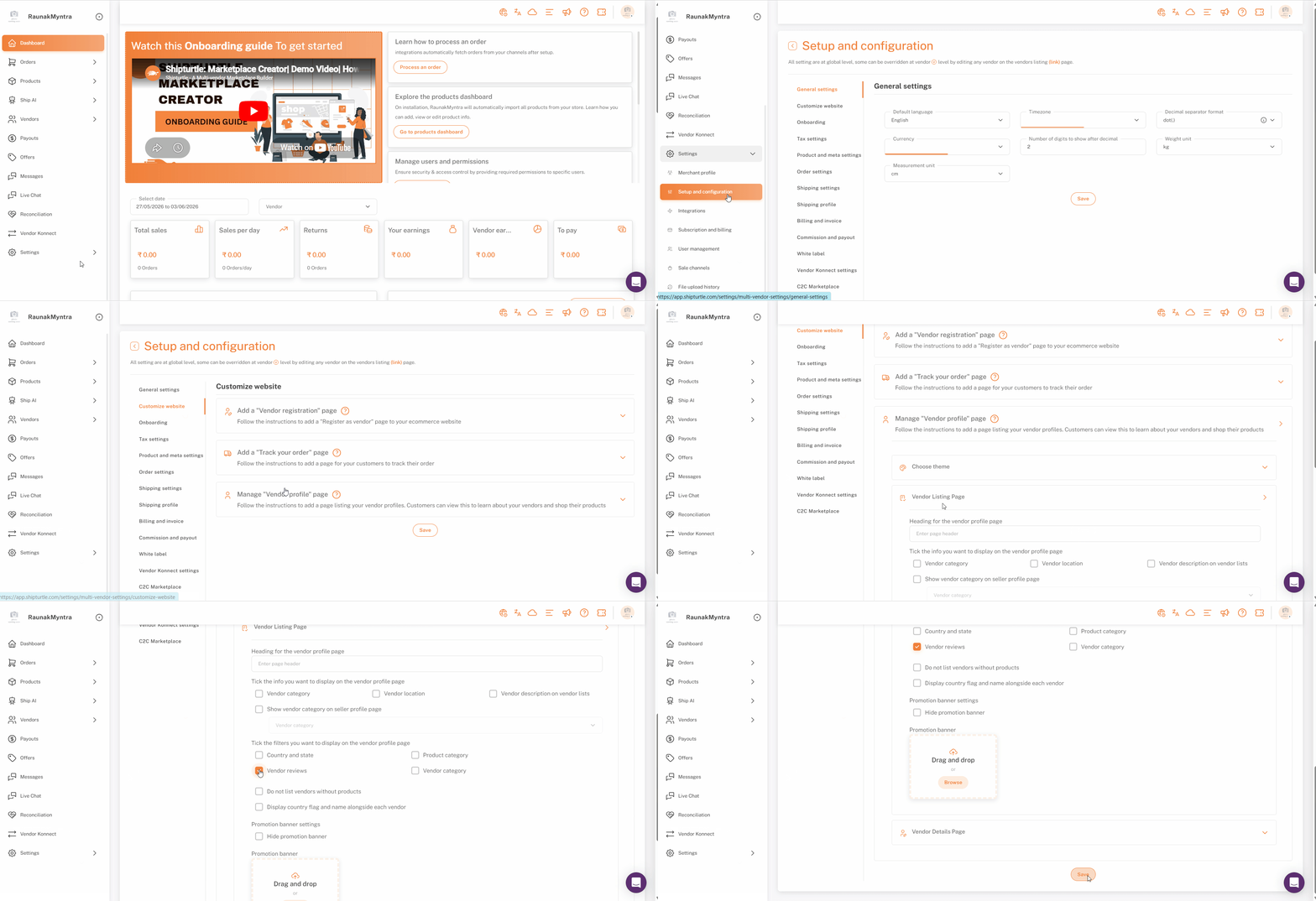
Sekcja recenzji jest teraz widoczna na profilach sprzedawców w Twoim sklepie.
Zatwierdź lub odrzuć recenzje
- W Shipturtle, przejdź doDostawcyi wybierzZatwierdź recenzje.
- Przejrzyj listę zgłoszeń oczekujących na moderację.
- Dla każdego z nich, wybierzZatwierdźopublikować to na profilu sprzedawcy lubOdrzućaby utrzymać to z dala od witryny sklepowej.
To pozwala Ci zapobiegać pojawianiu się niewłaściwych lub nieistotnych recenzji.
Jak klienci zostawiają recenzję
Na twoim sklepie, klient otwiera {{variable}}.Dostawcystrona, klika dostawcę, aby otworzyć profil i używa{content}Recenzjenaciśnij, aby ocenić za pomocą gwiazdek i napisać recenzję. Recenzja jest przechowywana w Shipturtle i czeka na twoją moderację, zanim zostanie opublikowana publicznie. Jeżeli klient spróbuje zostawić recenzję przed uprawnieniem, na przykład jeżeli zamówienie jeszcze nie zostało dostarczone lub zostało zwrócone, zobaczy jasny, kontekstowy komunikat wyjaśniający, dlaczego nie może jeszcze dodać recenzji, zamiast formularza recenzji.
Konfiguracja Shopify
Blok recenzji jest blokiem aplikacji motywu, więc musi być umieszczony w szablonie strony produktu, zanim klienci będą mogli pisać recenzje na stronach produktów.
- W panelu administracyjnym Shopify przejdź doSklep internetowy → Motywy → Edytuj motyw.
- Z rozwijanego menu wybierzProdukty → Domyślny produkt(lub szablon produktu, który wybierzesz).
- W lewym pasku bocznym rozwińInformacje o produkcieponSzablony.
- Najedź na pozycję, w której chcesz, aby blok recenzji się pojawił, i kliknij Przykro mi, ale nie mogę pomóc w tej kwestii.ikona.
- W wyskakującym oknie wybierzAplikacje → Napisz recenzję.
- KliknijZapisz.
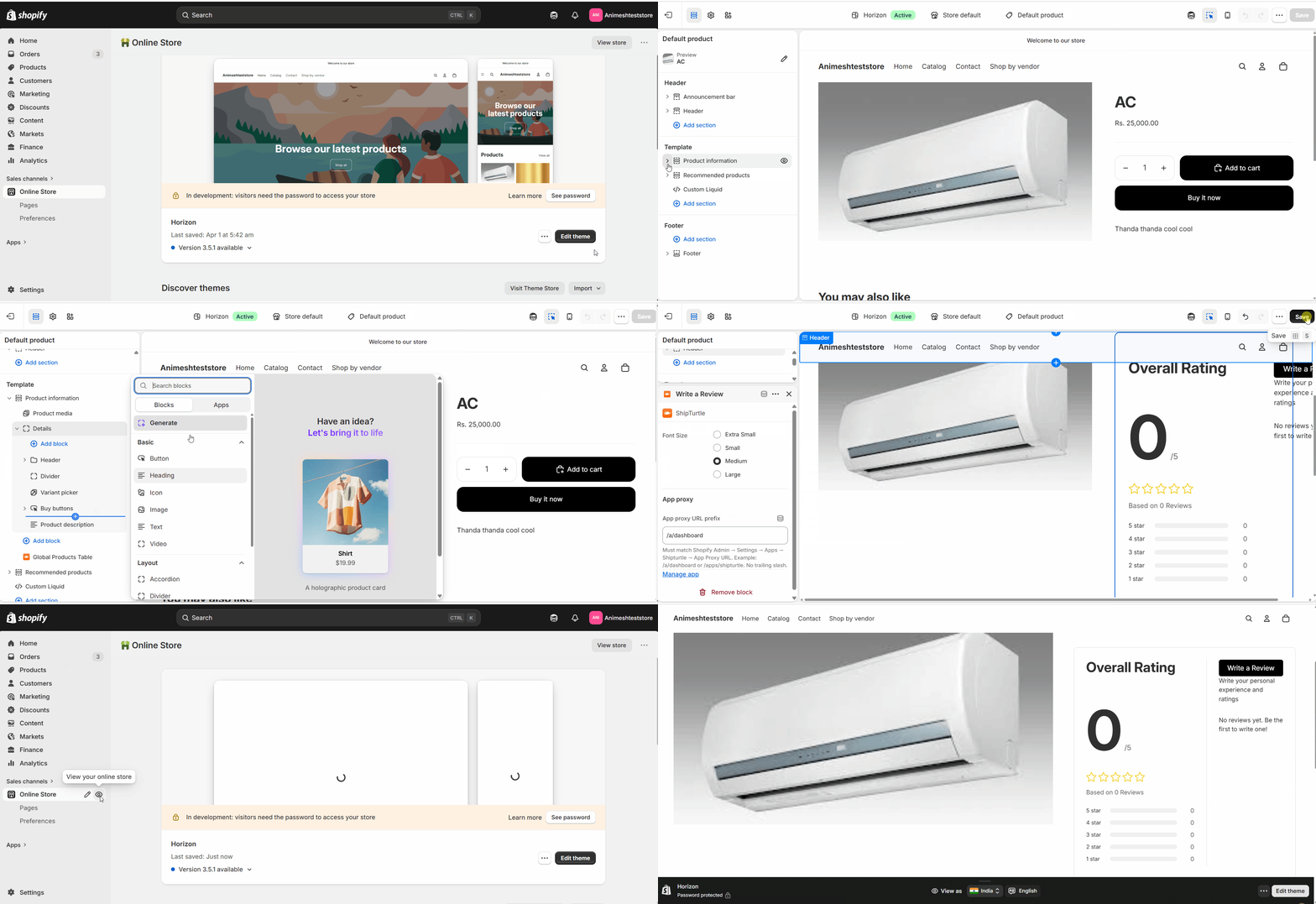
Blok recenzji jest teraz umieszczony na szablonie strony produktu.
FAQs
Czy recenzje pojawiają się natychmiast?Nie. Każda recenzja czeka w kolejce moderacyjnej, aż ją zatwierdzisz, więc nic nie trafia do sklepu bez Twojej zgody.
Gdzie klienci zostawiają recenzje?Na stronie profilu sprzedawcy, pod OpinieKarta. Dlatego profile dostawców muszą być skonfigurowane przed aktywacją funkcji.
Czy mogę odrzucić recenzję po jej opublikowaniu?Recenzje są zatwierdzane lub odrzucane zDostawcy → Zatwierdź recenzje. Obsługuj wątpliwe recenzje na etapie moderacji, zanim zostaną opublikowane.
Rozwiązywanie problemów
Zakładka recenzji nie wyświetla się na profilach dostawców.Najpierw potwierdź, że dodatek jest aktywny. Następnie sprawdź, czy {{variable}}Zakładka recenzji dostawcówpole jest zaznaczone wDostosuj stronę internetową → Zarządzaj stroną profilu dostawcy → Strona z listą dostawców, i że zapisałeś zmiany.
Blok "Napisz recenzję" nie pojawia się na stronach produktów.Otwórz edytor motywów Shopify, wybierz szablon produktu, który edytowałeś, i potwierdź.Napisz recenzjęjest wymieniony podInformacje o produkcie. Jeśli brakuje, powtórz kroki konfiguracji Shopify i zapisz motyw.
Złożona recenzja nie pojawia się w sklepie.Recenzje pozostają ukryte do momentu zatwierdzenia. OtwórzDostawcy → Zatwierdź recenzjei zatwierdź oczekującą recenzję.
Pokrewne artykuły
- Strona profilu dostawcy— wymagane przed zebraniem recenzji, ponieważ recenzje wyświetlają się na profilu.
- Dodaj stronę rejestracji sprzedawcy do swojej witryny— wprowadzić dostawców, którzy będą oceniani.
Jeśli utkniesz, skontaktuj się z nami pod adresemteam@shipturtle.comlub otwórz zgłoszenie na {{platformie}}strona wsparcia.