As configurações avançadas contêm opções adicionais de produto e pedido para casos de uso mais específicos ou avançados..
Menu
Configurações do Vendor Konnect - Configurações Avançadas
⚡ Resumo Executivo
Ir paraConfigurações → Configuração e instalação → Configurações do Vendor Konnect, abra oConfigurações de sincronizaçãoaba e expandirConfigurações avançadas. SobProduto, defina o status de novos produtos e escolha se deseja adicionar um(a)Mapeadotag. AbaixoPedido, escolha se deseja enviar pedidos para produtos não sincronizados e se deseja parar as atualizações de status de cumprimento. Em seguida, cliqueSalvare confirme sua senha.
Para quem este guia é destinado
Administradores de marketplace que desejam um controle mais preciso sobre o status e a categorização de produtos importados, além de como os pedidos para produtos não mapeados e as atualizações de cumprimento são gerenciados.
Passo a passo
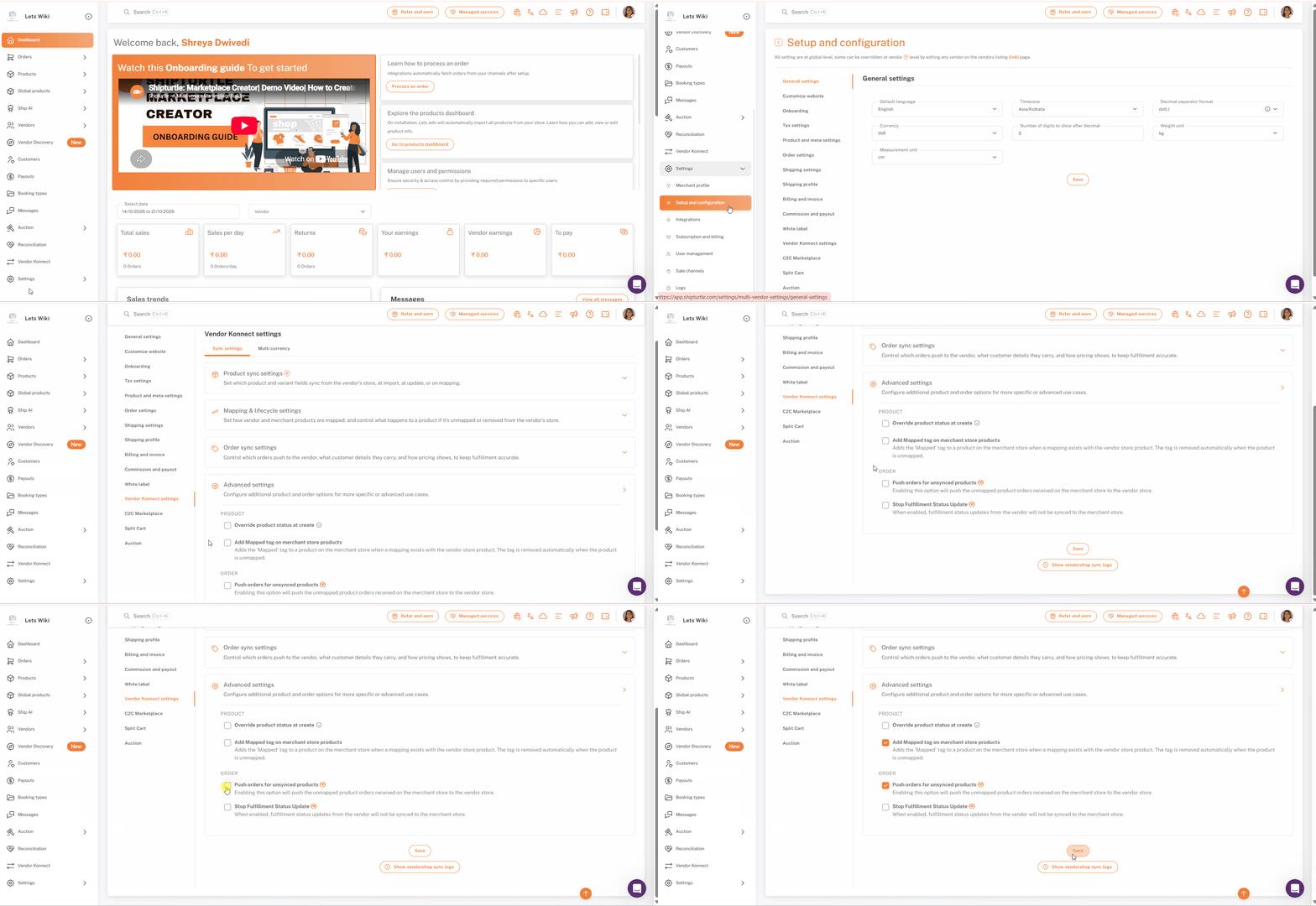
Passo 1: Abra Configuração e configuração
Na barra lateral esquerda, clique emConfiguraçõespara expandi-lo, em seguida cliqueConfiguração e instalação.
Passo 2: Abra as configurações do Vendor Konnect
Na lista de configurações à esquerda da página, clique emConfigurações do Vendor Konnect. Ele está próximo ao final da lista, então role para baixo se você não conseguir vê-lo.
Passo 3: Expanda as configurações avançadas
Certifique-se de que oConfigurações de sincronizaçãoa aba está selecionada. A outra aba éMulti moedaA aba de configurações de sincronização tem quatro seções:Configurações de sincronização de produtos,Configurações de mapeamento e ciclo de vida,Configurações de sincronização de pedidoseConfigurações avançadas. CliqueConfigurações avançadaspara expandi-lo.
Nota:Todas as configurações nesta página se aplicam em um nível global em seu mercado. Uma configuração marcada com oParece que você enviou apenas a letra "V". Poderia fornecer mais informações ou algo específico que você gostaria que eu ajudasse?O badge pode ser sobrescrito para um vendedor individual editando esse vendedor na página de listagem de Vendedores.
Etapa 4: Defina o status dos novos produtos
Sob oProdutotítulo, marcaçãoSobrescrever status do produto ao criarescolher o status que novos produtos recebem quando são adicionados à sua loja. Por padrão, o status é o mesmo da loja do fornecedor. Passe o cursor sobre o ícone de informação ao lado da opção para ler a explicação.
Nota:Se você usar esta opção para definir novos produtos como rascunho, mantenhaStatusdesmarcado abaixoNa atualização/Na mapeamentonas configurações de sincronização do produto. Caso contrário, o status será atualizado novamente sempre que os dados do produto mudarem na loja do fornecedor.
Passo 5: Adicione uma tag Mapeada aos produtos mapeados
TiqueAdicionar a tag Mapped nos produtos da loja do comerciantepara adicionar um(a)Mapeadomarque um produto em seu marketplace enquanto um mapeamento existe com o produto do fornecedor. A tag é removida automaticamente quando o produto é desassociado.
Passo 6: Enviar pedidos para produtos não sincronizados
Sob oPedidocabeçalho, marcarEnviar pedidos para produtos não sincronizadospara enviar pedidos de produtos não mapeados recebidos em seu marketplace para a loja do vendedor. Esta opção possui aParece que você digitou apenas a letra "V". Se você tem um texto específico ou uma frase que deseja traduzir para o português, por favor, forneça o conteúdo completo e ficarei feliz em ajudar!emblema, para que possa ser substituído para vendedores individuais.
Nota:Produtos não mapeados podem não ter seu inventário sincronizado com a loja do fornecedor. Portanto, pedidos podem ser realizados para produtos que estão fora de estoque do lado do fornecedor.
Passo 7: Parar atualizações de status de atendimento
CarrapatoAtualização de Status de Cumprimento Paradase você deseja que os pedidos sejam enviados para a loja Shopify do fornecedor para que eles possam cumpri-los, mas não quer que as alterações de status posteriores sejam sincronizadas de volta. Esta opção tem oParece que você enviou um único caractere. Como posso ajudá-lo? Se você tiver uma frase ou texto específico para traduzir, por favor, compartilhe!badge, para que possa ser substituído para fornecedores individuais.
Quando esta opção estiver habilitada:
- Sincronizado:Quando o vendedor cumprir o pedido, os detalhes de rastreamento serão sincronizados com sua loja Shopify através do Shipturtle.
- Não sincronizado:Qualquer alteração de status posterior na loja Shopify do fornecedor, comoEm trânsitoParece que você enviou um símbolo ou marcação sem conteúdo. Como posso ajudar você? Se precisar de tradução ou informação, por favor, forneça mais detalhes!Entregue, não sincronize com sua loja Shopify.
Passo 8: Salve e confirme sua senha
Role para baixo até o final da página e cliqueSalvar. O Shipturtle pede que você confirme sua senha antes que as alterações sejam aplicadas. Digite sua senha e cliqueConfirmar.
Lista de Verificação
- Você está emConfigurações → Configuração e instalação → Configurações do Vendor Konnect, no(a)Configurações de sincronizaçãoA tradução de "tab" para o português pode variar dependendo do contexto. Em geral, "tab" pode ser traduzido como "aba". Se você estiver se referindo a um contexto específico como um navegador ou interface de aplicativo, "aba" é o termo mais utilizado. Se precisar de uma tradução em um contexto diferente, por favor, forneça mais detalhes!
- Configurações avançadasestá expandido
- OProdutoopções (Sobrescrever o status do produto na criaçãoeAdicionar a tag Mapeado nos produtos da loja do comerciante) estão configurados da maneira que você deseja
- APedidoopções (Empurre pedidos para produtos não sincronizados.eAtualização de Status de Cumprimento Parada) estão configurados da forma que você deseja
- Você clicouSalvare confirmou sua senha
Perguntas Frequentes (FAQs)
Qual status novos produtos recebem por padrão?
O mesmo status que eles têm na loja do vendedor. TickSubstituir status do produto ao criarpara escolher um status diferente.
O que faz a tag Mapped?
ComAdicionar tag Mapeada nos produtos da loja do comerciantemarcado, um produto em seu mercado recebe umMapeadotag enquanto um mapeamento existir com o produto do fornecedor. A tag é removida automaticamente quando o produto é desmapeado.
O que faz "Enviar pedidos para produtos não sincronizados"?
Ele envia pedidos para produtos não mapeados, recebidos em seu marketplace, para a loja do vendedor.
Quando você marcar a opção "Parar atualização de status de cumprimento", isso significa que o sistema não enviará mais atualizações sobre o status dos pedidos que estão sendo processados. Você não receberá notificações sobre alterações no progresso do cumprimento, como quando um pedido é enviado ou quando há uma mudança no status de entrega. Essa opção pode ser útil se você não quiser ser bombardeado com notificações ou se preferir gerenciar os status dos pedidos manualmente.
As atualizações de status de cumprimento do fornecedor não estão mais sincronizadas com seu marketplace.
Posso definir essas opções por fornecedor?
Os doisPedidoAs opções carregam o/a {{item}}.Vbadge, para que possam ser substituídos para um vendedor individual editando esse vendedor a partir da página de listagem de Vendedores.
Solução de Problemas
Novos produtos não estão permanecendo em rascunho.
Statusprovavelmente ainda está marcado sobNa atualização/Na mapeaçãonas configurações de sincronização de produtos, para que o status seja atualizado novamente sempre que os dados do produto mudarem na loja do fornecedor. DesmarqueEstadolá, cliqueSalvare confirme sua senha.
Não consigo ver as configurações do Vendor Konnect na lista.
A lista de configurações à esquerda é mais longa do que a área visível. Role para baixo na lista para encontrar {{variable}}.Configurações do Vendor Konnect.
Minhas mudanças não foram aplicadas.
As alterações são aplicadas apenas após você inserir sua senha e clicar.Confirmarna solicitação de Confirmar senha. CliqueSalvarPode fornecer o texto que você gostaria que eu traduzisse? Estou aqui para ajudar!
Se você estiver preso, entre em contato conosco emteam@shipturtle.comou abra um chamado nopágina de suporte.