As configurações de mapeamento e ciclo de vida controlam como os produtos de fornecedores e marketplaces são correspondidos, e o que acontece com um produto se ele for desmapeado ou removido da loja do fornecedor.
Menu
Configurações do fornecedor Konnect - Mapeamento e configurações de ciclo de vida
⚡ Resumo Rápido
Ir paraConfigurações → Configuração e instalação → Configurações do Vendor Konnect, abra oConfigurações de sincronizaçãoaba e expandirConfigurações de mapeamento e ciclo de vida. Escolha como os produtos são correspondidos (Regra de mapeamento), se variantes são adicionadas e removidas automaticamente, e o que acontece com um produto quando ele é desassociado ou excluído na loja do fornecedor. Então cliqueSalvare confirme sua senha.
Para quem este guia é destinado
Administradores de marketplace que desejam controlar como os produtos dos vendedores estão vinculados aos produtos em seu marketplace e o que acontece com esses produtos quando o link é removido ou o vendedor os exclui.
Passo a passo
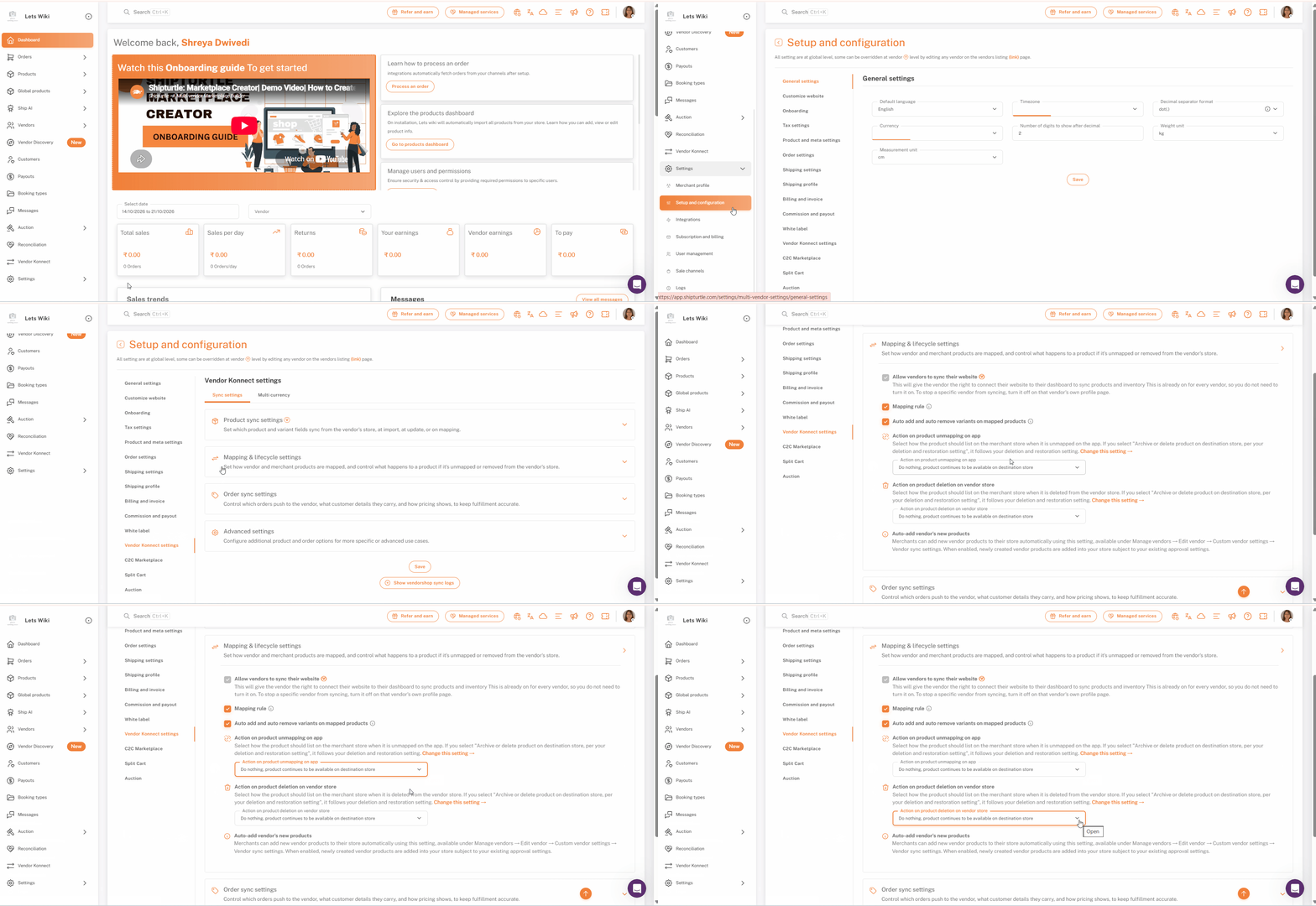
Passo 1: Abra Configuração e configuração
No painel esquerdo, clique emConfiguraçõespara expandi-lo, então clique Configuração e instalaçãoParece que sua mensagem está vazia. Poderia fornecer o texto que você gostaria de traduzir?
Passo 2: Abra as configurações do Vendor Konnect
Na lista de configurações à esquerda da página, clique emConfigurações do Vendor Konnect. Ele está perto do final da lista, então role para baixo se você não conseguir vê-lo.
Passo 3: Expandir configurações de mapeamento e ciclo de vida
Certifique-se de que oConfigurações de sincronizaçãoa guia está selecionada. A outra guia éMulti moedaA guia de configurações de sincronização tem quatro seções:Configurações de sincronização de produtos,Configurações de mapeamento e ciclo de vida,Configurações de sincronização de pedidoseConfigurações avançadas. CliqueConfigurações de mapeamento e ciclo de vidapara expandi-lo.
Nota:Todas as configurações nesta página se aplicam a um nível global em todo o seu marketplace. Uma configuração marcada com aParece que você digitou apenas a letra "V". Posso ajudá-lo com algo específico? Se precisar de tradução ou outra informação, por favor, forneça mais detalhes!O distintivo pode ser sobrescrito para um fornecedor individual editando esse fornecedor na página de lista de Fornecedores.
Passo 4: Revise as opções
A seção define como os produtos dos fornecedores e comerciantes são mapeados e controla o que acontece com um produto se ele estiver desmapeado ou removido da loja do fornecedor. Ela contém cinco opções:Permitir que os fornecedores sincronizem seu site.,Regra de mapeamento,Adicionar e remover variantes automaticamente em produtos mapeadosClaro! Como posso ajudar você?Ação de desassociação de produto no aplicativoeAção na exclusão de produto na loja do vendedorOs próximos passos são para serem seguidos um a um.
Passo 5: Permitir que os fornecedores sincronizem seu site
Permitir que os fornecedores sincronizem seus sitesdá ao vendedor o direito de conectar seu site ao seu painel para sincronizar produtos e estoque. Já está ativado para todos os vendedores, portanto, você não precisa ativá-lo. A caixa de seleção está desativada e não pode ser alterada a partir desta tela.
Para impedir que um fornecedor específico sincronize, desative a opção na página de perfil desse fornecedor. A configuração é mantida.Claro! Como posso ajudar você hoje? Se precisar de alguma tradução ou informação, é só avisar!badge, para que possa ser substituído por fornecedor.
Passo 6: Defina a regra de mapeamento
ORegra de mapeamentodecide como o Shipturtle corresponde os produtos dos fornecedores aos seus produtos. Por padrão, ele faz a correspondência emSKUVocê pode alternar a configuração para ativar a correspondência.títulos de produtosem vez disso. Passe o mouse sobre o ícone de informação ao lado deRegra de mapeamentopara ver esta explicação na tela.
Etapa 7: Decida se as variantes são adicionadas e removidas automaticamente.
QuandoAdicionar e remover variantes automaticamente em produtos mapeadosestá habilitado, qualquer variante adicionada ou removida na loja do fornecedor é adicionada ou removida também no produto mapeado. Passe o mouse sobre o ícone de info ao lado da opção para ler a explicação.
Nota:Se você não estiver sincronizando todas as informações do produto da loja do fornecedor (por exemplo, se você definir seus próprios preços), mantenha esta opção desativada. Quando está desativada, o Shipturtle desconecta todo o produto se qualquer variante for adicionada, excluída ou editada do lado do fornecedor.
Passo 8: Escolha o que acontece quando um produto está sem mapeamento
SobAção de desassociação do produto no aplicativo.Escolha como o produto deve ser listado no seu marketplace quando não estiver mapeado no Shipturtle. Abra o menu suspenso e escolha uma das três opções:
- Excluir produto na loja de Destino (Loja do Comerciante)
- Rascunho de produto na loja de destino (Loja do Comerciante)
- Não faça nada, o produto continua disponível na loja de Destino.Claro! Estou aqui para ajudar. O que você gostaria de traduzir?Loja do ComercianteParece que sua mensagem está incompleta ou contém apenas um parêntese. Poderia fornecer mais contexto ou especificar o que você gostaria que fosse traduzido?
Passo 9: Escolha o que acontece quando um fornecedor deleta um produto.
SobAção na exclusão de produtos na loja do fornecedor escolha como o produto deve ser listado em seu marketplace quando o vendedor o excluir de sua própria loja. As mesmas três opções estão disponíveis: excluí-lo, defini-lo como rascunho ou não fazer nada para que ele permaneça disponível.
Dica: Rascunho do produto na loja de Destinosé um meio-termo seguro. O produto está oculto dos compradores, mas permanece em seu marketplace, permitindo que você o revise antes de decidir excluí-lo.
Passo 10: Salve e confirme sua senha
Role para baixo até o final da página e cliqueSalvar. O Shipturtle pede que você confirme sua senha antes que as mudanças sejam aplicadas. Digite sua senha e cliqueConfirmarClaro! O que você gostaria que eu traduzisse?
Lista de Verificação
- Você está emConfigurações → Configuração e instalação → Configurações do Vendor Konnect, no decorrer doConfigurações de sincronizaçãoaba
- Configurações de Mapeamento e Ciclo de Vidaé expandido
- Regra de mapeamentocorresponde aos produtos da maneira que você deseja, por SKU ou pelo título do produto
- Adicionar e remover variantes automaticamente em produtos mapeadosestá configurado para adequar a quantidade de dados de produtos que você sincroniza.
- AmbosAção sobre a desvinculação de produto no aplicativoeAção na exclusão de produto na loja do vendedorsão definidos
- Você clicouSalvare confirmou sua senha
FAQs
Como o Shipturtle sabe qual produto de fornecedor corresponde ao meu?
Através doRegra de mapeamentoPor padrão, ele corresponde ao SKU. Você pode alternar para corresponder aos títulos dos produtos.
Como eu faço para impedir que um fornecedor sincronize sua loja?
DesligarPermitir que os fornecedores sincronizem seus sites.na página de perfil do próprio vendedor. A configuração global permanece ativada para todos os outros.
O que acontece com um produto quando ele é desmapeado?
Isso depende deAção de desassociação de produto no aplicativoVocê pode excluir o produto em seu marketplace, defini-lo como rascunho ou não fazer nada para que ele permaneça disponível. Não fazer nada é a opção padrão.
O que acontece se um vendedor excluir um produto de sua própria loja?
Isso depende deAção ao excluir produto na loja do fornecedorEle oferece as mesmas três opções: excluir, rascunho ou não fazer nada. Não fazer nada é a opção padrão.
Devo ativar a adição automática e a remoção automática de variantes?
Ative-o se você sincronizar todas as informações do produto da loja do vendedor, para que as alterações de variantes sejam transferidas para o produto mapeado. Se você definir algumas de suas próprias informações de produto, como preços, mantenha-o desligado.
Solução de Problemas
Um produto mapeado foi desconectado após o fornecedor alterar uma variante.
Adicionar e remover variantes automaticamente em produtos mapeadosestá desativado, e quando está desativado, o Shipturtle desconecta todo o produto se qualquer variante for adicionada, deletada ou editada do lado do fornecedor. Ative a opção se você sincroniza todas as informações do produto do fornecedor, então faça o mapeamento do produto novamente.
Não consigo ver as configurações do Vendor Konnect na lista.
A lista de configurações à esquerda é mais longa do que a área visível. Role para baixo na lista para encontrarConfigurações do Vendor Konnect.
Minhas alterações não foram aplicadas.
As alterações são aplicadas somente após você inserir sua senha e clicarConfirmarna solicitação de confirmação de senha. CliqueSalvarDesculpe, mas não tenho informações sobre o seu prompt anterior. Poderia fornecer mais detalhes ou repetir o que gostaria que fosse traduzido? Assim poderei ajudar melhor.
Se você estiver preso, entre em contato conosco emteam@shipturtle.comou abra um chamado no(a)página de suporte.