A multi-moeda permite que você defina taxas de câmbio fixas para fornecedores que operam em uma moeda diferente da padrão da sua loja. As taxas se aplicam tanto a produtos quanto a pedidos sincronizados. A multi-moeda é um complemento.
Menu
Configurações do fornecedor Konnect - Múltipla moeda
⚡ Resumo Executivo
Multi moeda é umsuplemento, então deve ser ativado na sua conta primeiro. Depois, vá paraConfigurações → Configuração e ajustes → Configurações do Vendor Konnect, abra oMulti moedaaba, marcarHabilitar multi moeda, e cliqueAdicionar moedapara definir uma taxa de câmbio fixa e um valor opcional de arredondamento de preço para cada moeda que seus fornecedores utilizam.
Para quem este guia é destinado
Administradores de marketplace cujos vendedores vendem em uma moeda diferente da moeda padrão do marketplace, e que desejam que os preços dos vendedores sejam convertidos a taxas que eles definem.
Antes de começar
- Multi moeda é um complemento.Ele deve estar habilitado na sua conta antes que você possa usá-lo.
- A loja do fornecedor está conectada através do Vendor Konnect.
Passo a passo
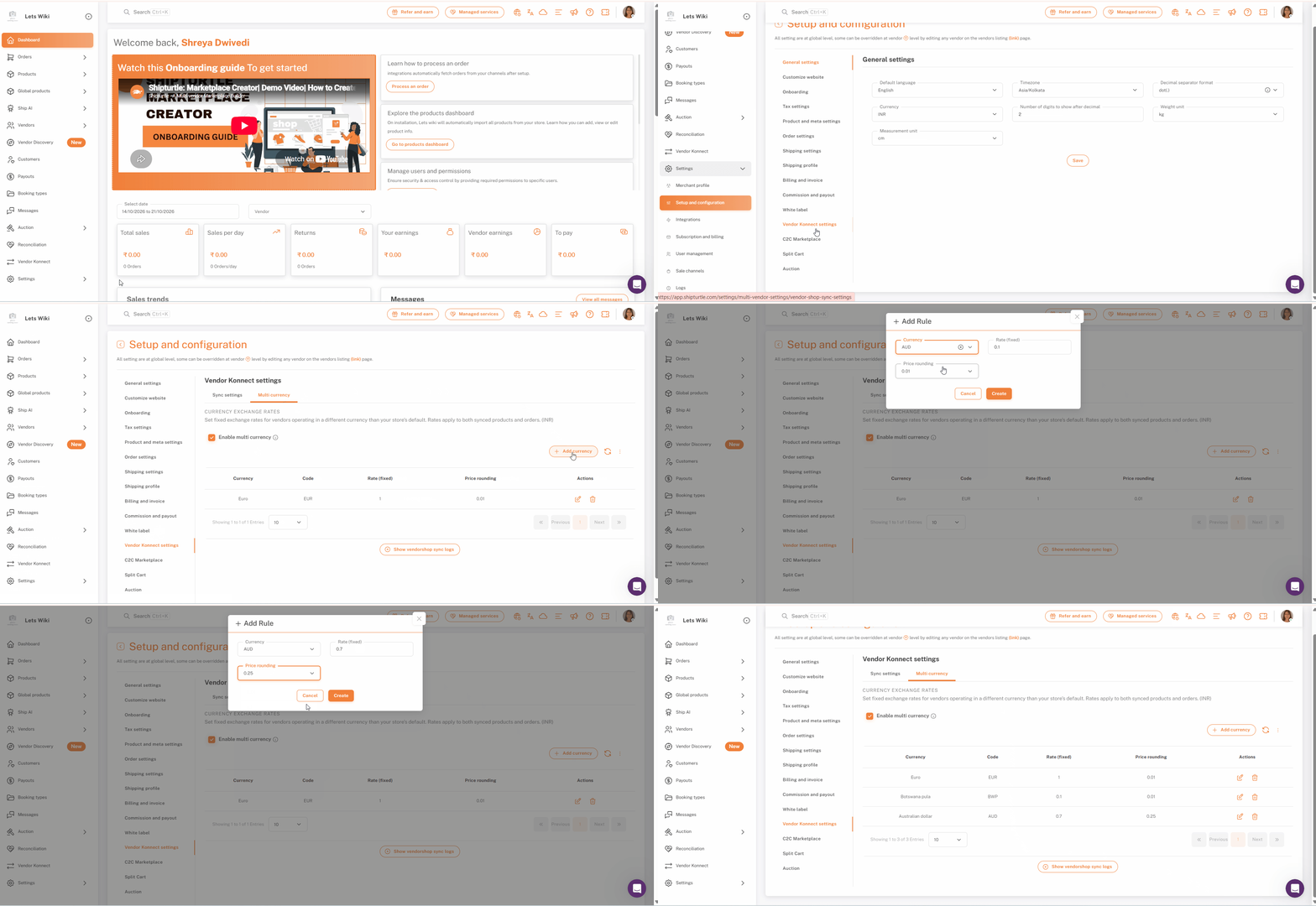
Passo 1: Vá para as configurações e abra Configuração e instalação.
No painel lateral esquerdo, cliqueConfiguraçõespara expandi-lo, então cliqueConfiguração e preparação.
Passo 2: Abra as configurações do Vendor Konnect
Na lista de configurações à esquerda da página, cliqueConfigurações do Vendor Konnect. Fica perto do final da lista, então role para baixo se você não conseguir vê-lo.
Passo 3: Abra a aba Multi moeda
A página de configurações do Vendor Konnect possui duas abas:Configurações de sincronizaçãoeMulti moeda. CliqueMulti moeda.
A aba é intituladaTaxas de câmbio de moeda. Ele explica que você pode definir taxas de câmbio fixas para vendedores que operam em uma moeda diferente da moeda padrão da sua loja, e que as taxas se aplicam tanto a produtos sincronizados quanto a pedidos. A moeda padrão da sua loja é exibida entre parênteses no final dessa linha, GBP neste exemplo.
Passo 4: Ative a multi moeda
CarrapatoAtivar múltiplas moedas. Já está selecionado nas capturas de tela.
Passe o mouse sobre o ícone de informação ao lado da caixa de seleção para ler o que o recurso faz. O tooltip mostra sua moeda padrão, libra esterlina - GBP (£) neste exemplo. Ele explica que a página permite criar listas de preços personalizadas com base em diferentes moedas ou traduções de países, e que a conversão de moeda é refletida tanto nos produtos sincronizados quanto nos pedidos.
Etapa 5: Adicionar uma moeda
CliqueAdicionar moeda, acima da tabela à direita. No pop-up, selecione a moeda que deseja adicionar e defina sua taxa de câmbio fixa. Se você quiser que os preços sincronizados arredondem consistentemente, também defina um valor de arredondamento de preço. Em seguida, confirme para adicionar a moeda à tabela.
Passo 6: Revise suas moedas
Cada moeda que você adiciona aparece como uma linha na tabela. As colunas sãoMoeda,CódigoOlá! Como posso ajudar você hoje?Taxa (fixa),Arredondamento de preçoseAçõesNo screenshot, por exemplo, o dólar americano (USD) tem uma taxa de 0,7376 e um valor de arredondamento de preço de 0,5.
Quando a lista é mais longa que uma página, o rodapé mostra quantas entradas existem, por exemplo, “Exibindo 1 a 10 de 15 Entradas”. Use o dropdown ao lado para mudar quantas linhas são exibidas por página e os botões de página.AnteriorePróximopara percorrer a lista.
Passo 7: Editar ou deletar uma moeda
Use os ícones no/a {{local}}.Açõescoluna. Clique no ícone de lápis para editar uma moeda, por exemplo, para atualizar sua taxa, e no ícone de lixeira para deletar uma moeda que você não precisa mais.
Dica:As taxas são fixas, portanto não mudam por conta própria. Volte e edite uma taxa sempre que precisar que ela corresponda à taxa de câmbio atual.
Lista de Verificação
- AMulti moedao complemento está habilitado na sua conta
- Você está emConfigurações → Configuração e ajuste → Configurações do Vendor Konnect, no(a)Múltiplas moedasaba
- Ativar múltiplas moedasestá marcado
- Cada moeda que seus fornecedores utilizam aparece na tabela com suaTaxa (fixa)
- Arredondamento de preçosestá definido para qualquer moeda onde você deseja que os preços arredondem de maneira consistente.
Perguntas Frequentes (FAQs)
A função de múltiplas moedas está incluída por padrão?
Não. A multi moeda é um complemento, portanto, deve ser ativada na sua conta antes que você possa usá-la.
O que faz a opção "Ativar múltipla moeda"?
Ele permite que você crie listas de preços personalizadas com base em diferentes moedas ou traduções de país. A conversão de moeda é refletida tanto nos produtos sincronizados quanto nos pedidos.
As taxas de câmbio se aplicam tanto a pedidos quanto a produtos?
Sim. As taxas se aplicam tanto a produtos sincronizados quanto a pedidos.
As taxas de câmbio são atualizadas automaticamente?
Não. A tabela mostraTaxa (fixa), assim cada taxa permanece como você a definiu até que você a edite. Atualize suas taxas sempre que precisar que elas correspondam à taxa de câmbio atual.
O que é arredondamento de preços?
A arredondamento de preços é um valor opcional que você pode definir para uma moeda, de modo que os preços sincronizados sejam arredondados de forma consistente. Cada moeda na tabela mostra seu próprio valor em oArredondamento de preçoscoluna.
As taxas de câmbio são atualizadas em tempo real?
Não. As taxas de câmbio para a funcionalidade de múltiplas moedas sãonão atualizado em tempo realAs taxas não mudam automaticamente quando a taxa de câmbio de mercado real muda. Por enquanto, a taxa de câmbio precisa seratualizado manualmente sempre que necessárioParece que você enviou um ponto. Como posso ajudar você?
Solução de Problemas
Não consigo ver as opções de Multi moeda ou o botão Adicionar moeda.
Verifique se oMúltiplas moedaso complemento está habilitado em sua conta e que a loja do vendedor está conectada através do Vendor Konnect.
Os preços convertidos parecem desatualizados.
As taxas são fixas e não se atualizam automaticamente. Clique no ícone de lápis em {{variable}}.Açõescoluna para essa moeda e atualizar sua taxa.
Não consigo ver as configurações do Vendor Konnect na lista.
A lista de configurações à esquerda é mais longa do que a área visível. Role para baixo na lista para encontrarConfigurações do Vendor KonnectParece que você enviou apenas um ponto. Como posso ajudar você?
Se você estiver preso, entre em contato conosco emequipe@shipturtle.comou abra um chamado no(a)página de suporteParece que você enviou um ponto. Como posso ajudá-lo? Se você tiver algum texto ou pergunta específica que gostaria de traduzir ou discutir, sinta-se à vontade para compartilhar!