Este artigo explica como enviar pedidos de marketplace para as próprias lojas de seus fornecedores, quais pedidos são enviados, quais detalhes do cliente são incluídos e qual preço aparece no pedido do fornecedor. Ele é escrito para administradores de marketplace usando o Vendor Konnect.
Menu
3 leitura mínima
Configurações do Vendor Konnect - Configurações de sincronização de pedidos
Visão Geral
Quando os vendedores conectam sua própria loja através do Vendor Konnect, o Shipturtle pode criar automaticamente cada pedido de mercado na loja do vendedor, para que possam atendê-lo a partir do sistema que já utilizam. As configurações de sincronização de pedidos controlam:
- Quais pedidos são enviados— todos os pedidos, ou apenas os pedidos pagos.
- Quais detalhes do cliente o vendedor vê— os detalhes de cobrança do cliente ou os seus próprios.
- Qual preço aparece no pedido do fornecedor?— o preço do seu marketplace, o preço atual do fornecedor ou o preço de pagamento.
As opções de Pedido nas configurações Avançadas adicionam controle sobre pedidos para produtos não sincronizados e atualizações de status de cumprimento que retornam dos fornecedores.
Como Acessar
Ambos os artigos de sincronização do Vendor Konnect usam o mesmo caminho. Siga estas etapas a partir do seu painel de administração do Shipturtle:
- Na barra lateral esquerda, cliqueConfigurações, então cliqueConfiguração e instalação.
- Na lista de configurações à esquerda, clique emConfigurações do Vendor KonnectClaro! Estou aqui para ajudar. O que você gostaria de traduzir?
- Claro! Como posso ajudar você com a frase "Make sure the" e o que você gostaria de adicionar a ela?Configurações de sincronizaçãoa aba está selecionada. Você verá quatro seções colapsáveis:Configurações de sincronização de produto,Configurações de mapeamento e ciclo de vida,Configurações de sincronização de pedidoseConfigurações avançadas. Clique em uma seção para expandi-la.
Nota:Todas as configurações nesta página se aplicam a um nível global em seu marketplace. As configurações marcadas com oParece que você enviou apenas a letra "V". Posso ajudar com algo específico relacionado a isso?O badge pode ser substituído para um fornecedor individual editando esse fornecedor na página de listagem de Fornecedores.
Passo a Passo
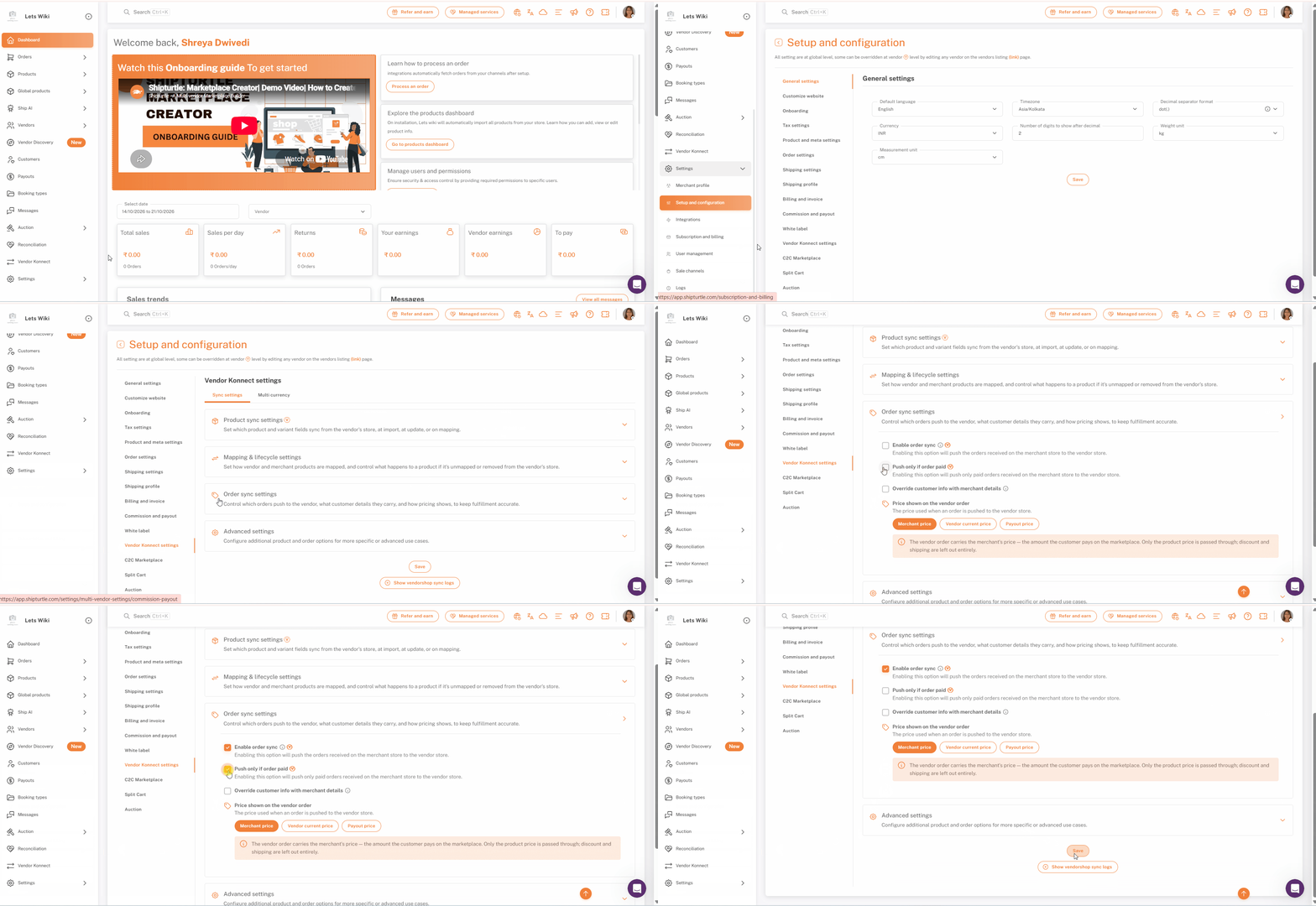
Passo 1: Abra as configurações de sincronização de pedidos
CliqueConfigurações de sincronização de pedidosPara expandi-lo. Todas as opções estão desativadas por padrão em uma nova configuração.
Passo 2: Ative a sincronização de pedidos
CarrapatoAtivar sincronização de pedidos. Isso envia os pedidos recebidos em seu marketplace para a loja do fornecedor.
Nota:Habilitar a sincronização de pedidos carrega aVbadge, para que você possa ativá-lo globalmente e desativá-lo para fornecedores específicos, ou vice-versa, editando o fornecedor na página de listagem de Fornecedores.
Etapa 3: Escolha se deseja enviar apenas pedidos pagos
CarrapatoEmpurre apenas se o pedido estiver pago.se você deseja apenas que pedidos pagos sejam enviados para a loja do fornecedor. Deixe desmarcado para enviar pedidos independentemente do status de pagamento.
Dica:Se o seu marketplace aceita pagamento na entrega ou pagamentos manuais, ativar isso impede que os vendedores processem pedidos antes que o pagamento seja confirmado.
Passo 4: Decida se deve ocultar os detalhes de cobrança do cliente
CarrapatoSubstitua as informações do cliente pelos detalhes do comerciante.substituir as informações de faturamento do cliente, incluindo seu e-mail, pelos seus próprios dados em todos os pedidos enviados para a loja do fornecedor. As informações de envio sempre permanecem sendo do cliente, uma vez que o fornecedor precisa delas para cumprir o pedido.
Dica:A Shipturtle recomenda mantê-lo ativado, para que as atualizações do pedido cheguem ao cliente por meio do seu marketplace, em vez de diretamente do fornecedor.
Passo 5: Escolha o preço mostrado na ordem do vendedor.
SobPreço exibido no pedido do fornecedor, selecione o preço usado quando um pedido é enviado para a loja do fornecedor:
- Preço do comerciante(default) — o pedido do fornecedor leva o seu preço de marketplace, o valor que o cliente pagou. Apenas o preço do produto é transmitido; descontos e frete são completamente excluídos.
- Preço atual do vendedor— o pedido do fornecedor traz o preço atualmente definido para o produto na loja do próprio fornecedor.
- Preço de pagamento— o pedido do fornecedor traz o valor que o fornecedor recebe pelo item.
Uma caixa de descrição abaixo dos botões é atualizada para explicar a opção que você selecionar.
Dica:EscolhaPreço de pagamentose você quiser que os totais de pedidos do vendedor correspondam ao que eles realmente receberão de você, o que torna a reconciliação dos pagamentos mais fácil para eles.
Passo 6: Salve e confirme sua senha
Role para baixo até o final da página e cliqueSalvar. O Shipturtle solicita que você confirme sua senha antes que as alterações sejam aplicadas. Digite sua senha e cliqueConfirmar.
Dica:OMostrar registros de sincronização da loja de fornecedoresO botão abaixo Salvar abre os logs de sincronização, que ajudam você a verificar o que foi sincronizado entre as lojas do vendedor e seu marketplace.
Configuration Options
| Setting | What it does | Default seen |
|---|---|---|
| Enable order sync (V) | Pushes marketplace orders to the vendor's store. | Off |
| Push only if order paid (V) | Pushes only paid orders to the vendor's store. | Off |
| Override customer info with merchant details | Replaces customer billing details (including email) with yours. Shipping details stay the customer's. | Off |
| Price shown on the vendor order | Merchant price, Vendor current price or Payout price. | Merchant price |
| Push orders for unsynced products (V) | Pushes orders for unmapped products to the vendor's store. | Off |
| Stop Fulfillment Status Update (V) | Stops vendor fulfillment updates from syncing to your marketplace. | Off |
Nota:A coluna "Padrão visto" reflete os valores exibidos na loja de demonstração utilizada para este artigo. Seu marketplace pode ser diferente se essas configurações tiverem sido alteradas anteriormente.
Perguntas Frequentes (FAQs)
Os pedidos não estão aparecendo na loja do meu fornecedor. O que devo verificar?
Verifique isso.Ativar sincronização de pedidosestá marcado, tanto globalmente quanto no perfil daquele fornecedor, se foi substituído. SeEmpurre apenas se o pedido for pago.está ativado, pedidos não pagos não serão processados. Se o pedido contém produtos que não estão mapeados, ative.Enviar pedidos para produtos não sincronizados.
Os fornecedores verão os endereços de e-mail dos meus clientes?
Não se.Substituir informações do cliente com os detalhes do comercianteestá ativo — os detalhes de faturamento, incluindo e-mail, são substituídos pelos seus. Os detalhes de envio do cliente são sempre repassados para que o vendedor possa entregar o pedido.
Os descontos e as taxas de envio são repassados ao fornecedor?
ComPreço do comercianteselecionado, não — apenas o preço do produto é passado. Descontos e frete são deixados de fora completamente.
Posso sincronizar pedidos apenas para alguns fornecedores?
Sim. A sincronização de pedidos habilitada carrega o distintivo V, então você pode substituí-lo para fornecedores individuais editando-os a partir da página de listagem de Fornecedores.
As atualizações de cumprimento do vendedor aparecerão no meu marketplace?
Sim, por padrão. Ative.Atualização do Status de Atendimento Paradonas Configurações Avançadas, se você não quiser que as atualizações de atendimento do fornecedor sejam sincronizadas de volta.
Artigos Relacionados
- Configurações de Sincronização de Produto — Configurações de Sincronização da Loja do Vendedor
- Conectando uma loja de vendedor com o Vendor Konnect
- Visualizando os logs de sincronização da loja de fornecedores
Se você estiver preso, entre em contato conosco emequipe@shipturtle.comou abra um chamado no/apágina de suporte.