Faça uma OfertaPermita que um comprador proponha um preço e quantidade em uma página de produto, e o vendedor pode aprovar, rejeitar ou contra-ofertar. Quando uma oferta é aprovada ou contra-ofertada, o comprador recebe um link de checkout refletindo o preço e a quantidade acordados. Utilize isso quando seu catálogo se adequa à negociação, por exemplo, quantidades de atacado, produtos usados ou itens de maior valor onde os compradores esperam negociar. Este é um complemento pago e precisa de um botão colocado na sua página de produto do Shopify.
Para quem isso é destinado
- Mercador:Você ativa o complemento, posiciona o botão na página do produto e pode agir sobre qualquer oferta.
- Fornecedor:Os vendedores recebem propostas e as aprovam, rejeitam ou contra-atacam a partir do painel do vendedor.
- Cliente:Os compradores enviam um preço e uma quantidade e recebem um link de checkout se a oferta for aceita.
Antes de começar
- Fazer uma Oferta é um complemento pago. Está disponível nos planos Business, Peak e Enterprise e deve ser ativado antes que o botão possa aparecer.
- Você precisa de acesso ao editor de tema do Shopify para adicionar o botão à página do produto.
Como funciona
- Um comprador envia um preço e quantidade na página do produto.
- O fornecedor é notificado e aprova, rejeita ou faz uma contraproposta.
- O comprador é notificado da resposta por e-mail.
- Após a aprovação ou uma contraproposta, o comprador recebe um link de checkout com os termos acordados.
- Você pode intervir e agir em qualquer oferta se um fornecedor estiver inativo.
Experiência do comprador
Um comprador insere tanto um preço quanto uma quantidade, por exemplo, $80 por unidade para 3 unidades. O fornecedor é notificado imediatamente. O comprador recebe atualizações por email em cada etapa, e na aprovação ou em uma contraproposta, o email inclui um link de checkout refletindo o preço e a quantidade negociados.
Respostas dos fornecedores
O vendedor recebe um e-mail com o produto, o preço proposto e a quantidade solicitada, e responde de uma das três maneiras:
- Aprovar— o vendedor aceita o preço e a quantidade, e o comprador recebe um link de checkout com esses termos.
- Rejeitar— o vendedor recusa, e o comprador é notificado por e-mail.
- Contador— o vendedor propõe um novo preço, quantidade ou ambos. Por exemplo, em resposta a uma oferta de $80 × 3 unidades, o vendedor contrapõe $90 × 2 unidades. O comprador recebe um link de checkout atualizado e pode aceitar ou continuar negociando.
Este fluxo funciona tanto nos dashboards de vendedores B2C quanto C2C.
Supervisão de comerciantes
Você pode ver todas as ofertas no marketplace e aprovar, rejeitar ou contra-atacar em nome de um vendedor. Isso mantém as negociações em andamento caso um vendedor demore a responder.
Configuração do comerciante
Ative o complemento
- AbertoConfigurações → Assinatura & Cobrançae vá paraComplementos.
- EncontrarFaça uma Propostae cliqueAdicionar ao PlanoParece que você enviou apenas um ponto. Como posso ajudá-lo?
Agora você deve ver a opção Fazer uma Oferta listada entre seus complementos ativos.
Configuração do Shopify
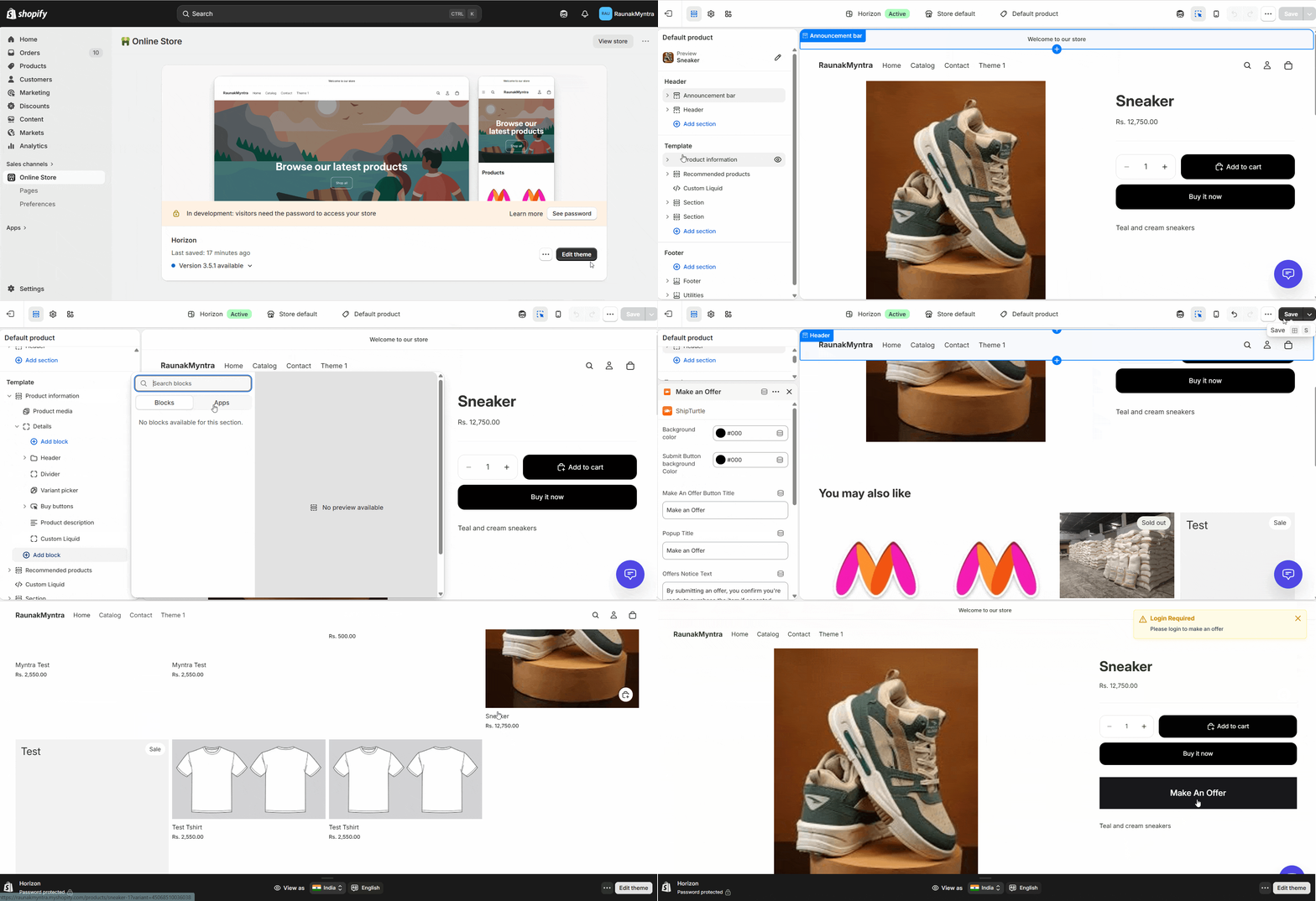
O botão Fazer uma Oferta é um bloco de tema, portanto, deve ser adicionado no editor de temas do Shopify antes que os compradores possam enviar ofertas.
Adicione o botão à página do produto.
- No Admin do Shopify, vá paraLoja Online → Temas → Editar temaParece que você enviou um ponto. Como posso ajudar você?
- No menu suspenso superior (que mostra a página inicial), selecioneProdutos → Produto padrãoParece que sua mensagem estava em branco. Como posso ajudá-lo?
- No painel esquerdo, expandaInformações do produto(clice no pequeno símbolo de seta à sua frente).
- CliqueAdicionar blocoClaro! Como posso ajudar você?
- EscolhaApps → Chat com o Cliente.
- Arraste o bloco para onde você deseja, por exemplo, abaixo do preço ou acima.Adicionar ao Carrinho.
- CliqueSalvarParece que você enviou um ponto. Como posso ajudar você hoje? Se precisar de alguma tradução ou informação, fique à vontade para compartilhar!
Personalize o popup
No editor do lado esquerdo, você pode ajustar as cores de fundo e do botão, o título do botão, o título do popup e o texto da notificação, o texto do botão de envio e a altura da caixa de texto. CliqueSalvarpara se inscrever.
Agora você deve ver o botão Fazer uma Oferta na página do produto em sua loja.
Perguntas Frequentes
Os compradores podem negociar tanto o preço quanto a quantidade?
Sim. Os compradores especificam ambos, e o vendedor pode contra-atacar qualquer um dos valores, portanto, um comprador pode solicitar um preço unitário mais baixo, uma quantidade diferente, ou ambos ao mesmo tempo.
Os compradores precisam de uma conta para enviar uma oferta?
Nem sempre. Compradores convidados podem enviar ofertas se sua loja permitir atividade de convidados. Caso contrário, o comprador faz login primeiro.
Onde os vendedores respondem às ofertas?
No painel do fornecedor sob oOfertasseção. Isso está disponível tanto nos portais de vendedores C2C quanto B2C.
Como os compradores sabem quando o vendedor responde?
Por email. Uma rejeição chega como uma mensagem direta, enquanto uma aprovação ou contraproposta inclui um link de checkout com os termos acordados.
Posso anular a decisão de um fornecedor?
Sim. Você pode aprovar, rejeitar ou contra-argumentar qualquer oferta em nome de um fornecedor, o que é útil quando um fornecedor está inativo.
Solução de Problemas
O botão Fazer uma Oferta não aparece na página do produto.Confirme se o complemento está ativo em {{localização}}.Assinatura e Faturamento. Então verifique se oChat do Clienteum bloco de aplicativo foi adicionado ao modelo de produto em seu tema Shopify e você salvou o tema.
Um comprador diz que nunca recebeu um link de checkout.Um link de checkout é enviado apenas quando o vendedor aprova ou contra-argumenta uma oferta. Verifique o status da oferta em {{variable}}.Ofertasseção. Uma oferta rejeitada envia uma notificação, mas sem link.
Artigos relacionados
- Escolha entre a interface de usuário B2C e C2C.— oferece trabalho em ambos os painéis de fornecedores descritos aqui.
- Dividir Carrinho (complemento)— outro complemento de checkout para lojas multi-vendedoras.
Se você está preso, entre em contato conosco emequipe@shipturtle.comou abra um chamado no(a)página de suporte.