Para quem é este guia?
Administradores do marketplace (comerciantes) e fornecedores que criam ou atualizam listagens de produtos.
Antes de você começar.
- Acesso de admin ou vendedor a um painel do Shipturtle
- Pelo menos um vendedor criado (para comerciantes que atribuem produtos)
⚡Resumo Rápido
Produtos → Adicione produtos para criar uma lista. Comerciantes Salvar. Fornecedores Enviar para aprovação, e o comerciante aprova antes de ser publicado. Para atualizar, vá em Produtos → Gerenciar produtos → ✎. As alterações sincronizam automaticamente com o Shopify.
Visão Geral
Quando o Shipturtle é instalado pela primeira vez, todos os produtos existentes da Shopify são importados automaticamente. A sincronização ocorre em ambas as direções: as alterações no Shipturtle refletem na Shopify e vice-versa.
O fluxo geral para produtos de fornecedores:
- O vendedor faz o upload de um produto e selecionaEnviar para aprovaçãoParece que sua mensagem está vazia. Como posso ajudá-lo hoje?
- Avaliações de comerciantes em {{variable}}Aprovar produtos, e pode aprová-lo, editá-lo, rejeitá-lo ou pedir ao fornecedor por alterações com um comentário.
- Uma vez aprovado, o produto fica disponível na vitrine.
- Você escolhe quais campos precisam de aprovação e quais são automáticos (veja a seção 8).
1. Abra o formulário Adicionar produtos (vendedor)
- ProdutosParece que você enviou um símbolo. Por favor, forneça o texto que deseja traduzir para o português (pt-BR) e ficarei feliz em ajudar!Adicionar produtos
- Escolha o tipo de produto:Físico,Digital, ouServiçoClaro! Como posso ajudar você hoje?
- Escolha o subtipo:Produto NormalouImpressão sob demandaParece que você enviou apenas um ponto. Como posso ajudá-lo?
- Opcional: selecione um modelo salvo deEscolha o modelo.
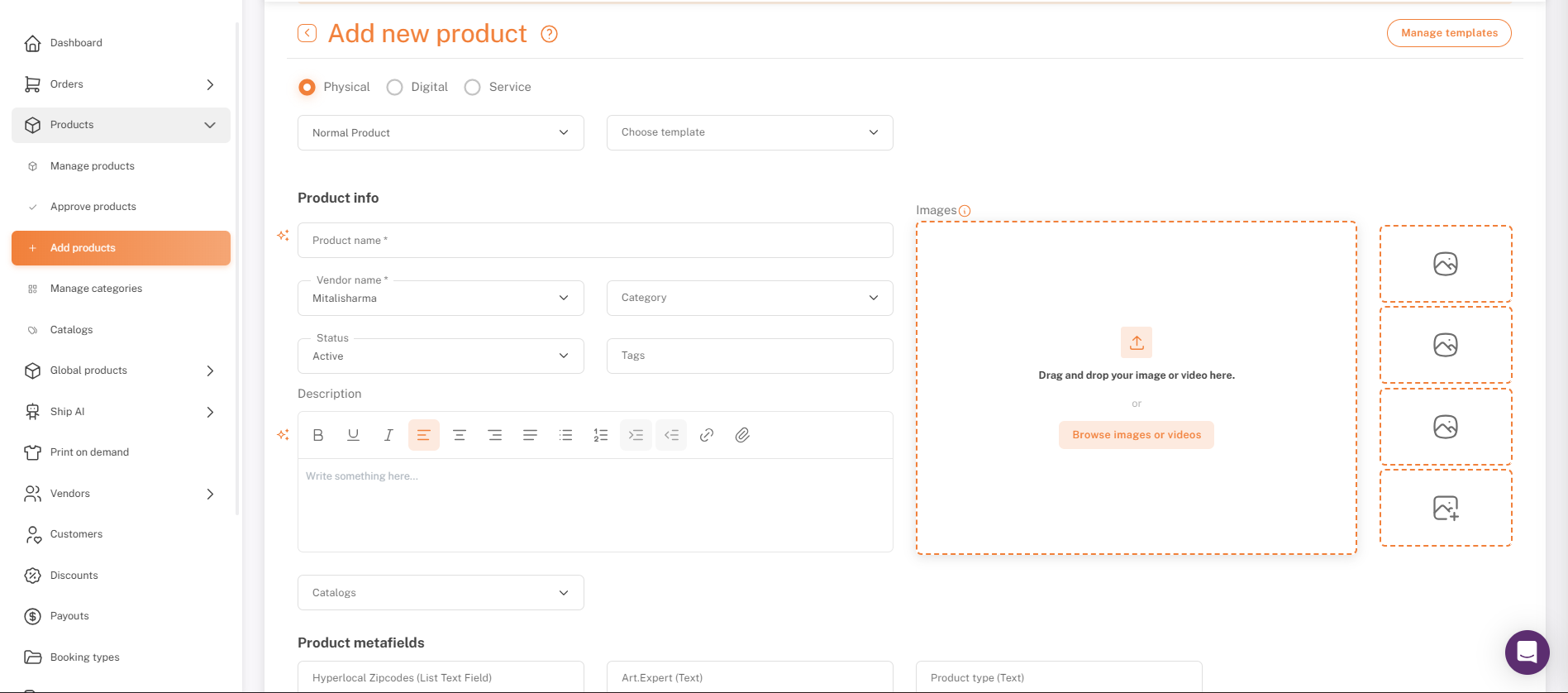
Adicionar formulário de novo produto: tipo de produto, subtipo, modelo e informações do produto.
Para mais informações, vejaOrganize Produtos em Seu Mercado
Um template é um modelo ou padrão que serve como base para criar documentos, páginas, layouts ou outros conteúdos. Ele predefine a estrutura e, às vezes, o estilo do conteúdo, permitindo que usuários insiram suas próprias informações ou personalizações. Os templates são amplamente utilizados em diversos contextos, como em software de edição de texto, design gráfico, desenvolvimento web e muito mais. Ao usar um template, é possível economizar tempo e garantir uma apresentação consistente.
Um modelo é uma forma de produto pronta que um comerciante configura uma vez, para que cada produto comece com os mesmos campos e formato. Os vendedores escolhem o modelo ao adicionar um produto, em vez de preencher tudo do zero. Crie ou edite modelos emAdicionar ProdutosDesculpe, não há texto para traduzir. Por favor, forneça o conteúdo que você gostaria que eu traduzisse.Parece que você enviou apenas um símbolo de contínuo (⋮). Como posso ajudar você hoje? Se você tiver um texto específico para traduzir ou uma pergunta, sinta-se à vontade para compartilhá-lo!Parece que sua mensagem está incompleta ou vazia. Você poderia fornecer mais informações ou contexto para que eu possa ajudar?Gerenciar modelos de produtosParece que você enviou apenas um ponto. Se você tiver um texto ou uma solicitação específica, por favor, compartilhe para que eu possa ajudar!
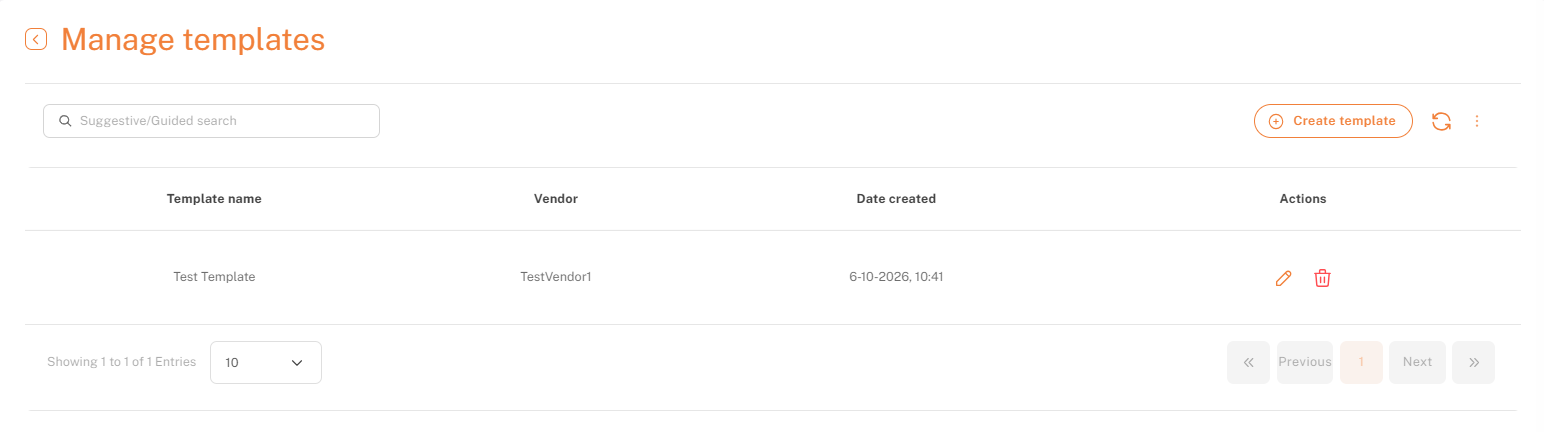
Adicione um novo modelo de produto para cada fornecedor
2. Preencha as informações do produto e imagens
- Nome do produto* — obrigatório.
- Nome do fornecedor* — escolha a partir do menu suspenso.
- Categoria— opcional, mas recomendado.
- Status— Ativo ou Inativo.
- Etiquetas— tags pesquisáveis.
- Descrição— editor de texto enriquecido.
- Imagens— arraste e solte, ouNavegue por imagens ou vídeos. Imagens e vídeos são suportados.
- Metacampos de produto— campos personalizados configurados para sua loja. Somente metafields a nível de produto são suportados; metafields a nível de variante não são.
- Assinatura do selo (Addon)— atribua um plano se o complemento de Assinatura Seal estiver configurado.
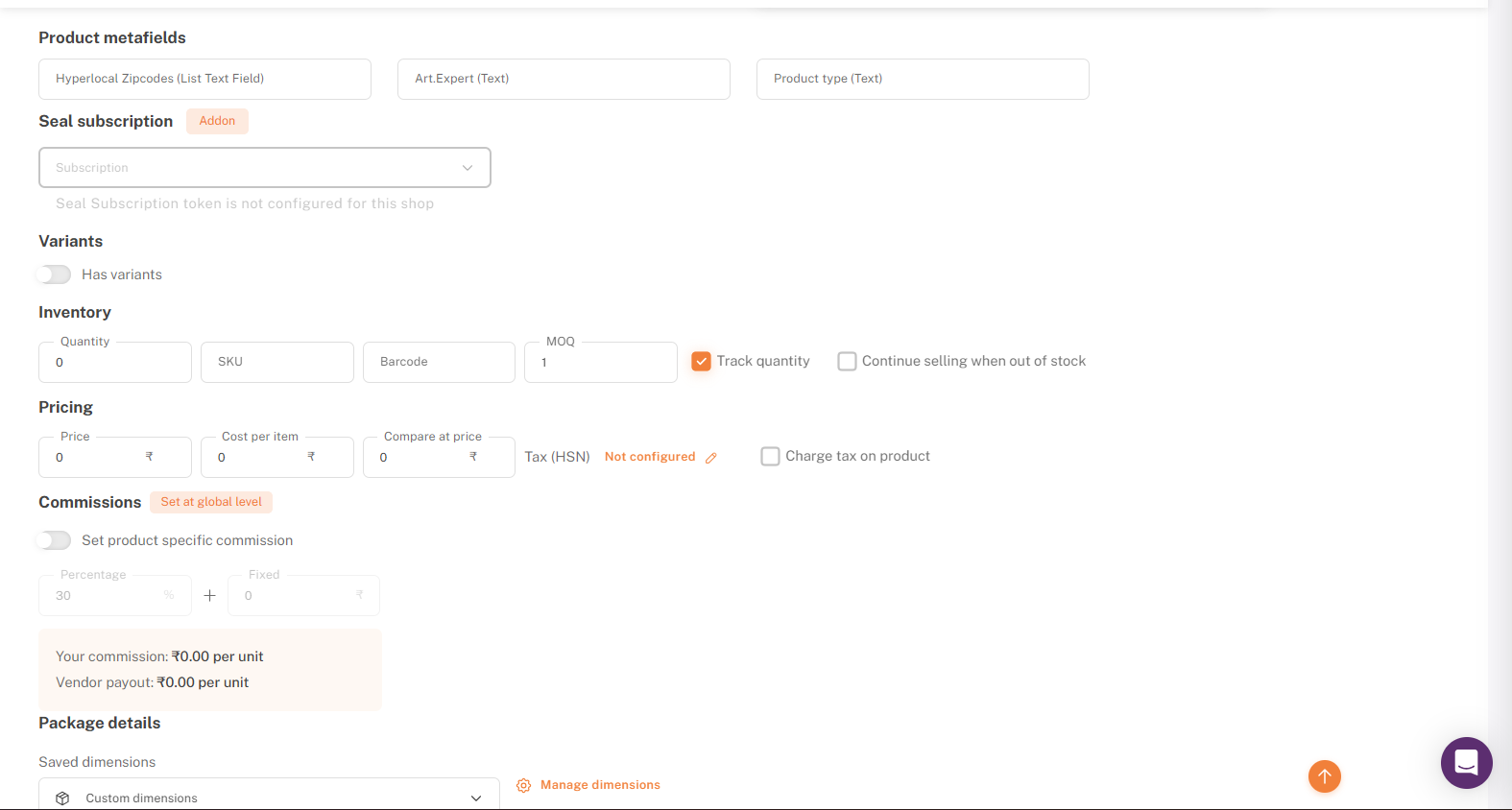
Metadados de produto, assinatura de selo, alternar variantes e inventário.
3. Preencha o Inventário e Preços
- Tem variantes— desativar para um produto simples. Ativar para variantes (veja a seção 5).
- Inventário— Quantidade, SKU, Código de Barras, MOQ (quantidade mínima de pedido).
- Acompanhar quantidade— marque para acompanhar o estoque.
- Continue vendendo quando estiver sem estoque— marque para permitir pré-encomendas.
- Precificação— Preço *, Custo por item, Preço de comparação.
- Imposto (HSN)— selecione o ícone de edição se o Shipturtle gerenciar impostos. Deixe em branco se o Shopify gerenciar impostos.
- Cobrar imposto sobre o produto— marque para aplicar o imposto na finalização da compra.
4. Adicionar variantes
- VirePossui variantes.ligado.
- Adicionar opçãopara criar um tipo de variante (por exemplo, Cor ou Tamanho).
- Digite cada valor e pressione Enter (por exemplo, Vermelho, Preto, Azul).
- Adicione mais opções para combinações (Cor + Tamanho). Cada combinação se torna uma linha na tabela de variantes.
5. Defina detalhes por variante
- Selecione ✎ em uma linha de variante para abrir o editor de variantes.
- Defina a imagem, Quantidade, SKU, Código de Barras e Rastrear quantidade.
- Definir Preço, Custo por item, Preço de comparação e Imposto (HSN).
- Insira o peso e as dimensões da embalagem, caso sejam diferentes do produto.
- AtivarDefinir comissão específica do variantepara sobrescrever no nível da variante.
- Salvar
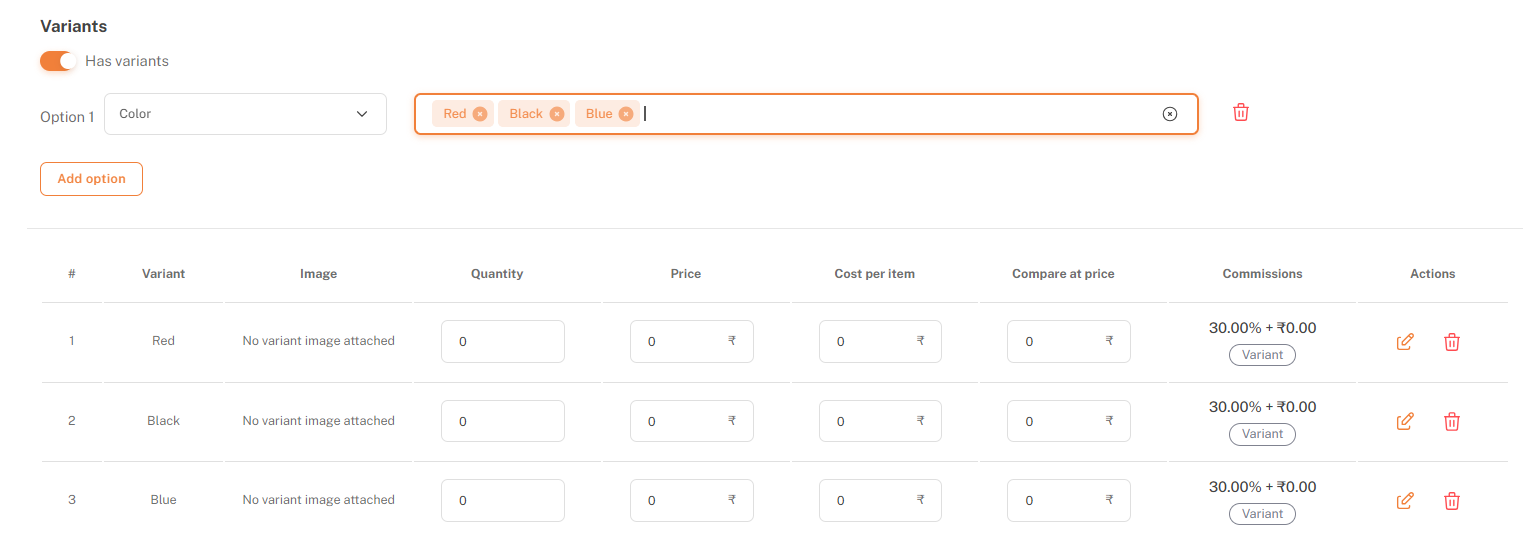
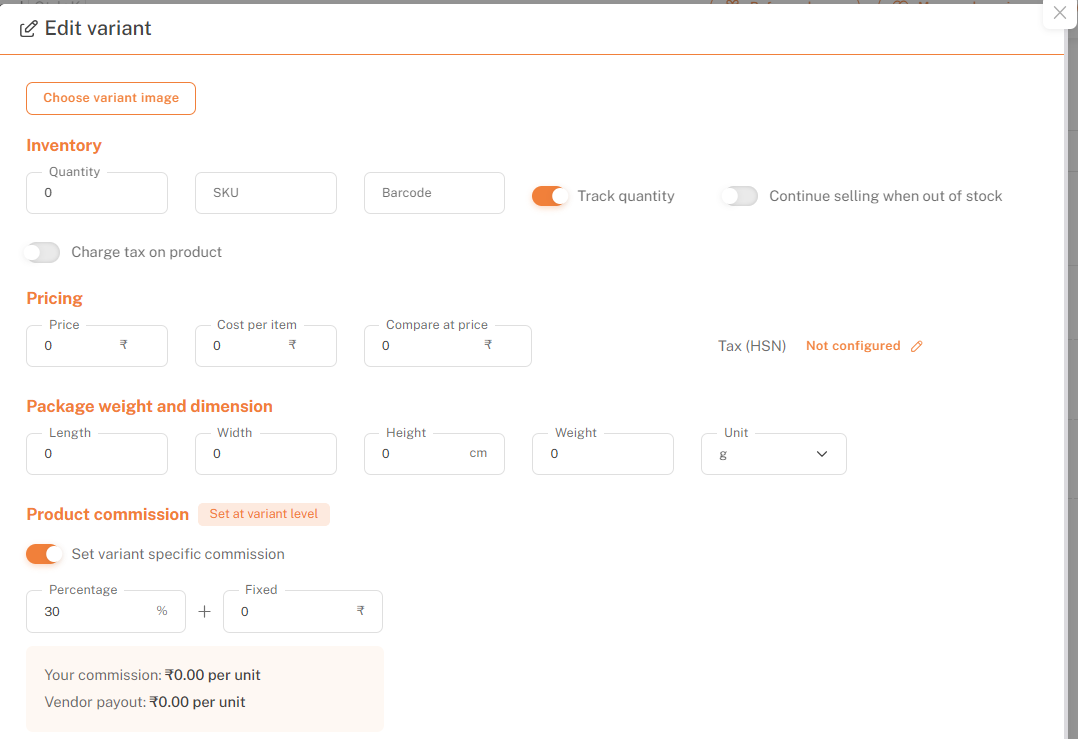
Possui variantes com uma opção de Cor e a tabela de variantes e editor de variantes: Inventário, Preços, Dimensões do pacote, Comissão.
6. Detalhes do pacote, comissões e observações
- Detalhes do pacote— insira o tamanho da caixa de envio (Comprimento, Largura, Altura, Peso, Unidade). Usado para o cálculo da taxa de envio. SelecioneSalve estas dimensões.para reutilizá-los, ou escolher um deDimensões salvasParece que você não digitou nada. Como posso ajudar você hoje?
- Comissões— ligarDefinir comissão específica para o produtopara sobrescrever a taxa global, de fornecedor e de categoria. Digite umPorcentageme/ouValor fixo.
- Observações de comerciantes e vendedores— notas visíveis tanto para o comerciante quanto para o vendedor (veja a seção 9).
- Salvarpublica.Salvar como rascunhosegura isso.Cancelardescarte.
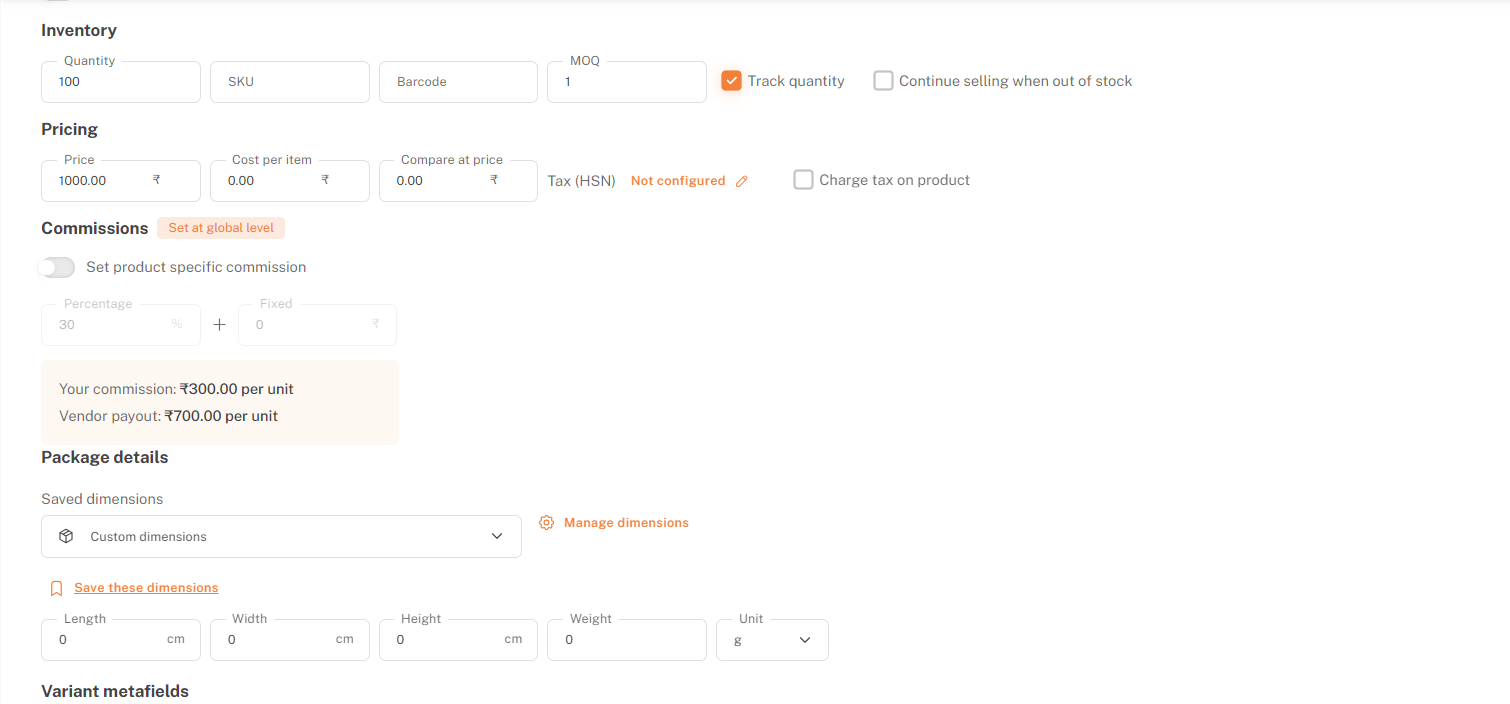
Seções de Inventário, Preços e Detalhes do Pacote Botões de comissão específicos do produto e botões de salvar
7. Adicione um produto como um vendedor
Os vendedores usamProdutosClaro! Como posso ajudar você hoje? Se você tiver algum texto que precise de tradução ou qualquer outra solicitação, basta me informar!Adicionar produtostambém, com algumas diferenças:
- Um banner diz: os campos com o ícone de aprovação ( ♙✓ ) serão enviados ao comerciante para aprovação.
- Os campos que precisam de aprovação mostram o ícone de aprovação ao lado de seu rótulo.
- Os vendedores não veem a lista suspensa de subtipos (Produto Normal / Impressão sob Demanda). O comerciante controla isso.
- Enviar para aprovaçãosubmete o produto ao comerciante'sAprovar produtosfila.Cancelardescarta isso.
- Quando o comerciante aprova, o produto vai ao ar.
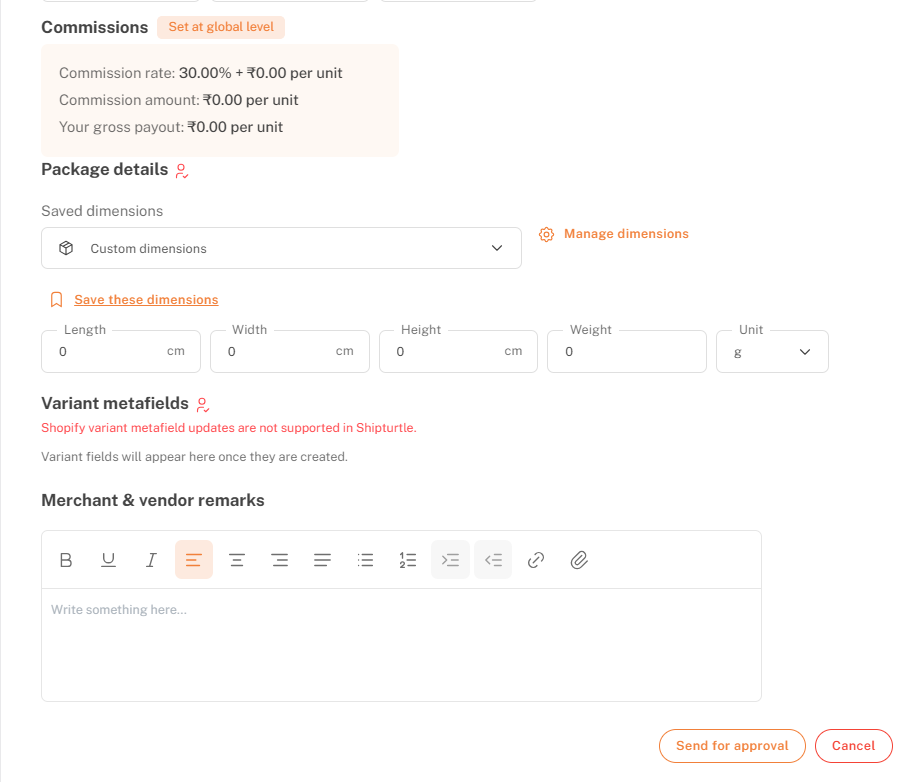
Fornecedor Adicionar novo produto: banner de aprovação e ícones e enviar para aprovação e Cancelar
8. Escolha quais edições precisam de aprovação
Você pode permitir que algumas edições de campo sejam publicadas automaticamente e exigir aprovação para outras. Defina isso para todos os fornecedores ou para um fornecedor específico.
Para todos os fornecedores
- ConfiguraçõesParece que você enviou apenas um símbolo de seta (→). Por favor, forneça o texto que você gostaria que eu traduzisse para o português (pt-BR) e eu ficarei feliz em ajudar!Configuração e instalaçãoClaro! Como posso ajudá-lo hoje? Se você tiver algo específico que deseja traduzir, por favor, envie o texto.Configurações do produtoDesculpe, não há texto para traduzir. Por favor, forneça o conteúdo que você gostaria que eu traduzisse.Permissões de campo de produto do fornecedor
- Pule!VisualizarOlá! Como posso ajudar você hoje?Requer aprovação, eObrigatóriopor campo. MarcarAprovação automática de produtopara pular a aprovação completamente.
- Salvar
Para um fornecedor
- FornecedoresParece que você enviou um símbolo de seta "→". Como posso ajudá-lo com isso? Se você tiver algum texto ou pergunta específica a ser traduzida, fique à vontade para compartilhar!Gerenciar fornecedores→ ✎ para o vendedor →Configurações personalizadas do vendedorParece que você enviou um símbolo. Como posso ajudá-lo? Se precisar de tradução ou informações sobre algum assunto, sinta-se à vontade para compartilhar!Configurações do produto
- AtiveSubstituir configurações do produto, então configure os campos para este fornecedor.
- Salvar
Para cada opção, vejaProcesso de Aprovação de Produto.
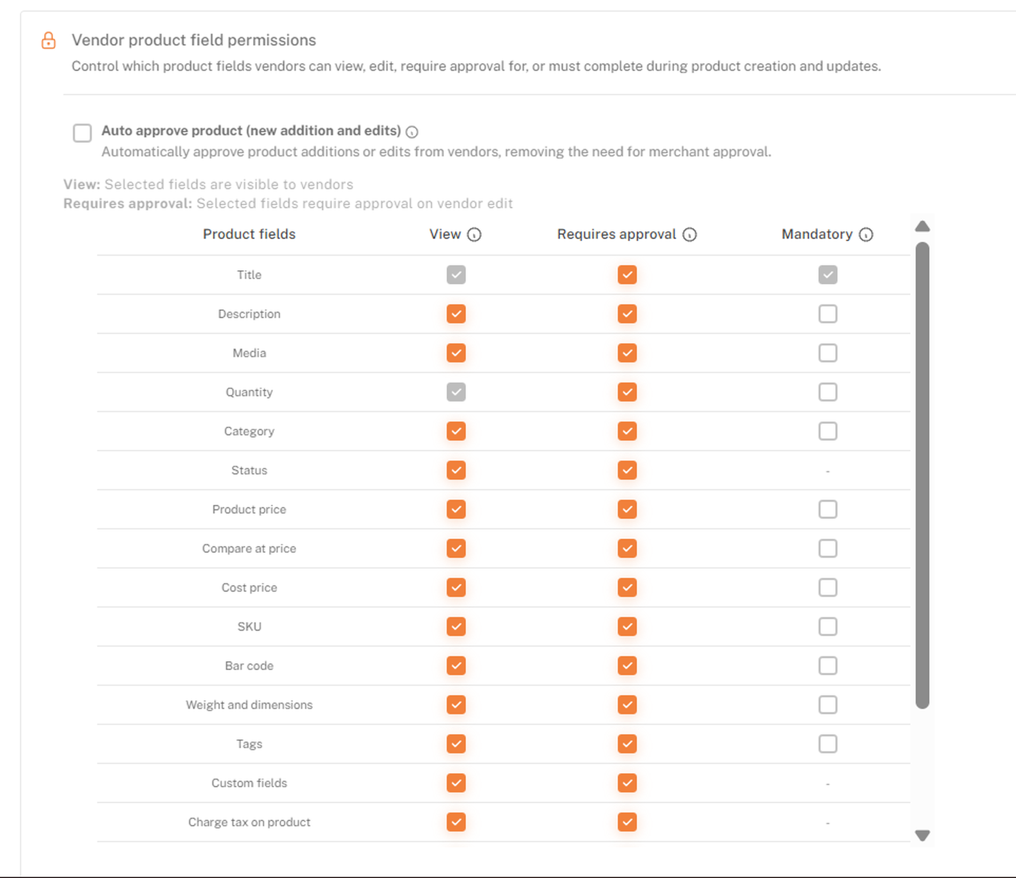
Configurações → Configurações do produto e meta: Permissões do campo de produto do fornecedor
9. Peça ao fornecedor por alterações (observações)
Utilize comentários quando uma submissão precisar de mudanças antes que você possa aprová-la:
- Adicionar um comentário emObservações do comerciante e fornecedordescrevendo a mudança necessária.
- Peça ao fornecedor para fazer as alterações. O fornecedor recebe um e-mail com as alterações solicitadas.
- O fornecedor atualiza o produto e o envia para aprovação novamente.
- Revise-o novamente emAprovar produtos.
Observação adicionada nas observações de comerciante e fornecedor, além da opção de pedir ao fornecedor por mudanças.
10. Editar um produto existente (comerciante)
- ProdutosParece que você enviou apenas uma seta (→). Como posso ajudar você? Se precisar de tradução ou de qualquer outra informação, por favor forneça mais detalhes!Gerenciar produtos→ ✎ em uma linha, ou selecione o título do produto.
- Edite usando o mesmo layout que Adicionar novo produto.
- SalvarAs alterações se sincronizam automaticamente com o Shopify.
A barra de status superior mostra o ID do produto e o status (por exemplo, ATIVO NÃO MAPEADO).
Botões:Abrir no admin da loja,Ver na loja,DuplicarDesculpe, parece que você não incluiu uma frase ou texto para ser traduzido. Poderia fornecer o conteúdo que deseja traduzir?Deletar.
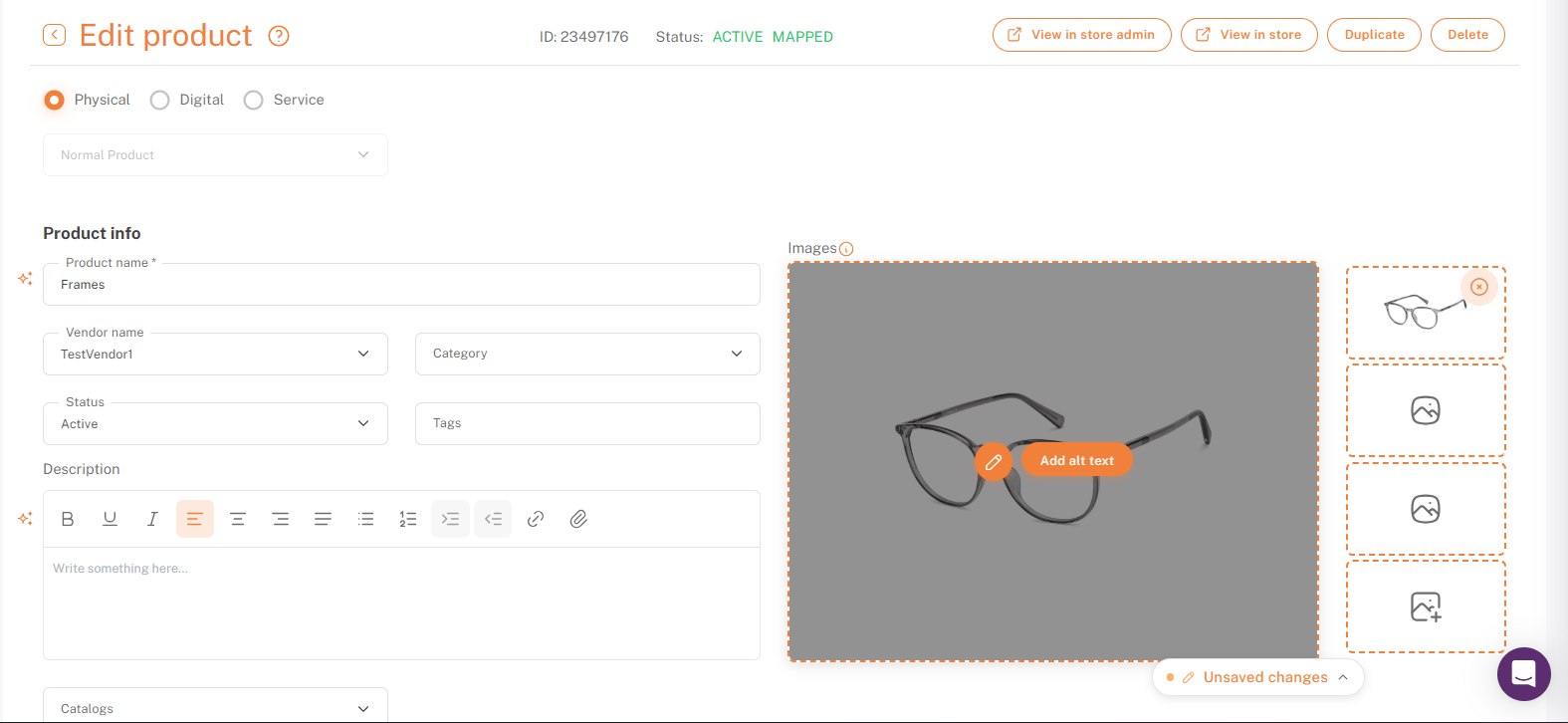
Editar produto: barra de status com Ver na loja, Duplicar, Excluir
11. Editar um produto (fornecedor)
Os vendedores abrem seu produto e selecionam o ícone de edição. As opções de salvar são diferentes:
- Atualizar rascunho e solicitar alterações— salva um rascunho e envia as edições para aprovação do comerciante.
- Atualizar alterações— aplica imediatamente, apenas se os campos alterados não requerem aprovação.
- Cancelar— descarta as edições.
- Mostrar logs— abre o histórico de alterações do produto.
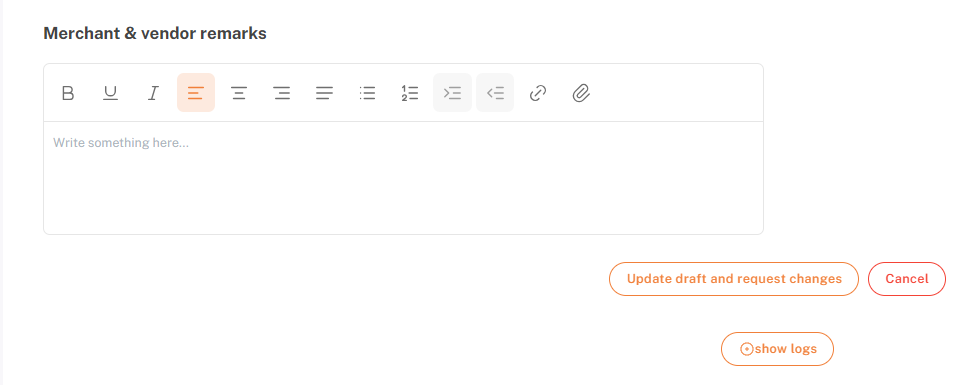
Edição de fornecedor: Atualizar rascunho e solicitar alterações, Atualizar alterações, Cancelar, mostrar logs
Checklist
- Nome do produto, vendedor e status preenchidos.
- Imagens ou vídeos enviados
- Quantidade e SKU definidos
- Preço inserido
- Dimensões da embalagem inseridas (necessárias para tarifas de envio)
- Variantes configuradas com quantidade, preço e dimensões, se utilizadas.
- Comissão específica do produto definida, se diferente.
- Mercador: Salvar. Fornecedor: Enviar para aprovação.
FAQs e Solução de Problemas
- Salvar no Shipturtle atualiza o Shopify?
Sim. A sincronização ocorre em ambas as direções e as mudanças aparecem no outro lado em poucos minutos. - Salvar vs. Salvar como rascunho?
Salvar publica o produto, sujeito às configurações de aprovação. Salvar como rascunho mantém o produto oculto da vitrine. - Os campos de dimensão servem para categorizar e descrever características ou atributos de dados em um conjunto. Eles ajudam a organizar e analizar informações, permitindo que sejam feitas consultas e relatórios mais eficientes. Por exemplo, em um banco de dados de vendas, os campos de dimensão poderiam incluir valores como {{categoria}}, {{produto}}, {{cliente}}, e {{localização}}. Esses campos ajudam a responder perguntas sobre o que, quem e onde em relação aos dados apresentados.
Eles são o tamanho da caixa de envio, não o tamanho do produto. Eles são usados para calcular taxas de envio. - Posso definir uma comissão diferente para um produto?
Sim. Ativar.Defina a comissão específica do produto. Ele substitui a comissão global, da loja e da categoria. Você também pode configurá-lo por variante. - Quando um fornecedor envia um produto para aprovação, geralmente ocorre um processo que envolve as seguintes etapas:
1. **Recepção do produto**: A empresa recebe o produto do fornecedor.
2. **Avaliação inicial**: O produto passa por uma avaliação preliminar para verificar se atende aos requisitos básicos e especificações acordadas.
3. **Testes**: O produto pode ser submetido a testes mais detalhados para garantir sua qualidade, funcionalidade e conformidade com padrões específicos.
4. **Feedback**: Após a avaliação e os testes, a equipe responsável pode fornecer feedback ao fornecedor, que pode incluir solicitações de ajustes ou melhorias.
5. **Decisão final**: Com base nas avaliações e feedback, a empresa toma a decisão de aprovar ou rejeitar o produto. Se aprovado, o produto pode ser colocado em produção ou comercialização. Se rejeitado, o fornecedor pode ser informado sobre as razões para a negativa.
6. **Documentação**: Todo o processo de aprovação é geralmente documentado para fins de registro e conformidade.
Esse é um resumo geral, e o processo pode variar dependendo da política da empresa e do tipo de produto envolvido.
Parece emProdutosClaro! Por favor, forneça o texto que você gostaria que eu traduzisse para o português (pt-BR).Aprovar produtos, onde o comerciante pode aprovar, editar ou rejeitar. Se a aprovação estiver desativada nas configurações, ela entra ao vivo imediatamente. - Para pedir a um fornecedor que conserte algo, você pode seguir estes passos:
1. **Seja claro e específico**: Comece descrevendo exatamente qual é o problema. Por exemplo: "Olá [nome do fornecedor], gostaria de informar que o [produto/serviço] que recebi está com um defeito..."
2. **Forneça detalhes**: Inclua informações relevantes, como número do pedido, data da compra e fotos, se possível. Isso ajudará o fornecedor a entender melhor a situação.
3. **Seja educado e respeitoso**: Use palavras amigáveis e educadas para fazer seu pedido. Por exemplo: "Agradeceria muito se pudesse verificar isso para mim."
4. **Solicite uma solução**: Pergunte diretamente como o problema pode ser resolvido. Você pode dizer: "Você poderia me informar como podemos proceder para consertar isso?"
5. **Agradeça**: Finalize sua mensagem agradecendo antecipadamente pela ajuda. Por exemplo: "Obrigado pela sua atenção e aguardo sua resposta."
Aqui está um exemplo de mensagem que você poderia enviar:
---
Olá [nome do fornecedor],
Espero que você esteja bem. Gostaria de chamar sua atenção para um problema que encontrei com o [produto/serviço] que comprei no dia [data da compra] (número do pedido: {número do pedido}). O problema é que [descreva o problema], e seria possível que você pudesse dar uma olhada e me ajudar a consertar isso?
Agradeço sua atenção e aguardo sua resposta.
Atenciosamente,
[Seu Nome]
---
Esse modelo pode ser personalizado de acordo com a sua situação.
Adicione um comentário e peça por alterações. O vendedor recebe um e-mail, faz a atualização e envia o produto para aprovação novamente. - Posso adicionar metafields às variantes?
Não. O Shipturtle suporta apenas metafields em nível de produto. - Posso duplicar um produto?
Sim. Abra o produto e selecione.Duplicadona barra de status. A cópia tem os mesmos campos e pode ser editada separadamente. - Produto salvo no Shipturtle, mas ausente no Shopify.
VerifiqueStatus de mapeamentoem Gerenciar produtos.Desmapeadosignifica que ainda não foi sincronizado com um canal de vendas do Shopify (salvo antes de um canal ser conectado ou sincronização ainda em andamento). Selecione o ícone de atualizar para acionar uma sincronização manual. - O fornecedor não consegue ver Enviar para aprovação.
A aprovação automática provavelmente está ativada para esse fornecedor:FornecedoresParece que você enviou apenas um caractere. Como posso ajudar você?Gerenciar fornecedoresParece que sua mensagem pode ter sido cortada. Como posso ajudá-lo?Configurações personalizadas do vendedorClaro! Como posso ajudar você hoje?Configurações do produto. O botão é substituído porSalvar. - As dimensões do pacote não estão sendo salvas.
As dimensões são salvas com o produto quando você usa o principal.SalvarouSalvar como rascunho.Salvar estas dimensõessomente salva uma predefinição reutilizável.
Artigos Relacionados
- Introdução aos Produtos
- Processo de Aprovação de Produto
- Organize os Produtos em Seu Marketplace
- Navegando pela Página de Produtos
Precisa de ajuda?
Se você estiver com dificuldade, entre em contato com a equipe de suporte da Shipturtle emequipe@shipturtle.comou abra um ticket de suporte através da página de suporte do Shipturtle.