Um guia prático para sincronizar as categorias do Shipturtle com as Coleções Inteligentes do Shopify usando o campo Tipo de Produto.
⚡Resumo Rápido
As categorias do Shipturtle sincronizam automaticamente com o Shopify comoTipos de ProdutoNão há um link direto entre as categorias do Shipturtle e as coleções do Shopify — a conexão é indireta, através do Tipo de Produto. Use esse campo como uma condição em um Shopify.Coleção Inteligentee o Shopify agrupará seus produtos dinamicamente. O Shipturtle não cria coleções do Shopify para você.
Visão Geral
Este guia explica como a organização de produtos funciona entre Shipturtle e Shopify. Cadacategoriavocê criaem Shipturtleé sincronizado automaticamente com o Shopify como um(a) {{variable}}.Tipo de Produto. Você pode então usar as Coleções Inteligentes do Shopify (Coleções Automatizadas) para agrupar produtos dinamicamente por esse Tipo de Produto, sem necessidade de etiquetagem manual. O Shipturtle fornece a categorização estruturada; o Shopify faz a construção da coleção.
Neste guia, você aprenderá como:
- Entenda como as categorias do Shipturtle se sincronizam com o Shopify como Tipos de Produto.
- Para configurar uma Coleção Inteligente no Shopify usando uma condição de Tipo de Produto, siga os passos abaixo: 1. No seu admin do Shopify, vá até "Produtos". 2. Selecione "Coleções". 3. Clique em "Criar coleção" para iniciar uma nova coleção. 4. Dê um nome para sua coleção no campo "Nome da coleção". 5. Em "Tipo de coleção", escolha "Inteligente". 6. Em "Condições", defina: - No primeiro menu suspenso, selecione "Tipo de produto". - No segundo menu, selecione "é igual a". - No campo de texto, insira o tipo de produto que deseja usar como condição. 7. Você pode adicionar mais condições clicando em "Adicionar outra condição" se precisar. 8. Depois de configurar suas condições, revise as configurações da coleção. 9. Clique em "Salvar" para criar a coleção inteligente. Agora sua coleção inteligente será atualizada automaticamente com os produtos que atendem à condição de Tipo de Produto que você definiu.
- Use exemplos de cenários para construir coleções de categoria única e coleções combinadas.
- Siga as melhores práticas para manter suas coleções funcionando de forma confiável.
1. Como as Categorias do Shipturtle Sincronizam com o Shopify
No Shipturtle, comerciantes criamCategoriaspara organizar seu catálogo de marketplace. O comportamento chave: toda categoria que você criar no Shipturtle é automaticamente sincronizada com o Shopify como um(a)Tipo de ProdutoClaro! Como posso ajudar você hoje? Se precisar de alguma tradução ou informação, é só me avisar!
Exemplo
Se você criar as seguintes categorias no Shipturtle:
- Roupas
- Joias
- Camisetas
Esses aparecem automaticamente no seu admin do Shopify como Tipo de Produto = Roupas, Tipo de Produto = Joias e Tipo de Produto = Camisetas.
Como verificar no Shopify
Ir paraProdutosno seu admin do Shopify, abra qualquer produto sincronizado do Shipturtle e localize oTipo de Produtocampo. Você verá a categoria Shipturtle disponível para seleção.
Importante
Hásem ligação diretaentre as coleções do Shipturtle e as coleções do Shopify. A conexão funciona de maneira indireta através doTipo de Produtocampo. O Shipturtle não cria coleções do Shopify automaticamente — ele fornece a categorização estruturada que o Shopify usa para construí-las.
2. Configurar uma Coleção Inteligente no Shopify
As Coleções Inteligentes do Shopify (também chamadas de Coleções Automatizadas) agrupam automaticamente produtos com base em condições predefinidas. Como as categorias do Shipturtle são sincronizadas como Tipos de Produto, você pode usá-las diretamente como condições de coleção.
- Vá para o seuAdministração do Shopifypainel de controle.
- Navegar paraProdutos → Coleçõesdo menu à esquerda.
- CliqueCriar Coleção.
- AbaixoTipo de coleção, selecionarAutomatizado.
- No(a)Condiçõesseção, defina a regra para usarTipo de ProdutoParece que você enviou um ponto. Como posso ajudá-lo?
- Insira o nome da sua categoria Shipturtle exatamente como aparece.
- CliqueSalvarParece que você não enviou nenhuma informação ou conteúdo para traduzir. Por favor, forneça o texto que você gostaria que eu traduzisse para o português (Brasil).
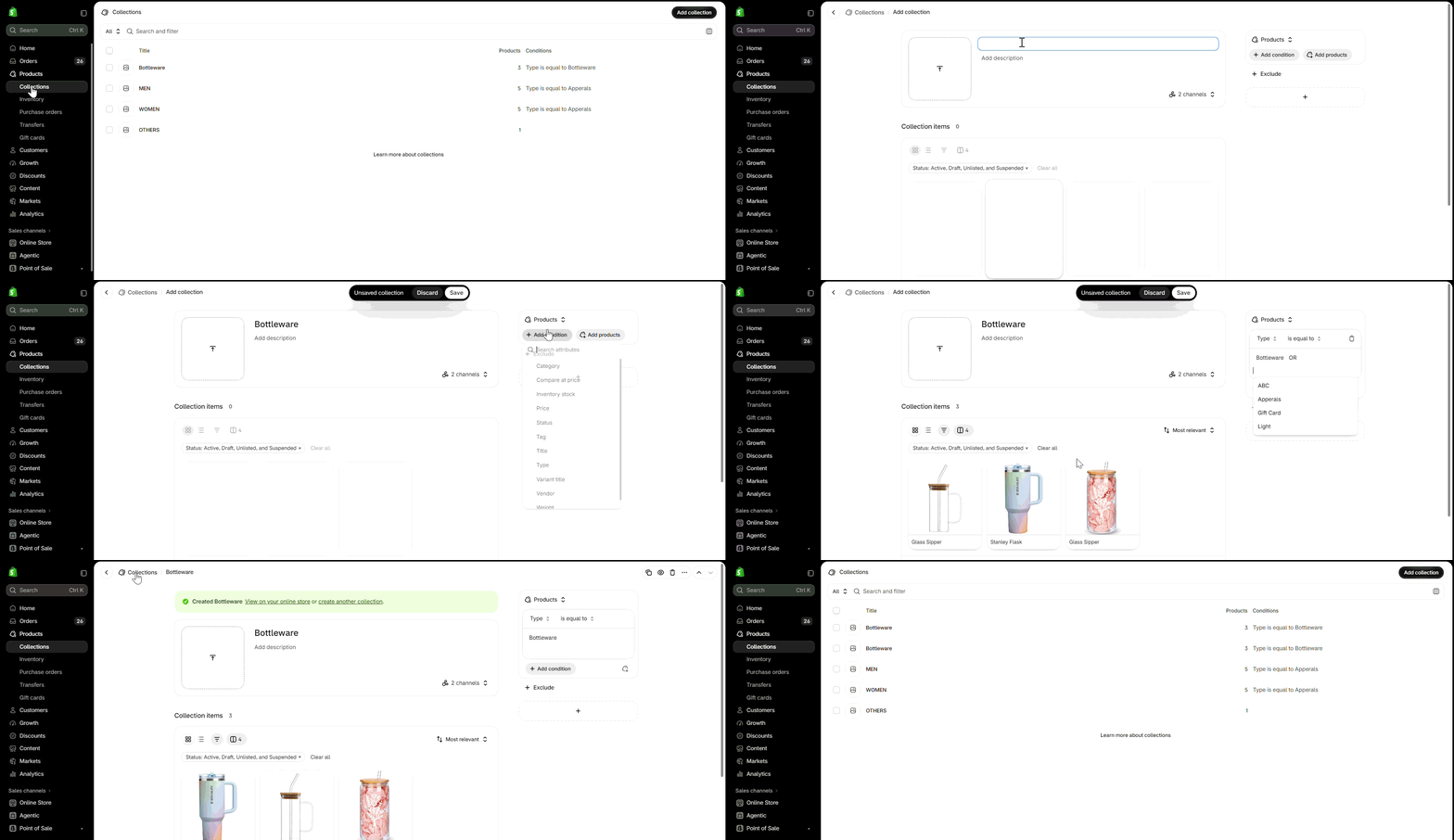
Admin do Shopify → Produtos → Coleções → Criar Coleção: tipo Automatizado selecionado com a condição Tipo de Produto definida para um nome de categoria do Shipturtle.
3. Exemplos de Casos de Uso
Aqui está como construir coleções dependendo de como você quer exibir seus produtos:
Cenário A: Coleção de Uma Única Categoria (por exemplo, Joias)
- Meta:Mostre apenas produtos de joias.
- Condição:Tipo de Produtoé igual aJoias
- Resultado:Todos os produtos categorizados como Joias no Shipturtle são preenchidos automaticamente nesta coleção do Shopify.
Cenário B: Coleta Combinada (por exemplo, Todas as Camisas)
- Objetivo:Mostre tanto Camisas quanto Camisetas em uma única coleção.
- Condição 1:Tipo de Produtoé igual aCamisas
- Regra:Definir paraQualquer condição( lógica OR )
- Condição 2:Tipo de Produtoé igual aCamisetas
- Resultado:Os produtos de ambas as categorias aparecem juntos em uma coleção de vitrine.
4. Fluxo de Trabalho de Ponta a Ponta
Aqui está o fluxo completo desde a criação de categorias no Shipturtle até uma coleção de vitrine ativa no Shopify:
- Criar Categoria:Crie uma categoria no Shipturtle (por exemplo, Joias).
- Sincronizações de Dados:A categoria é sincronizada automaticamente com o Shopify como um(a) {{variável}}.Tipo de ProdutoParece que sua mensagem está incompleta. Como posso ajudar você?
- Atribuir Produtos:Atribua produtos a essa categoria no Shipturtle.
- Criar Coleção:Para criar uma Coleção Inteligente no Shopify Admin usando o Tipo de Produto como condição, siga os passos abaixo: 1. **Acesse o Shopify Admin**: Entre na sua conta do Shopify. 2. **Navegue até Produtos**: No menu do lado esquerdo, clique em "Produtos". 3. **Selecione Coleções**: Em seguida, clique em "Coleções". 4. **Crie uma nova coleção**: Clique no botão "Criar coleção". 5. **Escolha o tipo de coleção**: Selecione "Coleção inteligente". 6. **Defina as condições**: - Em "Condições", escolha "Produto" e depois "Tipo de produto". - Defina a condição que você deseja aplicar, como "igual a" ou "contém". - Insira o tipo de produto específico que deseja usar como critério. 7. **Nomeie sua coleção**: Dê um nome à sua coleção para fácil identificação. 8. **Salve a coleção**: Após configurar as condições e nomear a coleção, clique em "Salvar". Pronto! Sua Coleção Inteligente agora está configurada para incluir produtos com base no Tipo de Produto.
- Agrupamento Automatizado:O Shopify lê o campo Tipo de Produto e coloca automaticamente os produtos na coleção correta da loja.
5. Melhores Práticas
Para garantir que suas coleções sempre sincronizem corretamente, siga estas diretrizes:
- Padronize seus nomes:Evite criar variações duplicadas da mesma categoria (por exemplo, tanto "Camiseta" quanto "Camisetas"). Nomes inconsistentes quebram as regras de Coleção Inteligente.
- Seja consistente com a capitalização:Trate os nomes das categorias como sensíveis a maiúsculas e minúsculas ao criar suas condições no Shopify.
- Planeje sua hierarquia primeiro:Estabeleça uma estrutura de categorias clara antes de sincronizar. Mudar categorias com frequência pode interromper coleções ao vivo.
- Sempre atribua uma categoria:Se um produto não estiver atribuído a uma categoria no Shipturtle, ele não terá um Tipo de Produto no Shopify e não aparecerá em nenhuma Coleção Inteligente.
Perguntas Frequentes e Solução de Problemas
- O Shipturtle cria coleções do Shopify automaticamente?
Não. O Shipturtle sincroniza categorias como Tipos de Produto no Shopify, mas não cria coleções no Shopify. Você precisa criar a Coleção Automatizada no Admin do Shopify e definir a condição do Tipo de Produto por conta própria. - Um produto não está aparecendo na minha Coleção Intelligente. O que devo verificar?
Primeiro, confirme se o produto está atribuído a uma categoria no Shipturtle. Em seguida, verifique se a categoria foi sincronizada com o Shopify como um Tipo de Produto (verifique o campo Tipo de Produto do produto no Shopify). Por fim, verifique se a condição da coleção no Shopify coincide exatamente com o nome da categoria — incluindo a capitalização. - Posso usar várias categorias do Shipturtle em uma única coleção do Shopify?
Sim. Use a regra de Qualquer condição (OU) ao configurar a Coleta Automatizada no Shopify. Adicione uma condição de Tipo de Produto separada para cada categoria que você deseja incluir. - O que acontece se eu renomear uma categoria no Shipturtle?
O Tipo de Produto no Shopify será atualizado para corresponder ao novo nome. No entanto, qualquer Coleção Inteligente do Shopify que utilize o nome antigo como condição deixará de corresponder aos produtos até que você atualize a condição para usar o novo nome. - Todos os produtos em uma categoria aparecerão automaticamente na coleção?
Sim, desde que o produto esteja atribuído à categoria no Shipturtle e a condição da Coleção Inteligente corresponda exatamente ao Tipo de Produto, o Shopify o incluirá automaticamente na coleção.
Artigos Relacionados
- Organize Produtos em Seu Marketplace
- Adicionar e Atualizar Produtos no Shipturtle
- Introdução aos Produtos
- Navegando na página de Produtos
Precisa de ajuda?
Se você estiver preso, entre em contato com a equipe de suporte do Shipturtle emteam@shipturtle.comou abra um ticket de suporte através da página de suporte do Shipturtle.