Essas configurações devem ser definidas pelo usuário durante a instalação. A configuração impactará a funcionalidade do marketplace e os detalhes de cobrança nas faturas dos clientes.
O email da empresa é utilizado para atividades específicas do aplicativo. Por exemplo - Envio e Recebimento de emails para Novos Pedidos, atualizações de Comerciantes, etc.
Cobrança e Faturas
Esta seção permite que os usuários configurem os detalhes de faturamento e fatura, que serão utilizados nas faturas dos clientes.
Configurar corretamente as definições de Faturamento e Fatura garante detalhes de cobrança precisos nas faturas dos clientes, aumentando o profissionalismo e a conformidade com os requisitos fiscais. Certifique-se de que todos os campos estejam preenchidos corretamente para refletir suas informações e preferências de faturamento.

Armazéns
Adicione e atribua armazéns aos seus pedidos.
Referir-se a:Adicionar e Atribuir Armazém.
Campos Personalizados
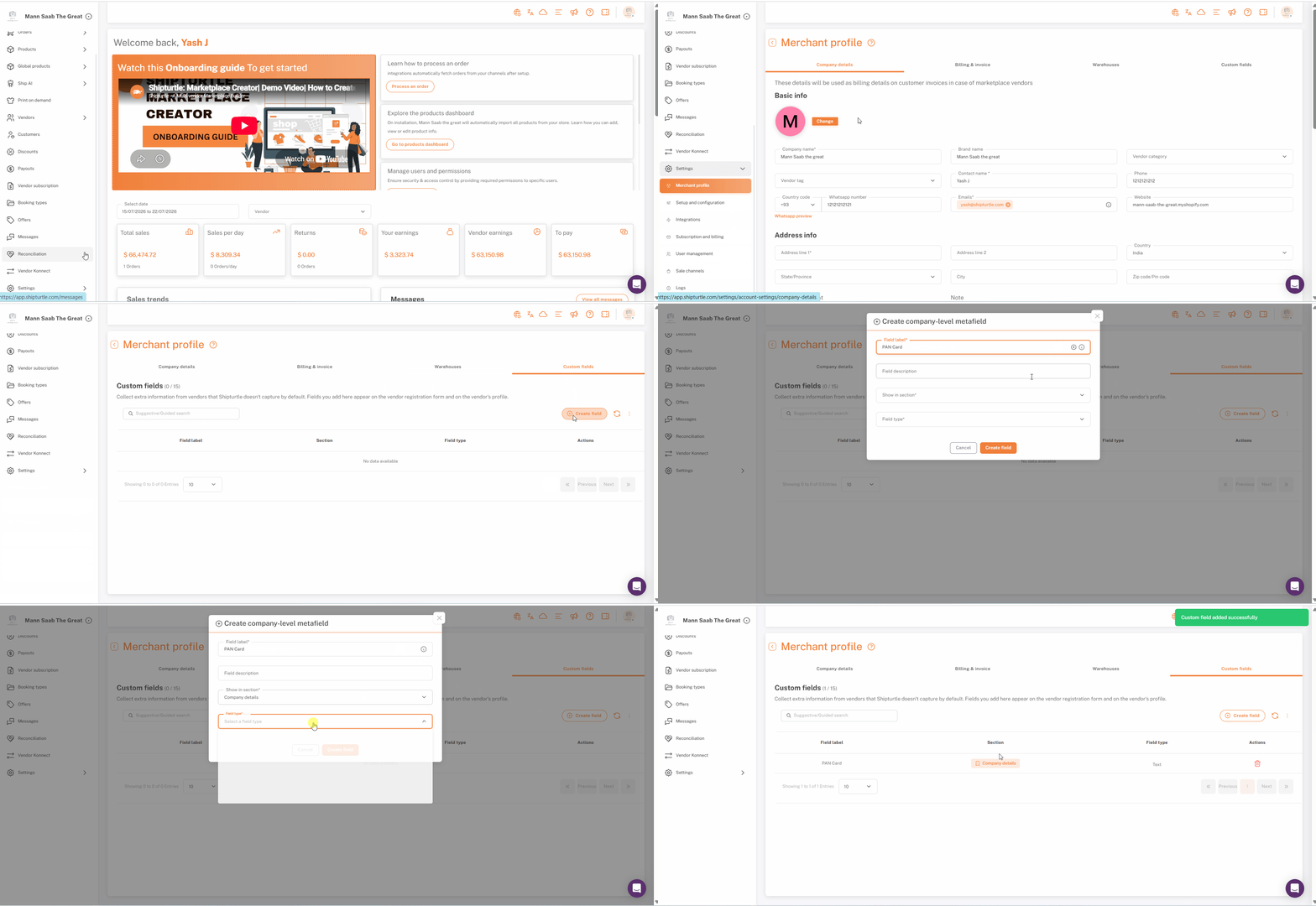
Os comerciantes podem adicionar campos personalizados para coletar detalhes do vendedor além dos campos padrão, por exemplo, números de registro empresarial, IDs fiscais, certificações ou outras informações específicas do negócio.
Os campos personalizados são criados em Perfil do Vendedor → Campos Personalizados → Criar Campo. Ao criar um campo, os comerciantes escolhem em qual seção ele deve aparecer, Detalhes da Empresa ou Faturamento e Fatura, o que determina onde seu valor aparecerá no perfil do vendedor.
Usuário e Permissão
Como Criar Usuários e Definir Permissões
Bem-vindo ao guia de Usuários e Permissões! O Shipturtle permite que você crie facilmente contas de usuários dedicadas para os membros da sua equipe ou seus fornecedores. Como comerciante, você tem controle total sobre o que cada usuário pode ver e fazer, personalizando seus níveis de permissão específicos.
Adicionando um Novo Usuário
Criar um novo perfil de usuário leva apenas alguns segundos. Uma vez criado, ele poderá acessar seu painel de controle do marketplace imediatamente.
Como criar um usuário e atribuir permissões:
- Navegar para{{variable}}ConfiguraçõesParece que você não inseriu nada para traduzir. Por favor, forneça o texto que você gostaria que eu traduzisse para o português (pt-BR).Perfil do ComercianteDesculpe, não há conteúdo para traduzir. Você poderia fornecer o texto que deseja traduzir para o português?Usuário e Permissõesno seu painel do Shipturtle.
- Clique no {{variável}}.Adicionar Usuáriobotão.
- Na janela pop-up, preencha os detalhes necessários (Nome, Nome de Usuário, E-mail e Senha).
- Clique no {{variable}}Definir Permissões de Usuáriomenu suspenso para selecionar o nível de acesso exato para este usuário.
- CliqueSalvarParece que você enviou apenas um ponto. Se precisar de ajuda ou quiser que eu traduza algo específico, sinta-se à vontade para compartilhar mais informações!

Nota:Uma vez que a conta está salva, o novo usuário pode fazer login na plataforma imediatamente acessandonext.app.shipturtle.come inserindo suas novas credenciais.
Se você estiver preso, entre em contato conosco emequipe@shipturtle.comou abra um chamado no{{variable}}página de suporte.