Existem três maneiras de gerenciar contas de envio e etiquetas em um marketplace com múltiplos vendedores: o comerciante faz tudo, os fornecedores fazem isso por conta própria ou uma combinação de ambos. Este guia cobre cada opção e exatamente onde configurá-la.
Observação: isso se aplica quando o envio é gerenciado dentro do Shipturtle usando seus transportadores integrados. Se você usar o Vendor Sync para enviar pedidos para a própria loja de um fornecedor para atendimento, este artigo não se aplica.
Controle Total do Comerciante
O comerciante configura a conta de envio e gera etiquetas para cada pedido, incluindo pedidos de fornecedores.
- Prós:Simples para vendedores que não têm suas próprias contas de envio e mantém mais controle com o comerciante. Funciona bem com pequenos vendedores.
- Contras:O comerciante arca com os custos de envio (fatorar isso nas taxas de comissão), precisa ficar de olho na embalagem dos fornecedores e está mais envolvido operacionalmente.
Como configurar isso
Vá para Configurações → Configuração e configuração → Configurações de envio → Permissões do fornecedor, e deixe estas desmarcadas:
- Adicione seus parceiros de envio.
- Gerar etiquetas de envio
- Cancelar etiquetas de envio
Com essas opções desativadas, o comerciante gera a etiqueta primeiro; o vendedor pode então baixá-la, embalar o pedido e notificar o comerciante ou transportadora quando estiver pronto para envio.
Controle Total do Fornecedor
Os vendedores configuram suas próprias contas de envio e geram suas próprias etiquetas.
- Prós:Sem preocupações para o comerciante. Sem necessidade de se preocupar com o custo de envio ou embalagem.
- Contras:Cada vendedor precisa de sua própria conta de envio, o que pode ser um obstáculo para vendedores menores, e o comerciante tem menos controle, portanto, erros de envio podem ser mais prováveis.
Como configurá-lo
No mesmo local — Configurações → Configuração e configuração → Configurações de envio → Permissões do vendedor, verifique:
- Adicione seus parceiros de envio.
- Gerar etiquetas de envio
- Cancelar etiquetas de envio
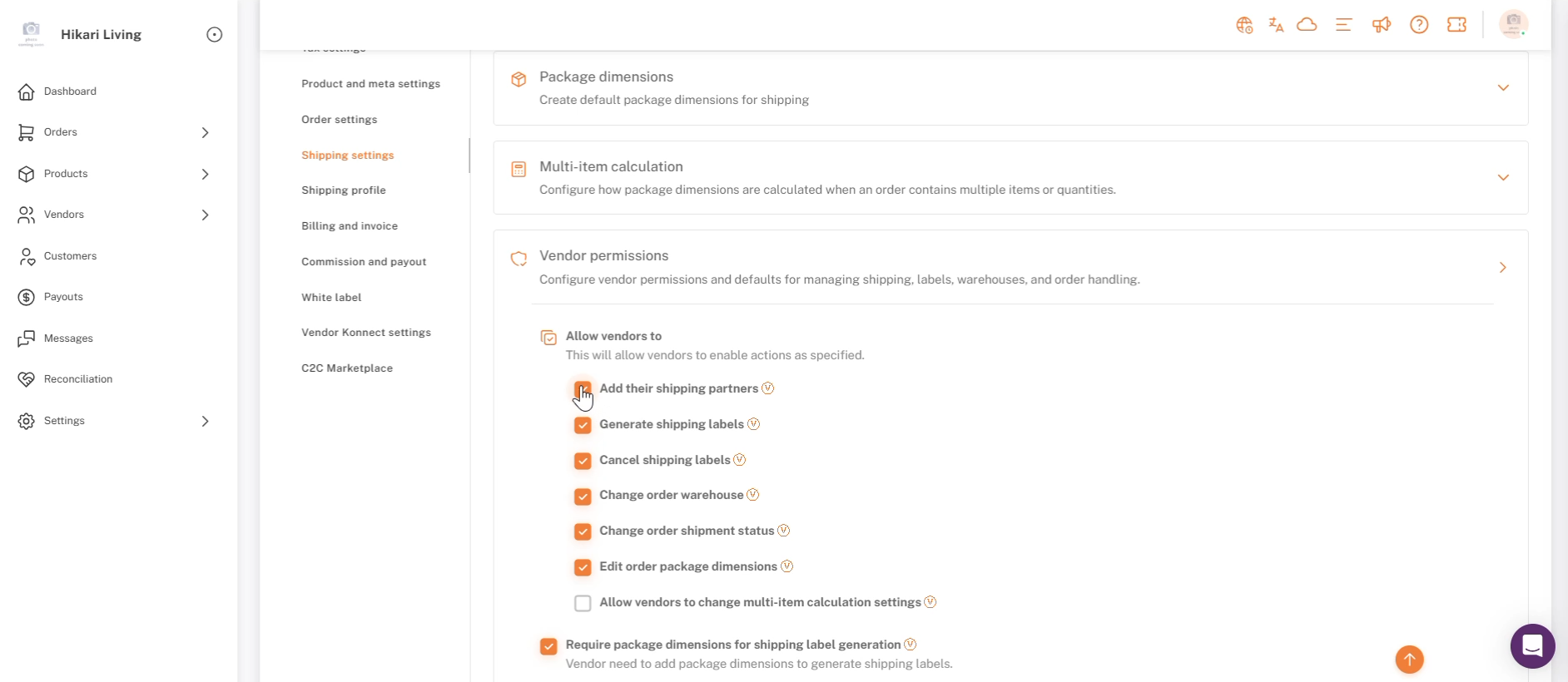
Permissões do fornecedor — essas três caixas de seleção controlam o autoatendimento completo do fornecedor.
Modelo Híbrido
A maioria dos comerciantes se encontra em algum lugar intermediário. Dois padrões comuns:
1. Substituir configurações para fornecedores específicos
As permissões globais do fornecedor acima se aplicam a todos por padrão, mas você pode substituí-las por fornecedor:
- Vá para Fornecedores → Gerenciar fornecedores e abra o fornecedor que você deseja ajustar.
- Vá para Configurações do vendedor personalizado → Configurações de envio.
- Ative as configurações de envio de substituição, em seguida, marque ou desmarque cada permissão apenas para este fornecedor.
- Salvar.
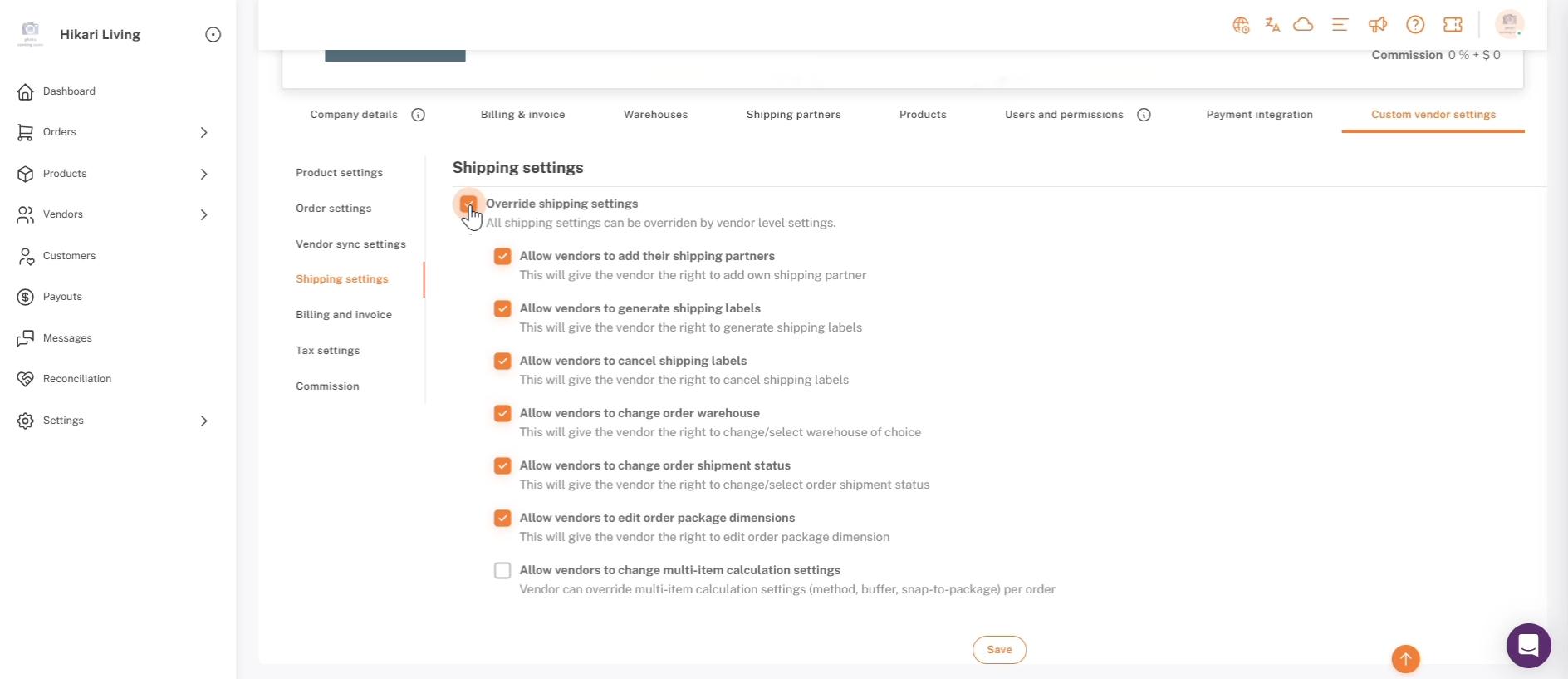
As configurações de envio do próprio vendedor — Desbloquear configurações de envio ativa permissões por vendedor.
2. Permita que os vendedores usem um transportador que o comerciante já configurou.
Se o comerciante configurar um parceiro de envio, mas quiser que os vendedores também o utilizem, ative “Permitir acesso desse transportador aos vendedores para gerar seus rótulos” nas configurações desse transportador (Configurações → Parceiros de envio → abra o transportador).
Se você estiver preso, entre em contato com a equipe da Shipturtle emteam@shipturtle.comou abra um chamado através dopágina de suporte.