Tags de Fornecedor: Criando e Usando Tags
As etiquetas de fornecedor permitem que você agrupe e segmente fornecedores para uma gestão mais fácil, sendo útil para agrupamentos regionais, níveis, categorias ou qualquer segmentação personalizada que seu marketplace necessite. Uma vez criadas, as etiquetas podem ser usadas para filtrar fornecedores e para restringir os planos de Assinatura de Fornecedor a grupos específicos.
Para quem isso é destinado
Mercador:Cria tags e as atribui a fornecedores.
Fornecedor:Não envolvido, as tags não afetam seu próprio painel ou listagens.
Ações Apenas para Comerciantes
A criação e atribuição de tags pode ser feita apenas pelo comerciante, os vendedores não podem criar ou atribuir tags por conta própria.
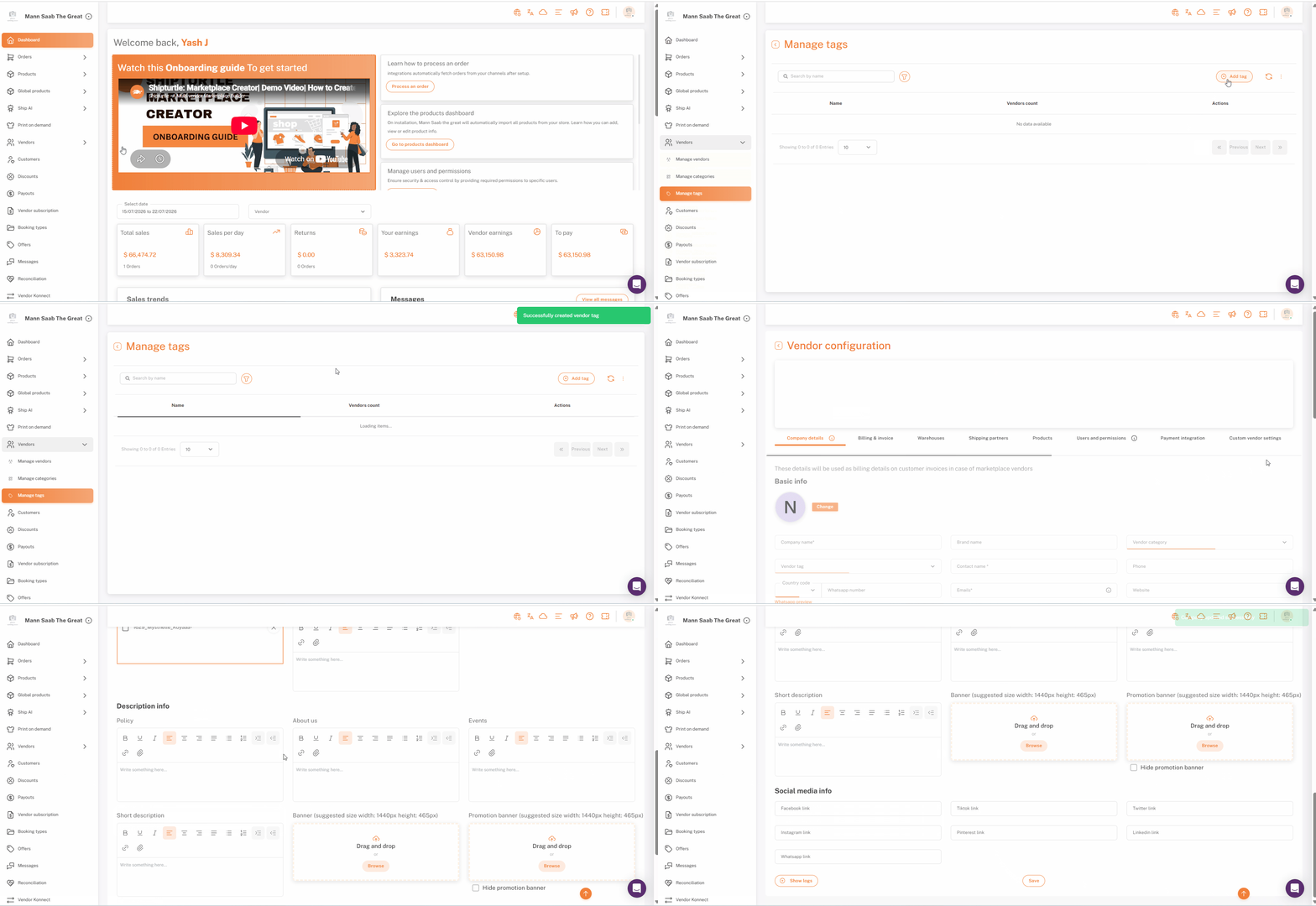
Criando uma Tag
- Ir paraFornecedores → Gerenciar Tags.
- CliqueAdicionar etiqueta.
- Digite um nome para a tag (por exemplo, "Revendedor", "Região Norte", "Premium").
- Salvar. A etiqueta aparece na sua lista de etiquetas, juntamente com uma contagem de fornecedores que a estão oferecendo atualmente.
Atribuindo uma Tag a um Vendedor
- Ir paraFornecedores → Gerenciar Fornecedores.
- Encontre o fornecedor e clique no ícone ✎ de lápis sob Ações para abrir.Editar Detalhes do Fornecedor.
- Selecione a tag do aTag do fornecedormenu suspenso.
- Salvar alterações
VerVisualizar ou editar detalhes do fornecedorpara todo o fluxo de trabalho de edição de fornecedores.
Um fornecedor pode ter mais de uma tag atribuída. As tags atribuídas a um fornecedor são exibidas como rótulos em sua linha na página Gerenciar fornecedores.
Onde as Etiquetas São Usadas
- Planos de Assinatura para Fornecedores, para os comerciantes que utilizam o complemento de Assinatura de Vendedor, os planos podem ser limitados a tags de vendedor específicas, de modo que apenas os vendedores com a tag vejam esse plano.
- Filtrando na página de Fornecedores, rapidamente reduza a lista de fornecedores a um segmento marcado.
- Filtrando na página de Pedidos, visualizar pedidos pertencentes a um segmento de fornecedor específico.
- Filtrando na página de Pagamentos, visualize os pagamentos para um segmento específico de fornecedores.
Artigos relacionados
- Visualizar ou editar detalhes do fornecedor, atribua tags a fornecedores individuais aqui.
- Assinatura de fornecedor, escopo de planos para etiquetas de vendedores específicas.
Se você estiver preso, entre em contato conosco emequipe@shipturtle.comou abra um chamado no(a)página de suporte.