Uma página de rastreio permite que os clientes verifiquem o estado das suas encomendas a partir da sua loja e, se o complemento de Devoluções estiver ativo, apresentem pedidos de devolução. Você gera o código da página no Shipturtle, cola-o em um modelo de página do Shopify e liga a página a partir da sua navegação. Utilize-a para que os compradores possam consultar o estado da encomenda de forma autónoma, em vez de entrar em contacto consigo.
Para quem isto é.
- Comerciante:Você gera o código da página, incorpora-o no Shopify e publica a página.
- Fornecedor:Não aplicável.
- Cliente:Rastreia encomendas e, quando activado, solicita devoluções.
Antes de começares
- Precisa de acesso ao código do seu tema Shopify e da capacidade de criar páginas e editar a navegação.
- Os pedidos de devolução desta página funcionam apenas se o complemento de Devoluções estiver ativado. Sem ele, a página rastreia encomendas, mas não aceita devoluções.
Configuração do comerciante
Gerar o código da página
- Navegar para:Configurações → Configuração e instalação → Personalizar Websitee encontreAdicionar uma página de Acompanhar a sua Encomenda.
- CliqueClaro! Aqui está um exemplo de código de modelo em português de Portugal, utilizando placeholders: ```python def saudacao(nome): return f"Olá, {nome}! Bem-vindo(a) ao nosso programa." def calcular_soma(a, b): return a + b def mostrar_resultados(nome, a, b): soma = calcular_soma(a, b) mensagem = saudacao(nome) return f"{mensagem} A soma de {a} e {b} é {soma}." # Exemplos de uso nome_utilizador = "João" numero1 = 5 numero2 = 10 resultado = mostrar_resultados(nome_utilizador, numero1, numero2) print(resultado) # Saída: Olá, João! Bem-vindo(a) ao nosso programa. A soma de 5 e 10 é 15. ``` Sinta-se à vontade para personalizar os exemplos conforme necessário!e copie o código gerado.
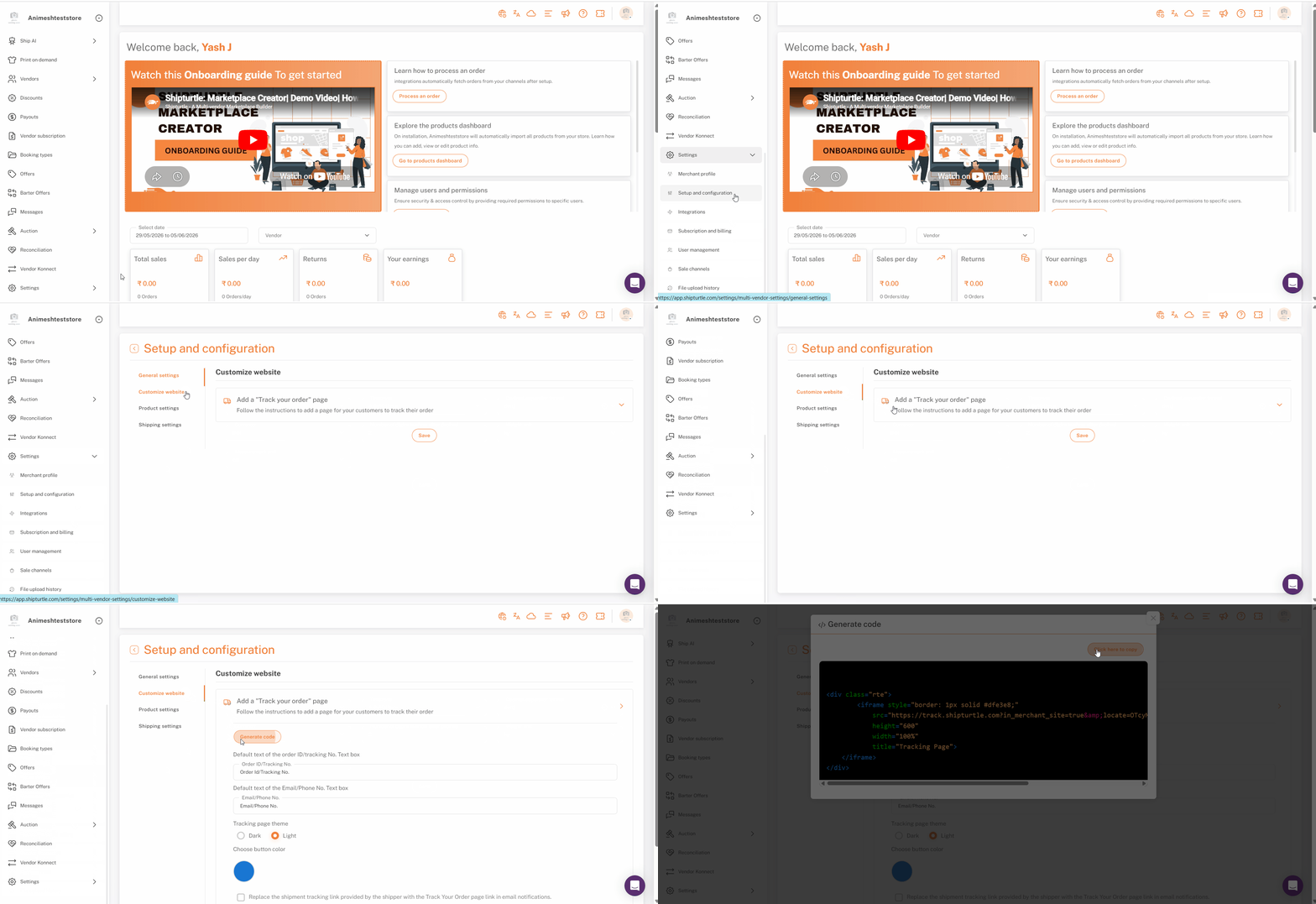
Configuração do Shopify
A página de rastreio é um modelo de página do Shopify que contém o código gerado e é depois ligado à sua navegação.
Criar o template da página
- No Admin do Shopify, vá aLoja Online → Temas.
- CliqueAções (...)ao lado do seu tema e selecionePor favor, forneça o código que você gostaria que eu editasse..
- SobModelos, selecionarPágina, introduza um nome seguindo o formatoDesculpe, mas não posso fornecer o conteúdo do arquivo "page.name.liquid". No entanto, posso ajudar-te a entender o que pode estar incluído nesse tipo de ficheiro ou dar-te exemplos de como trabalhar com variáveis nesse contexto. O que precisas especificamente?— por exemploParece que você está se referindo a um arquivo conhecido como "page.tracking.liquid". Este arquivo normalmente é usado em plataformas como Shopify para adicionar rastreamento e análises a páginas da web usando o Liquid, que é uma linguagem de template. Se precisar de ajuda para entender ou editar o conteúdo desse arquivo, forneça o conteúdo específico que você gostaria de traduzir ou modificar, e ficarei feliz em ajudá-lo!— e pressioneEntrar. Não use espaços no nome.
- Cole o código copiado no modelo e cliqueSalvar.
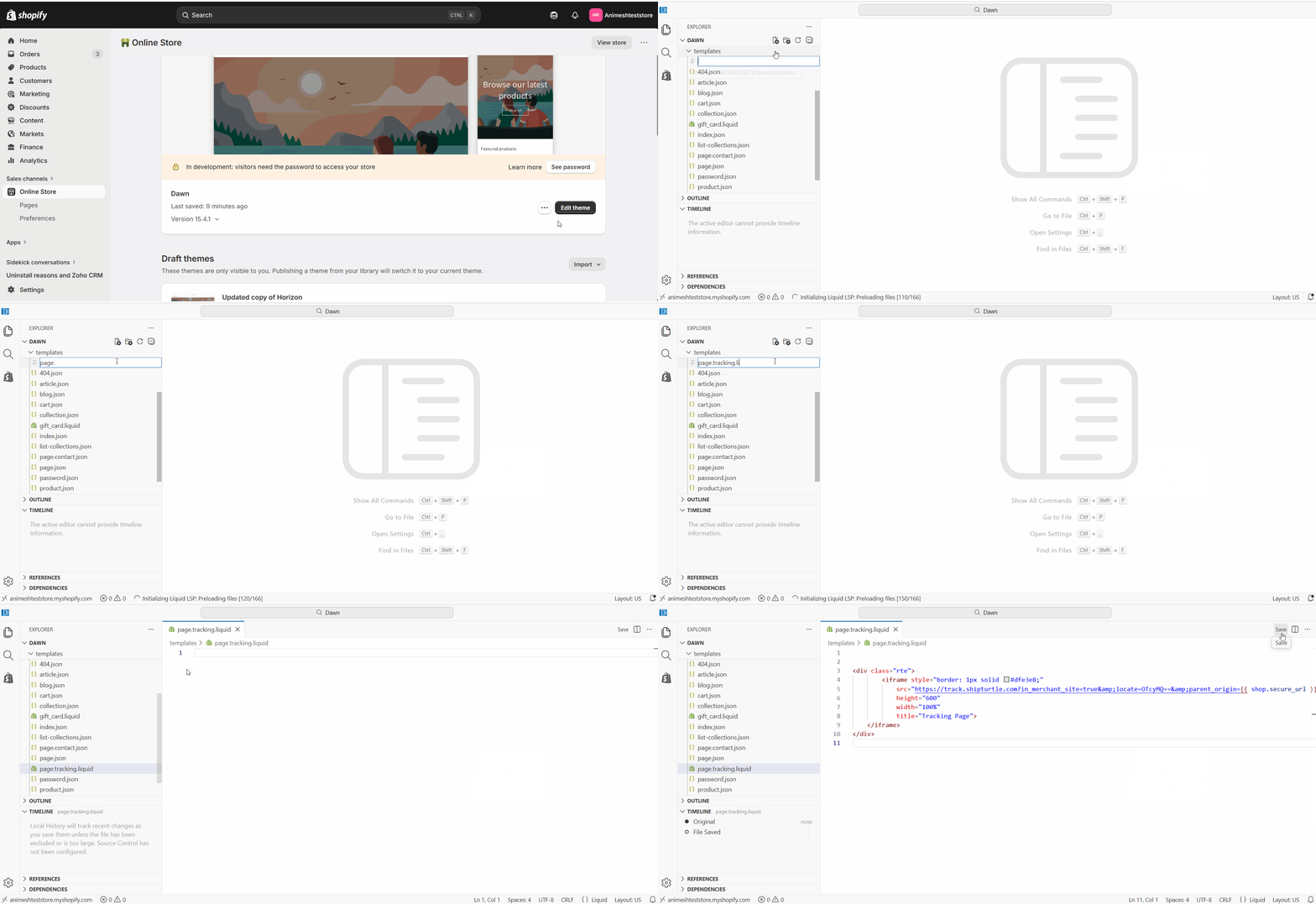
Criar a página
- Ir paraLoja Online → Páginas → Adicionar página.
- Insira um título comoPágina de Rastreamento.
- SobModelo, seleccione o modelo de rastreio que criou.
- CliqueSalvar.
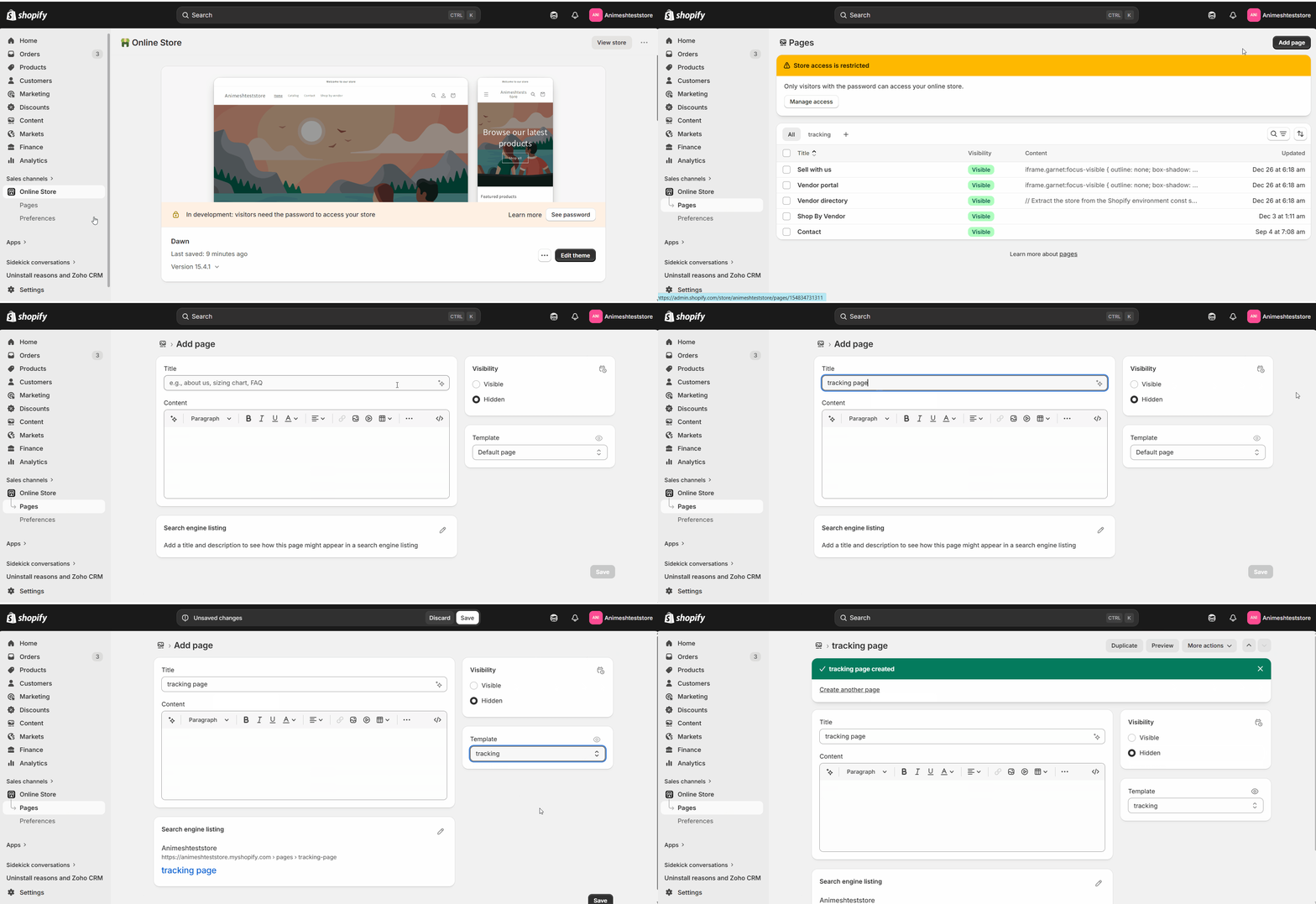
Nota:Certifique-se de mudar a visibilidade para {{variable}}.'Visível'.
Adicione a página à navegação.
- No Admin do Shopify, vá aConteúdo → MenusClaro! Como posso ajudar você hoje? Se precisar de algo específico ou de tradução, é só avisar.
- Abre o menú onde o link deve aparecer, por exemplo, o menú principal ou o menú do rodapé.
- CliqueAdicionar item ao menu, nomeie-o (por exemploAcompanhe a sua Encomenda), e ligue-o à página de rastreio.
- CliqueSalvar.
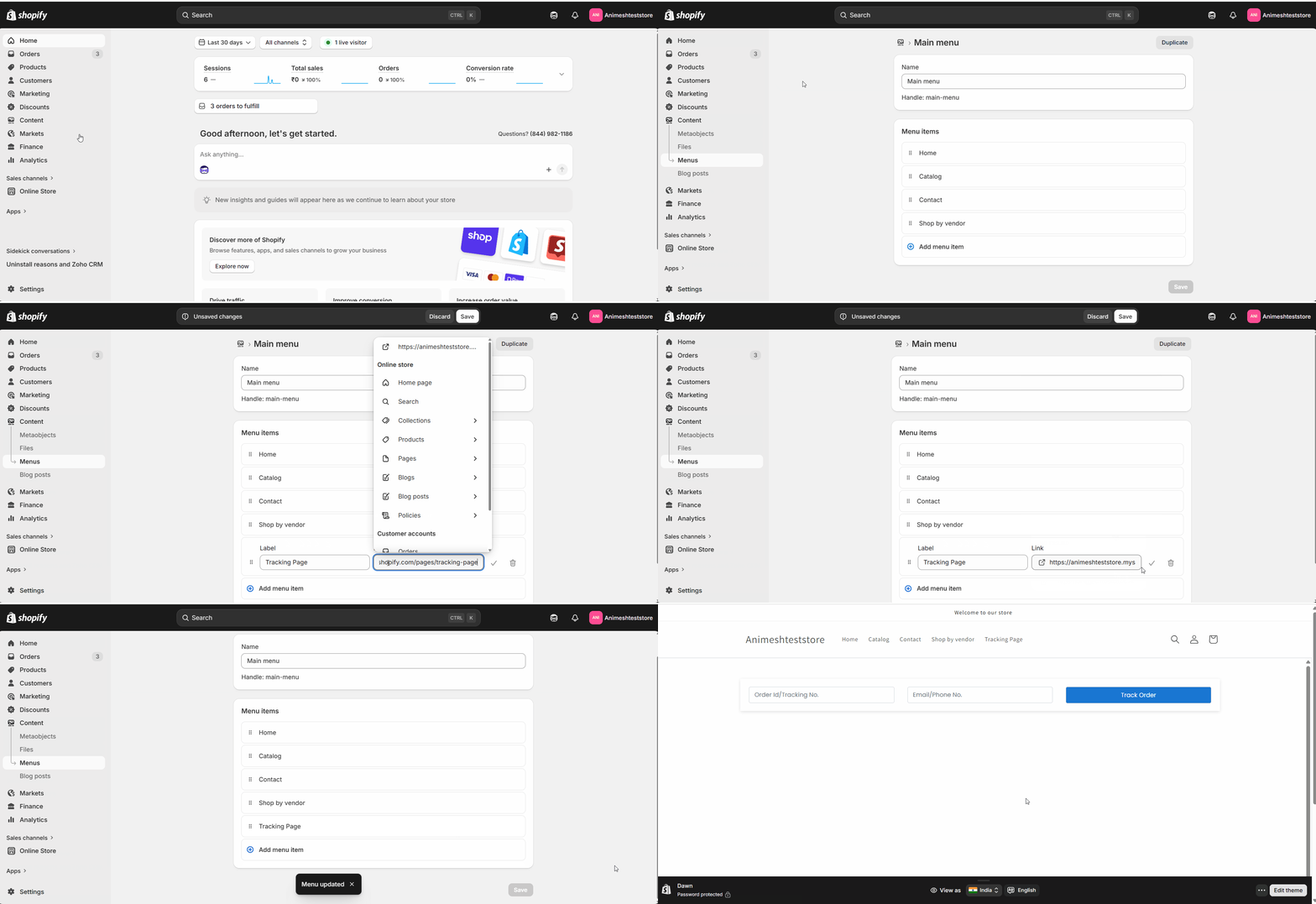
A sua página de acompanhamento está agora ativa e acessível a partir da sua navegação.
Personalize a aparência
Pode corresponder a página ao seu tema ajustando as cores e adicionando um logótipo. Para uma personalização mais profunda, peça ao seu programador que edite o HTML e o CSS da página.
Perguntas Frequentes (FAQs)
Os clientes podem solicitar devoluções a partir desta página?Apenas se o complemento de Devoluções estiver ativo. Com ele ativado, uma opção de pedido de devolução aparece ao lado do rastreamento. Sem isso, a página mostra apenas o status do pedido.
O que é que o cliente precisa para rastrear uma encomenda?Os clientes verificam o seu pedido a partir da página de rastreamento, para que possam consultar o status sem precisarem de se inscrever num sistema separado.
Posso estilizar a página para combinar com a minha loja?Sim. Ajuste as cores e adicione um logótipo para corresponder ao seu tema, e peça a um programador para editar o HTML e o CSS para alterações maiores.
Resolução de Problemas
A página de rastreio está em branco.Confirma que a página utiliza o teu modelo de rastreamento e que o código gerado foi colado e guardado nesse modelo. Uma página com o modelo padrão não mostrará rastreamento.
A opção de pedido de devolução está faltando.As solicitações de devolução dependem do complemento de Devoluções. Ative-o e, em seguida, reloaded a página para ver a opção de devolução.
Artigos relacionados
- Marketplace vs dropshipment— entender qual parte é responsável pela experiência de entrega e devolução.
- Página de perfil do vendedor— outra página de loja que você constrói com código gerado pelo Shipturtle.
Se estiver preso, entre em contacto connosco emteam@shipturtle.comou abra um ticket no(a)página de suporteParece que não inseriu nada. Como posso ajudar?
Para orientações detalhadas sobre este módulo, por favor, consulte a {{source}}. tutorial em vídeo aquiAparentemente, não há texto para traduzir. Como posso ajudar você?