O complemento Hyperlocal restringe a visibilidade dos produtos na sua loja Shopify a clientes cuja localização se encontre dentro de um raio de entrega definido. Quando um cliente visita a sua loja, o Shipturtle deteta o código postal ou postal e mostra apenas os produtos que podem ser entregues a ele — ocultando automaticamente tudo fora da área servida. Utilize-o quando os seus fornecedores ou armazéns cobrem zonas geográficas específicas e você precisa impedir que os clientes encomendem produtos que não podem ser entregues a eles.
Para quem isto é destinado
- Mercador:Adquire o complemento, configura os raios de entrega do armazém e ativa a incorporação da loja.
- Fornecedor:Define o seu próprio raio de entrega do armazém para que os seus produtos sejam mostrados apenas a clientes dentro da sua área de serviço.
- Cliente:Vê apenas produtos disponíveis na sua localização — sem necessidade de configuração da sua parte.
Antes de começar
- O Shipturtle está instalado e ativo na sua loja Shopify.
- Cada armazém que você deseja tornar hiperlocal deve já existir no Shipturtle, ou você deve estar pronto para criar um durante a configuração.
- O complemento Hyperlocal requer uma configuração única no backend pela equipa da Shipturtle antes de funcionar na sua loja online.Contactoteam@shipturtle.comassim que você adquirir o complemento para agendar isso. Não prossiga para a etapa de configuração do Shopify até que a equipe confirme que a configuração do backend está completa.
Como funciona (num relance)
- Você adquire o complemento Hyperlocal e a equipa da Shipturtle completa uma configuração de backend.
- Você (e os seus fornecedores) define um raio de serviço para cada armazém, e este busca automaticamente todos os códigos postais dentro desse raio.
- Tu habilitas oColeção Hiperalocalincorpore na sua temática Shopify.
- Um cliente visita a sua loja e preenche o seu código postal.
- Apenas os produtos pertencentes a armazéns que servem esse código postal estão visíveis. Todo o restante está oculto.
Configuração do Comerciante
Adquira o complemento Hyperlocal.
- AbrirConfiguração & Configuração → Faturação e subscriçãoClaro! Como posso ajudar?
- EncontrarAdd-On Hiperlocalna lista de complementos disponíveis.
- CliqueSubscrevere confirme a cobrança.
- Emailteam@shipturtle.compara notificar a equipa para que possam concluir a configuração de backend necessária para a sua loja.
Defina um raio de serviço num armazém de mercadorias.
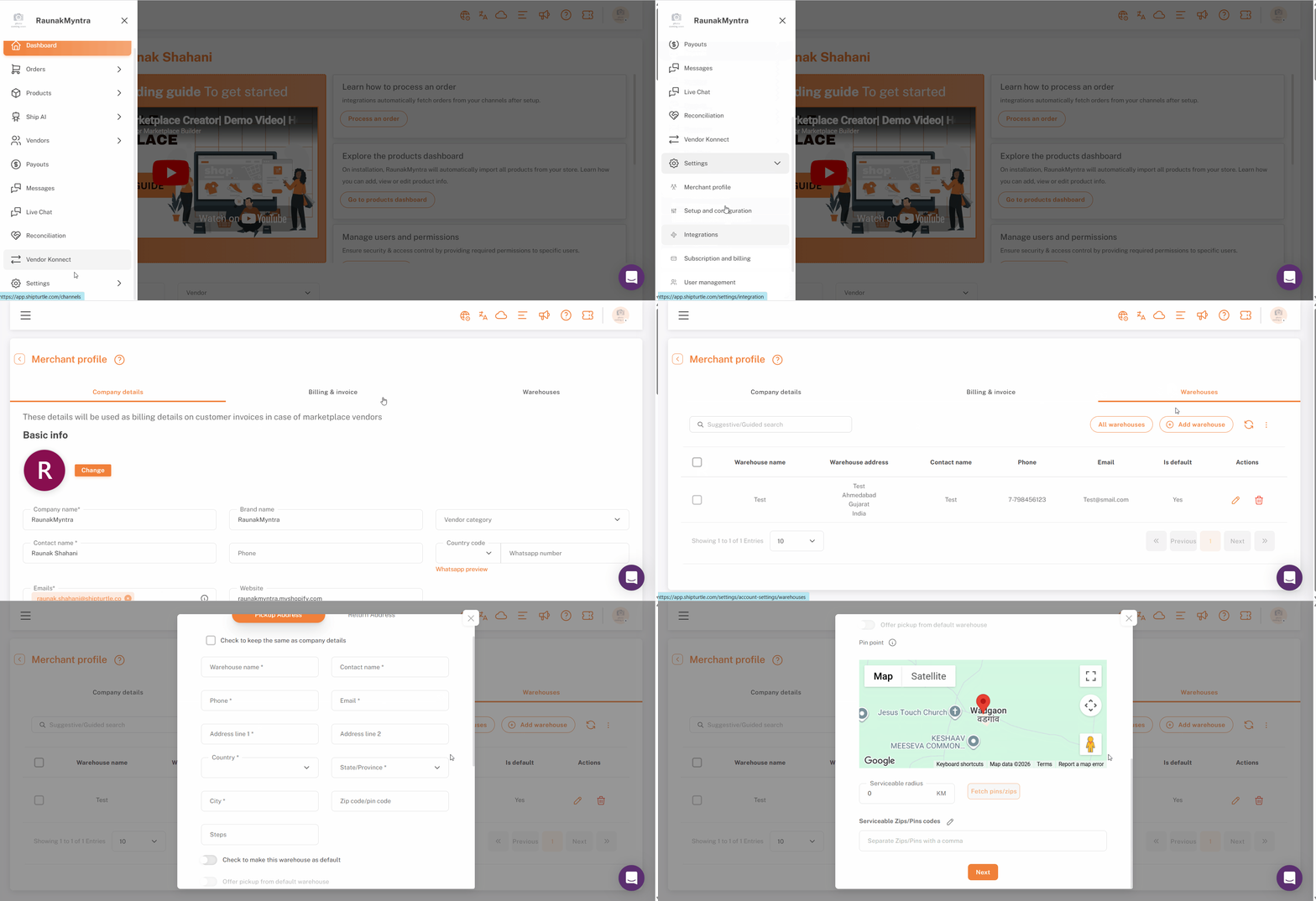
- AbertoConfiguração & Configuração → Perfil do Comerciante → Armazém. (Perfil do Fornecedor para fornecedores)
- CliqueAdicionar armazémpara criar um novo, ou clique noClaro! Por favor, forneça o texto que você gostaria que eu editasse.ícone de (lápis) em um armazém existente.
- Insira oRaio de Serviçoem quilómetros ou milhas.
- CliqueBuscar PIN/Código PostalOlá! Como posso ajudar-te hoje?
Nota:O armazém deve ser marcado como o padrão; só assim os códigos postais do armazém serão sincronizados para ele.
A Shipturtle busca todos os códigos postais ou códigos PIN dentro do raio e associa-os ao armazém. Os produtos atribuídos a este armazém agora são visíveis apenas para clientes cujo código postal/código PIN detetado aparece nessa lista.
Configuração do Shopify
A deteção da localização da loja requer que um único App Embed esteja ativado no seu tema Shopify. Complete esta etapa após a equipa do Shipturtle ter confirmado que a configuração do backend está concluída.
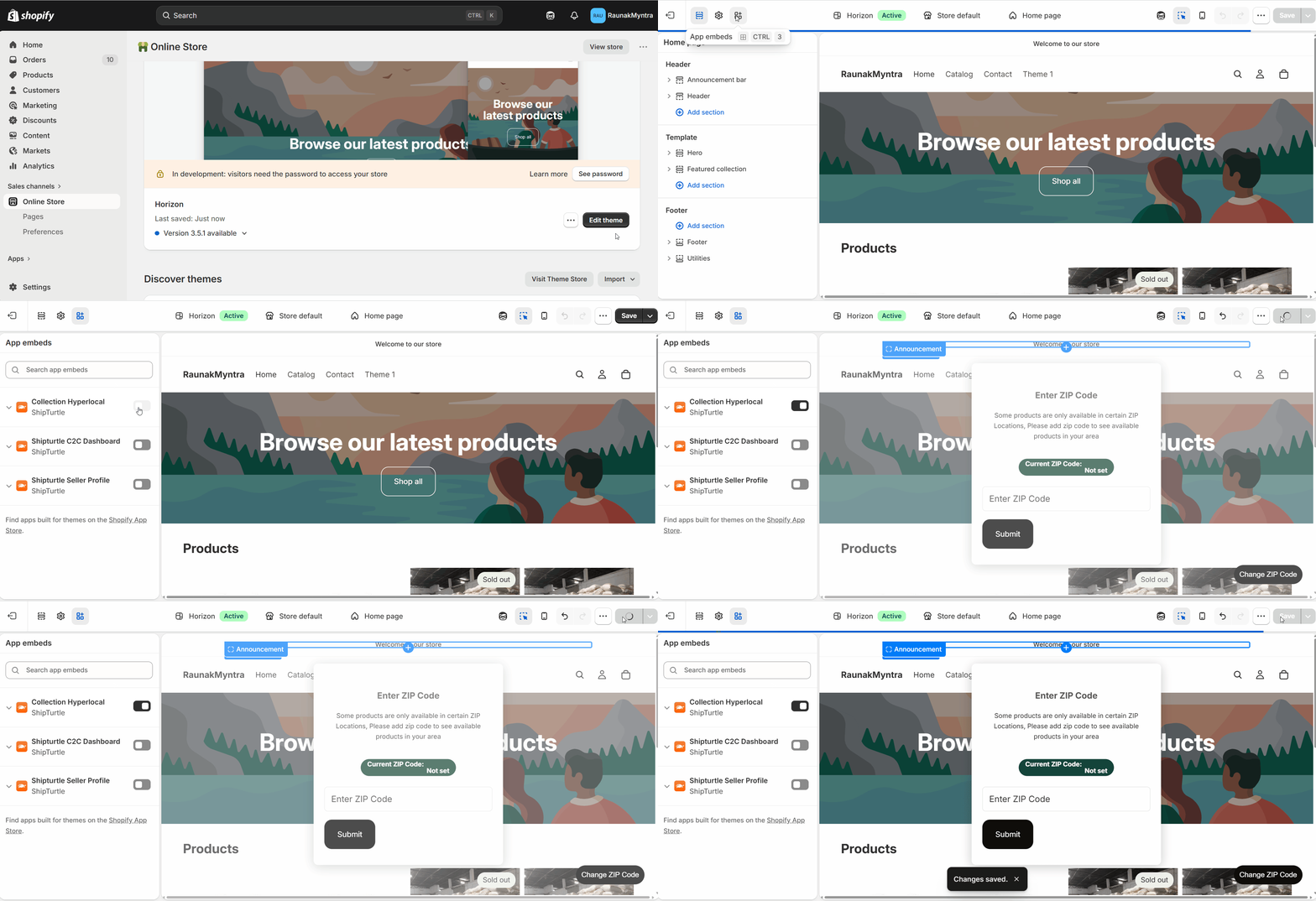
- Ir paraShopify Admin → Loja Online → TemasParece que não há texto para traduzir. Se precisar de ajuda com alguma frase ou texto, por favor, envie e ficarei feliz em ajudar!
- CliquePersonalizarno seu tema ativo.
- No painel superior esquerdo, clique emEmbutidos de aplicações.
- EncontrarColeção Hyperlocale alterná-loSobre.
- CliqueSalvar.
A partir deste ponto, a loja online filtra automaticamente a visibilidade dos produtos com base na localização detetada do cliente em todas as páginas de coleção e de pesquisa.
Perguntas Frequentes (FAQs)
O que acontece se o Shipturtle não conseguir detetar a localização de um cliente?Se a deteção de localização falhar — por exemplo, porque o cliente negou permissões de localização ou o seu navegador não a suporta — todos os produtos são mostrados por padrão. O filtro só é ativado quando um código postal pode ser confirmado.
Posso definir raios diferentes para diferentes armazéns?Sim. Cada armazém tem a sua própria configuração de raio. Um armazém numa área urbana densa pode ter um raio de 5 km, enquanto um armazém numa área rural pode ter um raio de 50 km. Cada um é configurado de forma independente.
Pode um único produto ser associado a vários armazéns com raios diferentes?Sim. Se um produto estiver disponível em mais do que um armazém, ele aparece para qualquer cliente cujo código postal/código PIN seja coberto por algum desses armazéns.
A configuração do raio funciona tanto com códigos postais como com códigos PIN?Sim.Obter PIN/CÓDIGO POSTALrecupera o formato de código apropriado com base nas configurações de país da sua loja Shopify.
Resolução de Problemas
Os produtos não estão a ser filtrados na loja, mesmo após a configuração.A causa mais comum é que o {{variable}}.Coleção HiperlocalA integração do App não foi guardada no editor de temas, ou a configuração no backend da equipa Shipturtle ainda não foi concluída. Confirme ambos antes de investigar mais a fundo. Se ambos estiverem concluídos, contacteteam@shipturtle.comcom a URL da sua loja.
Buscar PIN/ZIP não retornou resultados ou retornou muito poucos códigos postais.Verifique se o raio de serviço está definido para um valor realista para a localização do armazém. Um raio que seja muito pequeno (por exemplo, 1 km numa área rural) pode não retornar códigos postais habitados. Além disso, confirme se o endereço do armazém está correto — o Shipturtle calcula o raio a partir do endereço guardado do armazém.
Um cliente diz que não consegue ver nenhum produto, embora a sua localização deva estar coberta.Abra o armazém relevante em {{localização}}.Perfil do Comerciante → Armazéme verifique a lista de códigos postais/pin obtida. Confirme que o código postal/pin do cliente aparece nela. Se não aparecer, aumente ligeiramente o raio e volte a buscar.
Os produtos de um vendedor não estão a aparecer para os clientes na sua área de entrega.Verifique se o fornecedor completou a configuração do raio de serviço no seu armazém. Se o raio estiver definido, mas os produtos ainda não estiverem a aparecer, confirme se os produtos estão corretamente atribuídos a esse armazém nas definições de produto do fornecedor.
Artigos relacionados
- Tipos de marketplace suportados pelo ShipturtleO modelo de mercado hyperlocal refere-se a uma abordagem de negócios onde produtos e serviços são oferecidos a clientes em áreas geográficas muito específicas ou "hyperlocais". Este modelo aproveita a conveniência e a proximidade, permitindo que os consumidores acessem rapidamente o que precisam, muitas vezes com entregas no mesmo dia ou até mesmo em poucas horas. Num mercado hyperlocal, as empresas costumam conectar-se diretamente com os provedores locais, como lojas, restaurantes ou prestadores de serviços, facilitando transações rápidas e eficientes. Isso pode incluir serviços como entrega de alimentos, compras em lojas locais ou serviços de reparação. As plataformas hyperlocal utilizam tecnologia, como aplicativos móveis e websites, para facilitar a comunicação entre buyers e sellers, otimizar rotas de entrega e melhorar a experiência do usuário. Este modelo ganhou força com o aumento da urbanização e da demanda por conveniência, especialmente em tempos recentes, onde as compras online e os serviços de entrega se tornaram cada vez mais populares. Além disso, os marketplaces hyperlocais podem ajudar as empresas a aumentar a sua visibilidade e vendas, apoiando ao mesmo tempo a economia local ao direcionar o consumo para negócios nas proximidades.
- Gestão de fornecedores— integrar e configurar fornecedores antes de definir as suas zonas de entrega.
- Configurações de envio— configure as taxas de envio que se aplicam dentro das zonas abrangidas pelo serviço.
Se estiver preso, entre em contacto connosco emteam@shipturtle.comou abra um ticket nopágina de suporte.