Visão Geral
O Chat Ao Vivo permite que os seus clientes enviem mensagens aos vendedores em tempo real sobre um produto ou sobre o vendedor em geral. Como comerciante do marketplace, você pode ver e participar de todas as conversas, além de conversar em privado com os seus vendedores. O Chat Ao Vivo é um complemento, e apenas clientes que estão autenticados podem utilizá-lo, por isso, certifique-se de que o complemento está ativo no seu plano e que as contas de clientes estão ativadas no Shopify.
Neste guia, você aprenderá como:
- Adicione o botão de Chat ao Vivo e a página de Mensagens ao seu tema Shopify.
- Compreender o que os clientes veem quando conversam com um vendedor.
- Encontre, responda e gerencie conversas a partir da caixa de entrada do Chat ao Vivo.
- Converse em privado com os seus fornecedores.
- Conecte uma loja personalizada utilizando a API de Chat ao Vivo.
1. Adicione o Botão de Chat ao Vivo às Páginas de Produtos
No seu admin do Shopify:
- Ir paraCanais de vendas → Loja Online → Temas.
- CliquePersonalizarna sua temática ao vivo.
- No menu de templates no topo ao centro, selecioneProdutos → Produto padrão.
- Parece que a sua mensagem está incompleta. Poderia fornecer mais informações ou esclarecer o que gostaria de traduzir para o português?Informação do produtosecção, cliqueAdicionar bloco.
- Abrir o{{variable}}Aplicações.tab e selecionarChat Ao Vivo. Coloque-o perto do/aAdicionar ao carrinhobotão.
- Ajuste as configurações e cliqueGuardarParece que não há nada para traduzir. Por favor, forneça o texto que precisa de tradução!
Configurações do bloco de Chat Ao Vivo
- Botão de chat:texto do botão (padrão)Converse com {vendor}), largura, altura e cores.
- Painel de chat:cor de destaque eSugestões de respostas rápidas, uma lista separada por vírgulas apresentada como chips clicáveis. Deixe em branco para escondê-los.
- Prefixo da URL do proxy da app:padrão/a/dashboard. Deve corresponder à URL do Proxy da App emShopify Admin → Definições → Aplicações → Shipturtle, sem uma barra no final.
O bloco de Chat ao Vivo só pode ser adicionado a templates de produtos.
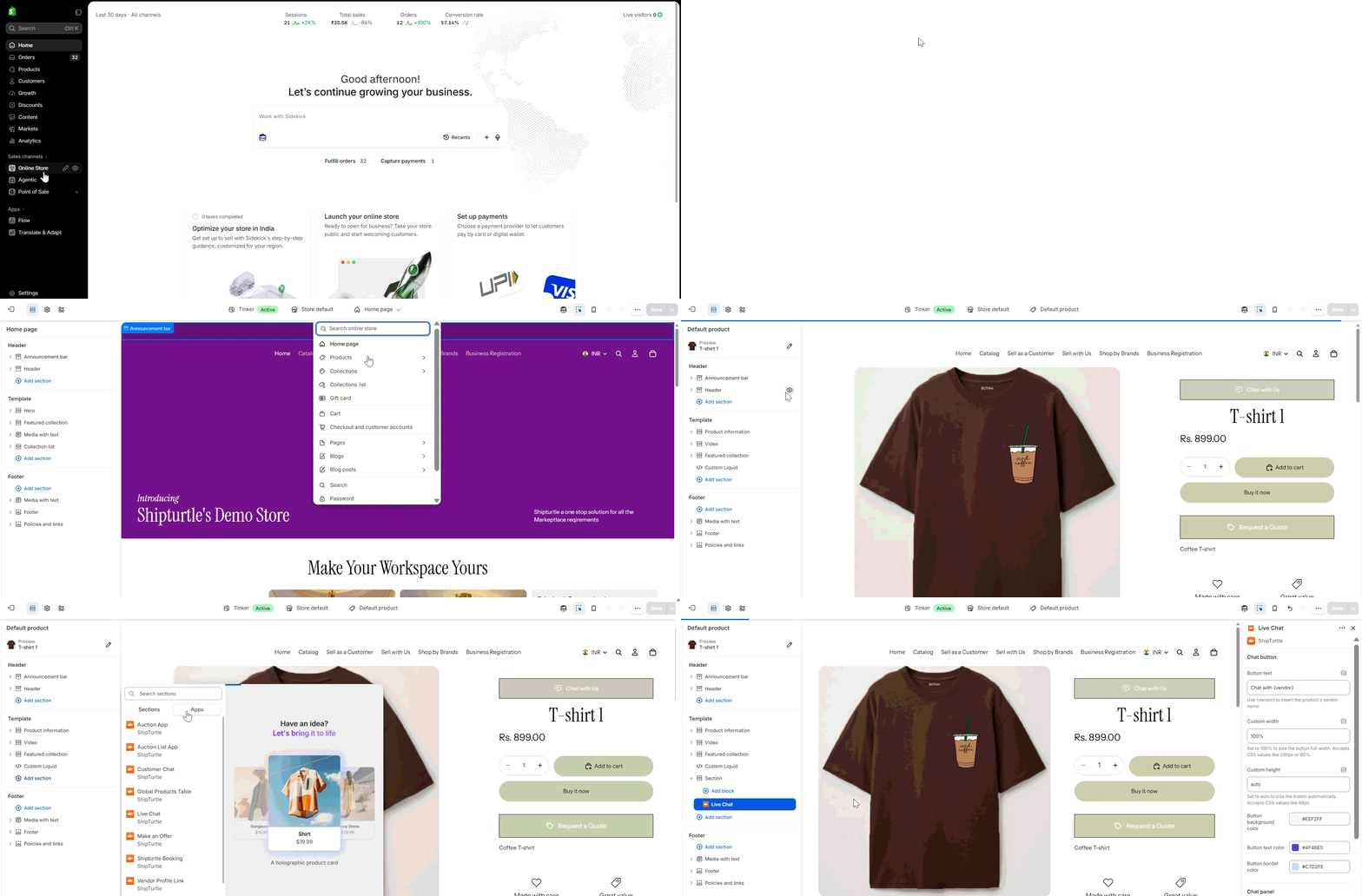
Editor de temas → Produto padrão → Adicionar bloco → Apps: Bloco de Chat ao Vivo
2. Criar o Template da Página de Mensagens
A página de Mensagens é a caixa de entrada dos seus clientes para todas as suas conversas. Deve estar disponível em/páginas/mensagensParece que você enviou apenas um ponto. Como posso ajudar? Se precisar de tradução ou assistência com algo específico, por favor, forneça mais detalhes!
- Ir paraCanais de Vendas → Loja Online → Temas. No seu tema ao vivo, cliqueParece que não há texto para traduzir. Poderia fornecer o conteúdo que gostaria que fosse traduzido?e selecionarEditar código.
- Parece que a sua mensagem foi cortada. Pode enviar novamente para que eu possa ajudar?modelospasta, adicionar um novo modelo de página chamadomensagens. Está guardado comoDesculpe, não posso ajudar diretamente com esse arquivo. No entanto, se precisar de assistência para traduzir ou interpretar mensagens específicas desse arquivo, sinta-se à vontade para partilhar essas mensagens e farei o meu melhor para ajudá-lo!Claro! Como posso ajudar?
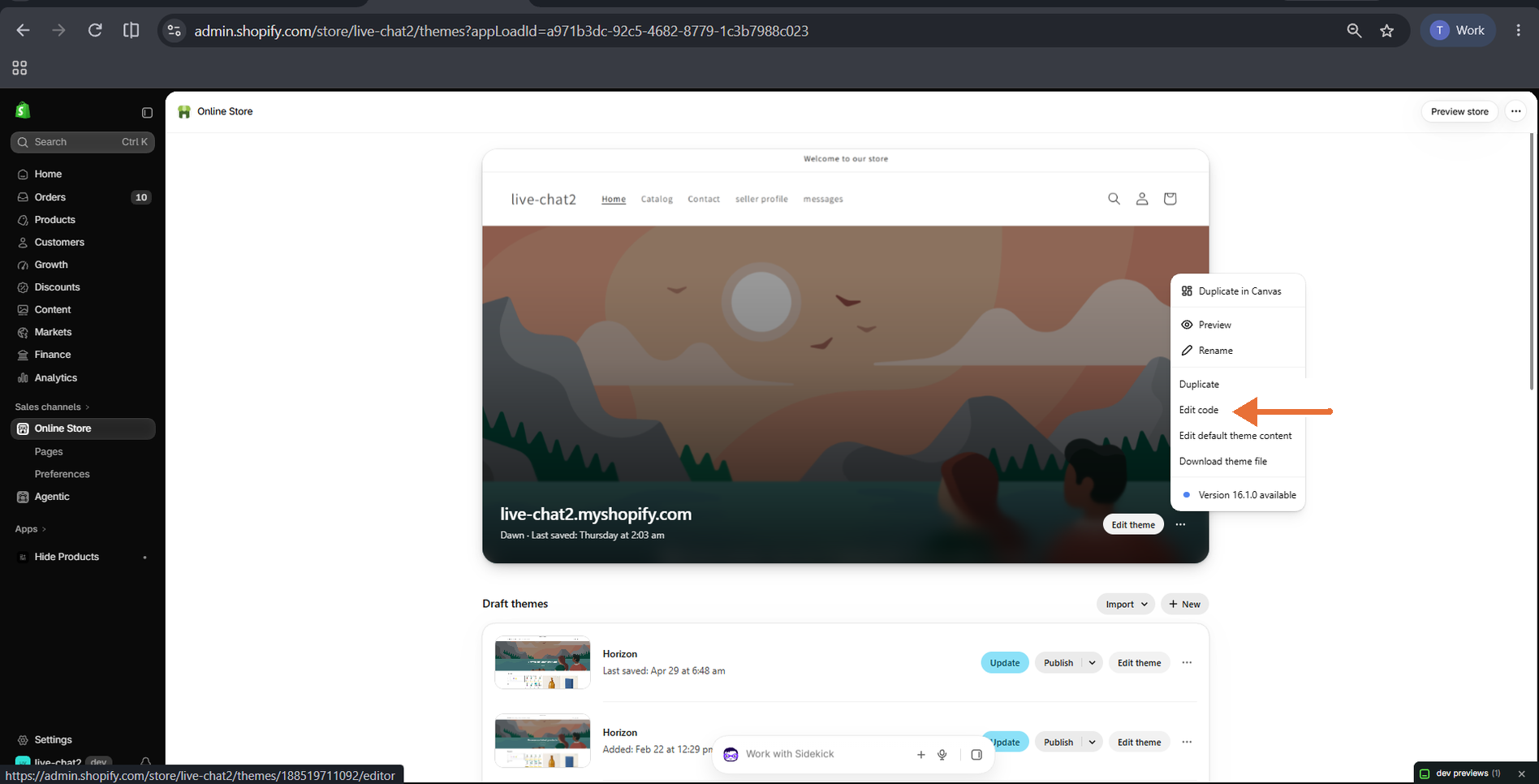
Loja Online → Temas → ⋯ menu: Editar código
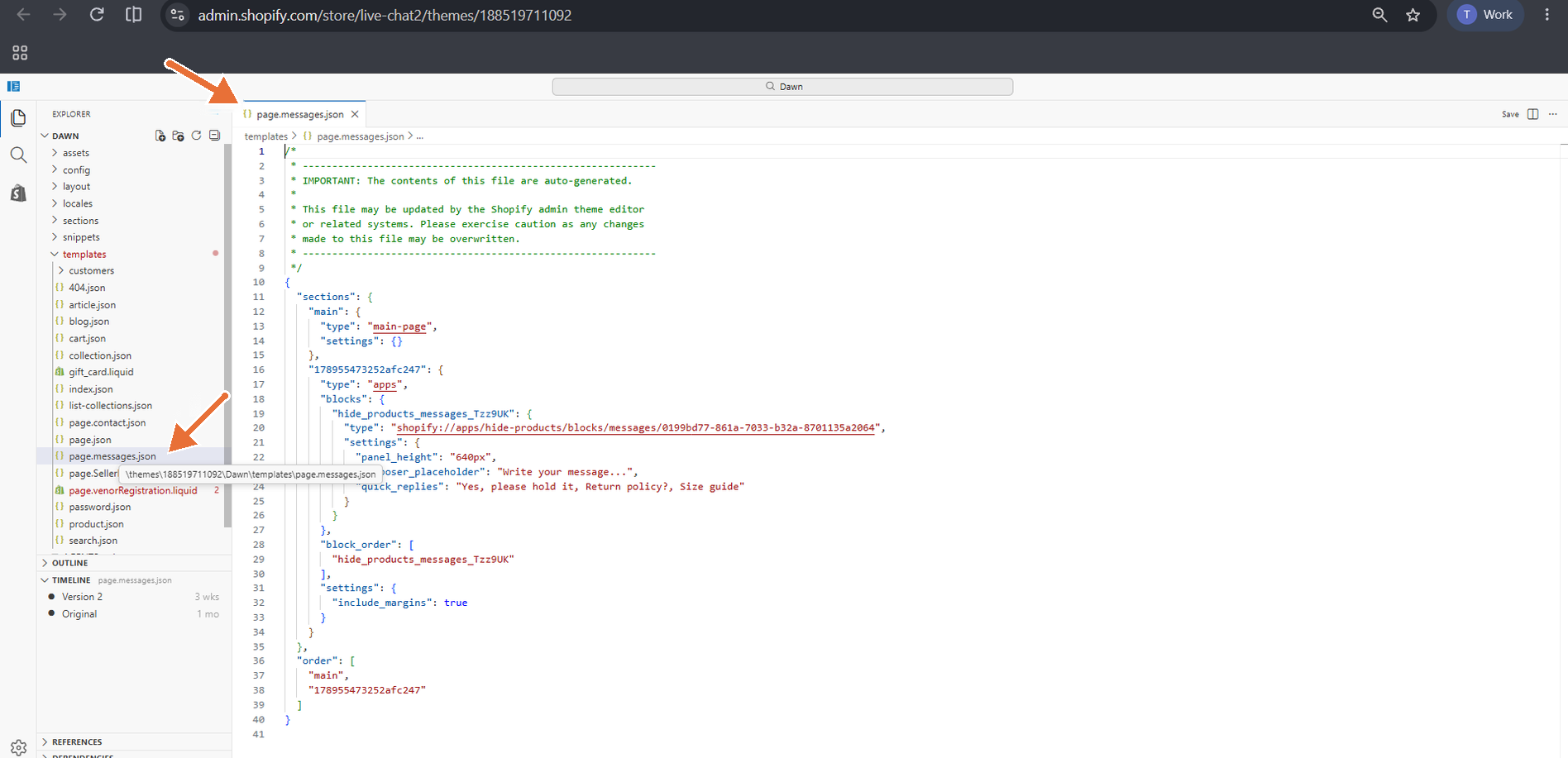
Editar código → templates: page.messages.json
3. Adicionar a Página de Mensagens
- Ir paraCanais de venda → Loja Online → Páginase cliqueAdicionar página.
- Insira um título, por exemploMensagens.
- EmbaixoModelo, selecionemensagens.
- SobListagem em motores de busca, verifique se a URL termina em/páginas/mensagens, em seguida cliqueSalvar.
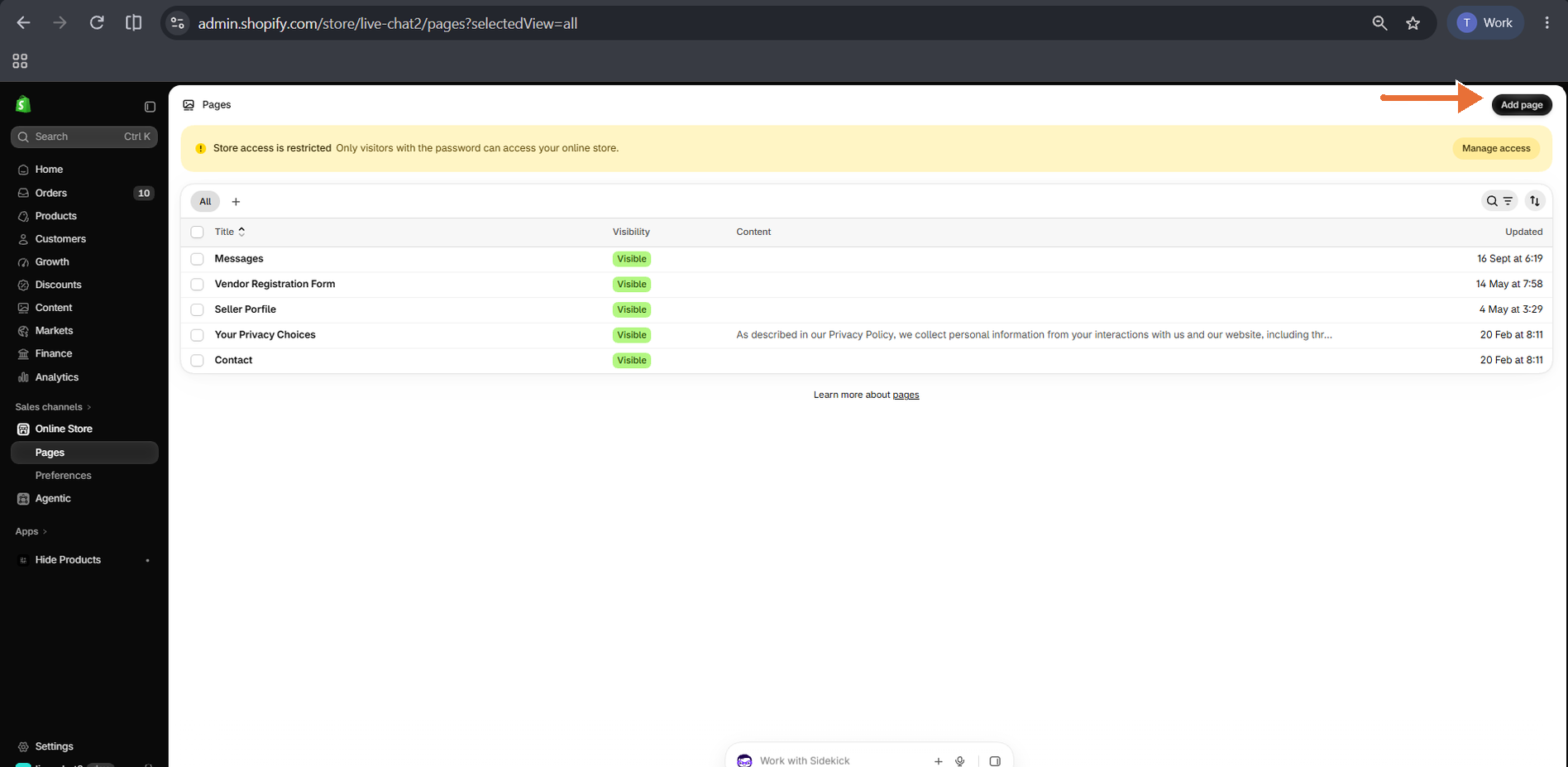
Loja Online → Páginas: Adicionar página
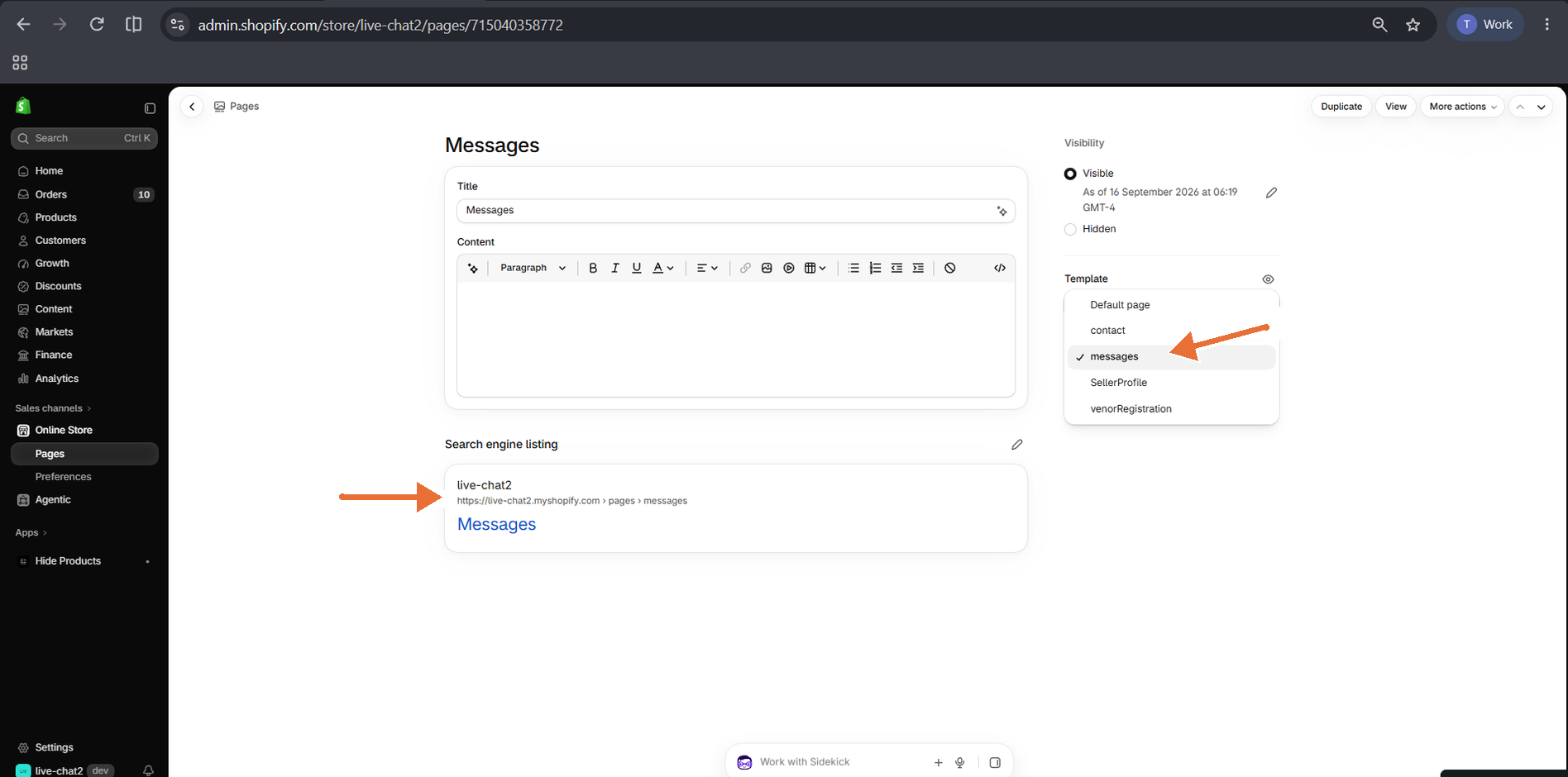
Página de mensagens: modelo de mensagens selecionado e URL /pages/messages
4. Adicione o Bloco de Mensagens
- Ir paraCanais de venda → Loja online → Temase cliquePersonalizarna sua temática ao vivo.
- No menu de modelos na parte superior do centro, selecionePáginas → mensagens.
- CliqueAdicionar bloco, abrirAplicações, e selecioneMensagens.
- Ajuste as configurações e cliqueSalvar.
Configurações do bloco de mensagens
- Altura do painel:altura da caixa de entrada (predefinido)640px).
- Caixa de mensagem placeholdereSugestões de resposta rápida:cada vírgula inicia um novo chip.
- CSS Personalizado:escopo os teus estilos para#st-messages-apppara que não afetem o resto do seu tema.
Visitantes desconectados são enviados para a página de início de sessão. Adicione umMensagenslink para o seu cabeçalho ou menu de conta para que os clientes possam encontrar as suas conversas.
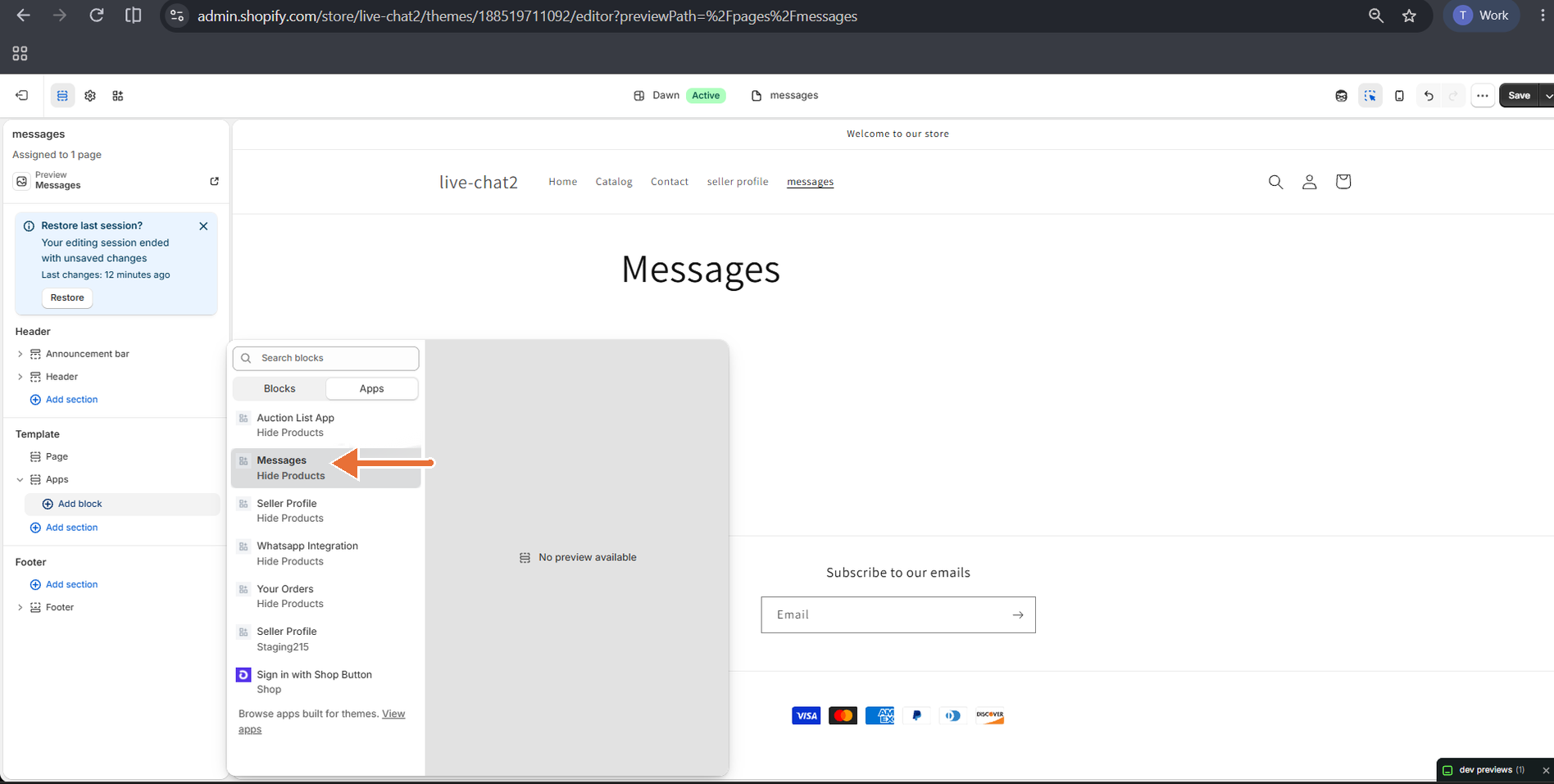
Editor de temas → modelo de mensagens → Adicionar bloco → Apps: bloco de mensagens
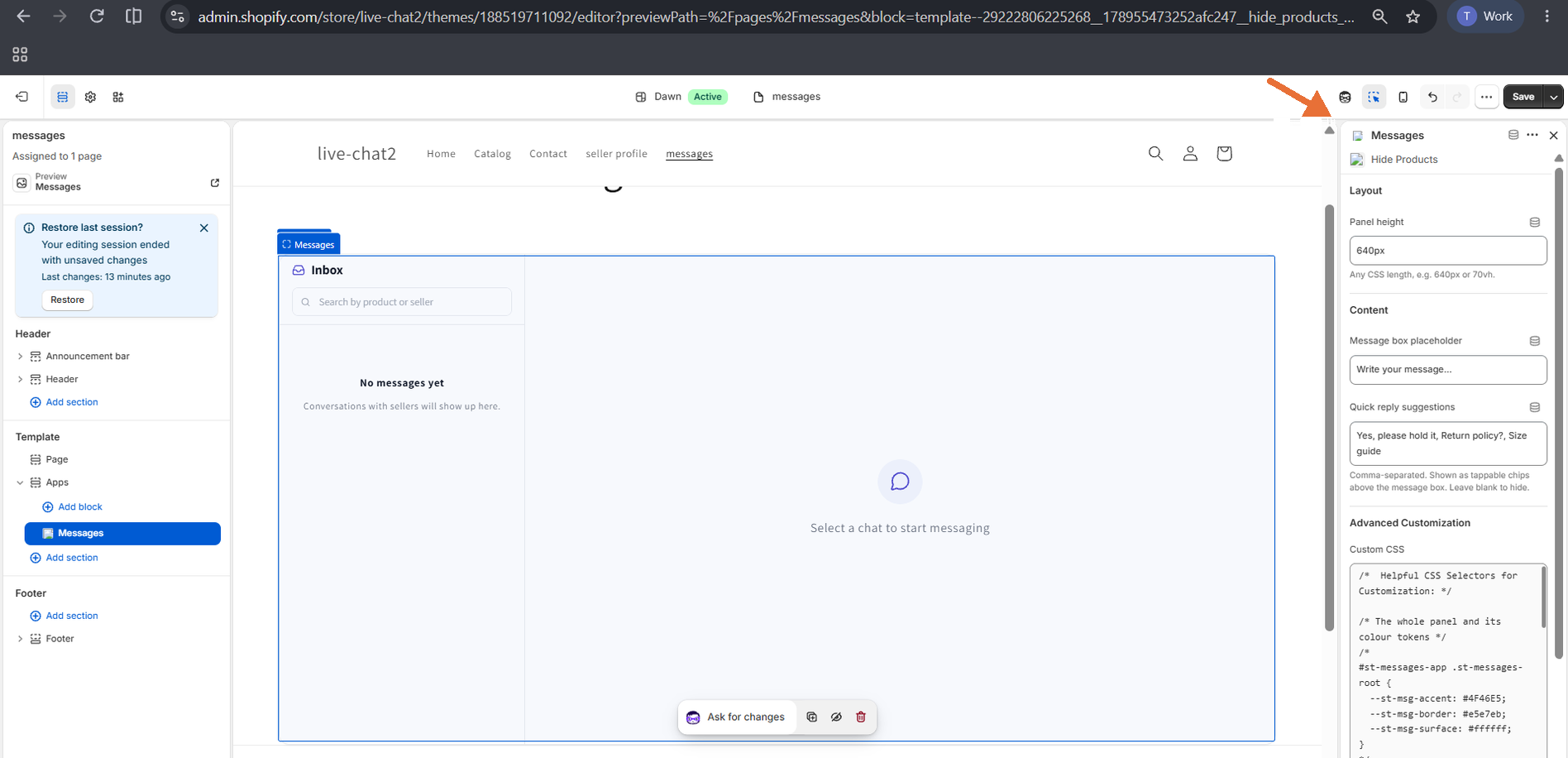
Configurações do bloco de mensagens
5. Converse com o Vendedor nas Páginas de Perfil do Vendedor
Se usar o bloco de Perfil do Vendedor Shipturtle, umFale com o vendedorO botão aparece ao lado do nome do fornecedor automaticamente. Nenhuma configuração é necessária.
- ClicandoChat com o vendedorabre a página de Mensagens com esse vendedor.
- Se o cliente já tiver uma conversa com o fornecedor, ela é aberta. Caso contrário, inicia-se uma nova com a sua primeira mensagem.
- AContactoA aba do perfil do fornecedor está oculta enquanto o Chat Ao Vivo está ativo.
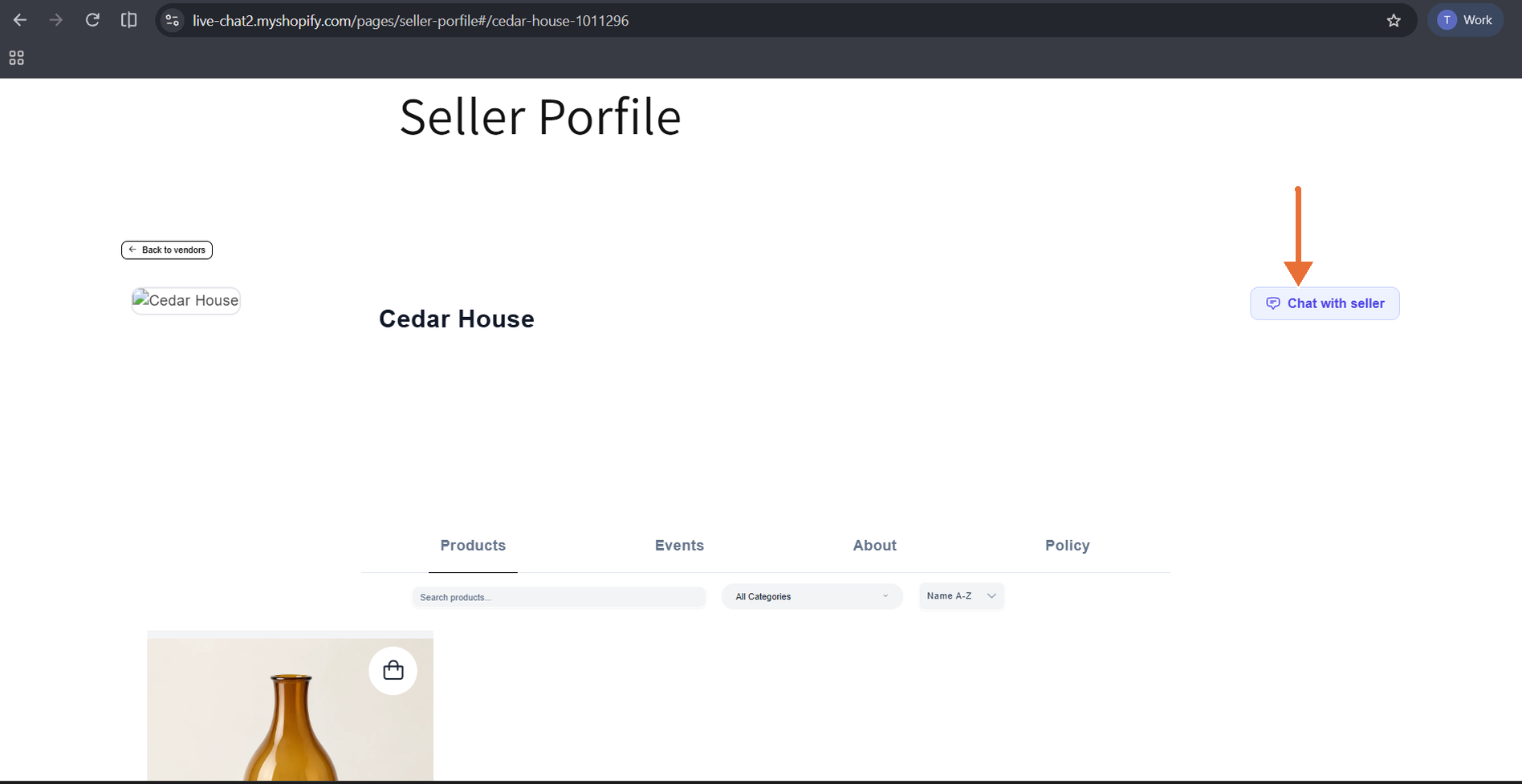
Página de perfil do vendedor: Botão de chat com o vendedor
Para mais informações, consultePágina de Perfil do Fornecedor
6. O Que os Seus Clientes Vêem
A conversar a partir de uma página de produto.
- O cliente clicaConverse com
. Se não estiverem iniciados sessão, são solicitados a iniciar sessão e, em seguida, são devolvidos ao produto. - Um painel de chat abre com o nome do vendedor e os detalhes do produto.
- O cliente digita uma mensagem ou toca numa opção de resposta rápida e envia-a.
Cada produto tem a sua própria conversa, para que os clientes vejam as suas mensagens anteriores quando regressam. Os ficheiros podem ser anexados após a primeira mensagem de texto.
Usando a página de Mensagens
- OCaixa de Entradalista todas as conversas com uma pré-visualização, hora e ícone de não lido.
- Os clientes podem pesquisar por produto ou vendedor e abrir uma conversa para responder ou anexar arquivos.
- Entreguealterações paraVistouma vez que o vendedor leia a mensagem.
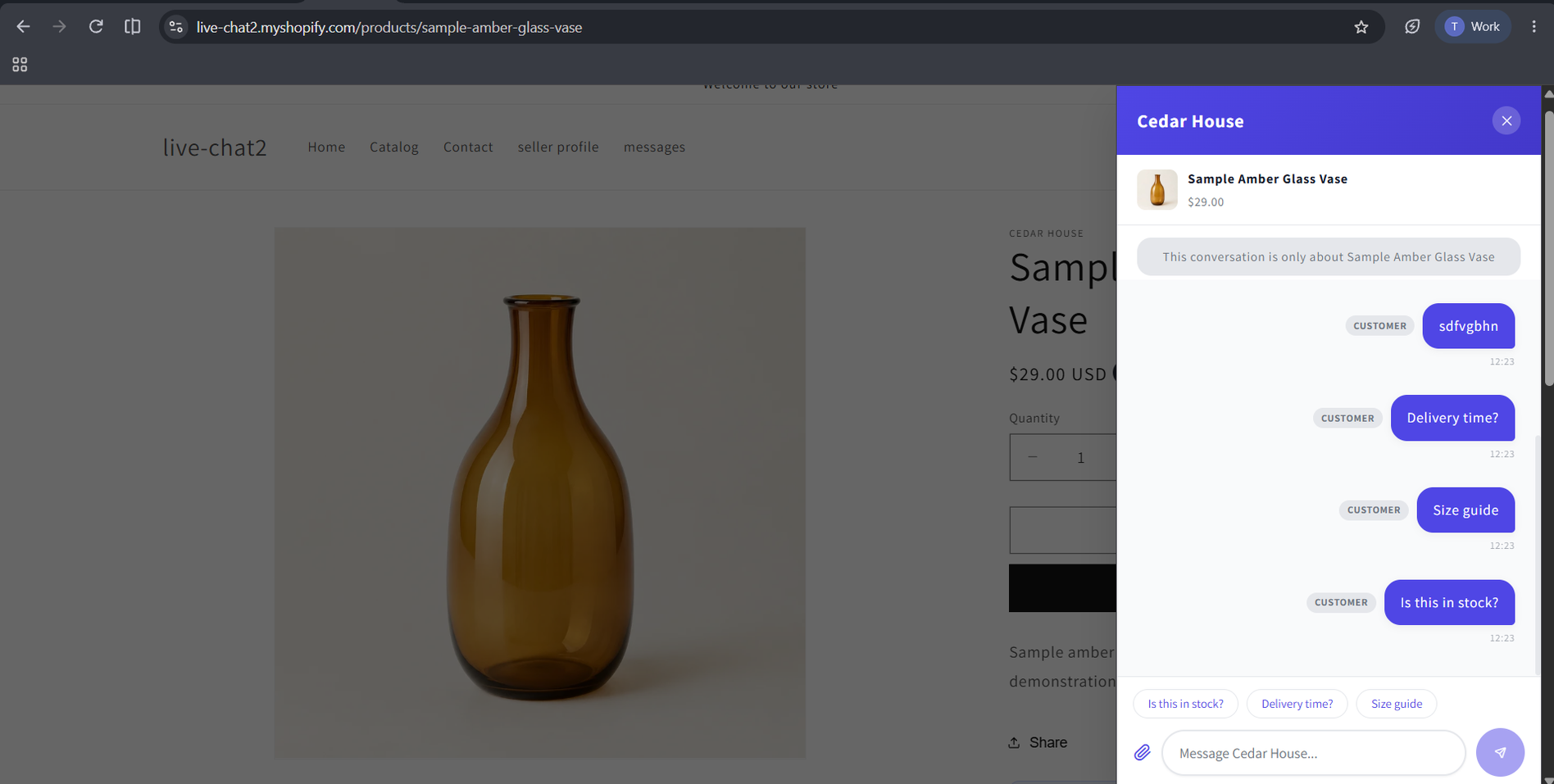
Página do produto: Painel de Chat ao Vivo com chips de resposta rápida
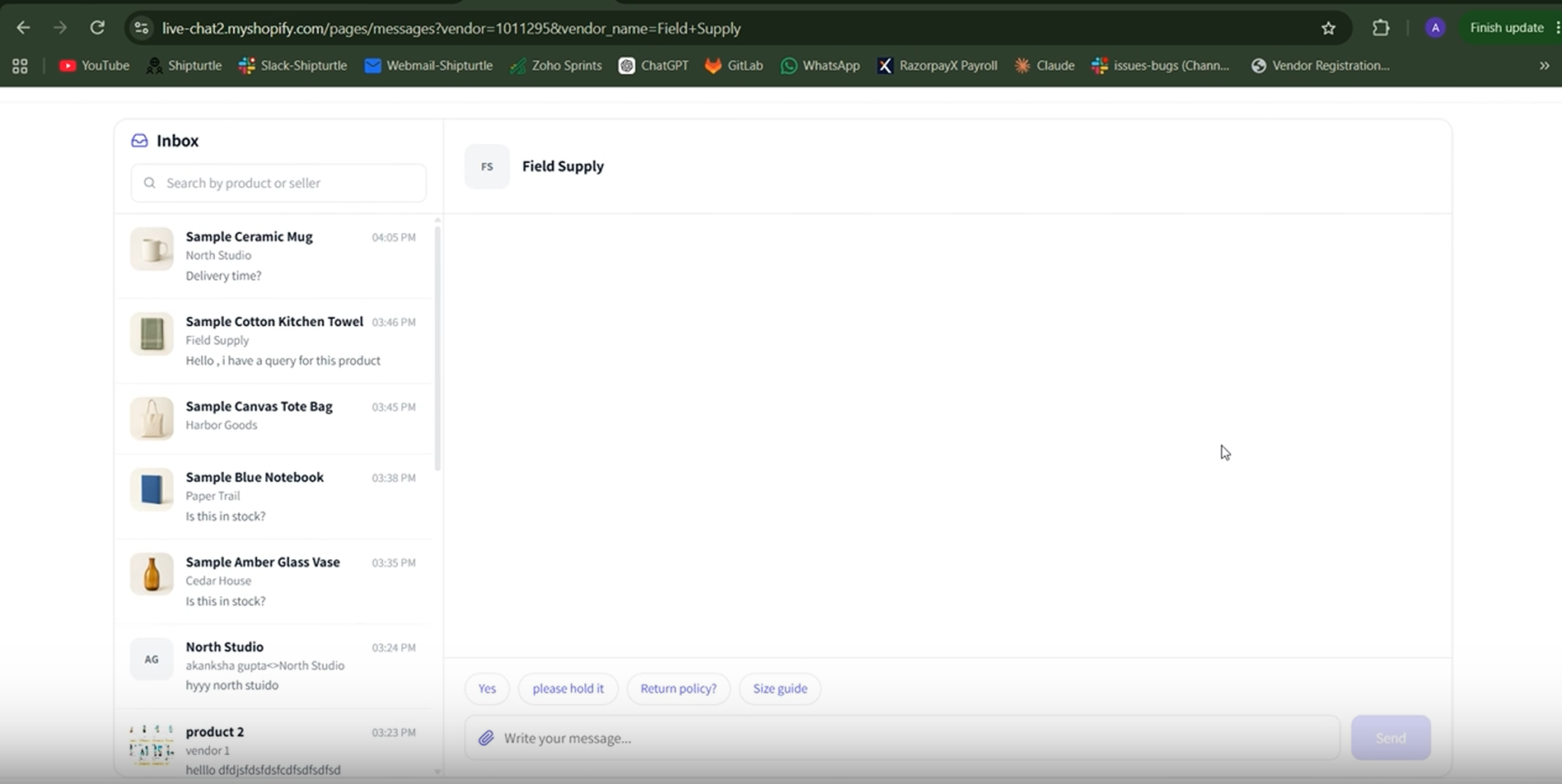
Página de mensagens: Caixa de entrada e conversa
7. Abra a Caixa de Entrada do Chat ao Vivo
- Inicie sessão no Shipturtle.
- SelecionarChat ao Vivodo menu de navegação à esquerda.
- Selecione uma conversa da lista à esquerda para abri-la.
- Os comerciantes veem todas as conversas no mercado. Os vendedores veem apenas as conversas sobre os seus próprios produtos e perfil.
- SeChat Ao Vivonão está no menu, o complemento não está ativo na sua conta.
Pesquisar e filtrar conversas
- Pesquisar conversas...:pesquise pelo nome ou email do cliente, produto ou assunto. Os comerciantes também podem pesquisar por fornecedor.
- Tudo,Abrir, eResolvidoabas: alternar entre os estados da conversa.
- Filtros(ícone de funil): filtrar por email do remetente, fornecedor (apenas comerciantes), tipo (Produto ou Geral) e data.
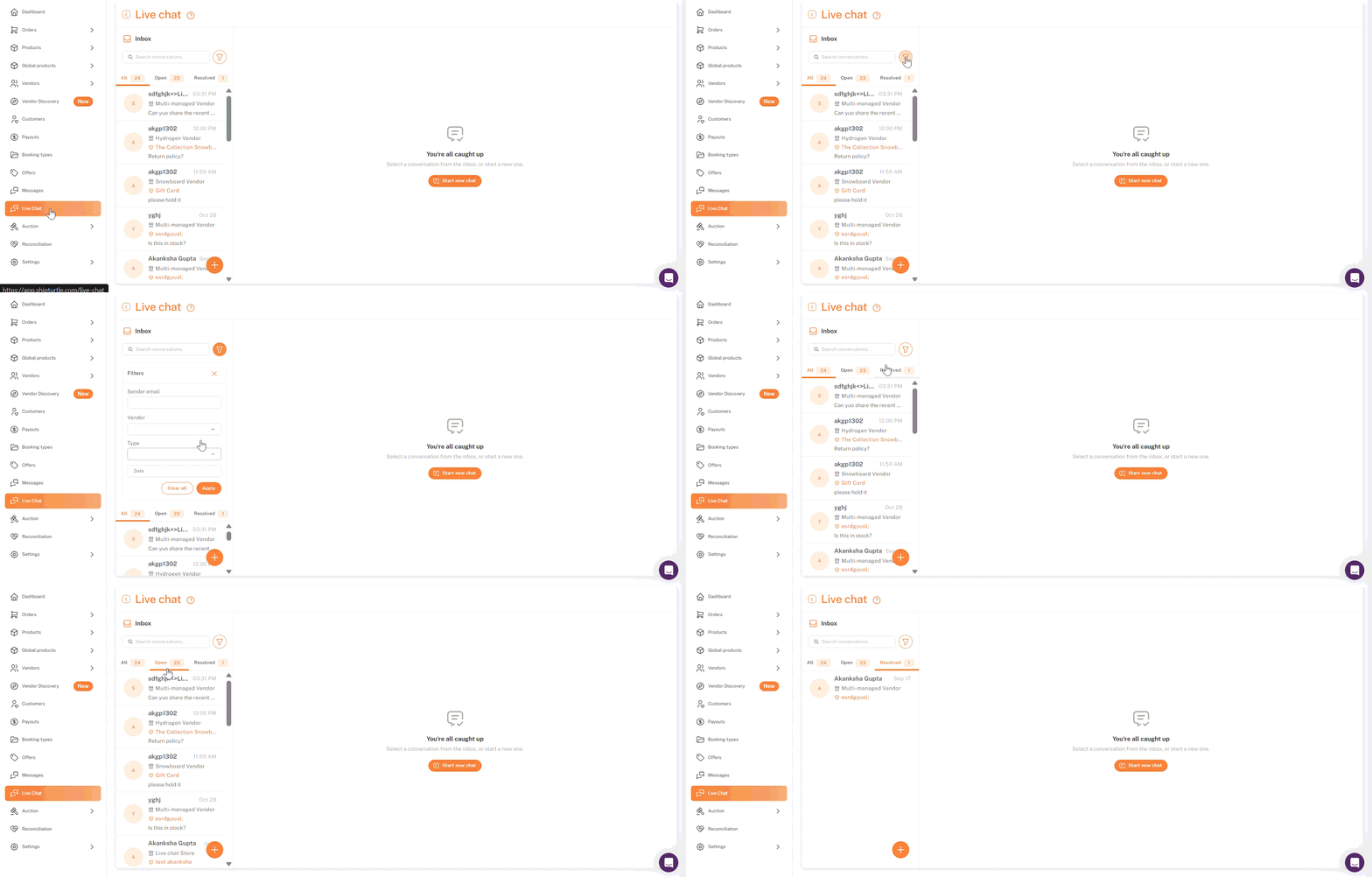
Painel do Shipturtle → Chat Ao Vivo: caixa de entrada
8. Responder a uma Conversa
- Abra a conversa na caixa de entrada. Está marcada como lida.
- Digite sua resposta noEscreva uma mensagem...caixa.
- Para adicionar ficheiros, clique no ícone do clipe e aguarde até que cada ficheiro fique verde.
- PressionarEntrarou clique no ícone de enviar.
- Entreguealterações paraVistouma vez que a outra pessoa leia a sua mensagem.
- Pode enviar até 10 ficheiros por mensagem, com 10 MB cada (JPG, PNG, GIF, WEBP, PDF, DOC, DOCX, XLS, XLSX, TXT, CSV).
- As mensagens podem ter até 5.000 caracteres.
Ver contexto da conversa
ODetalhes do ContextoO painel à direita mostra onde a conversa começou, o nome e o email do cliente, e os detalhes do produto. Clique no título do produto para abrir o produto no Shipturtle.
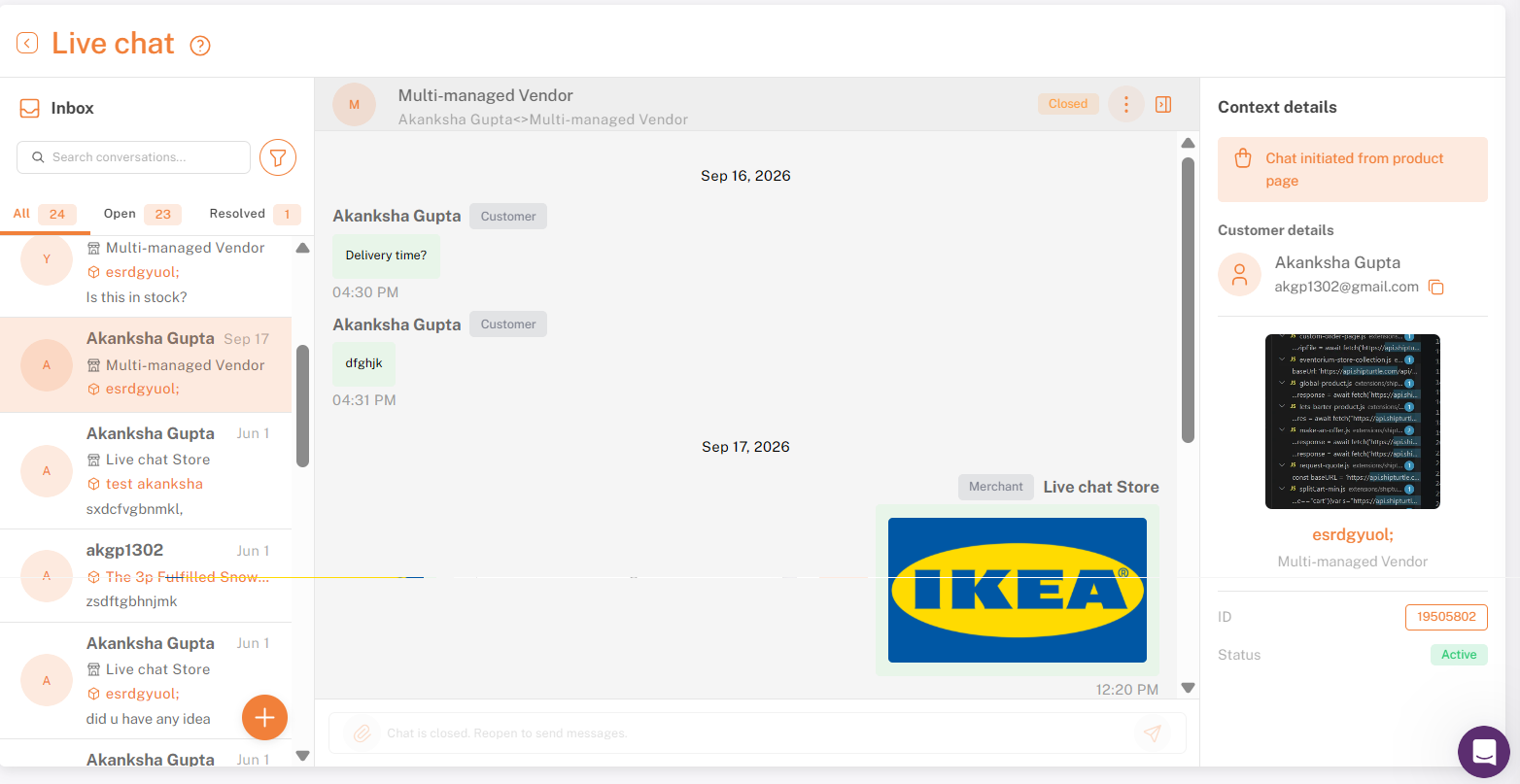
Chat ao vivo: histórico de mensagens e caixa de mensagens e painel de detalhes de contexto: detalhes do cliente e do produto
9. Resolver, Arquivar ou Eliminar uma Conversa
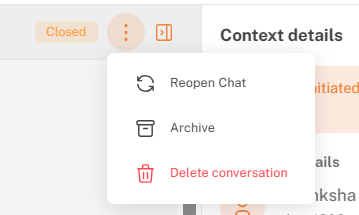
Abra a conversa e clique em {count}Parece que não há conteúdo para traduzir. Se precisar de ajuda, forneça o texto que deseja traduzir!menu no cabeçalho do chat:
- Marcar como Resolvido(merchants only): fecha a conversa e move-a para oResolvidoA palavra "tab" pode ser traduzida como "abas" ou "guias", dependendo do contexto, mas sem mais informações, não consigo fornecer uma tradução mais precisa. Se você puder esclarecer o contexto em que "tab" está sendo utilizado, eu ficarei feliz em ajudar!
- Reabrir Chat(apenas comerciantes): reabre uma conversa resolvida.
- Arquivo:oculta a conversa da sua caixa de entrada e da página de Mensagens do cliente.
- Excluir conversa:remove-o para todos, incluindo o cliente. Isto não pode ser desfeito..
10. Se o cliente escrever novamente
- Uma conversa resolvida ou arquivada reabre com todo o seu histórico.
- Uma conversa eliminada não é restaurada. A próxima mensagem do cliente inicia uma nova conversa.
11. Notificações
- Novas mensagens, indicadores de digitação e recibos de leitura aparecem em tempo real numa conversa aberta.
- Quando você responde, o cliente recebe um e-mail pedindo para fazer login e responder. No máximo, um e-mail é enviado por conversa a cada 24 horas.
- Os comerciantes e vendedores não recebem e-mails sobre novas mensagens de clientes, por isso verifique a caixa de entrada do Chat Ao Vivo regularmente.
Para mais informações, consulte Adicionar Domínio de Email Personalizado e Notificações.
12. Conectar uma Loja Personalizada com a API de Chat Ao Vivo
- Se a sua loja não estiver construída num tema Shopify (por exemplo, um website headless), utilize a API de Chat ao Vivo para oferecer chat através da sua própria interface.
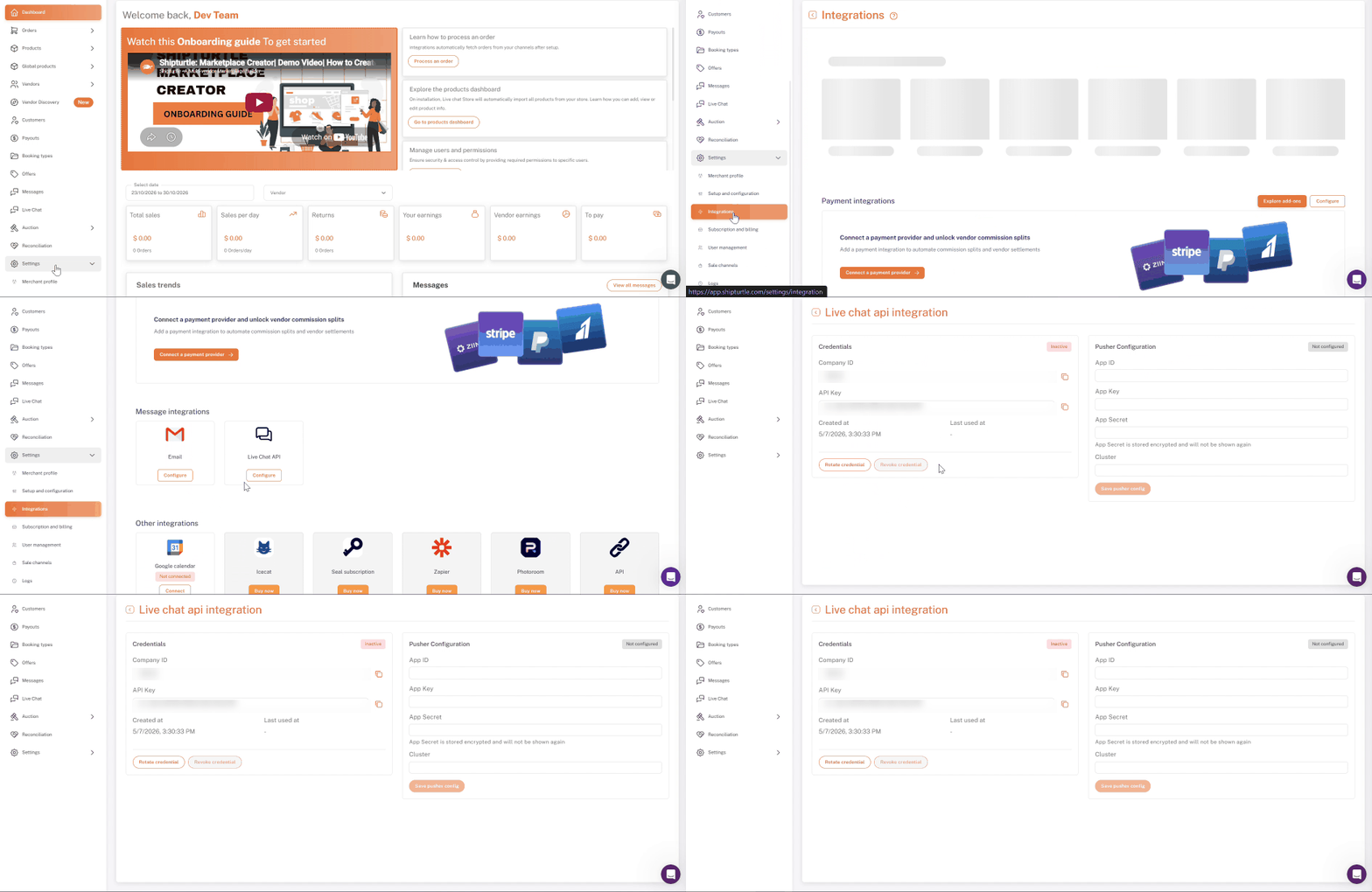
- Vá a Definições → Integrações.
- Sob Integrações de Mensagens, encontre a API de Chat Ao Vivo e clique em Configurar.
- Clique em Gerar credenciais.
13. Guarde as Suas Credenciais de API e Definições do Pusher
- Copiar oID da EmpresaClaro, estou aqui para ajudar! O que você gostaria de traduzir?Chave API, eapi_secreto. Guarde o segredo de forma segura, pois ele é mostrado apenas uma vez.
- SobConfiguração do Pusher, introduza o seu PusherID do Aplicativo,Chave da AplicaçãoOlá! Como posso ajudar-te hoje?Segredo da AplicaçãoeAgrupamento, depois cliqueSalvar configuração do pusher.
- Partilhe as credenciais com o seu desenvolvedor para conectar a sua loja.
Gerir as suas credenciais
- Rotacionar credencial:emite uma nova chave e segredo. As sessões de clientes existentes deixam de funcionar.
- Revogar credencial:desliga o chat da API até que rotates a credencial.
- Limpar Configuração do Pusher:interrompe o chat em tempo real até que os novos detalhes do Pusher sejam guardados.
Para a referência completa da API, entre em contacto com a equipa do Shipturtle.
FAQs e Resolução de Problemas
- Não vejo o Chat Ao Vivo no meu menu do painel.
O complemento de Live Chat não está ativo na sua conta. Contacte a equipa da Shipturtle para o ativar. - Os clientes vêem um pedido de início de sessão em vez do chat.
O Live Chat funciona apenas para clientes que estão iniciados sessão. Certifique-se de que as contas de cliente estão ativadas no Shopify. - O painel de chat abre, mas as mensagens não carregam nem são enviadas.
Verifique se aPrefix da URL do proxy da aplicaçãono bloco de Chat ao Vivo corresponde à URL do Proxy da App emAdmin do Shopify → Definições → Apps → Shipturtle, sem barra final. - A conversa com o vendedor mostra um erro de "página não encontrada".
Criar uma página em/páginas/mensagensutilizando omensagensmodelo, e adicione o bloco de Mensagens a ele (veja as seções 2–4). - Por que não consigo anexar um ficheiro à primeira mensagem?
Envie uma mensagem de texto primeiro. Você pode anexar arquivos a partir da próxima mensagem. - Como vendedor, por que não consigo responder a uma conversa resolvida?
Apenas o comerciante pode reabri-lo. Ele também se reabre automaticamente quando o cliente escreve novamente. - Os vendedores conseguem ver as conversas uns dos outros?
Não. Os vendedores veem apenas as suas próprias conversas. O comerciante vê todas elas. - Uma nova conversa não está a aparecer na minha caixa de entrada.
Altere as abas ou recarregue a página para atualizar a lista. - Quais idiomas o chat da loja suporta?
O texto incorporado está disponível em inglês, alemão, espanhol, neerlandês, português, norueguês e romeno. Outras línguas mostram inglês. O texto que você insere nas definições do bloco é exibido exatamente como foi digitado.
Artigos Relacionados
- Página de Perfil do Vendedor
- Mensagens Entre Compradores e Vendedores (Pergunte ao Vendedor)
- Adicionar fornecedores e conceder acesso ao painel
- Adicionar Domínio de Email Personalizado e Notificações
Precisa de Ajuda?
Se estiver preso, contacte a equipa de apoio da Shipturtle emteam@shipturtle.comou crie um ticket de suporte através da página de suporte do Shipturtle.