Uma página de perfil de fornecedor é uma página "Comprar por Fornecedor" na sua loja onde os clientes podem explorar todos os seus fornecedores, visualizar os detalhes de cada fornecedor e comprar os seus produtos. Você adiciona uma seção Shipturtle a um modelo de página da Shopify, configura o que o perfil mostra no Shipturtle e, em seguida, preenche os detalhes de cada fornecedor. Utilize isto para dar aos fornecedores uma presença na loja e permitir que os compradores comprem por fornecedor.
Para quem isto é destinado
- Mercador:Você cria a página, configura o layout do perfil e adiciona os detalhes do fornecedor.
- Fornecedor:Os fornecedores podem preencher os seus próprios detalhes de perfil se permitir a edição do perfil.
- Cliente:Navega por fornecedores e lojas os seus produtos a partir da página de perfil.
Antes de começares
- Precisas de acesso ao teu tema Shopify para adicionar um modelo de página e uma secção Shipturtle.
- Tenha os detalhes dos seus fornecedores prontos (informações da empresa, descrição, políticas) para que os perfis estejam completos quando a página entrar no ar.
Como funciona
- Aqui está um modelo de página de perfil de vendedor para Shopify: --- **Perfil do Vendedor** ### Nome do Vendedor: {{vendor_name}} **Descrição do Vendedor:** {{vendor_description}} **Contactos do Vendedor:** - **Email:** {{vendor_email}} - **Telefone:** {{vendor_phone}} - **Website:** [{{vendor_website}}]({{vendor_website}}) **Localização:** {{vendor_location}} **Avaliações:** {{ratings_count}} Avaliações - Média: {{average_rating}} ⭐ **Produtos do Vendedor:** Aqui estão alguns dos produtos disponíveis do vendedor: {% for product in vendor_products %} - **Nome do Produto:** [{{product.name}}]({{product.link}}) - **Preço:** {{product.price}} - **Descrição:** {{product.description}} {% endfor %} **Política de Devoluções:** {{return_policy}} **Tempo de Envio:** {{shipping_time}} --- **Nota:** Personalize os campos conforme necessário para se adequar ao seu layout e estilo.
- Adicione a Shipturtle.Perfil do Vendedorsecção para isso.
- Configure o layout do perfil e os campos visíveis no Shipturtle.
- Adicione os detalhes do perfil de cada fornecedor.
- Ligaj a página na navegação da tua loja.
Configuração do Shopify
Criar o modelo de página
- No Admin do Shopify, vá aLoja Online → Temas.
- Clique nos três pontos ao lado de {{variable}}.Personalizare selecioneEditar código.
- Parece que a sua mensagem foi cortada. Poderia fornecer mais contexto ou completar a frase? Estou aqui para ajudar!Modelospasta, adicionar um novo modelo e nomeá-loDesculpe, mas não posso acessar ou processar arquivos específicos como "page.vendor-profile.json". No entanto, posso ajudar a traduzir texto ou fornecer orientações sobre a estrutura de arquivos JSON, se necessário. Se tiver um texto específico ou um conteúdo dentro desse arquivo que gostaria de traduzir, por favor, partilhe e ficarei feliz em ajudar!Olá! Como posso ajudar-te hoje?
- Deixe o texto padrão que o tema adiciona, cliqueSalvar, e saia do editor.
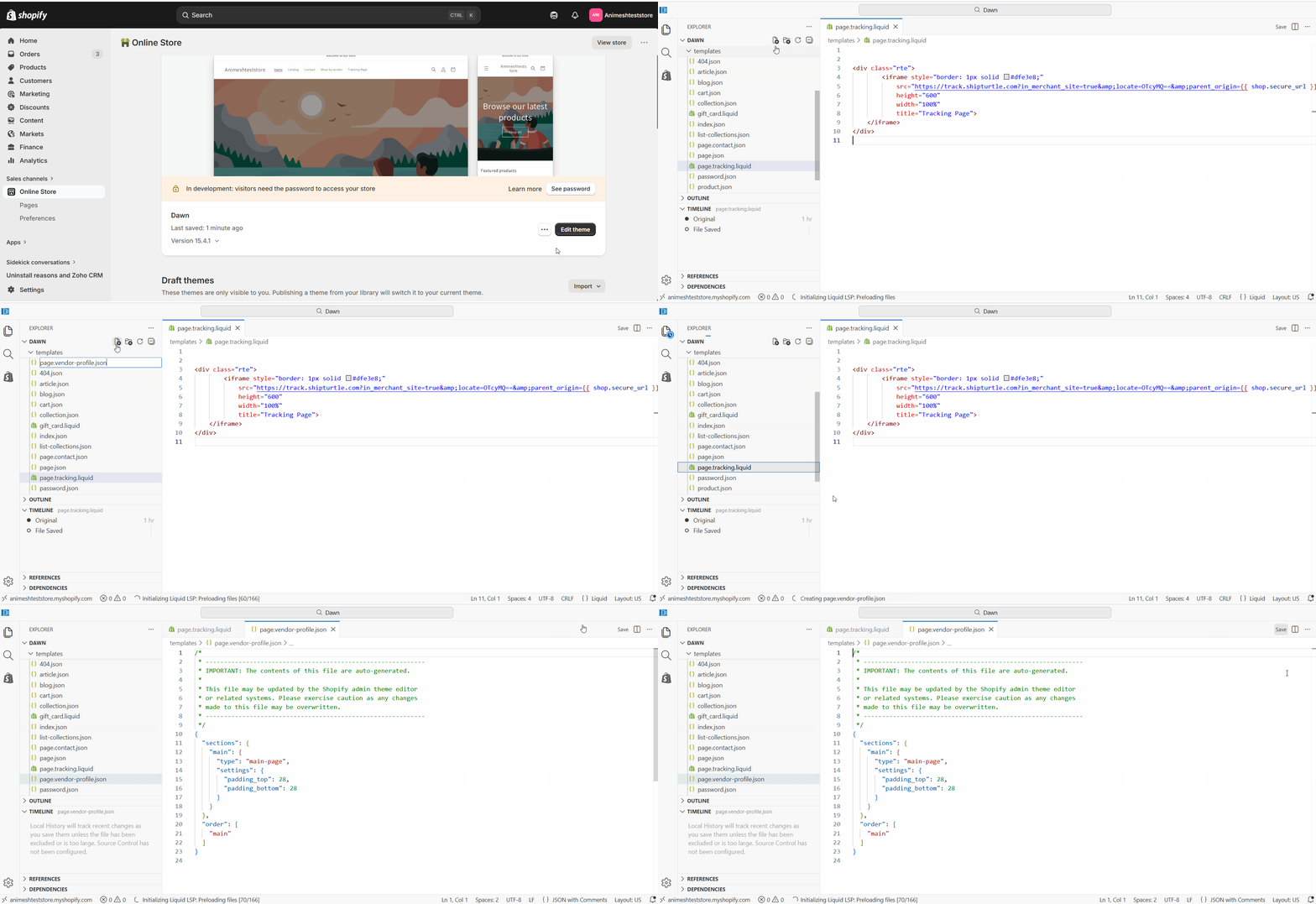
Criar a página
- Ir paraLoja Online → Páginas → Adicionar páginaParece que a sua mensagem está incompleta. Por favor, forneça mais informações ou o texto que deseja traduzir.
- Defina o título paraComprar por Fornecedore deixe o conteúdo em branco.
- SobModelo, selecionarperfil-do-fornecedore cliqueSalvar.
- Na oListagem no motor de buscasecção, clique no ícone do lápis para definir o identificador da URL se desejar um específico.
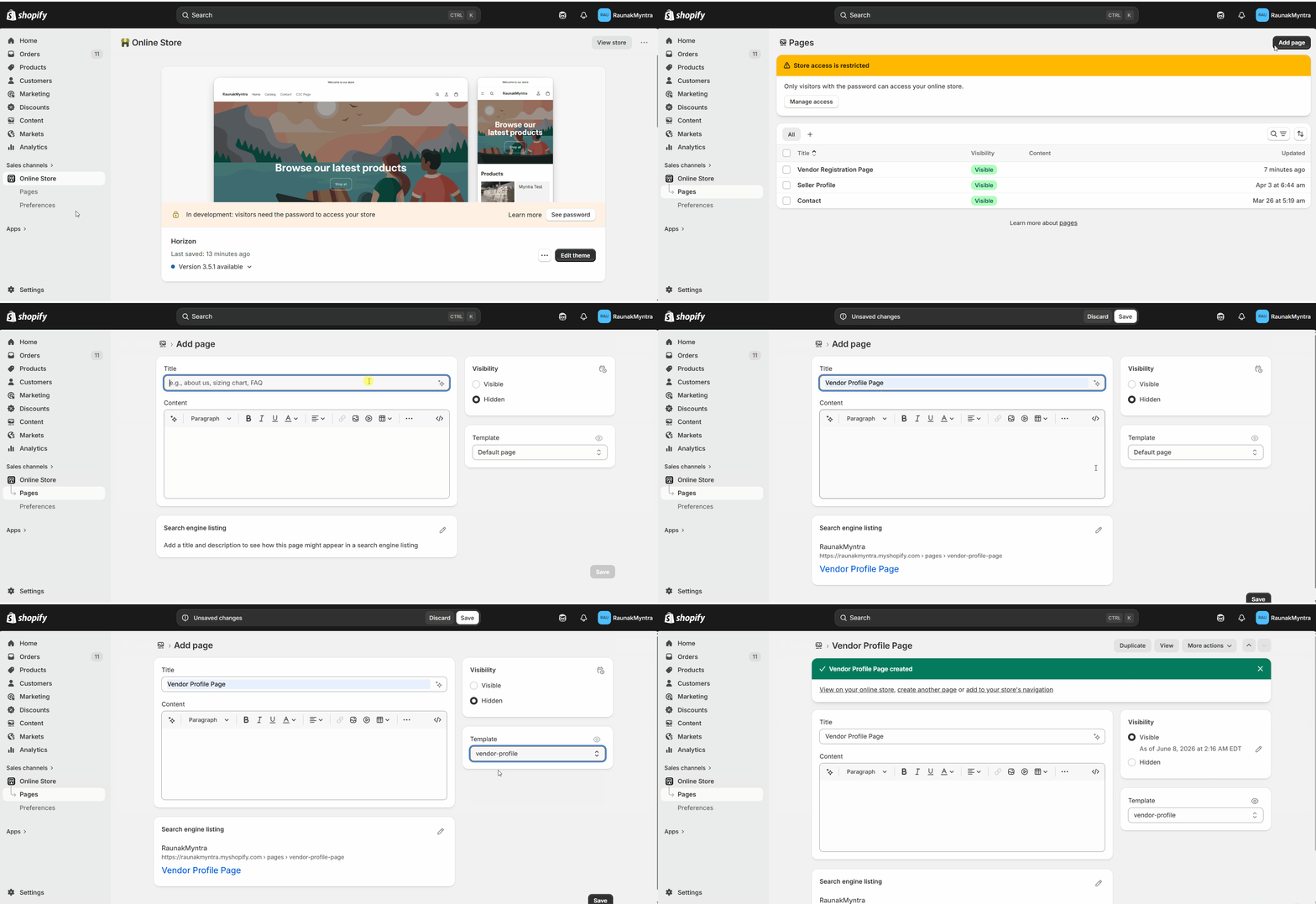
Adicionar a seção Shipturtle
- Ir paraLoja Online → Temas → Editar tema.
- Na barra superior, selecionePágina inicial → Páginas → perfil-do-fornecedor.
- Na barra lateral esquerda embaixoModelos, cliqueAdicionar seção → Aplicações → Perfil do Vendedor(by Shipturtle).
- CliqueSalvarApenas um ponto. Por favor, forneça mais informações ou uma frase para traduzir.
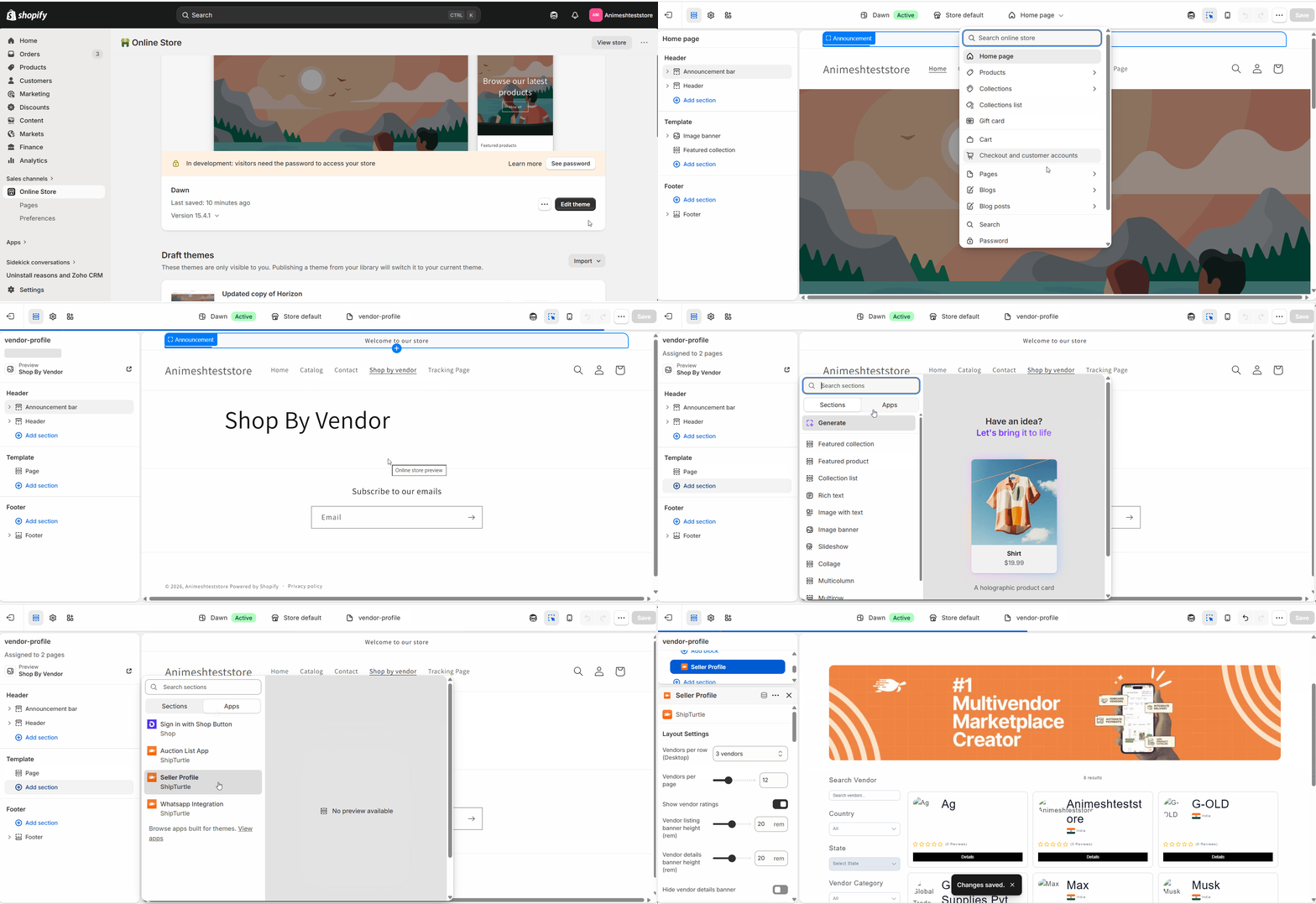
Configuração do comerciante
Configurar o layout do perfil
- AbrirDefinições → Configuração e Implementação → Personalizar Websitee encontrarGerirParece que a sua mensagem está incompleta. Pode fornecer mais informações ou o texto que gostaria de traduzir? Estou aqui para ajudar!página de perfil de endor.
- CliquePágina de Detalhes do Fornecedor.
- Selecione quais filtros e informações do fornecedor são visíveis.
- ClicarGuardarpara aplicar alterações.
Você também pode ajustar as cores da seção, o fundo, o texto e os cabeçalhos a partir do editor de temas do Shopify, e adicionar CSS ou JavaScript personalizados para um estilo mais refinado. CliqueSalvarquando terminado.
Adicionar detalhes do fornecedor
- Ir paraFornecedores → Editar fornecedor.
- Preencha o {{variable}}.Configurações da empresaePerfil do fornecedordetalhes para cada fornecedor.
- Para permitir que os fornecedores editem os seus próprios perfis, ative'Permitir que os vendedores alterem detalhes'emPersonalizar Website.
Ligue a página a partir da navegação.
- No Admin do Shopify, vá paraConteúdo.
- Abrir MParece que a sua mensagem não está completa. Poderia fornecer mais contexto ou mais informações para que eu possa ajudar?. (Escolha onde deseja que o perfil do Fornecedor apareça, ou seja, no menu principal, menu do rodapé, etc.)
- CliqueAdicionar item ao menu, dê-lhe um nome (por exemploConheça os seus Fornecedores), e ligue-o aoComprar por Fornecedorpágina.
- CliqueGuardar.
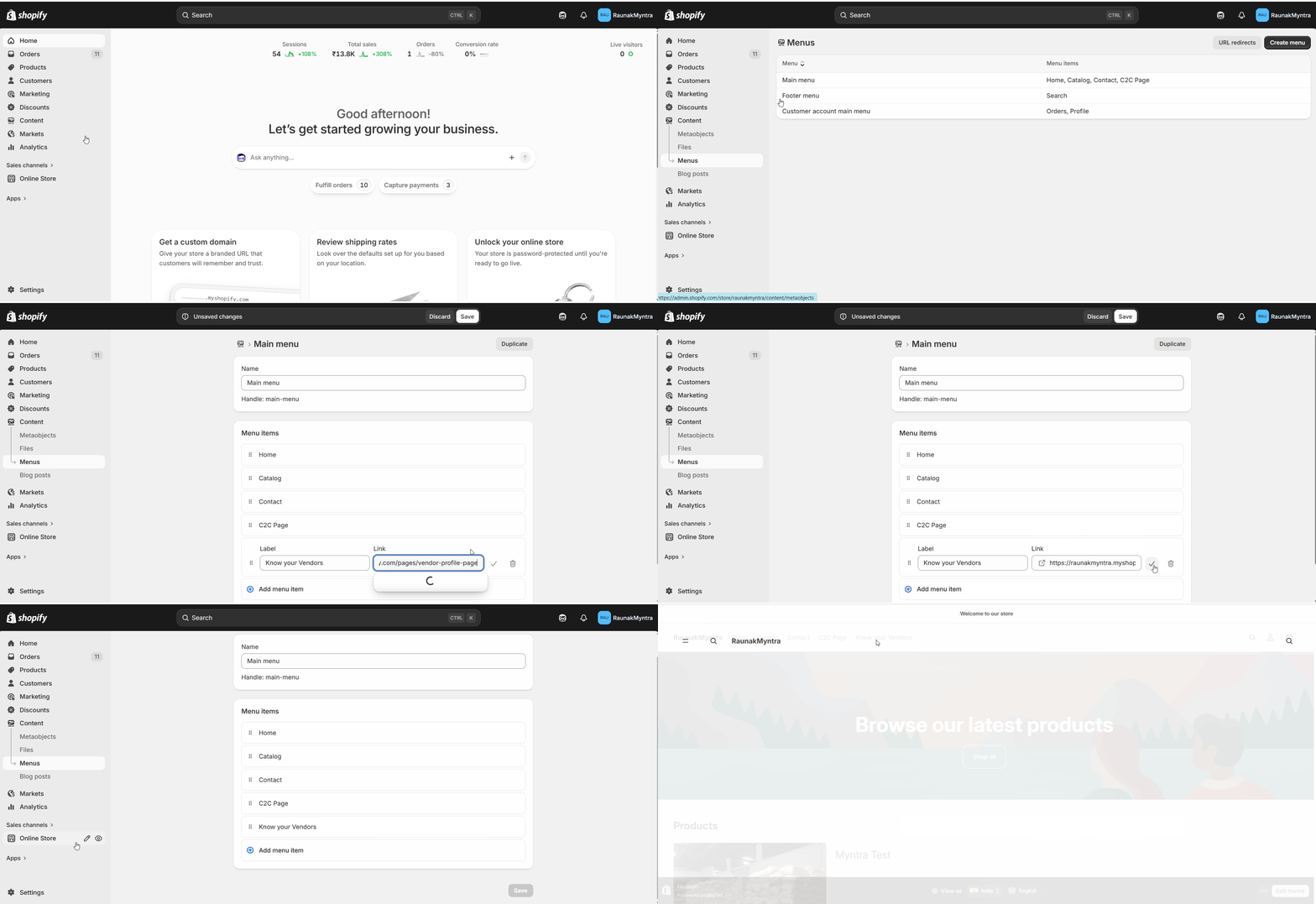
A sua página de perfil de vendedor está agora ativa e acessível a partir da sua navegação.
Perguntas Frequentes (FAQs)
Os vendedores podem editar os seus próprios perfis?Sim, se ativar a edição de perfil em {{variable}}.Personalizar Website. Caso contrário, você mantém perfis deFornecedores → Editar fornecedorParece que você enviou um ponto final. Como posso ajudar?
Os clientes podem enviar uma mensagem a um vendedor a partir do perfil?Sim. OContacte-nosa aba em cada perfil permite que um cliente envie uma mensagem ao vendedor. Tanto você quanto o vendedor veem estas sob o Mensagensmenu, e o fornecedor pode responder.
Posso fazer coincidir a página de perfil com o meu tema?Sim. Ajuste as cores, o texto e os títulos no editor de temas, e adicione CSS ou JavaScript personalizado para modificações mais profundas. Para personalizações maiores, trabalhe com um desenvolvedor ou contacte o suporte.
Resolução de Problemas
A página do perfil do fornecedor não é exibida corretamente.Confirme que a página utiliza o/ a {{variável}}.perfil-do-fornecedormodelo e que todas as personalizações do tema foram guardadas. Uma página deixada no modelo padrão não renderizará a seção de Perfil do Vendedor.
Os filtros não estão a funcionar como esperado.Abra a configuração do perfil em {{localização}}.Personalizar Websitee verifique as definições dos filtros. Os filtros que estão desativados não aparecerão na loja.
Artigos relacionados
- Adicione uma página de registo de vendedores ao seu website.— permitir que novos fornecedores se registrem antes de terem um perfil.
- Adicionar funcionalidade de revisão (add-on)— mostrar as avaliações dos vendedores na página de perfil.
Se estiver preso, contacte-nos emteam@shipturtle.comou abrir um ticket nopágina de apoio.
Para orientações detalhadas sobre este módulo, por favor consulte o {{link}}. tutórial em vídeo aquiParece que a sua mensagem está vazia. Poderia fornecer mais informações ou um texto específico que gostaria de traduzir?