Para quem é este guia
Comerciantes e fornecedores a utilizar o Vendor Konnect para sincronizar produtos de uma loja externa para o marketplace.
Antes de começares
- Configuração do Vendor Konnect e pelo menos uma loja de fornecedor conectada.
- Produtos disponíveis para importar na loja externa do fornecedor
⚡ Resumo Rápido
Fornecedor KonnectParece que a sua mensagem está incompleta. Poderia fornecer mais informações ou o texto que deseja traduzir? Estou aqui para ajudar!Desconhecido. Se o produto fornãona sua loja, useAdicionar produto à loja do comerciante. Se issojáexiste, usarVer mapeamentoParece que a sua mensagem está incompleta ou talvez tenha sido enviada por engano. Poderia fornecer mais detalhes ou contexto para que eu possa ajudar?Mapeamento de produto. Mapeamento do inventário de links sem criar um duplicado.
Visão Geral
Quando um vendedor conecta uma loja externa, cada produto deve ser ouAdicionado(cria uma nova listagem na sua loja) ouMapeado(links para uma listagem existente). Escolher corretamente evita duplicados e mantém o inventário sincronizado. A única pergunta a fazer é: este produto já existe na minha loja?
Exemplos:
- Os "Brincos" do fornecedor não estão no seu catálogo.Adicionar.
- O "Câmera" do fornecedor já está listado na sua loja →Mapa.
1. Abra o Vendor Konnect e selecione uma loja.
- Fornecedor Konnect
- Selecionar loja→ escolha a loja conectada do fornecedor.
- Produtos disponíveis— quantos produtos a loja do fornecedor tem.
- Saúde do webhook do fornecedor— se a conexão de sincronização está ativa.
2. Revise a aba Não Mapeada
Claro! Por favor, forneça o texto que você gostaria que eu traduzisse para português de Portugal.Fornecedor KonnectParece que não há texto adicional para traduzir. Se precisar de ajuda com um texto específico ou tiver alguma solicitação, por favor, forneça mais detalhes!Não mapeado
- Lista todos os produtos dos fornecedores que ainda não estão vinculados. Todos mostram-se.Estado de mapeamento: Não mapeado.
- Colunas: Foto do produto, Título, Categoria, Tags, Estado do produto, Quantidade (com contagem de variantes), Última sincronização, Estado do mapeamento, Ação.
- Três ícones de ação por linha:Adicionar produto à loja do comerciante,Visualizar mapeamento(ícone de link), eSincronizar produto.
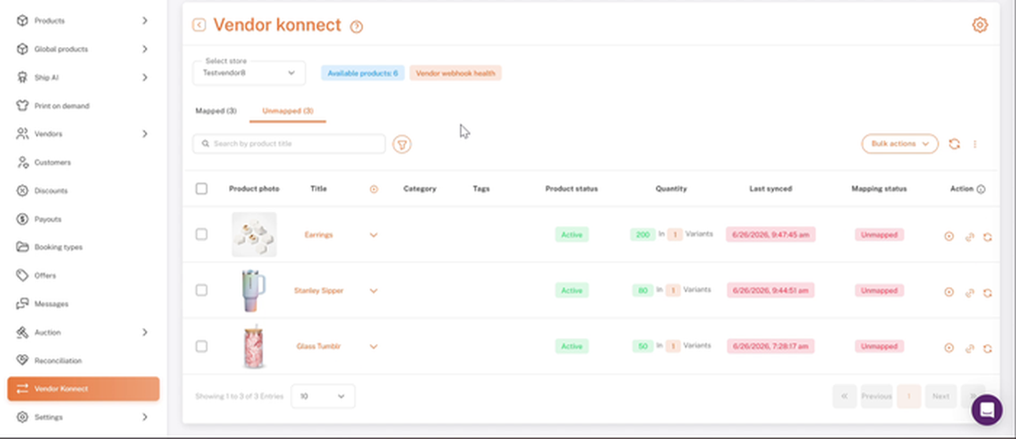
Fornecedor Konnect → Não Mapeado: produtos do fornecedor ainda não ligados
3. Adicionar: o produto não está na sua loja
- Sem mapeamento→ ícone da primeira ação (Adicionar produto à loja do comercianteParece que não há conteúdo para traduzir. Poderia fornecer mais informações ou texto que precisa de tradução? Estou aqui para ajudar!
- O Shipturtle cria a listagem na sua loja Shopify e mapeia-a automaticamente.
- A sincronização de inventário começa de imediato, e o produto move-se paraMapeado.
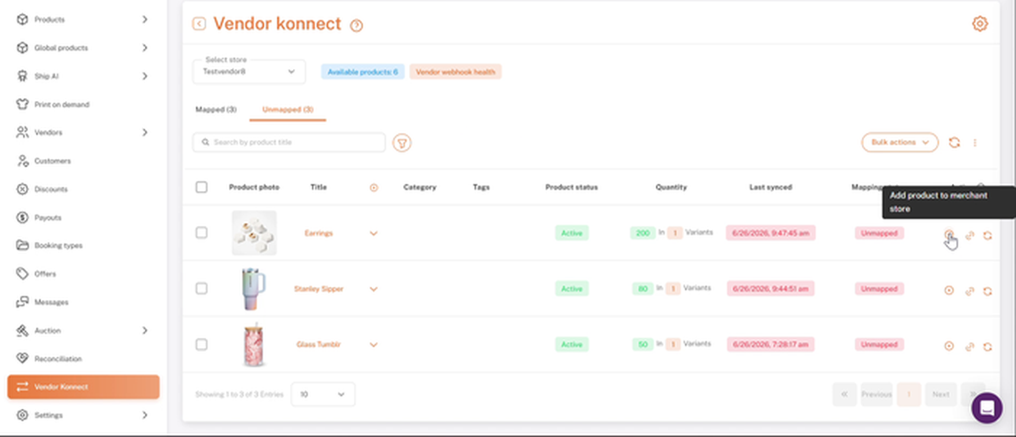
Ícone da primeira ação: Adicionar produto à loja do comerciante
4. Mapa: o produto já está na sua loja
- Desmapeado→ ícone da segunda ação (Visualizar mapeamento). OAdicionar/Editar mapeamentoa janela abre.
- Escolha o produto do comerciante→ pesquise e selecione o seu produto existente.
- Verifique se ambos os lados coincidem.
- Mapear produto
- Painel esquerdo:o produto do fornecedor (ID do Produto, título, imagem, variantes com SKU e Quantidade).
- Painel direito:o seu produto. MostraProduto não mapeadoaté que selecione um, e então preenche com o seu ID, título, etiquetas e variantes.
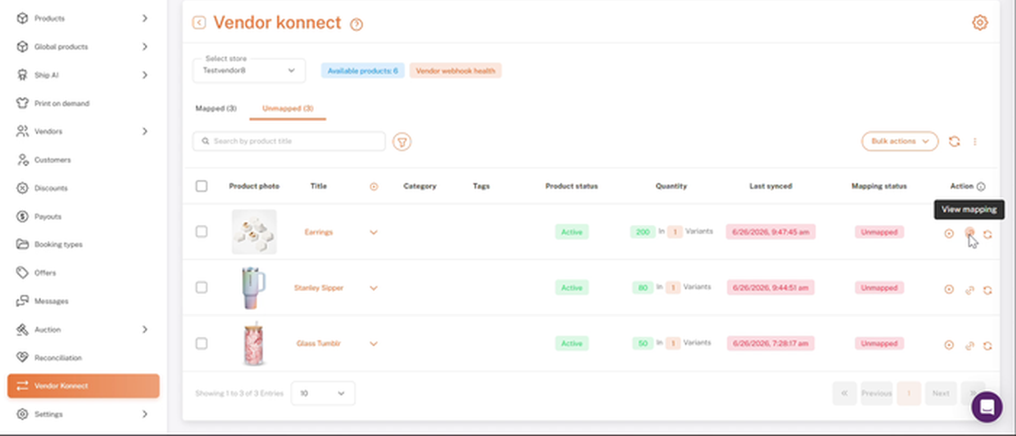
Segundo ícone da ação: Ver mapeamento
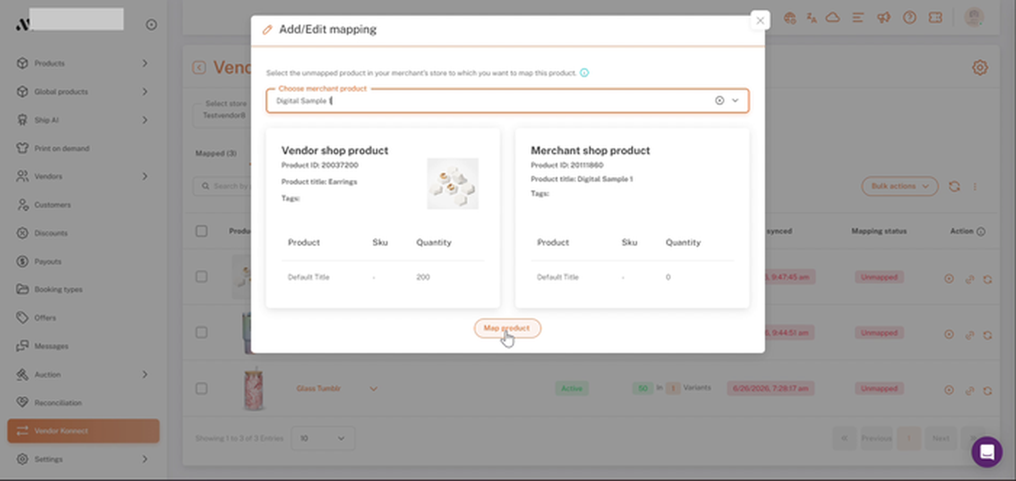
Adicionar/Editar mapeamento: ambos os painéis preenchidos, pronto para selecionar o produto de mapeamento.
5. Verifique a guia Mapeado
1.Fornecedor KonnectParece que a sua mensagem está vazia. Como posso ajudar? Se precisar de uma tradução, por favor, forneça o texto.Mapeado
2. ConfirmarEstado do mapeamentoapresentaMapeadoem verde.
3.Ver nos produtosabre o produto emProdutosClaro! Como posso ajudar? Se você tiver um texto para traduzir, por favor, forneça-o.Gerir produtos.
4. Utilize o ícone de sincronização (terceira ação) para uma sincronização manual, se necessário.
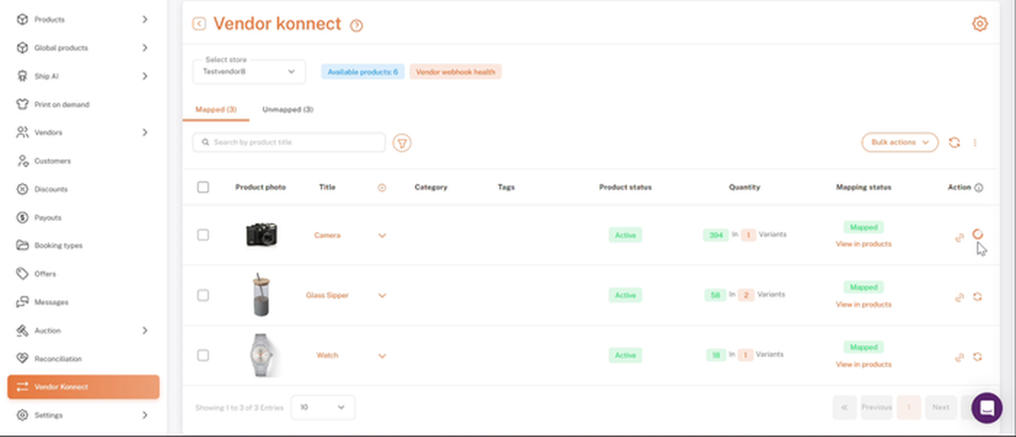
Fornecedor Konnect → Mapeado: produtos ligados com links Ver em produtos
6. Adicionar vs. Mapa à vista
A sincronização de inventário começa imediatamente após qualquer uma das ações.
Adding vs. Mapping Product
| Add product | Map product | |
|---|---|---|
| When to use | Product does NOT exist on the merchant store | Product ALREADY exists on the merchant store |
| What Shipturtle does | Creates a new product on the merchant store and links it to the vendor's product | Links the vendor's product to the existing merchant product. No new listing is created. |
| Inventory sync | Starts immediately after creation | Starts immediately after mapping |
| Risk if wrong choice | Product already exists: duplicate listing created | Product does not exist: nothing to link; product won't appear on storefront |
Lista de Verificação
- Loja de fornecedor selecionada
- Cada produto não mapeado foi verificado em relação ao seu catálogo.
- Novos produtos adicionados com Adicionar produto à loja do comerciante.
- Produtos existentes ligados ao Mapeamento de Visualização → Mapear produto
- Todos os produtos a serem exibidos na aba Mapeada
Perguntas Frequentes & Resolução de Problemas
- Usei Adicionar, mas o produto já existia.
O Shipturtle cria uma segunda lista, por isso você obtém um duplicado na sua loja. Verifique oMapeadoaba e o seu catálogo antes de usar Adicionar. - Utilizei o Map, mas o produto não existe.
TheEscolher produto do comercianteo dropdown não encontra correspondência, portanto nada pode ser mapeado. UtilizeAdicionar produto à loja do comercianteprimeiro. Mapeia automaticamente. - Posso mapear para um produto já mapeado para outro fornecedor?
Sim. Vários fornecedores podem estar associados a um único produto do comerciante. O inventário de cada fornecedor sincroniza de forma independente com essa única listagem. Use isto quando os fornecedores vendem o mesmo item. - A mapeação altera as imagens ou descrição do meu produto?
Não. O mapeamento liga apenas o inventário do fornecedor (quantidade). O seu título, descrição, imagens e preço permanecem sob o seu controlo. - O que significa a saúde do webhook do fornecedor?
Mostra se a ligação em tempo real à loja do vendedor está a funcionar. Quando está saudável, as alterações no inventário do vendedor chegam automaticamente ao Shipturtle. Se mostrar um erro, verifique a ligação à loja do vendedor. - A aba Não Mapeada está vazia, mas o fornecedor tem produtos.
VerifiqueSaúde do webhook do fornecedor. Se aparecer um erro, peça ao fornecedor para reconectar a sua loja nas configurações do Vendor Konnect. Também confirme.Produtos disponíveisestá acima de 0 e o vendedor tem pelo menos um produto ativo. - O produto do mapa está desactivado.
Nenhum produto está selecionado em {{variable}}.Escolha o produto do comerciante. Pesquise o nome do produto e selecione-o primeiro. - Mapeado, mas o inventário não está a sincronizar.
Selecione o ícone de sincronização (terceira ação) na linha para uma sincronização manual. Se persistir, verifiqueEstado do webhook do fornecedore peça ao vendedor para verificar a conexão da sua loja.
Artigos Relacionados
- Fornecedor Konnect
- Navegando na Página de Produtos
- Adicionar e Atualizar Produtos no Shipturtle
- Introdução aos Produtos
Precisando de Ajuda?
Se estiver preso, contacte a equipa de suporte da Shipturtle emteam@shipturtle.comou abra um pedido de suporte através da página de suporte do Shipturtle.