ส่วนเสริม C2C ช่วยให้ลูกค้าบนร้านค้า Shopify ของคุณสามารถลงทะเบียนเป็นผู้ขายและแสดงผลิตภัณฑ์ของตนเองให้ขาย — เปลี่ยนร้านค้าของคุณให้กลายเป็นแพลตฟอร์มการขายระหว่างเพื่อน เมื่อเปิดใช้งาน จะมีแบบฟอร์มการลงทะเบียนปรากฏในร้านค้าของคุณ ผู้ขายใหม่จะต้องยืนยันอีเมลของตนและเข้าถึงแดชบอร์ดผู้ขาย Shipturtle ของตนเอง พ่อค้าจะยังคงมีการควบคุมทั้งหมดเกี่ยวกับการอนุมัติและการเผยแพร่.
นี่คือสำหรับใคร
- พาณิชย์:ซื้อส่วนเสริม เพิ่มอินเตอร์เฟซการลงทะเบียน C2C ลงในร้านค้า และจัดการกับการลงทะเบียนผู้ขายที่เข้ามา
- ผู้ขาย (ผู้ขาย C2C):ลงทะเบียนโดยตรงในหน้าร้าน ตรวจสอบอีเมลของตน และจัดการรายการของตนจากแดชบอร์ดผู้ขายของตน
- ลูกค้า:ไม่สามารถใช้ได้กับขั้นตอนการตั้งค่าในบทความนี้
ก่อนที่คุณจะเริ่ม
- Shipturtle ได้ถูกติดตั้งและเปิดใช้งานในร้านค้า Shopify ของคุณแล้ว
- คุณมีสิทธิ์ผู้ดูแลระบบในการเข้าถึงทั้งแดชบอร์ด Shipturtle ของคุณและผู้ดูแลระบบ Shopify
วิธีการทำงาน (โดยสังเขป)
- คุณซื้อส่วนเสริม C2C จาก Shipturtle.
- คุณเพิ่มหน้าลงทะเบียน C2C ไปยังร้านค้า Shopify ของคุณ — ไม่ว่าจะเป็นในรูปแบบการฝังแอปของธีม หรือเป็นลิงก์เมนู
- ลูกค้ากรอกแบบฟอร์มลงทะเบียน C2C ในร้านของคุณและคลิกลงทะเบียน.
- พวกเขาจะได้รับอีเมลการตรวจสอบและคลิกลิงก์ด้านในนั้น
- พวกเขาจะถูกเปลี่ยนเส้นทางไปยังแดชบอร์ดผู้ขายของพวกเขาบนร้านค้าของคุณและสามารถเริ่มการลงรายการสินค้าได้。
การตั้งค่านายหน้า
ซื้อส่วนเสริม C2C
- เปิดการตั้งค่า → การเรียกเก็บเงินและการสมัครสมาชิก.
- ค้นหาC2C ส่วนเสริมในรายการส่วนเสริมที่มีอยู่
- คลิกสมัครสมาชิกและยืนยันการชาร์จ
ฟีเจอร์ C2C จะเปิดใช้งานในร้านค้าของคุณเมื่อการสมัครสมาชิกได้รับการยืนยันแล้ว
การกำหนดค่าของ Shopify
อินเทอร์เฟซการลงทะเบียน C2C อยู่บนร้านค้า Shopify ของคุณ เพิ่มมันโดยใช้วิธีใดวิธีหนึ่งด้านล่าง — คุณต้องใช้เพียงวิธีเดียวเท่านั้น
วิธีที่ 1 — ฝังแอป (แนะนำ)
นี่คือวิธีที่เร็วที่สุด ซึ่งเปิดใช้งานการฝังแดชบอร์ด C2C ทั่วทั้งร้านของคุณโดยไม่ต้องแตะต้องโค้ดธีมใดๆ
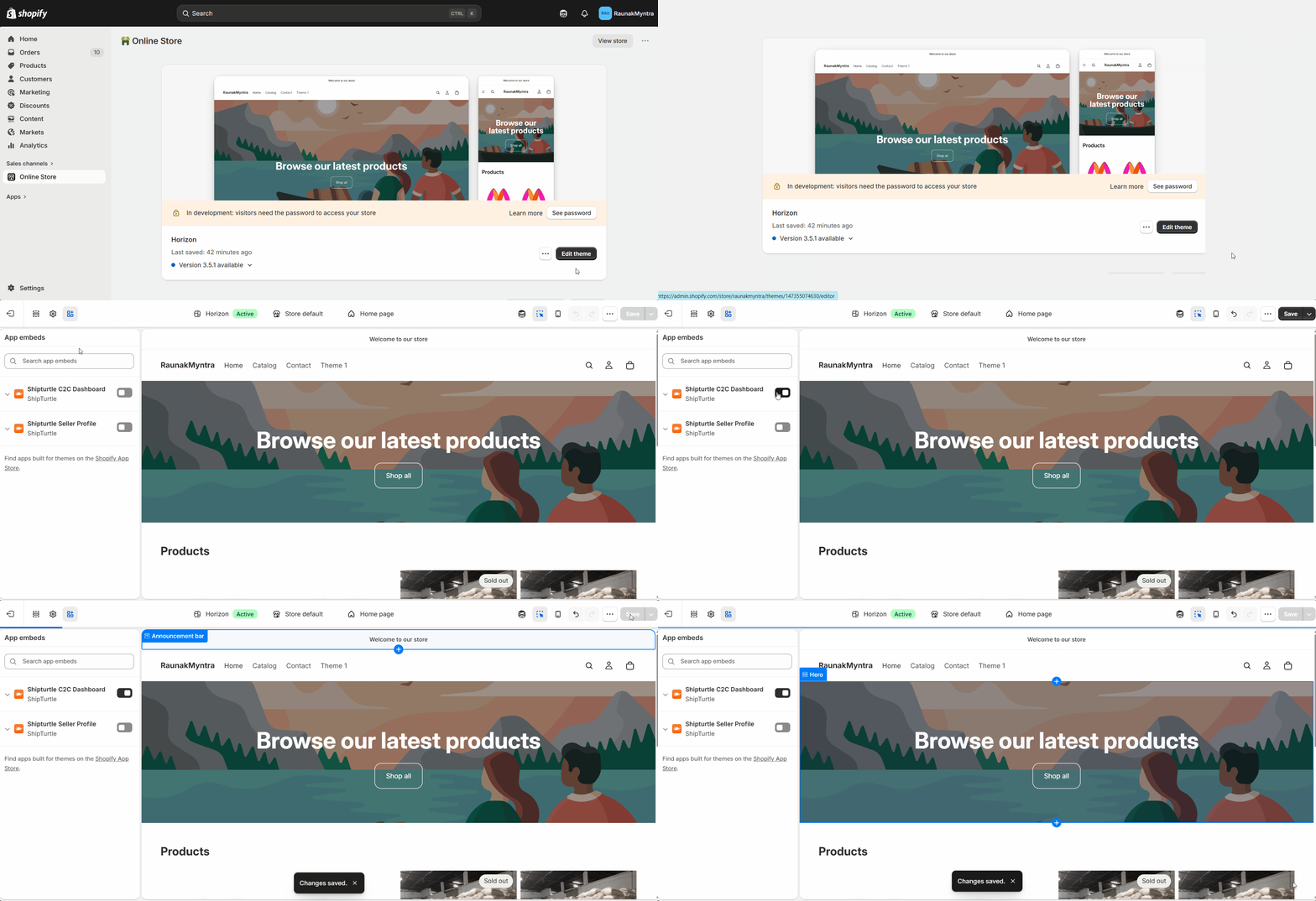
- ไปที่Shopify Admin → ร้านค้าออนไลน์ → ธีม.
- คลิกปรับแต่งในธีมที่คุณใช้งานอยู่
- ในแผงด้านซ้าย, คลิกแอปฝังตัว(มุมซ้ายบนของตัวแก้ไข)
- ค้นหาแดชบอร์ด Shipturtle C2Cในรายการและเปลี่ยนสถานะมันเปิด.
- คลิกบันทึก.
ปรับแต่งธีม C2C (ตัวเลือก — ขั้นสูง)
โดยเริ่มต้น หน้าลงทะเบียน C2C จะใช้เทมเพลตมาตรฐานของ Shipturtle หากคุณต้องการให้ตรงกับรูปลักษณ์และความรู้สึกของร้านของคุณ คุณสามารถแก้ไขรหัสหน้า หรือใช้เทมเพลตที่สร้างไว้ล่วงหน้าได้
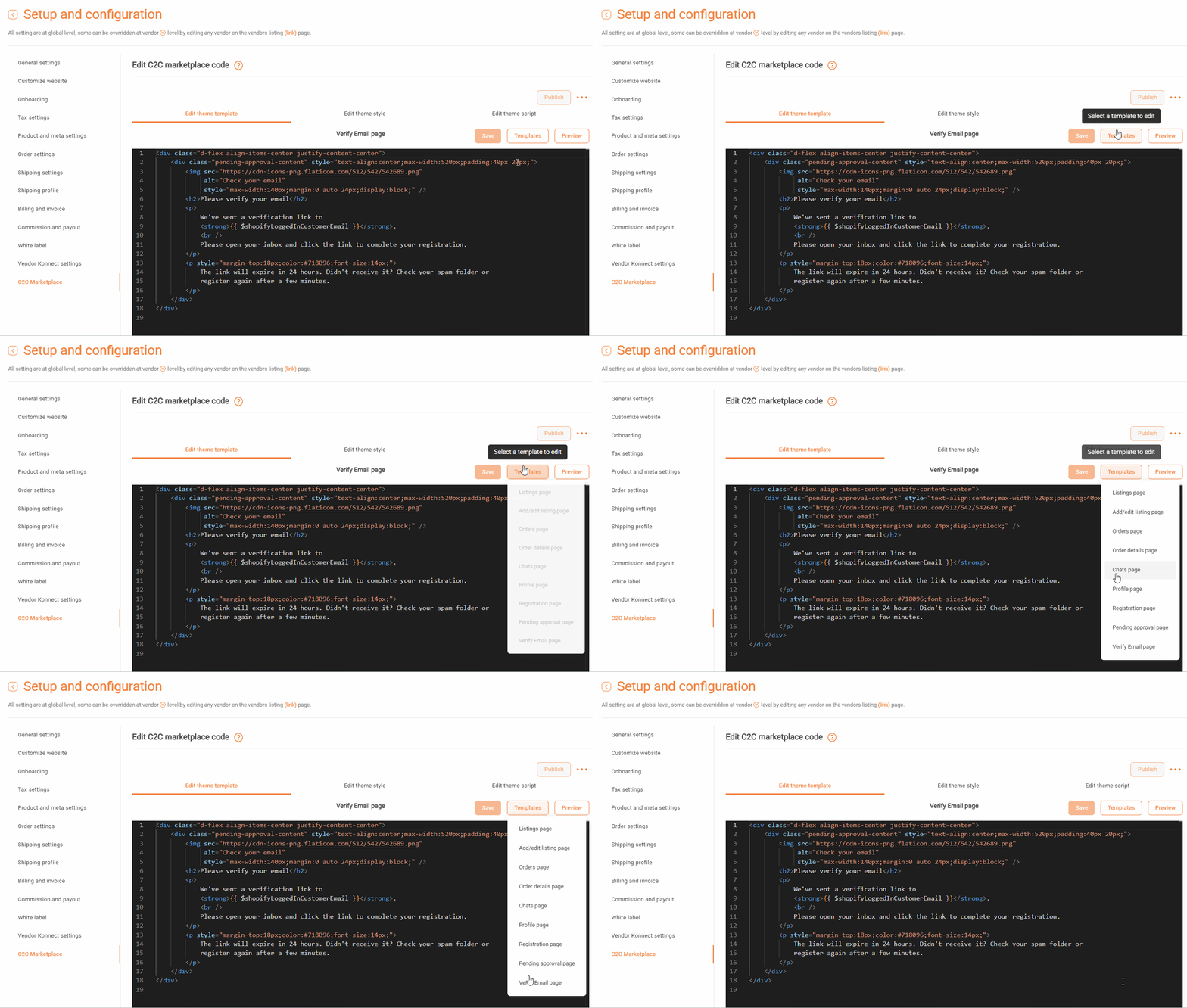
- เปิดแก้ไขแม่แบบธีม C2Cในแผงควบคุม Shipturtle ของคุณ。
- เพื่อใช้รูปแบบที่ทำไว้แล้ว ให้คลิกที่เทมเพลตและเลือกอันที่เหมาะกับการออกแบบของคุณ.
- เพื่อเขียนการปรับแต่งของคุณเอง ให้แก้ไขโค้ดโดยตรงในตัวแก้ไข
สำคัญ:คุณสามารถเปลี่ยนเนื้อหาข้อความและสไตล์ได้อย่างอิสระ แต่อย่าเปลี่ยนความเป็นเอกลักษณ์
รหัสแอตทริบิวต์บนปุ่มใด ๆ — นี้ทำให้ฟังก์ชันการทำงานของฟอร์มเสียหาย
วิธีที่ 2 — เพิ่มลิงก์ในเมนู
ใช้วิธีนี้หากคุณต้องการให้หน้าลงทะเบียน C2C ปรากฏเป็นรายการเฉพาะในการนำทางของร้านค้าของคุณ
- ไปที่Shopify Admin → เนื้อหา → เมนู.
- เลือกเมนูหลัก(หรือตามเมนูใดก็ได้ที่คุณต้องการเพิ่มมันเข้าไป)
- คลิกเพิ่มรายการในเมนู.
- กรอกป้ายชื่อสำหรับลิงก์ — เช่นขายในร้านของเราหรือกลายเป็นผู้ขาย.
- ใน ลิงก์พื้นที่กรอก, กรุณากรอก URL แผงควบคุม C2C ของร้านค้าของคุณในรูปแบบนี้:
https://{your-shopify-domain}/a/dashboardสำหรับตัวอย่าง:https://mystorename.myshopify.com/a/dashboard - คลิกเพิ่มและจากนั้นบันทึกเมนู.
วิธีค้นหาชื่อโดเมน Shopify ที่แน่นอนของคุณ:ในShopify Admin → ร้านค้าออนไลน์, คลิกที่ ดูตัวอย่างไอคอน (ตา) คัดลอก URL หลักจากแถบที่อยู่ของเบราว์เซอร์ของคุณ — ใช้เฉพาะส่วนโดเมนเท่านั้น ไม่รวมถึงผลิตภัณฑ์หรือเส้นทางหน้าหลังจากนั้น
การลงทะเบียนผู้ขายทำงานอย่างไร
เมื่ออินเทอร์เฟซ C2C เปิดใช้งานในร้านค้าของคุณแล้ว นี่คือสิ่งที่ผู้ขายใหม่จะได้สัมผัส:
- พวกเขาเปิดหน้าลงทะเบียน C2C ในร้านของคุณและกรอกแบบฟอร์มลงทะเบียนให้ครบถ้วน
- พวกเขาคลิกลงทะเบียน.
- Shipturtle ส่งอีเมลตรวจสอบให้โดยอัตโนมัติแก่พวกเขา।
- พวกเขาคลิกที่ลิงก์การตรวจสอบในอีเมล।
- พวกเขาจะถูกเปลี่ยนเส้นทางไปยังแดชบอร์ดผู้ขายของพวกเขาบนหน้าร้านของคุณและสามารถเริ่มเพิ่มสินค้าได้ทันที
หมายเหตุ: Rการลงทะเบียนยังรวมถึงการยืนยัน OTP ทางอีเมลเป็นส่วนหนึ่งของกระบวนการลงทะเบียน ซึ่งเปิดใช้งานโดยค่าเริ่มต้นและใช้กับแบบฟอร์มการลงทะเบียน C2C ในลักษณะเดียวกันกับการลงทะเบียนที่ใช้ iframe ดูที่วิธีการเพิ่มหน้าเว็บไซต์ลงทะเบียนผู้ขายในเว็บไซต์ของคุณสำหรับวิธีการปิดใช้งานหากจำเป็น
ปรับแต่งหน้าอีเมลยืนยัน
คุณสามารถแก้ไขหน้าเว็บที่ผู้ขายจะไปถึงหลังจากคลิกที่ลิงก์การตรวจสอบ — ตัวอย่างเช่น เพื่อเพิ่มข้อความต้อนรับหรือคำแนะนำในการเริ่มต้นใช้งาน
- เปิดแก้ไขแม่แบบธีม C2C.
- เลือก{{variable}}หน้าเพจการตรวจสอบเทมเพลต
- แก้ไขเนื้อหาและบันทึก.
คำถามที่พบบ่อย
ผู้ขาย C2C ใหม่จำเป็นต้องได้รับการอนุมัติจากฉันก่อนที่จะสามารถลงรายการผลิตภัณฑ์ได้หรือไม่?
นั่นขึ้นอยู่กับการตั้งค่าการอนุมัติผลิตภัณฑ์ของคุณ ถ้าต้องการการอนุมัติเปิดใช้งานใน {{variable}}การตั้งค่า & การกำหนดค่า → การตั้งค่าผลิตภัณฑ์, การส่งสินค้าจากผู้ขายจะเข้าสู่วิวรอการอนุมัติของคุณก่อนที่จะเผยแพร่ If auto-approve is on, ผลิตภัณฑ์จะเผยแพร่ทันที ตรวจสอบการตั้งค่าปัจจุบันของคุณก่อนที่จะเผยแพร่ด้วย C2C เพื่อหลีกเลี่ยงรายการที่ยังไม่ได้ตรวจสอบปรากฏในหน้าร้านของคุณ.
ฉันสามารถใช้วิธีที่ 1 และวิธีที่ 2 พร้อมกันได้ไหม?
ใช่แล้ว พวกเขามีวัตถุประสงค์ที่แตกต่างกัน — App Embed จะเปิดใช้งานฟังก์ชันการทำงานของแดชบอร์ด C2C ทั่วทั้งเว็บไซต์ ในขณะที่ลิงก์ในเมนูจะให้เส้นทางการนำทางตรงไปยังหน้าลงทะเบียน ใช้ทั้งสองอย่างร่วมกันเป็นสิ่งที่ดีและในกรณีส่วนใหญ่มักจะแนะนำ
การลงทะเบียนผู้ขาย C2C ใหม่จะปรากฏที่ไหนในแดชบอร์ดของฉัน?
เมื่อผู้ขายเสร็จสิ้นการตรวจสอบ บัญชีของพวกเขาจะปรากฏในการจัดการผู้ขายด้วย aรอดำเนินการหรือแอคทีฟสถานะขึ้นอยู่กับการตั้งค่าอนุมัติอัตโนมัติของคุณ คุณสามารถตรวจสอบและจัดการจากที่นั่น
การแก้ไขปัญหา
แบบฟอร์มการลงทะเบียน C2C ไม่ปรากฏในร้านค้าของฉันยืนยันการเปลี่ยนแปลงของ App Embed สำหรับ {{variable}}แดชบอร์ด Shipturtle C2Cถูกเปิดใช้งานและบันทึกในตัวแก้ไขธีม Shopify หากใช้วิธีที่ 2 เท่านั้น โปรดยืนยันว่า URL ลิงค์เมนูตรงตามรูปแบบที่แน่นอน —https://{your-shopify-domain}/a/dashboard— โดยไม่มีสแลชต่อท้ายหรือตอนของเส้นทางเพิ่มเติม
ผู้ขายใหม่กล่าวว่าพวกเขาไม่ได้รับอีเมลยืนยันขอให้พวกเขาตรวจสอบโฟลเดอร์สแปมหรือโปรโมชั่นก่อน หากอีเมลไม่ได้อยู่ที่นั่น ให้ตรวจสอบให้แน่ใจว่าที่อยู่อีเมลที่กรอกในแบบฟอร์มลงทะเบียนถูกต้อง คุณยังสามารถส่งคำยืนยันอีกครั้งจากบันทึกของผู้ขายในการจัดการผู้ขาย.
ผู้ขายได้ทำการตรวจสอบเสร็จสิ้นแล้ว แต่แดชบอร์ดของพวกเขาว่างเปล่านี่เป็นเรื่องปกติในครั้งแรกที่ล็อกอิน — แดชบอร์ดจะแสดงเป็นศูนย์จนกว่าผู้ขายจะเพิ่มผลิตภัณฑ์แรกของตน โปรดชี้ให้พวกเขาไปที่มุมมองของผู้ขายในตลาดของคุณบทความ KB สำหรับการแนะนำการใช้งานแดชบอร์ดของพวกเขา
สไตล์ของหน้าลงทะเบียน C2C ไม่ตรงกับร้านค้าของฉันเปิดแก้ไขเทมเพลตธีม C2Cและใช้เทมเพลตที่สร้างไว้ล่วงหน้าหนึ่งรายการ หรือแก้ไข CSS โดยตรง ให้แน่ใจว่าไม่เปลี่ยนแปลงไอดีแอตทริบิวต์บนปุ่มใด ๆ
บทความที่เกี่ยวข้อง
- มุมมองของผู้ขายในตลาดของคุณ— แบ่งปันกับผู้ขาย C2C ใหม่เพื่อให้พวกเขาเข้าใจแดชบอร์ดของพวกเขา
- ประเภทตลาดที่รองรับโดย ShipturtleC2C (Customer to Customer) model คือโมเดลธุรกิจที่ผู้บริโภคสามารถขายสินค้าหรือบริการให้กับผู้บริโภคอื่นได้ โดยปกติแล้วจะมีแพลตฟอร์มหรือเว็บไซต์ที่ช่วยให้ทั้งสองฝ่ายสามารถทำธุรกรรมได้ เช่น eBay, Airbnb หรือ Etsy ใช้งานเมื่อใด: 1. **ตลาดเฉพาะกลุ่ม**: เมื่อมีสินค้าหรือบริการที่ตรงกับความต้องการของกลุ่มลูกค้าที่เฉพาะเจาะจง 2. **การลดต้นทุน**: เมื่อผู้บริโภคต้องการซื้อสินค้าที่มีราคาถูกกว่าที่สามารถหาซื้อได้ในตลาดทั่วไป 3. **การสร้างชุมชน**: เพื่อสร้างชุมชนที่ให้ผู้ใช้สามารถแลกเปลี่ยนสินค้าหรือบริการระหว่างกัน 4. **สินค้ามือสอง**: เหมาะสำหรับการซื้อขายสินค้ามือสองที่ไม่ใช่สินค้าหรือบริการใหม่ โมเดล C2C มักถูกใช้ในตลาดออนไลน์ที่ผู้บริโภคสามารถสร้างรายได้จากสิ่งที่ไม่ใช้แล้วหรือสิ่งที่ผลิตขึ้นเองได้
- การเรียกเก็บเงินและการสมัครสมาชิก— จัดการการสมัครสมาชิกของคุณ {{add-on}}.
- กระบวนการอนุมัติผลิตภัณฑ์— กำหนดว่าการส่งผลงานของผู้ขาย C2C ต้องการการอนุมัติของคุณก่อนที่จะเผยแพร่หรือไม่
หากคุณติดขัด ติดต่อเราที่ทีม@shipturtle.comหรือเปิดตั๋วบน {{variable}}หน้าสนับสนุนสามารถให้ข้อมูลเพิ่มเติมเกี่ยวกับสิ่งที่คุณต้องการได้ไหม?