Kısa Özeti
AçıkTedarikçi Konnektsol kenar çubuğundan bir satıcının mağazasını seçin.Mağazayı seçinaçılır menü ve kullanın HaritalandıveHaritalanmamışherhangi bir ürünün durumunu görmek için sekmelere göz atın. Bir ürün satırında artı simgesine tıklayın veya kullanınToplu işlemler, mağazanıza ürün eklemek için, ardından onların kontrolünü yapın.Haritalama durumualtındaÜrünler → Ürünleri Yönet.
Bu kılavuz kimin içindir
Pazar yeri yöneticileri, bir satıcının bağlı mağazasından ürünleri pazarlarına getirmek ve hangi ürünlerin zaten eşlendiğini takip etmek isteyenler için.
Pazar yerinize satıcı ürünleri eklemek, bunları yeniden senkronize etmek ve haritalandırma durumlarını kontrol etmek için pratik bir kılavuz
Genel Bakış
Vendor Konnect, bir satıcının bağlı mağazasındaki ürünleri pazarınıza getirmenize olanak tanır. Ürünler, mağazanıza yeni ürünler olarak eklenebilir veya pazarınızdaki zaten var olan ürünlere eşleştirilebilir, böylece kopyalarını oluşturmazsınız.
Bu kılavuzda şunları öğreneceksiniz:
- Vendor Konnect'i açın ve bir tedarikçinin mağazasını seçin.
- Anlayın lütfen.HarcamaveHarcama dışısekmeler.
- Tek bir ürünü veya birden fazla ürünü aynı anda mağazanıza ekleyin.
- Bir haritalanmış ürünü, tedarikçinin en son verileri ile yeniden senkronize et.
- Tedarikçi kontrol panelinden Tedarikçi Konnekt'i görüntüleyin.
- Ürün listenizden haritalama durumunu kontrol edin.
1. Vendor Konnect'i açın
Yönetici panelinizde, tıklayınTedarikçi Konnectsol kenar çubuğunda.
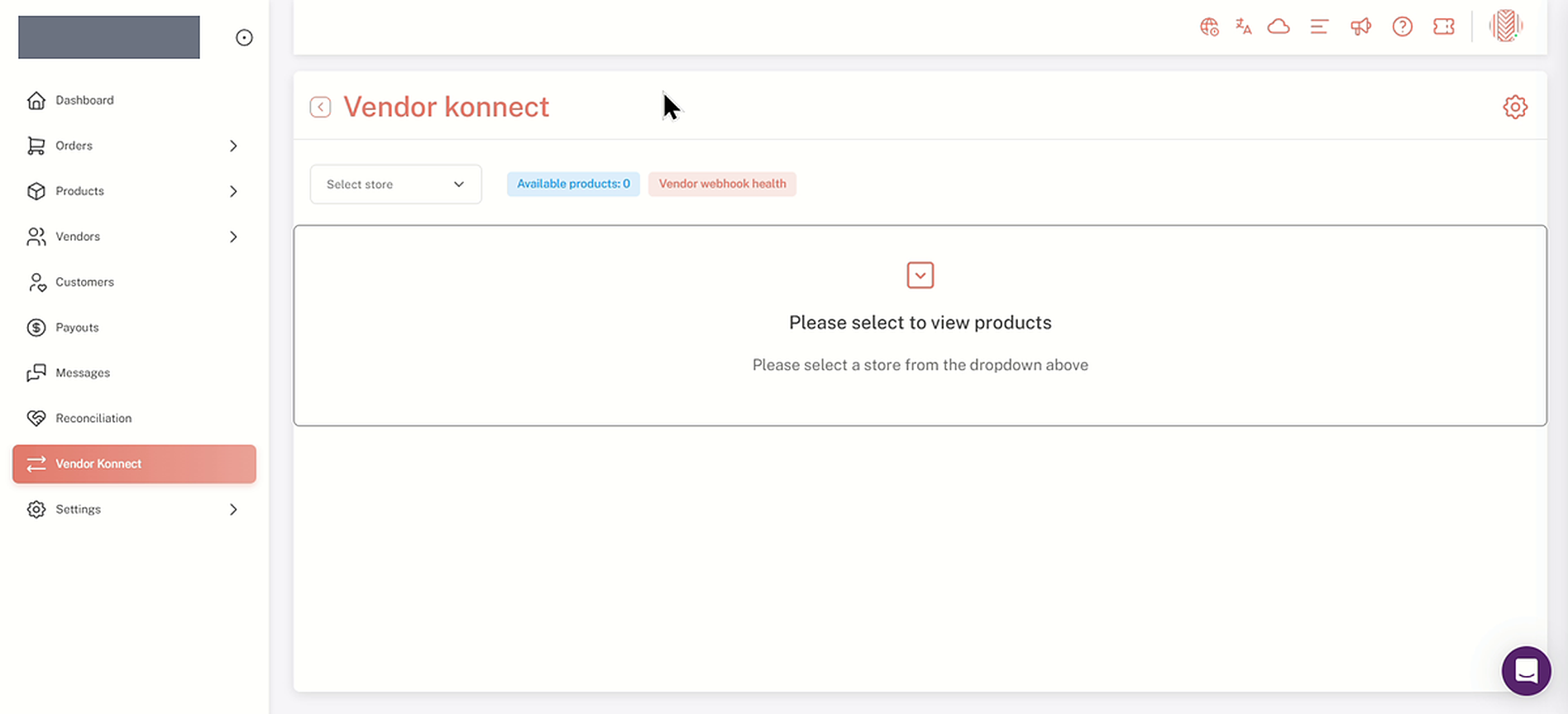
Sayfa, bir ile açılır {{variable}}.Mağaza seçindropdown. Bir mağaza seçene kadar, sayfa "Lütfen yukarıdaki açılır menüden bir mağaza seçin" mesajını gösterir.
Bir mağaza seçilmeden önce Vendor Konnect
2. Bir Satıcı Mağazası Seçin
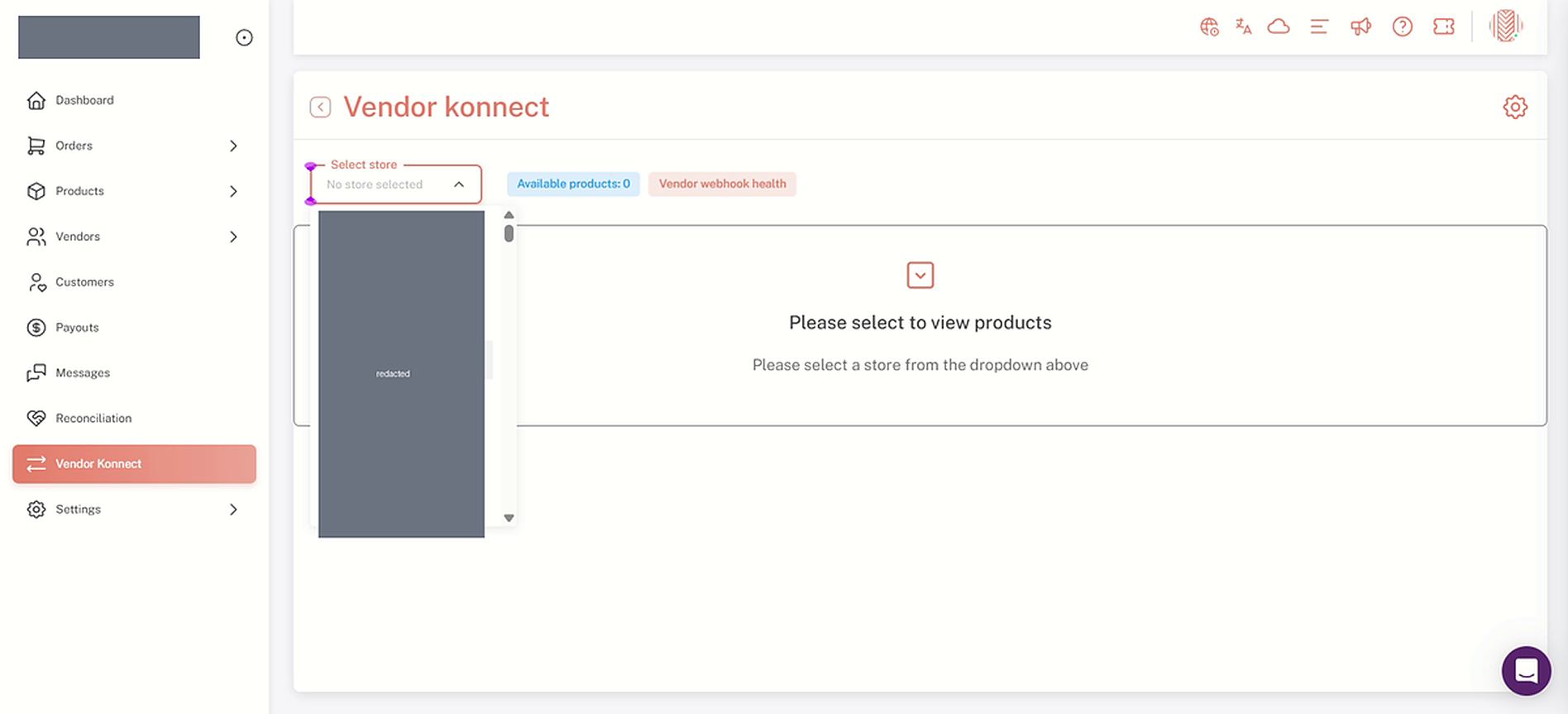
- Tıklayın {{variable}}Mağaza seçinaçılır menü.
- Çalışmak istediğiniz satıcıyı seçin. Sayfa ardından o satıcının ürünlerini yükler.
Seçim mağazası açılır menüsü, seçebileceğiniz satıcı mağazalarını listeler (isimler burada gizli)
3. Haritalı ve Haritasız Sekmeleri Anlayın
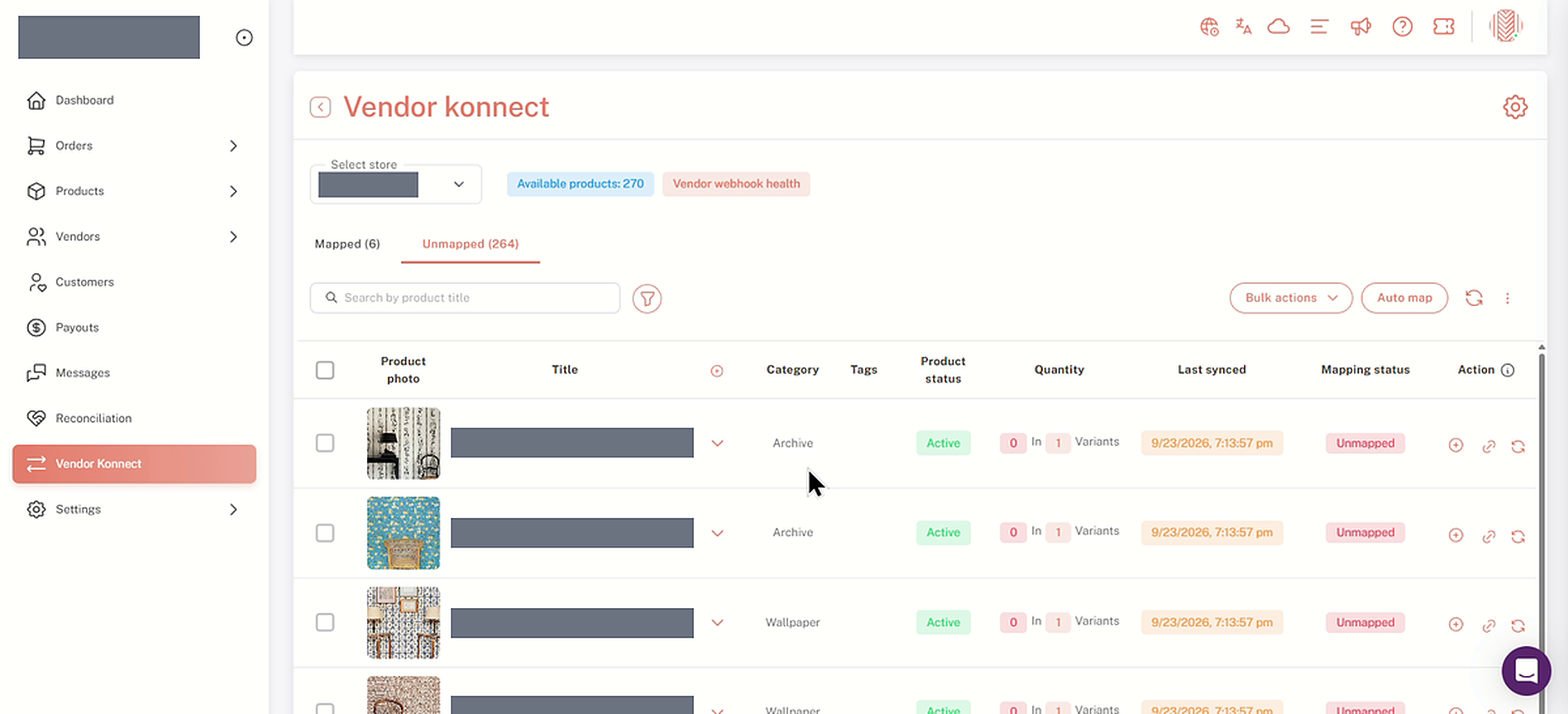
Tedarikçinin ürünleri iki sekmeye ayrılmıştır, her birinde ürün sayısı parantez içinde gösterilmiştir:
- Haritalandırılmamışmağazanızda henüz bir ürüne bağlanmamış ürünleri tutar.
- Haritalandızaten mevcut olan ürünleri barındırır.
Sayfanın gösterdiği şeyler
It seems you didn't provide the full text to translate. Please provide the complete text that you would like translated to Turkish.Mevcut ürünlerAşağıdaki açılır menünün yanında yer alan rakam, her iki sekmenin toplamını göstermektedir. Bu örnekte, 6 eşleştirilmiş ve 264 eşleştirilmemiş ürünün toplamı 270 eder. Her satır, ürün fotoğrafını, başlığını, kategorisini, etiketlerini, ürün durumunu ve miktarını gösterir. Plus itsHaritalama durumu. Haritalanmamış sekmesi ayrıca bir şeye sahiptir.Son senkronize edilensütun. Tabloyun üzerinde bir {{variable}} bulacaksınız.Ürün başlığıyla arakutusu, bir filtre,Toplu işlemler, birOtomatik haritabir düğme ve bir yenileme düğmesi.
Ekleme ve haritalama
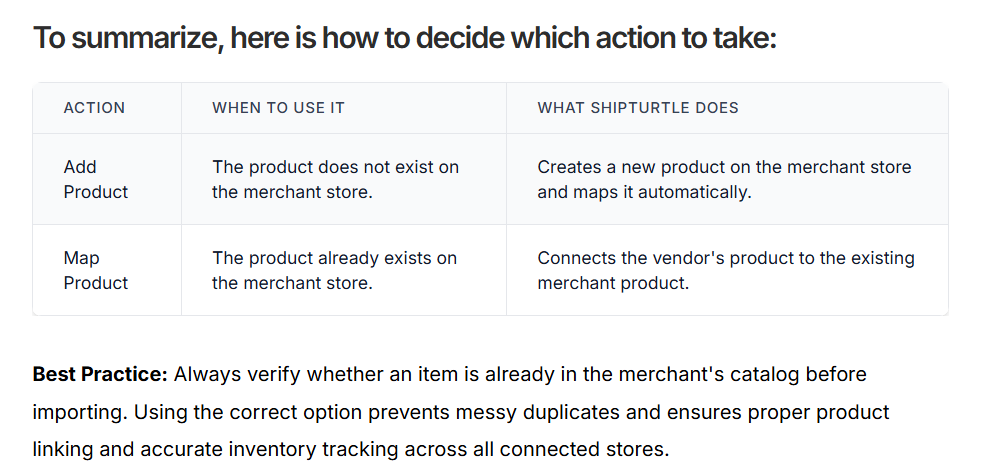
Vendor Konnect kullanarak, bir tedarikçinin ürünleri ya aşağıdakilerden biri olabilir:
- Eklenditüccar mağazasına yeni ürünler olarak, veya
- Eşleştirildimevcut satıcı ürünlerine, kopyaların önlenmesi için.
Not:Bir ürün pazar yerinizde zaten mevcut olduğunda ve ayrıca satıcının bağlı mağazasında bulunuyorsa, ancak ikisi henüz bağlantılı değilse, eşleme kullanın. Eşleme, onları bağlar, böylece stok ve ürün verileri satıcının mağazası ile pazar yeriniz arasında senkronize edilebilir.
Harcama haritalanmayan sekmesi, tablo üstündeki arama kutusu, filtre ve araç çubuğuyla (ürün isimleri burada gizlidir)
Daha fazla bilgi için, bakınızKanal Senkronizasyonunda Ürün Ekleme vs. Haritalama
4. Mağazanıza Tek Bir Ürün Ekleyin
- ÜzerindeHaritalandırılmamışsekme, istediğiniz ürünü bulun.
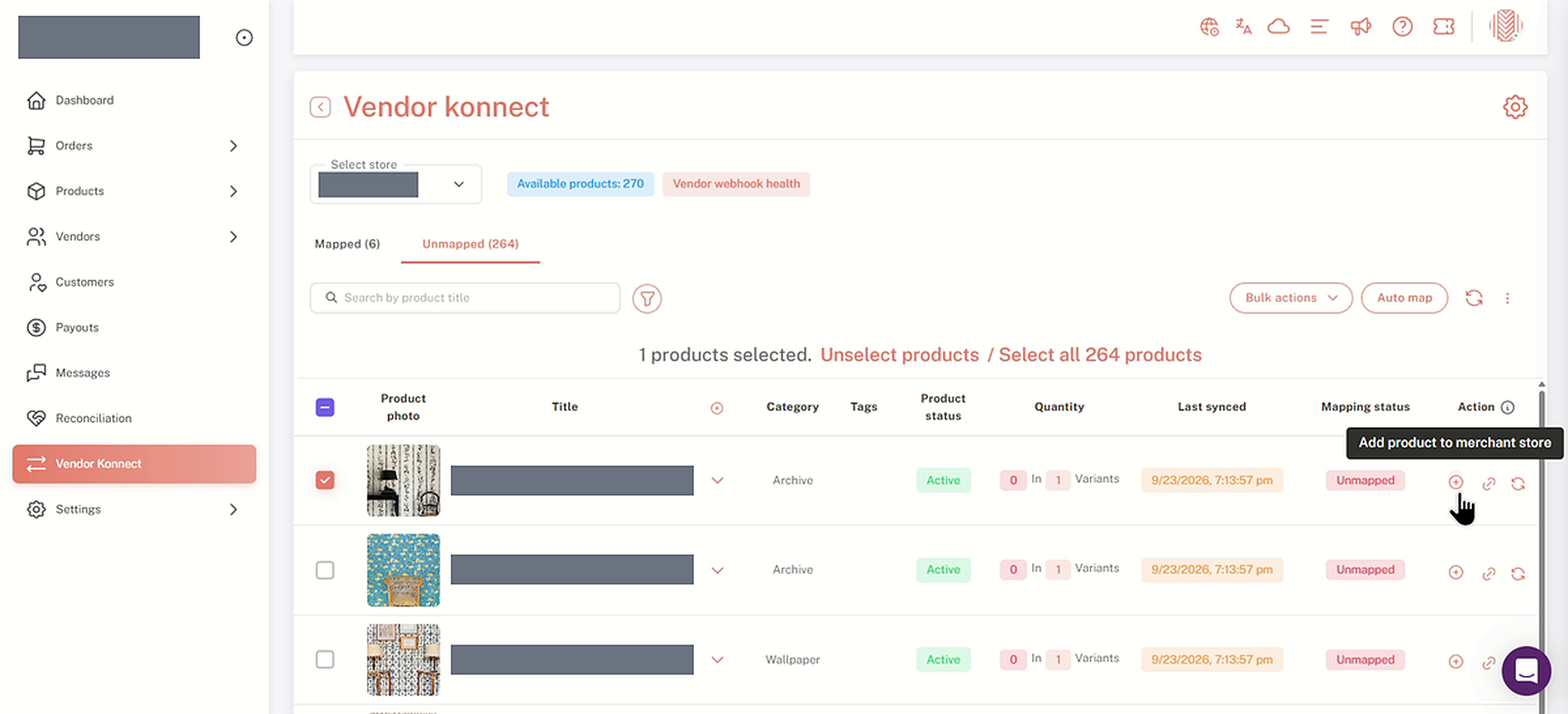
- Satırının sonundaki artı simgesine tıklayın. İkinin üzerine geldiğinizde, şu ifadeyi okursunuz:Ticarete ürün ekle. Bu, ürünün satıcının mağazasından sizin mağazanıza gelmesini sağlar.
Öncelikle bir ürün seçmek
Bir ürünü seçmek için, satırının başındaki onay kutusunu işaretleyin. Tabloyun üstündeki bir satır, kaç ürünün seçildiğini gösterir ve bağlantılar içerir.Ürünleri seçimi iptal etveTümünü seçsekmedeki ürünler.
Ürün satırındaki artı simgesi "Ürünü satıcı mağazasına ekle" olarak etiketlenmiştir.
5. Aynı Anda Birden Fazla Ürünle Çalışın
- Her ürün için onay kutusunu işaretleyin. Mevcut sayfadaki her ürünü seçmek için, tablo başlığındaki onay kutusunu işaretleyin. Sekmedeki her ürünü seçmek için tıklayın.Hepsini seçtablonun üstündeki satırda.
- AçıkToplu işlemler.
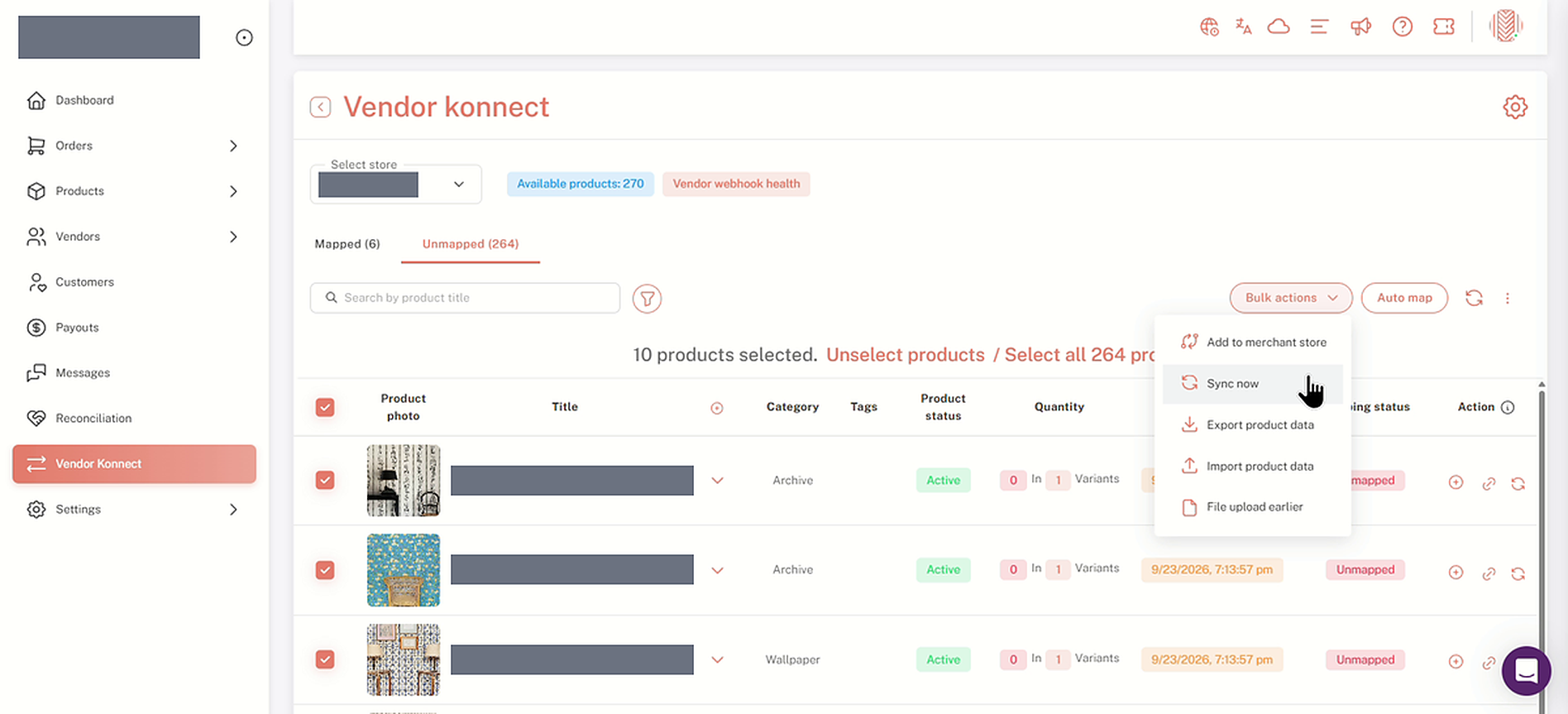
- SeçinTüccar dükkanına ekleya daŞimdi senkronize et.
Diğer toplu işlemler
Toplu işlemler menüsü ayrıca şunları içerir:Ürün verilerini dışa aktar,Ürün verilerini içe aktarınveDosya yükle daha önce.
10 ürün seçilerek açılan Toplu işlemler menüsü
6. Haritalanmış Bir Ürünü Yeniden Senkronize Et
- Please provide the complete sentence or context so I can assist you with the translation.Haritalandısekme.
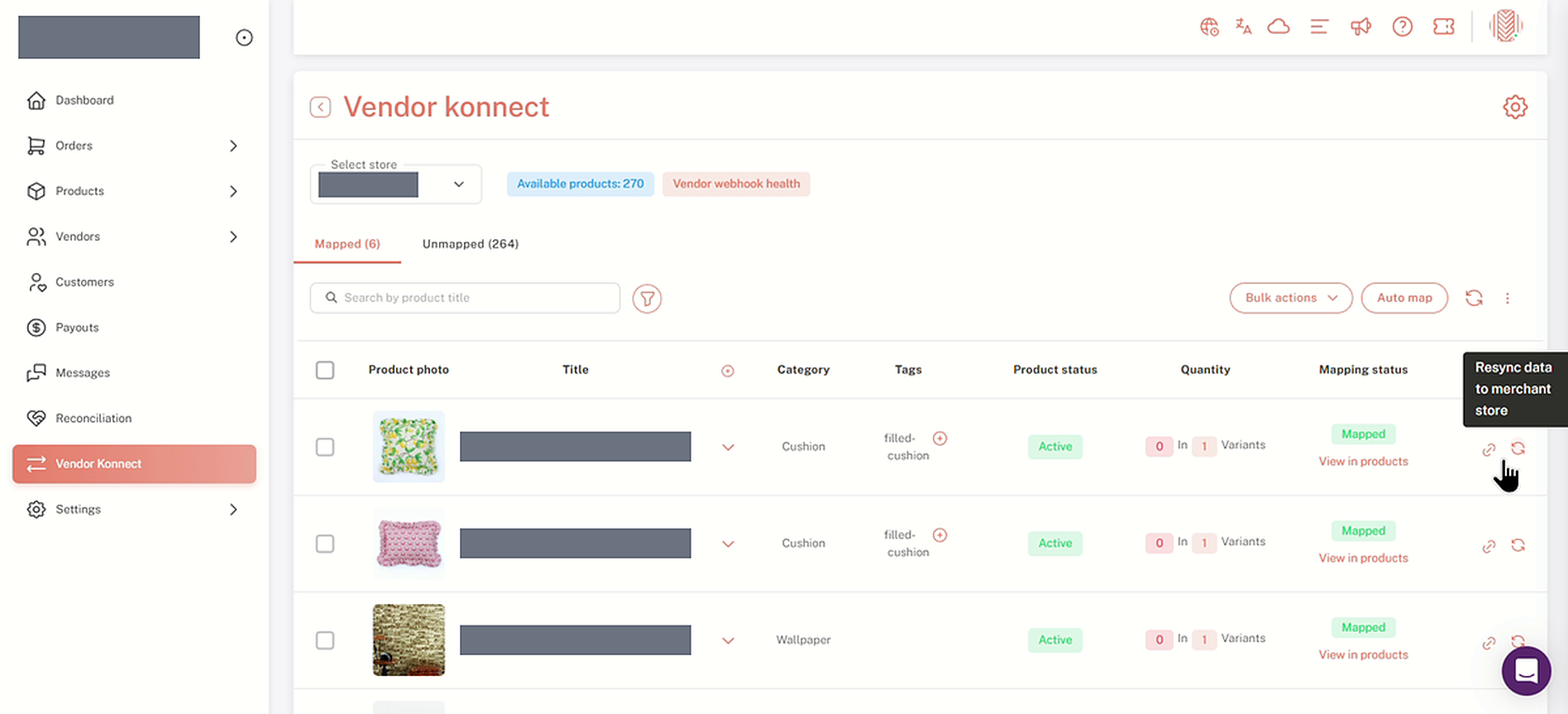
- Zaten eşlenmiş bir ürün için, satırının sonunda bulunan yenile simgesine tıklayın. Üzerine geldiğinizde şu mesajı görürsünüz:Tüccar mağazasına verileri yeniden senkronize et.
Ne zaman kullanılır?
Bunu kullanarak satıcının en son ürün verilerini mağazanıza gönderin.
Haritalanmış sekmesinde, yenile simgesi "Tüccar mağazasına verileri yeniden senkronize et" olarak etiketlenmiştir.
7. Tedarikçi Panosunu Açın
Vendor'ın tarafında Vendor Konnect'i kontrol etmek için:
- Gitmeye devam etTedarikçiler → Tedarikçileri Yönet.
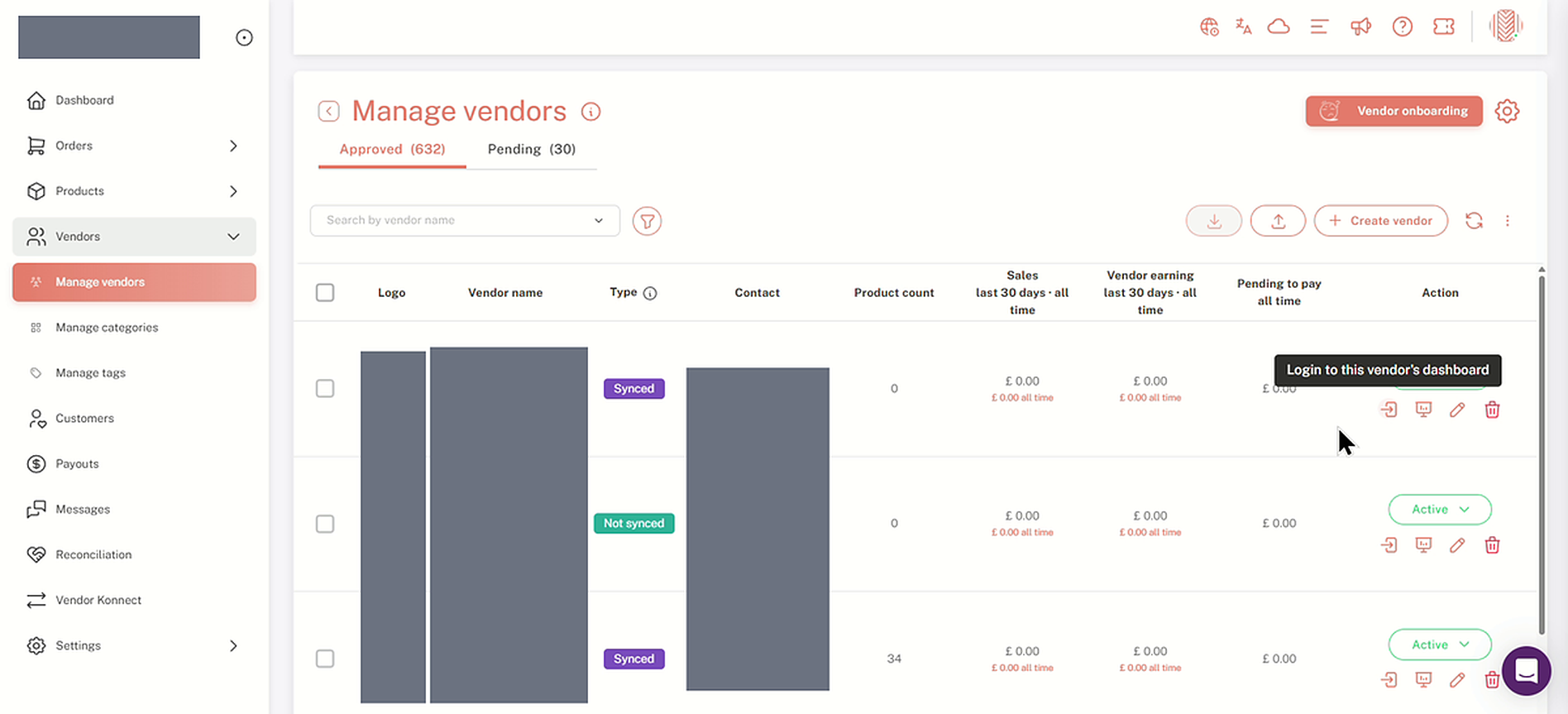
- Satıcı satırının sonundaki giriş simgesine tıklayın. Üzerine gelin ve şu yazıyı görürsünüz:Bu satıcıyı panosuna giriş yapın..
Eylem sütunundaki giriş simgesi, satıcının kontrol panelini açar (satıcı detayları burada gizlidir).
8. Satıcı Konnekt'i Satıcı Kontrol Paneli'nde incele
- Satıcı panelinde, tıklayınTedarikçi Konnectkenarda.
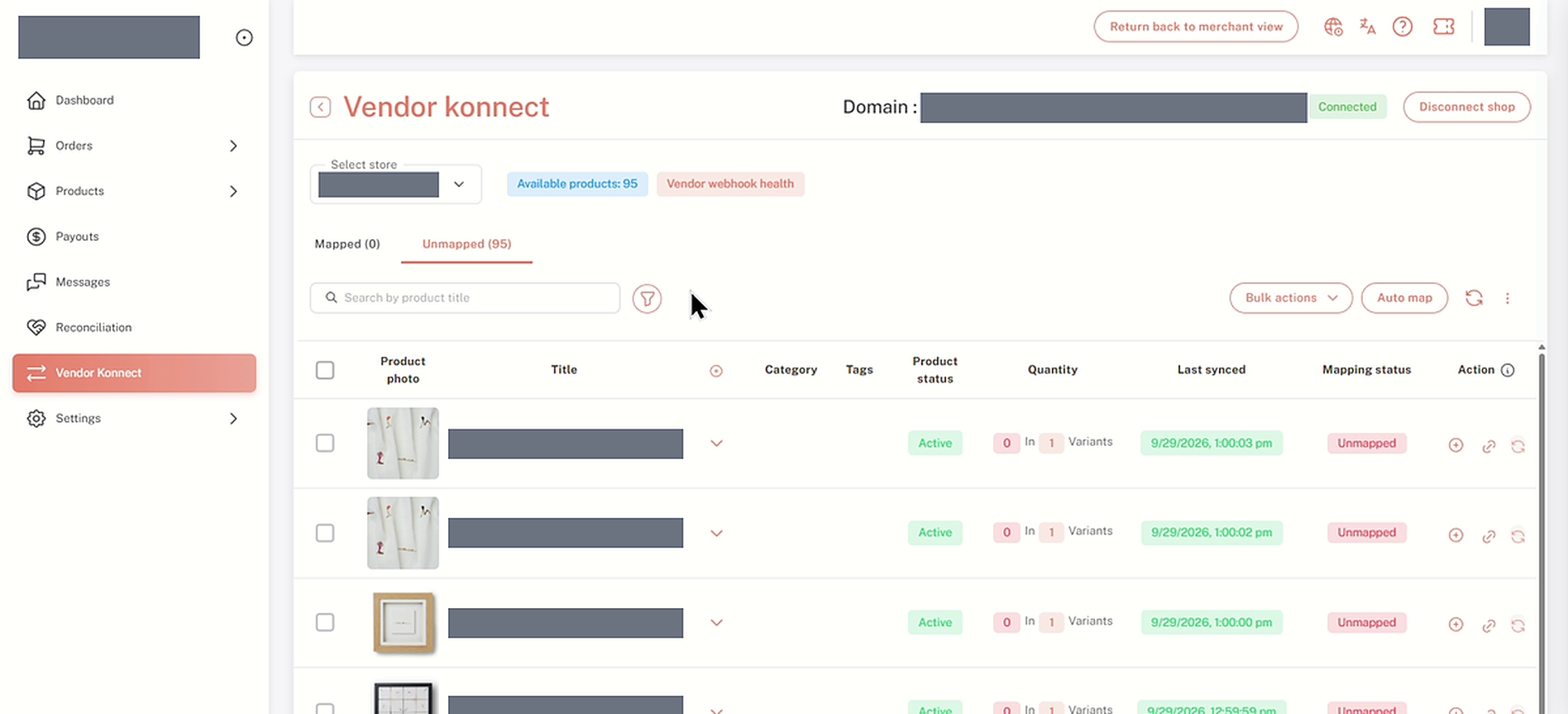
- Satıcının sayfası, mağaza bilgilerini gösteriyor.Alan adını belirtiniz., birBağlırozet ve birMağazayı kapatınbuton. Altında aynı Mapped ve Unmapped sekmelerini, tabloyu ve araç çubuğunu göreceksiniz.
- İşlemi bitirdiğinizde, tıklayınSatıcı görünümüne geri dönSayfanın üst kısmından kendi kontrol panelinize geri dönmek için.
Satıcı Konnect, satıcının kontrol panelinde (mağaza, alan adı ve ürün adları burada gizlenmiştir)
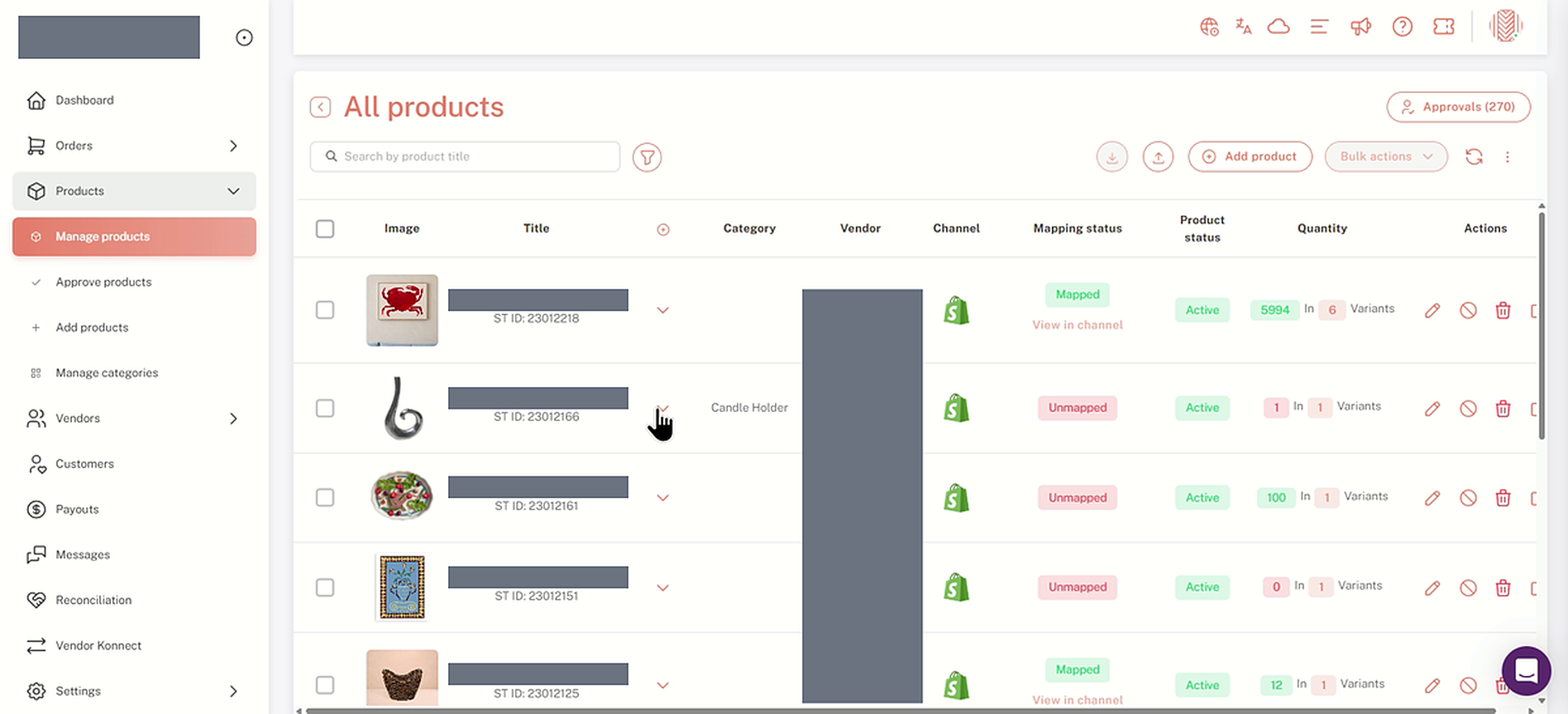
9. Ürün Listenizdeki Haritalama Durumunu Kontrol Edin
- Kendi kontrol panelinize geri dönün, açınÜrünler → Ürünleri Yönet.
- In the (incomplete sentence). Could you please provide more context or complete the sentence?Tüm ürünlerliste, kontrol etSatıcı,KanalveHaritalama durumusütunlar. Her ürün işaretlenmiştir.Haritalandıya daHaritalandırılmamış, böylece hangi bağlantıların olduğunu bir bakışta görebilirsiniz.
Kanalda görüntüle
Eşleştirilmiş ürünler ayrıca bir gösterir.Kanaldaki görüntülemedurumlarının altında bağlantı.
Tüm ürünlerin listesi, Haritalama durumu sütunu ile (ürün ve satıcı adları burada gizlenmiştir)
10. Haritalanmış Üründen Vendor Konnect’e Atlama
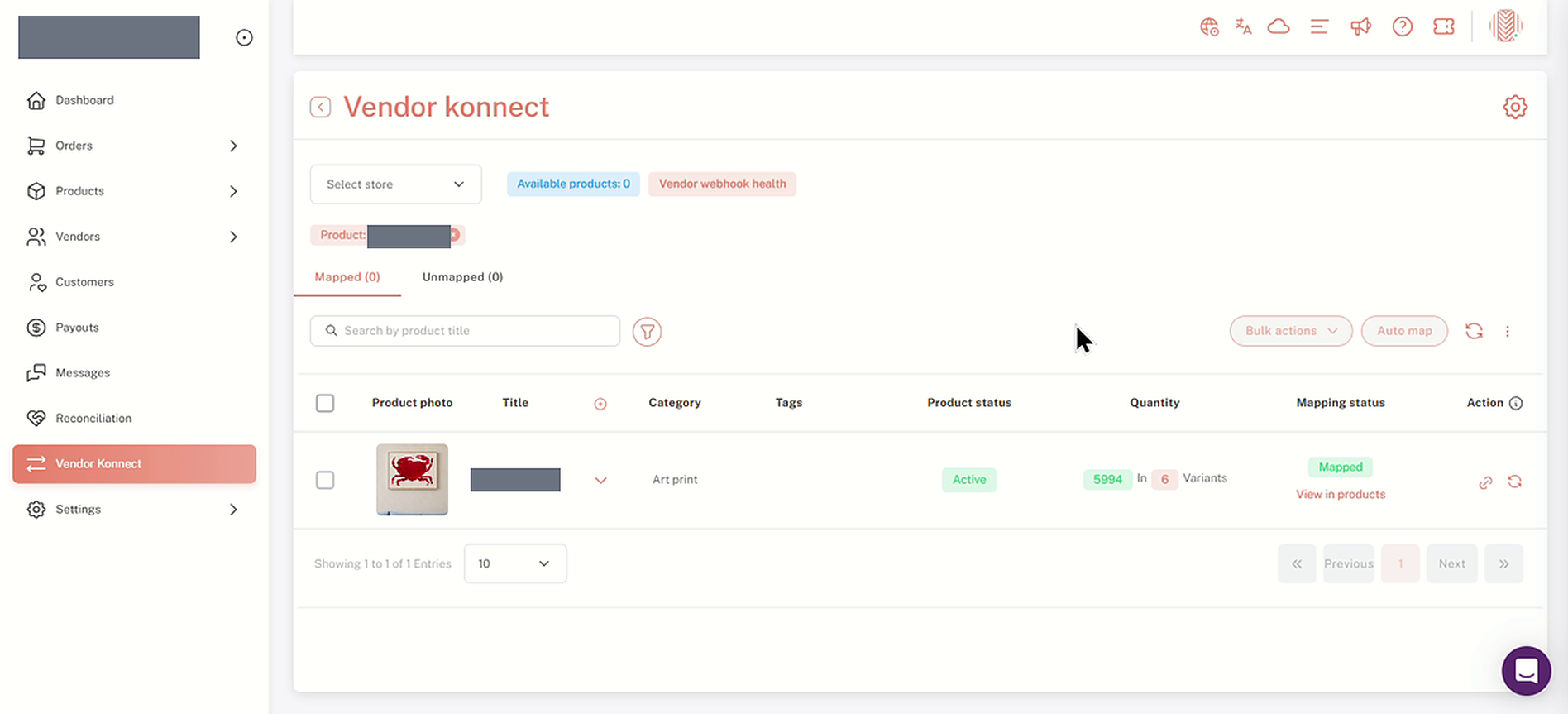
- TıklaKanalda görüntülebir haritalanmış ürünün altında.
- Tedarikçi Konnect, o ürüne filtrelenmiş olarak açılır ve böyle gösterilir.Ürün:tablonun üstündeki filtre, ürünün şu şekildedir:Haritalandı.
Kontrol Listesi
- Bir satıcı mağazası seçildi ve onun...Mevcut ürünlercount gösteriliyor.
- Ürün, {{variable}} üzerinde görünmektedir.Haritalandırılmamışeklemeden önce sekme yap.
- Bunu artı simgesiyle veya ile eklediniz.Toplu işlemler → Satıcı mağazasına ekle.
- Ürün gösteriyorHaritalandı"Vendor Konnect" ve "Mapping durumu" altındaÜrünler → Ürünleri Yönet.
Vendor Konnect, tek bir eşlenmiş ürüne (ürün adı burada gizli) filtrelendi.
SSS ve Sorun Giderme
Mapped ve Unmapped sekmeleri arasındaki fark nedir?
Harmanlanmamış, satıcının ürünlerini mağazanızda henüz bir ürüne bağlanmamış olarak listeler. Haritalanmış ise zaten bağlanmış ürünleri gösterir. Her satırdaki Haritalama durumu bir ürünün hangi gruba ait olduğunu gösterir.
Mevcut ürün sayısı neyi gösteriyor?
Seçilen satıcı mağazasındaki ürünlerin toplam sayısıdır, hem Haritalı hem de Haritalı Olmayan sekmelerde. Örneğin, 6 haritalı artı 264 haritalı olmayan toplamda 270 eder.
Bir seferde birden fazla ürün ekleyebilir miyim?
Evet. İstediğiniz ürünleri seçin, ardından seçin.Tüccar mağazasına ekledenToplu işlemler. Başlık onay kutusunu işaretleyin ve mevcut sayfayı seçin veya tıklayınHepsini seçsekme içindeki her ürünü seçmek için.
Bir satıcının Vendor Konnect'i nasıl gördüğünü nasıl görebilirim?
Gitmek içinSatıcılar → Satıcıları yönetve satıcının satırında giriş simgesine tıklayın (Bu satıcının kontrol paneline giriş yapın.). Satıcı kenar çubuğundan Vendor Konnect'i açın. Geri dönmek için tıklayın.Tüccar görünümüne geri dön.
Bir ürünün haritalanıp haritalanmadığını Vendor Konnect'i açmadan nereden kontrol edebilirim?
AçıkÜrünler → Ürünleri YönetTüm ürünler listesindeki Haritalama durumu sütunu, her bir ürün için Haritalandı veya Haritalanmadı olarak gösterir.
Vendor Konnect'te hiçbir ürün görüntülenmiyor.
Bir mağazanın seçili olduğunu kontrol edin. Birini seçene kadar devam edin.Mağazayı seçin, sayfa “Lütfen yukarıdaki açılır menüden bir mağaza seçin” mesajını gösteriyor ve Mevcut ürünler 0 olarak okunuyor. Ürünlerin yüklenmesi için açılır menüden satıcının mağazasını seçin.
Mapped sekmesi “Veri mevcut değil” diyor.
Seçilen tedarikçinin ürünlerinden hiçbiri henüz eşlenmemiş. Geçiş yapın {{variable}}.Haritalanmamışİstediğiniz ürünleri eklemek için sekmeyi kullanın.
İlgili Makaleler
Yardıma mı ihtiyacınız var?
Takıldığınızda, Shipturtle destek ekibi ile iletişime geçin:team@shipturtle.comveya Shipturtle destek sayfası üzerinden bir destek talebi oluşturabilirsiniz.