Satıcı değerlendirme özelliği, müşterilerin satıcılarınızı puanlamasına ve incelemesine olanak tanır ve bu incelemelerin vitrine çıkmadan önce sizin tarafından denetlenmesini sağlar. İncelemeler her satıcının profil sayfasında gösterilir, böylece alıcılar satın almadan önce bir satıcının geçmişini görebilir. Bunu alıcı güvenini artırmak ve hangi satıcıların dikkat gerektirdiğini belirlemek için kullanın. Bu, ücretli bir eklemeydir ve incelemelerin toplanabilmesi için etkinleştirilmesi gerekmektedir.
Bu kimin için?
- Tüccar:Eklentiyi aktifleştirirsiniz, inceleme sekmesini açar ve incelemeleri onaylar veya reddedersiniz.
- Tedarikçi:Tedarikçiler profillerinde yorum alır ve geri bildirimleri geliştirmek için kullanabilirler.
- Müşteri:Satıcı profil sayfasından satıcıları değerlendirir ve yorum yazar.
Başlamadan önce
- Gözden geçirme özelliği ücretli bir eklentidir. İşletme, Zirve ve Kurumsal planlarda mevcuttur ve önce etkinleştirilmesi gerekir.
- Satıcı profilleri zaten mevcut olmalıdır, çünkü incelemeler profil sayfasında görüntülenir ve toplanır. BakınızSatıcı profil sayfası.
Nasıl çalışır
- Yorum eklentisini etkinleştir.
- Satıcı profil sayfasında incelemeler sekmesini etkinleştir.
- Ekle {{variable}}Bir İnceleme YazınShopify ürün sayfası şablonunuza blok ekleyin.
- Müşteriler profilden puanlama ve yorum gönderirler.
- Her incelemenin kamuya görünmeden önce onayını veya reddini yapıyorsunuz.
Tüccar kurulumu
Satıcı profillerinin mevcut olduğunu onaylayın.
- Shipturtle'da git {{location}}.Satıcılar.
- Her bir tedarikçi profilini oluşturun veya doğrulayın ve her birinin incelemeleri görüntüleyebileceği kendi profil sayfasına sahip olduğundan emin olun.
Yorumlar sekmesini etkinleştir
- AçıkWeb Sitesini Özelleştir, sonra gidinTedarikçi profil sayfasını yönet → Tedarikçi listeleme sayfası.
- Satıcı profil sayfasında gösterilen bilgileri seçmek için seçeneği bul.
- Kutuya tıklayın için {{variable}}.Satıcı incelemeleri sekmesi.
- Aşağı kaydırın ve tıklayın.Kaydet.
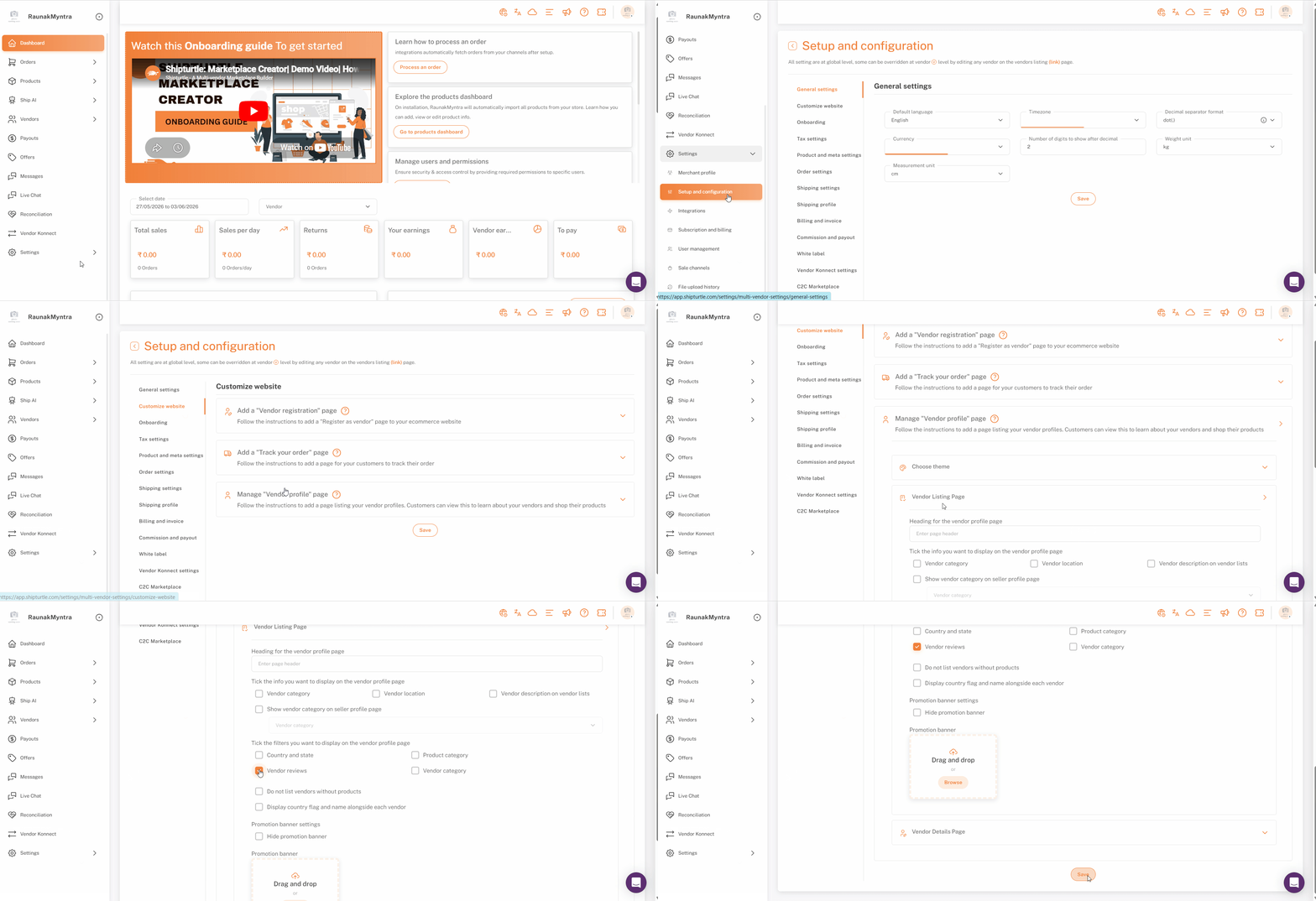
Artık değerlendirmeler bölümü, mağazanızdaki satıcı profillerinde görünmektedir.
Yorumları onayla veya reddet.
- Shipturtle'da git {{variable}}Satıcılarve seçinDeğerlendirmeleri onayla.
- Bekleme modülünde bekleyen gönderileri inceleyin.
- Her biri için seçinOnaylasatıcı profilinde yayınlamak için veyaReddetmağazadan uzak tutmak için.
Bu, uygun olmayan veya alakasız incelemelerin görünmesini engellemenizi sağlar.
Müşterilerin nasıl inceleme bıraktığı
Mağazanızda bir müşteri açar.Satıcılarsayfa, bir satıcıya tıklayarak profili açar ve kullanır.İncelemelerYıldız puanı vermek ve bir inceleme yazmak için tab tuşuna basın. İnceleme Shipturtle'da saklanır ve halka açık hale gelmeden önce moderasyonunuzu bekler. Ayrıca, bir müşteri inceleme bırakmaya çalışırsa ancak henüz buna uygun değilse, örneğin sipariş henüz teslim edilmediyse veya iade edildiyse, inceleme formu yerine neden henüz inceleme yapamayacaklarına dair açık ve bağlamsal bir mesaj görür.
Shopify yapılandırması
Değerlendirme bloğu, bir tema uygulama bloğudur, bu nedenle alıcıların ürün sayfalarında yorum yazabilmesi için ürün sayfası şablonunuzda yer alması gerekmektedir.
- Shopify Admin'de gidinÇevrimiçi Mağaza → Temalar → Temayı Düzenle.
- Üstteki açılır menüden seçinÜrünler → Varsayılan ürün(ya da seçtiğiniz ürün şablonu).
- Sol taraftaki kenar çubuğunda, genişletinÜrün bilgisialtındaŞablonlar.
- Gözden geçirme bloğunun görünmesini istediğiniz konumun üzerine gelin ve tıklayın.+ikon.
- Açılır pencerede, seçinUygulamalar → Bir Yorum Yaz.
- TıklayınKaydet.
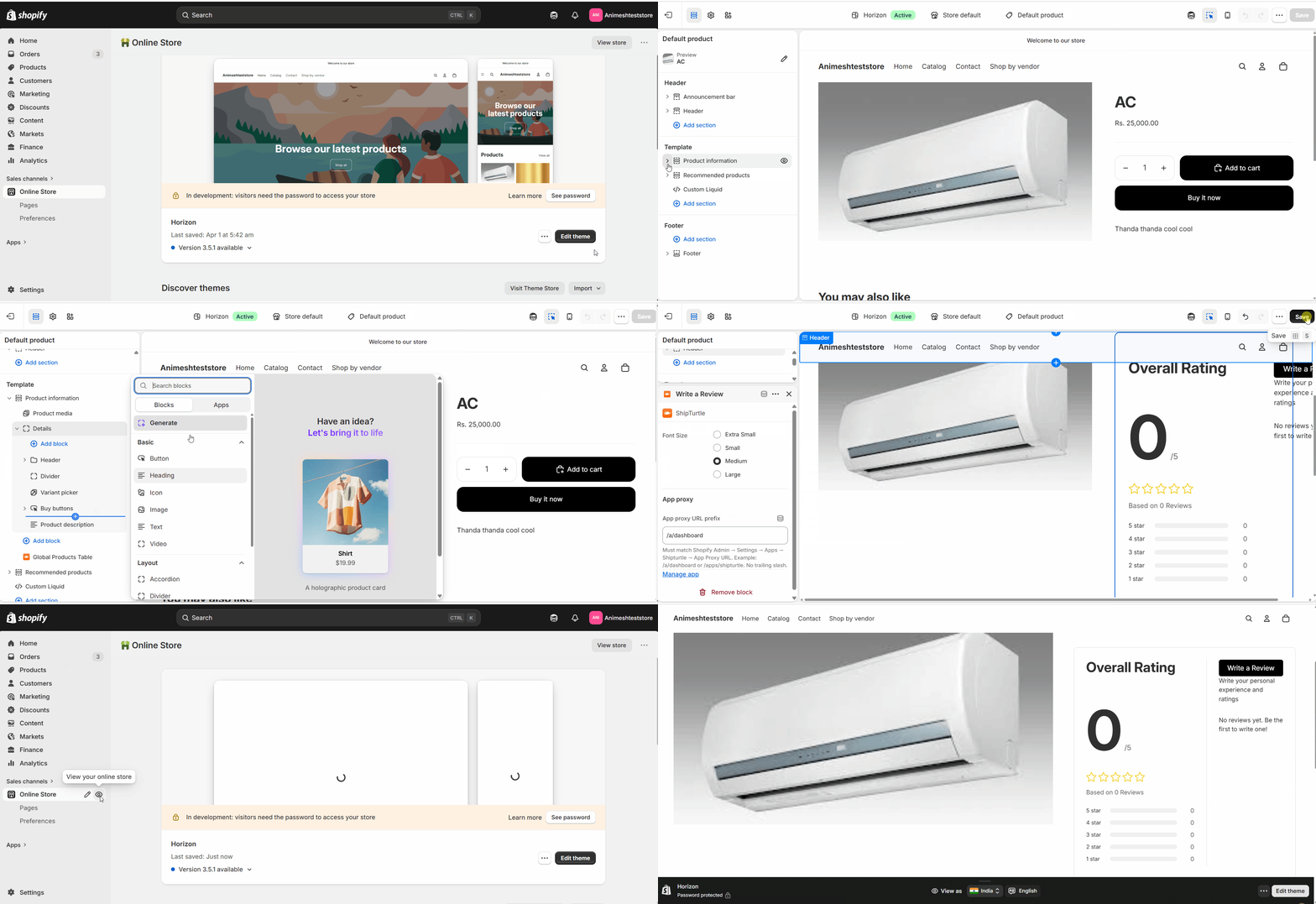
Değerlendirme bloğu artık ürün sayfası şablonuna yerleştirildi.
Sıkça Sorulan Sorular (SSS)
Yorumlar hemen mi görünür?Hayır. Her inceleme, onayınızı beklemek üzere moderasyon kuyruğunda bekler, bu yüzden hiçbir şey mağaza vitrinine onayın olmadan ulaşmaz.
Müşteriler yorumları nerede bırakıyor?Tedarikçi profil sayfasında, altındaYorumlartab. Bu nedenle, bu özelliği etkinleştirmeden önce satıcı profillerinin ayarlanması gerekmektedir.
Yayımlandıktan sonra bir incelemeyi reddedebilir miyim?İncelemeler, {{variable}}'dan onaylanır veya reddedilir.Satıcılar → İncelemeleri onayla. Şüpheli incelemeleri, canlıya geçmeden önce moderasyon aşamasında ele alın.
Sorun Giderme
Tedarikçi profillerinde incelemeler sekmesi görünmüyor.Öncelikle eklentinin etkin olduğunu doğrulayın. Ardından şunu kontrol edin:Tedarikçi incelemeleri sekmesikutucuk işaretlendi içindeWeb Sitesini Özelleştir → Satıcı profili sayfasını Yönet → Satıcı listeleme sayfasıve değişikliği kaydettiğinizi.
Yorum Yazma bloğu ürün sayfalarında görünmüyor.Shopify tema editörünüzü açın, düzenlediğiniz ürün şablonunu seçin ve onaylayın.Bir İnceleme Yazınşu altında listelenmiştirÜrün bilgisiEğer eksikse, Shopify yapılandırma adımlarını tekrarlayın ve temayı kaydedin.
Gönderilen inceleme mağaza vitrininde görünmüyor.Yorumlar onaylanana kadar gizli kalır. AçıkSatıcılar → Yorumları onaylayınve bekleyen incelemeyi onaylayın.
İlgili makaleler
- Satıcı profil sayfası— ince değerlendirmeler profil üzerinde görüntülendiği için, değerlendirmelerin toplanabilmesi için gereklidir.
- Web sitenize bir satıcı kaydı sayfası ekleyin.— değerlendirilecek tedarikçileri işe al.
Eğer sıkıştıysanız, bize ulaşın team@shipturtle.comya da bir bilet açın {{platform}} üzerinde.destek sayfası.