⚡Hızlı Özet
ÜrünlerMerhaba! Size nasıl yardımcı olabilirim?Ürünleri yönetinher ürünü listeleyin. Filtreden geçirin, varyantları genişletin, fiyat ve stoğu düzenleyin, toplu işlemler gerçekleştirin ve aynı sayfadan CSV dosyalarını içe veya dışa aktarın.
Genel Bakış
Ürünleri Yönet sayfası, mağazanızdaki her ürünü, tedarikçi kim olursa olsun, gösterir. Satıcılar tüm ürünleri ve ekstra kontrol seçeneklerini görür. Tedarikçiler sadece kendi ürünlerini görür. Tek bir sayfadan ürünleri bulabilir, filtreleyebilir ve güncelleyebilirsiniz.
1. Sayfayı açın
Yol:
1.ÜrünlerMerhaba! Size nasıl yardımcı olabilirim?Ürünleri yönetin
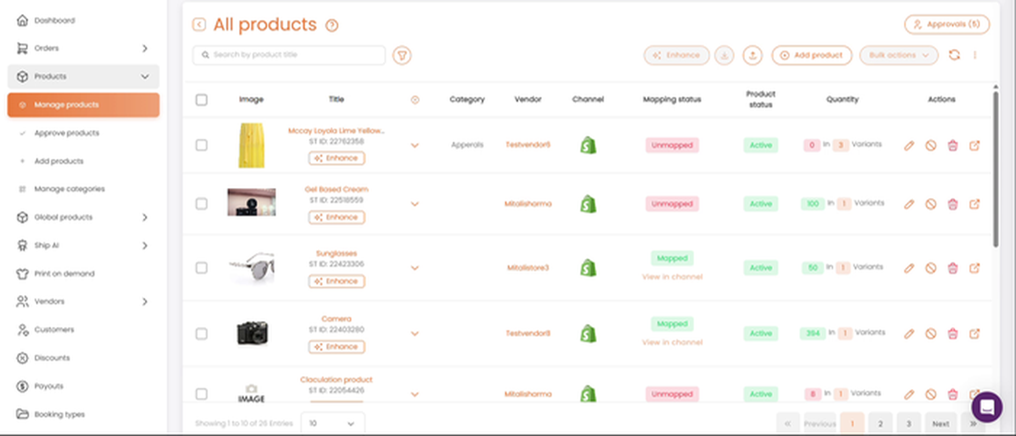
Ürünler → Ürünleri Yönet: Tüm ürünler listesi
2. Listeyi oku
Her satır şunu gösterir:
- Başlık— isim, ST ID ve birGeliştirbuton (eklenti, bak)Gemi AI (Eklenti)).
- KategoriveSatıcı.
- Kanal— yeşil, Shopify ile senkronize olduğu anlamına gelir.
- Haritalama durumu—Haritalandı(linkliştirilmiş bir Shopify ürünü) veyaEşleştirilmemiş(henüz bağlantılı değil; mağazada yok).
- Ürün durumu— Aktif, Taslak veya Arşivli.
- Miktar— stok ve varyant sayısı.
- Eylemler— düzenle, devre dışı bırak, sil, Shopify'da aç.
Üst çubuk
- Yapay zeka ile geliştirin.(Eklenti) — Seçilen ürünler için AI, başlıklar ve açıklamalar yazar. Ship AI eklentisi gerekmektedir. BakınGemi AI (Eklenti).
- ↓ / ↑— CSV'yi dışa aktar veya içe aktar.
- Ürün ekle— bir ürün oluştur.
- Toplu işlemler— seçilen ürünler üzerinde işlem yapın.
- ↺— listeyi yenile.
- Onaylar— bekleyen tedarikçi başvuruları (yalnızca satıcılar için). GörüntüleÜrün Onay SüreciMerhaba! Size nasıl yardımcı olabilirim?
3. Ara ve filtrele
Ürün başlığı ile arama yapın veya filtre simgesini seçin. Filtreler birleştirilebilir. SeçinSıfırlatemizlemek için.
- Tarihler— Oluşturulma tarihi, Yayınlanma tarihi
- Ürün— Başlık, SKU, Kategori, Satıcı
- Durum— Haritalama durumu, Ürün durumu, Miktar durumu, HSN durumu
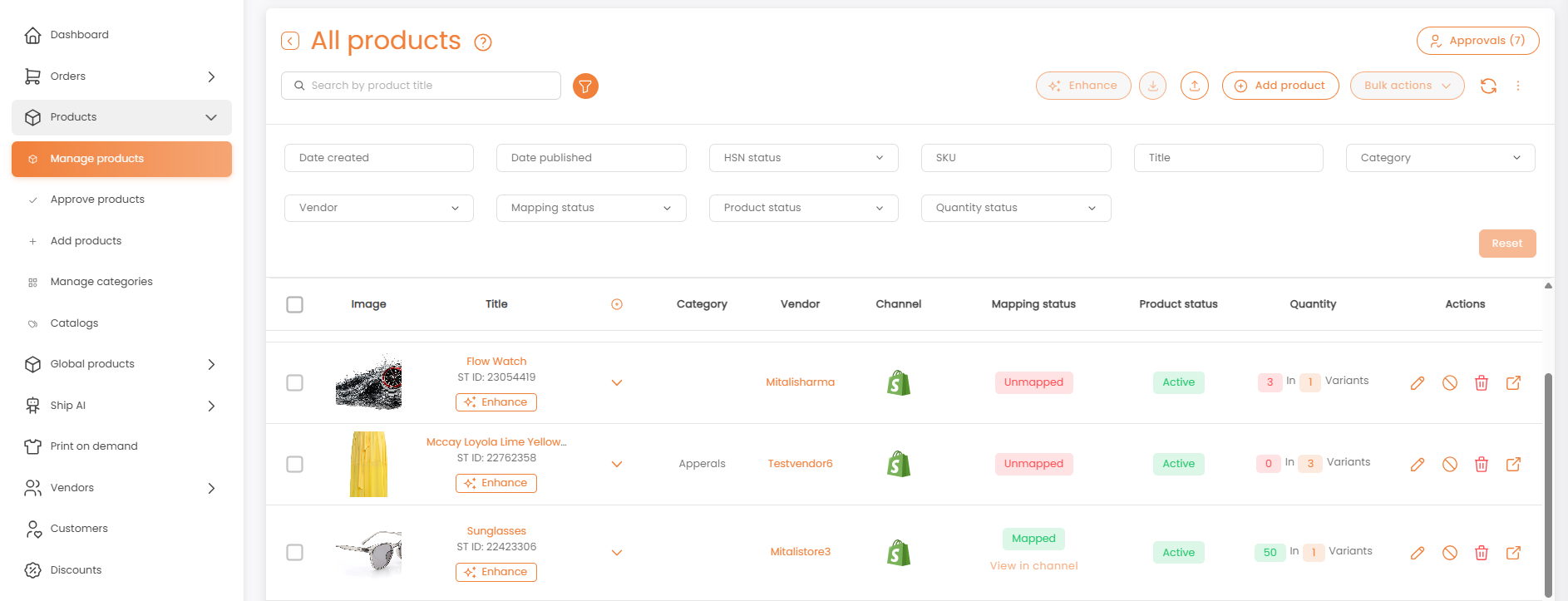
Tüm mevcut alanlarla filtre paneli
4. Fiyat ve stok bilgilerini listede düzenleyin
- Seçin▼Bir ürün sırası altında varyantlarını göstermek için.
- Yanında bulunan kalemi seçin.FiyatveMiktar→ düzenle → kaydet.
- Bir varyant için tam editör (stok, fiyatlandırma, boyutlar, komisyon) üzerine düzenleme simgesini seçin.
- Seçin▲çökmek.
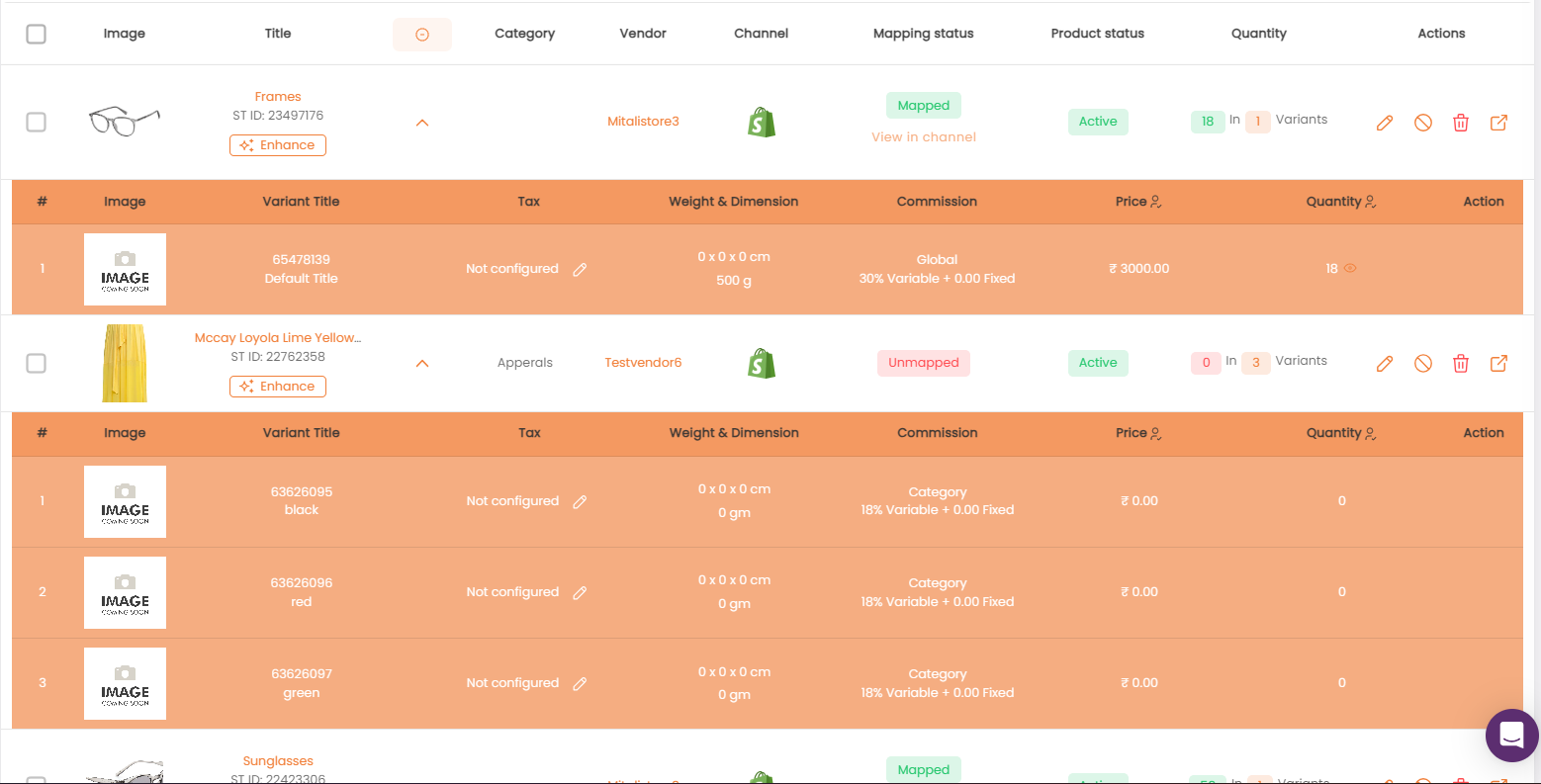
Varyantlar satır içi genişletildi
5. Toplu işlemler
Ürünleri işaretleyin (veya tüm sayfanın başlık kutusunu) ve ardından seçin.Toplu işlemlerMerhaba! Size nasıl yardımcı olabilirim?
- Aktif / Taslak / Arşivli olarak ayarla
- Ürünü Sil— kalıcı.
- Etiketler Ekle
- SFTP'den Envanter İçe Aktarımı/SFTP'ye Varyantları Dışa Aktar
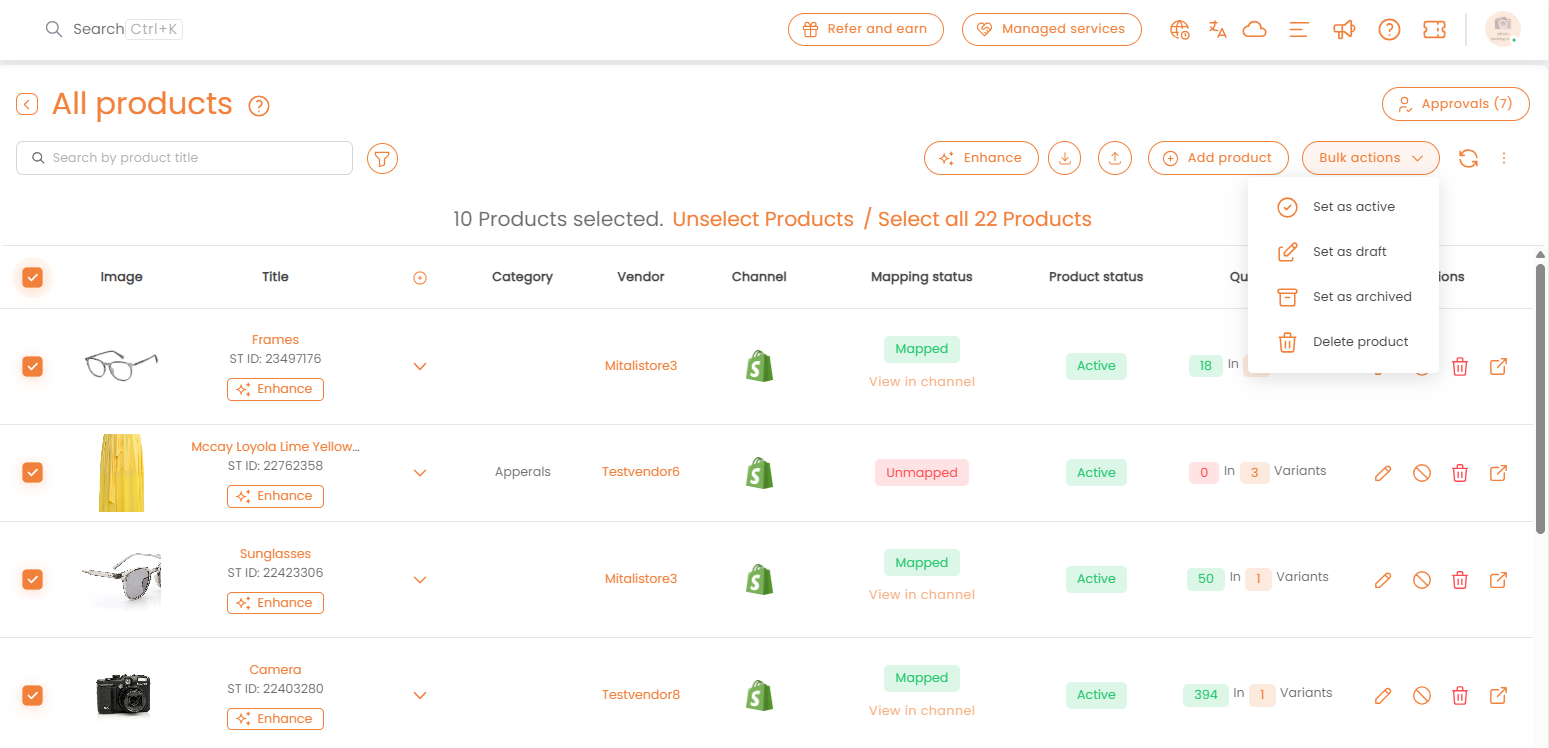
Seçilen ürünler: Paket işlemleri mevcut
Toplu ithalat ve ihraç
Birden fazla ürünü toplu olarak eklemek veya güncellemek için CSV dosyalarını kullanın.
- İhraç: seçməkMerhaba! Size nasıl yardımcı olabilirim?tüm ürünleri ve varyantları indirmek için.
- İçe Aktar: seçmekYukarı. TheÜrünleri ve varyantları içe aktarınpencere açılır.
- Aşağıda ne yapmak istediğinizi seçin.
- SeçinYeni ürün şablonuBoş bir CSV indirmek için tıklayın. Şablonun talimatlarını izleyerek doldurun, ardından dosyayı kaydedin.
- Dosyayı yükleme alanına bırakın veya seçin.Göz atınMerhaba! Size nasıl yardımcı olabilirim?
- Gözden geçirinizİthalatı onaylaSure, I can help with that! Please provide the dialog you would like to translate, and I will maintain the placeholders as requested.Onaylaürünleri yüklemek için.
- Geçmiş ithalatları kontrol etmek için seçin.Yükleme geçmişini görüntüle.
Yeni ürünler ekle— yeni listelemeler oluşturun. Başlamak için {count}Yeni ürün şablonu.
Ürünleri düzenle— başlık, açıklama, kategori ve diğer ürün verilerini güncelle.
Varyantları düzenle— sadece fiyatı, miktarı, SKU'yu ve diğer varyant verilerini güncelleyin.
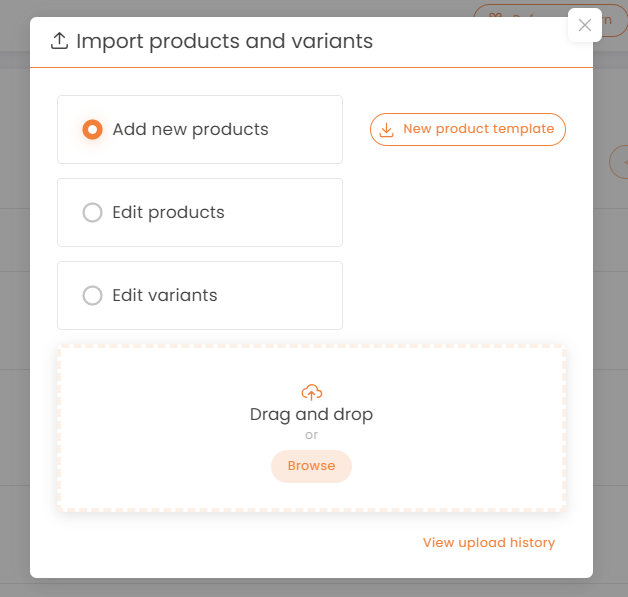
Ürünler ve varyantlar penceresi: içe aktarma türü, şablon indirme ve yükleme alanı
6. Daha fazla seçenek (⋮)
- Çöp— Silinmiş ürünleri ve mağazaları yönetir, bunları kalıcı olarak silmeden önce 14 gün süreyle saklar.
- Kategorileri yönet— Sizi Kategorileri Yönet sayfasına yönlendirir.
- Ürün şablonlarını yönetin— Ürün Şablonu Yönetim Sayfasına yönlendirir.
- Vergi haritalaması— Sizi HSN-Vergi % Haritalama Sayfasına yönlendirir.
- Daha önce yüklenen dosyalar— İthalat geçmişi ve geçmiş ihracatlar.
- Sütunları düzenle— Sütunları göster, gizle ve sıralarını değiştir.
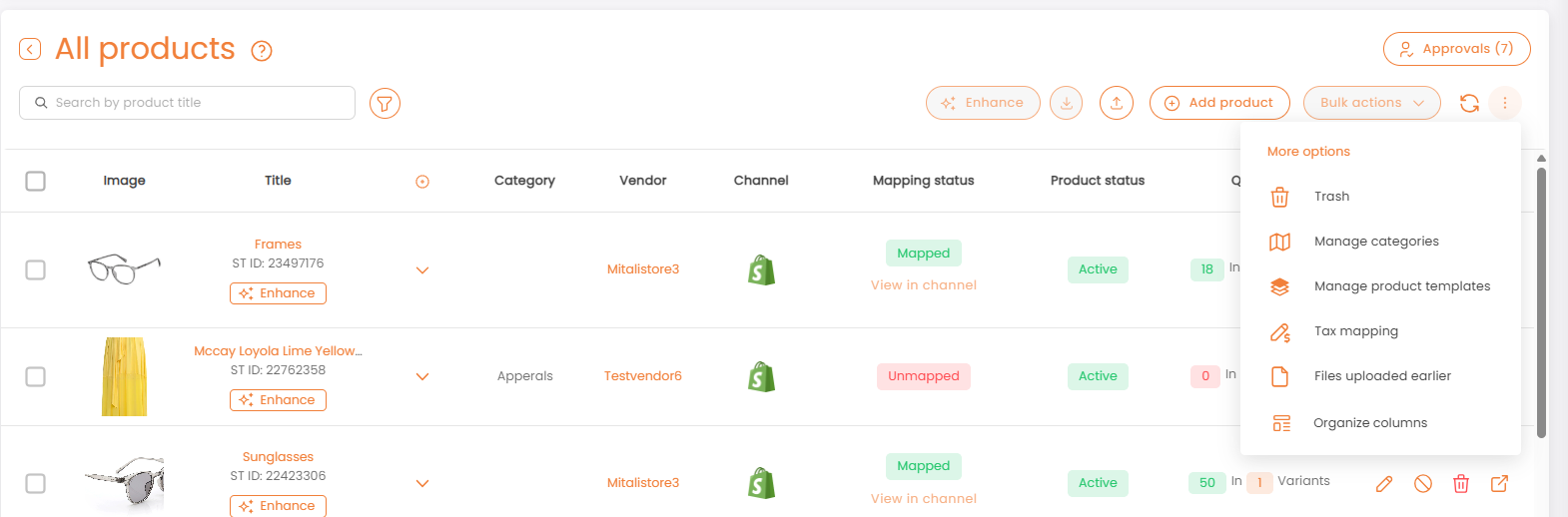
Daha fazla seçenek menüsü
7. Tüccar vs. satıcı erişimi
- Tedarikçiler— kendi ürünlerini, varyantlarını, fiyatlarını ve stoklarını görüntüleyip düzenleyebilir; içe aktarma ve dışa aktarma işlemlerini yapabilir.
- Tüccarlar— tüm satıcıların yapabildiği her şey, tüm satıcılar için, ayrıca onaylar, alan izinleri, kategoriler, şablonlar, vergi eşleştirmesi, geri yükleme ve sütun ayarları.
Daha fazla bilgi için, bakınızÜrün Onay Süreci
SSS & Sorun Giderme
- Eşlenmiş mi yoksa eşlenmemiş mi?
Haritalanmış ürünler, bir Shopify ürünüyle bağlantılıdır ve iki yönlü senkronize edilir. Haritalanmamış ürünler yalnızca Shipturtle'da mevcuttur ve haritalanmadıkça veya Shopify'a gönderilmedikçe vitrine yansımayacaktır. - Bir sütunu nasıl gizlerim?
⋮ →Sütunları düzenleSeçiminiz kaydedildi. - Silinmiş bir ürünü nasıl geri getiririm?
⋮ →Silinmiş ürünleri geri yükle→ seç → onayla. - Liste boş ama Shopify'da ürünler mevcut.
Seçin↺. Hâlâ boşsa, Shipturtle uygulamasının yüklü olduğundan ve Shopify bağlantısının aktif olduğundan emin olun.AyarlarMerhaba! Size nasıl yardımcı olabilirim?Entegrasyonlar. - Toplu işlemler gri duruma getirilmiş.
En az bir ürünü işaretleyin. - Onay sayısı güncellenmedi.
Seçin↺yeniden yüklemek için. - İthalat penceresi geçersiz alanları listeliyor.
Bu CSV sütunları şablonla eşleşmiyor. Onları yeniden adlandırın veya kaldırın ve tekrar yükleyin. Yine de onaylarsanız, tanınmayan sütunlar göz ardı edilir.
İlgili Makaleler
Yardıma mı ihtiyacınız var?
Eğer takılırsanız, Shipturtle destek ekibiyle şu adresten iletişime geçin:team@shipturtle.comya da Shipturtle destek sayfası aracılığıyla bir destek talebi oluşturabilirsiniz.