供应商 Konnect 让您将供应商连接商店中的产品引入您的市场。 本指南将向您展示如何找到供应商的产品、将它们添加到您的商店、重新同步它们并检查它们的映射状态。
更新了当前的供应商Konnect流程 · 5分钟阅读
2 最少阅读时间
供应商 Konnect 让您将供应商连接商店中的产品引入您的市场。 本指南将向您展示如何找到供应商的产品、将它们添加到您的商店、重新同步它们并检查它们的映射状态。
更新了当前的供应商Konnect流程 · 5分钟阅读
简而言之
打开供应商 Konnect从左侧侧边栏中选择一个供应商的商店。选择商店下拉菜单,并使用该映射的和未映射选项卡查看每个产品的状态。点击产品行上的加号图标,或使用批量操作,将产品添加到您的商店,然后检查它们的映射状态下边产品 → 管理产品。
想要将来自供应商连接商店的产品引入市场并跟踪哪些产品已经映射的市场管理员。
将供货商产品添加到您的市场、重新同步它们以及检查其映射状态的实用指南
供应商 Konnect 允许您将供应商连接店中的产品引入您的市场。产品可以作为新产品添加到您的商店中,或者映射到您市场上已存在的产品,以避免创建重复项。
在本指南中,您将学习如何:
在您的管理仪表板中,点击供应商 Konnect在左侧边栏中。
该页面打开时显示一个{{variable}}。选择商店下拉菜单。在您选择商店之前,页面将显示消息“请从上面的下拉菜单中选择一个商店”。
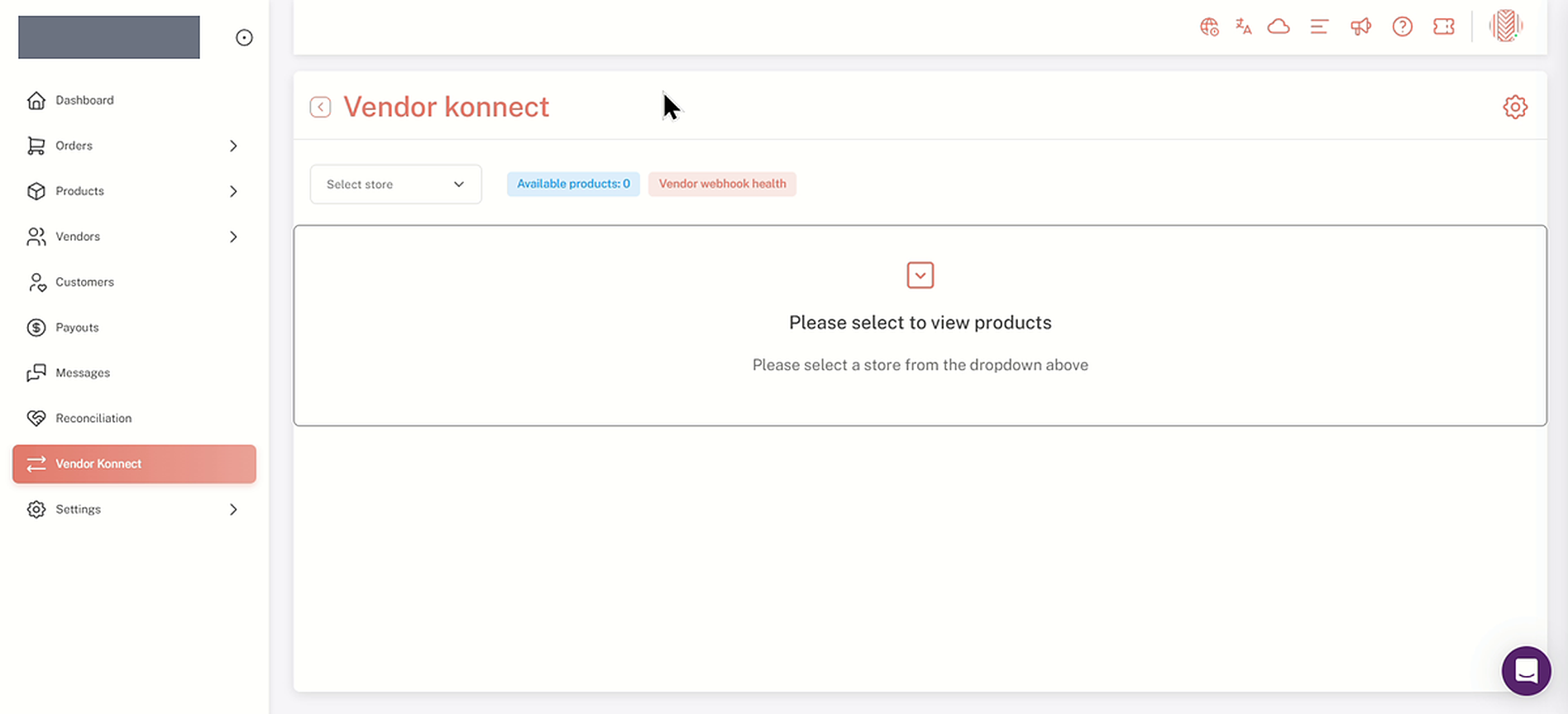
在选择商店之前的供应商连接
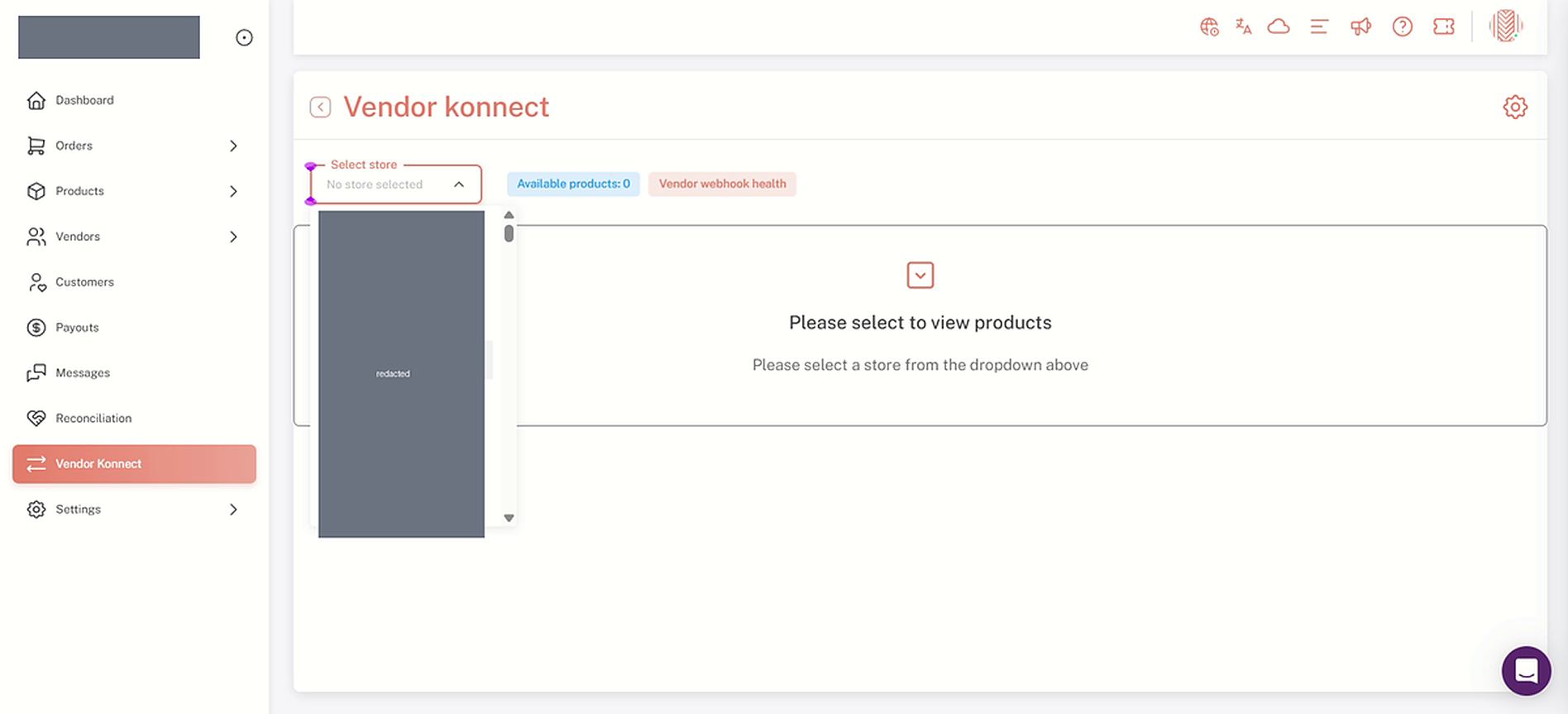
选择商店下拉列表列出了您可以选择的供应商商店(名称在这里隐藏)
供应商的产品分为两个标签,每个标签中的产品数量显示在括号中:
The可用产品下拉菜单旁边的数字是两个标签的总和。在这个例子中,6个已映射加上264个未映射,总共为270。每一行显示产品照片、标题、类别、标签、产品状态和数量,以及它的映射状态未映射选项卡也有一个最后同步时间列。在表格上方,你会看到一个{{variable}}。按产品标题搜索框,过滤器,批量操作, 一个自动映射按钮和一个刷新按钮。
使用Vendor Konnect,一个供应商的产品可以是:
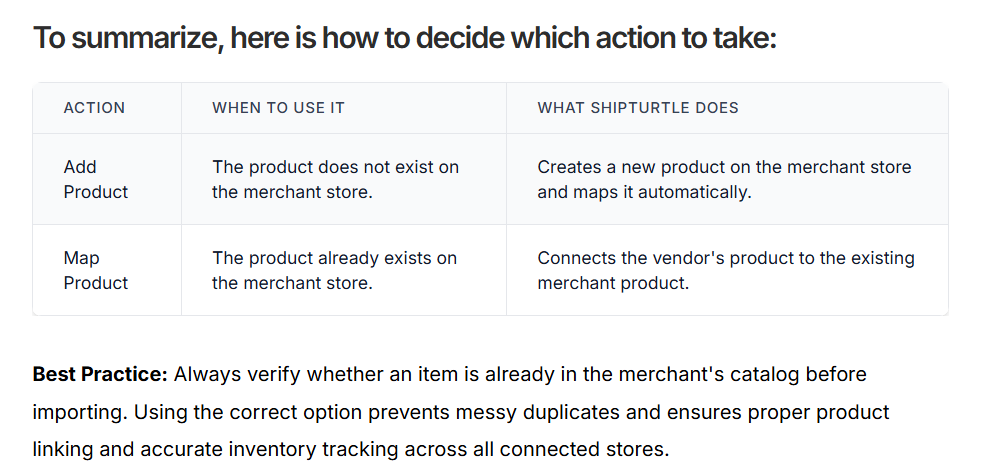
注意:当一个产品在您的市场上已经存在,同时也在供应商的连接商店中,但两者尚未链接时,请使用映射。映射将它们链接起来,从而使库存和产品数据能够在供应商的商店与您的市场之间同步。
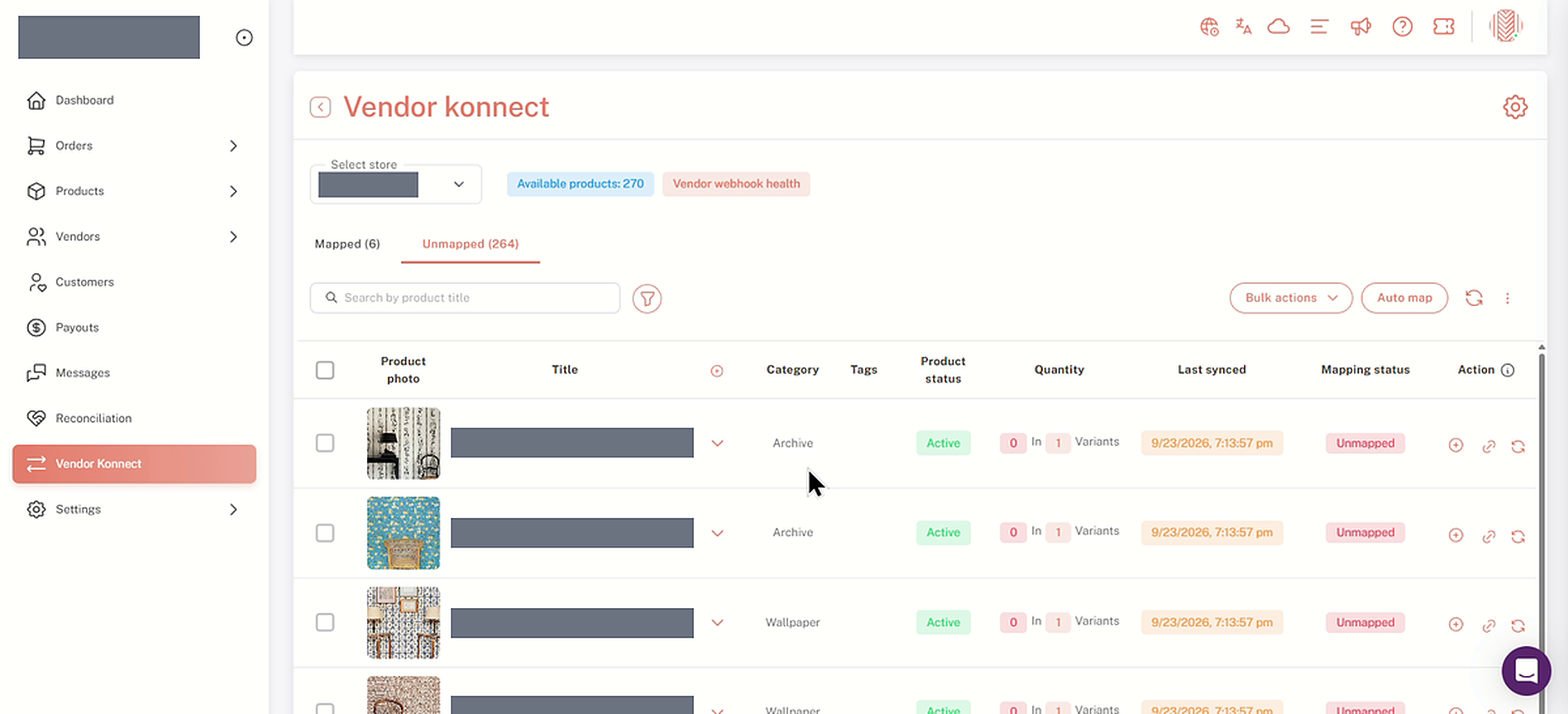
未映射标签,表格上方有搜索框、过滤器和工具栏(这里隐藏了产品名称)
有关更多信息,请参阅{{variable}}。在渠道同步中添加与映射产品
要选择产品,请勾选其行开头的复选框。表格上方的一行显示已选择的产品数量,并提供链接到取消选择产品或全选选项卡中的产品。
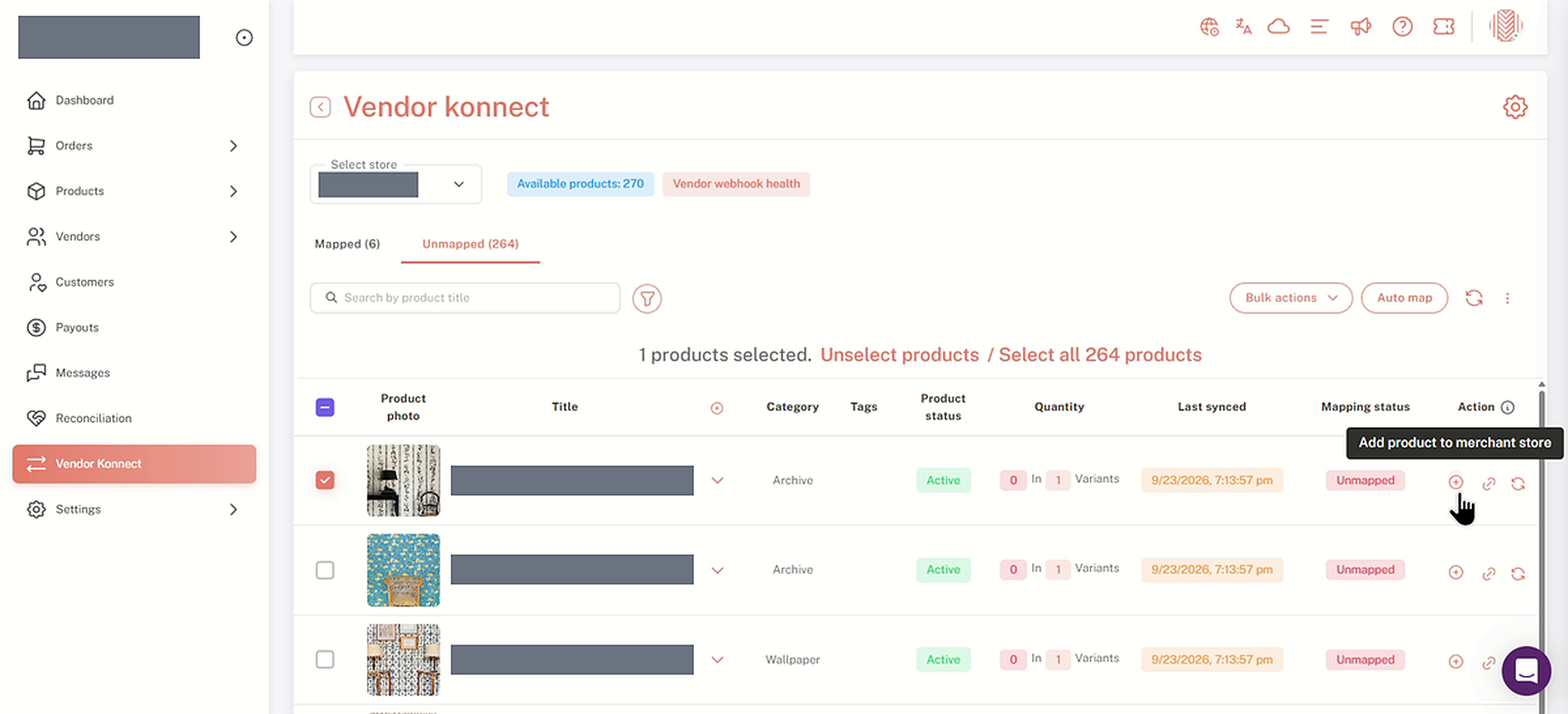
产品行上的加号图标标记为“将产品添加到商户店铺”。
批量操作菜单还包括导出产品数据,导入产品数据和文件上传早些时候.
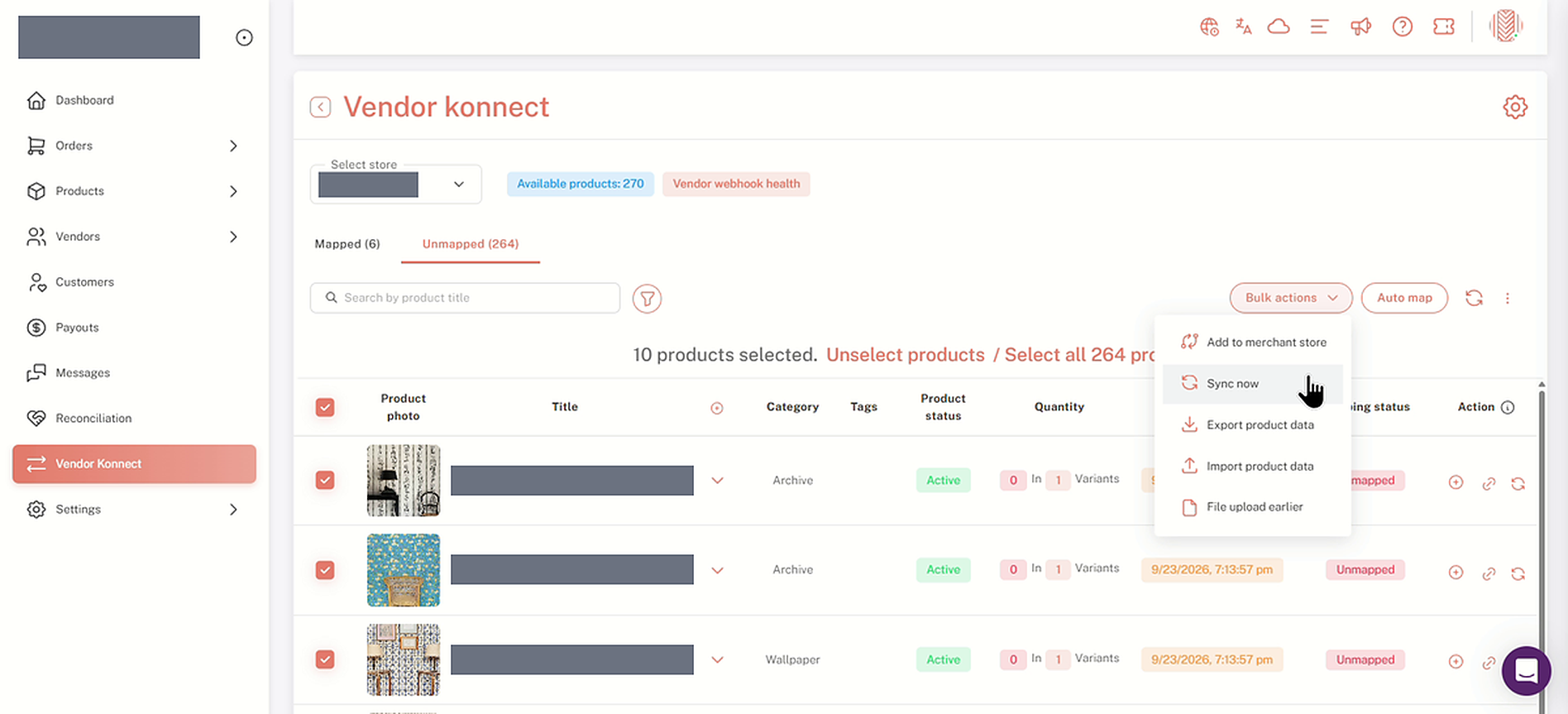
已选择10个产品的批量操作菜单
使用它将供应商的最新产品数据发送到您的商店。
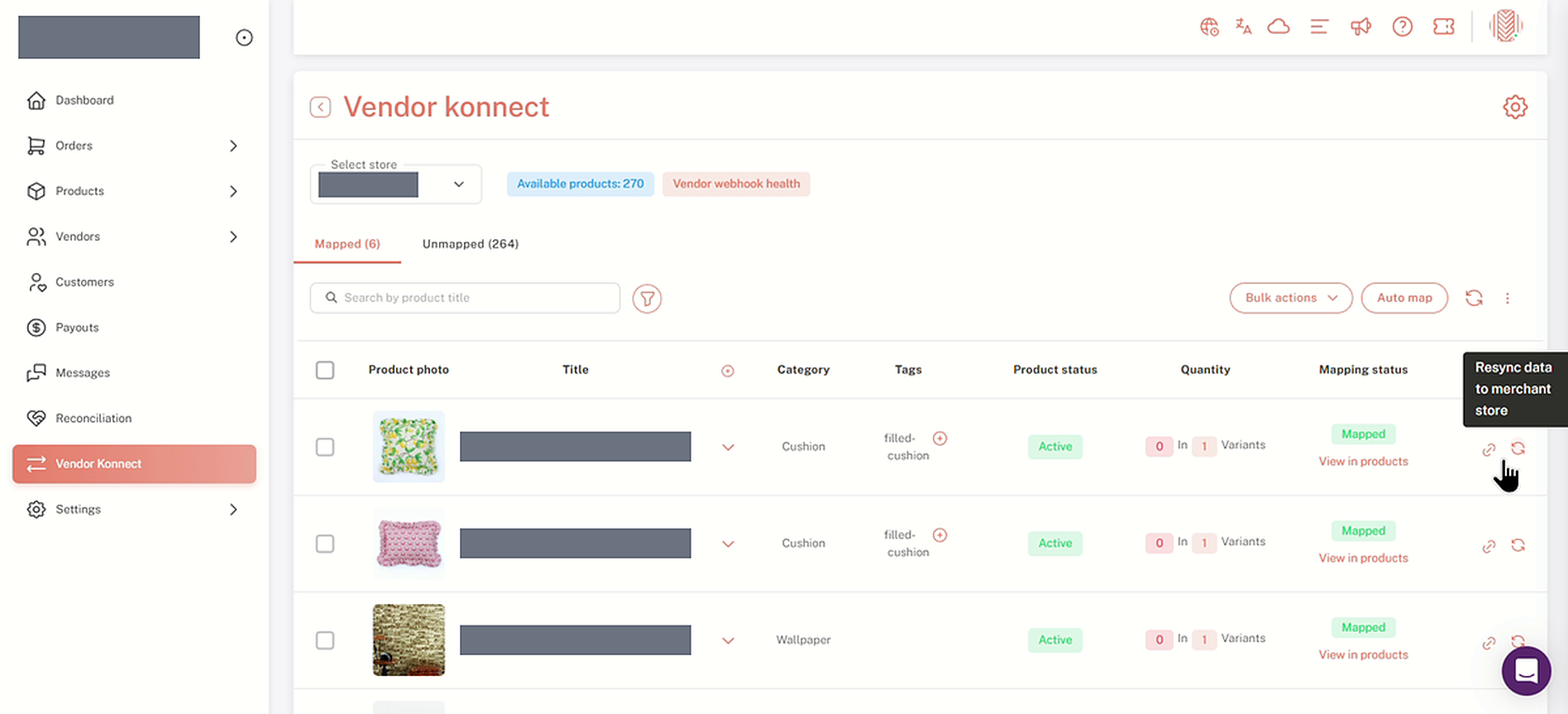
在“已映射”选项卡上,刷新图标标记为“重新同步数据到商家店铺”。
从供方的角度检查供应商 Konnect:
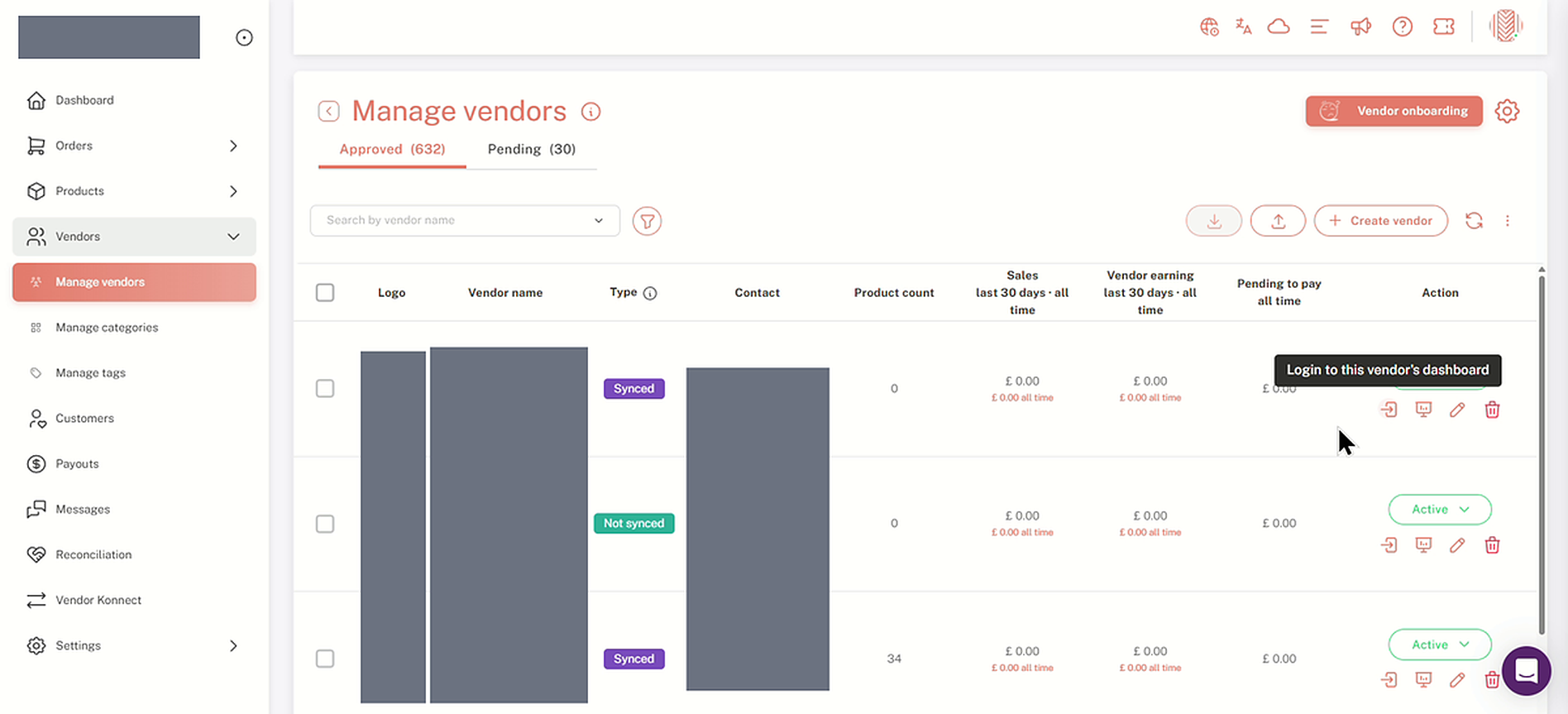
操作列中的登录图标可以打开供应商的仪表板(这里隐藏了供应商的详细信息)。
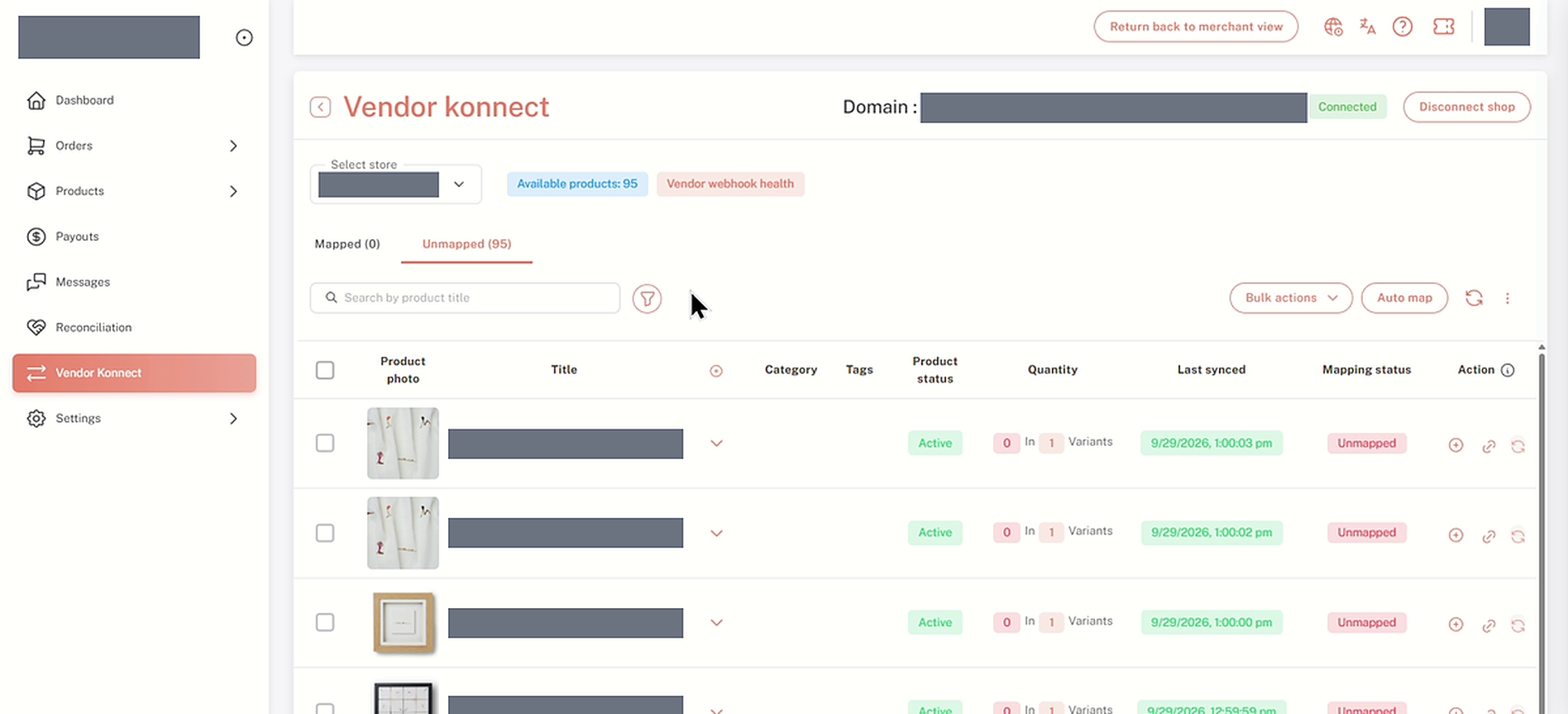
供应商的仪表盘中的供应商 Konnect(商店、域名和产品名称在此处隐藏)
映射产品也显示了一个在频道中查看在他们的状态下的链接。
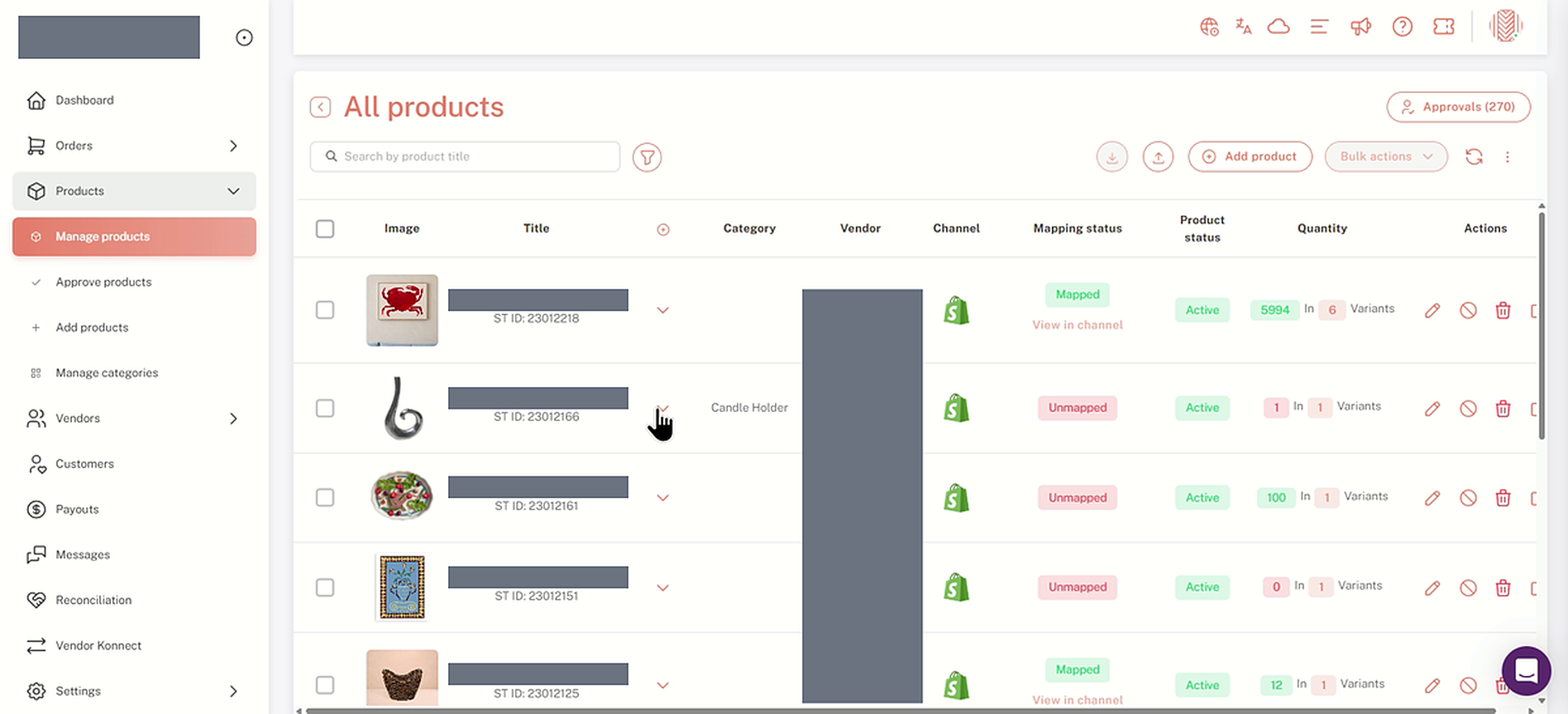
所有产品列表,带有映射状态列(产品和供应商名称在此处隐藏)
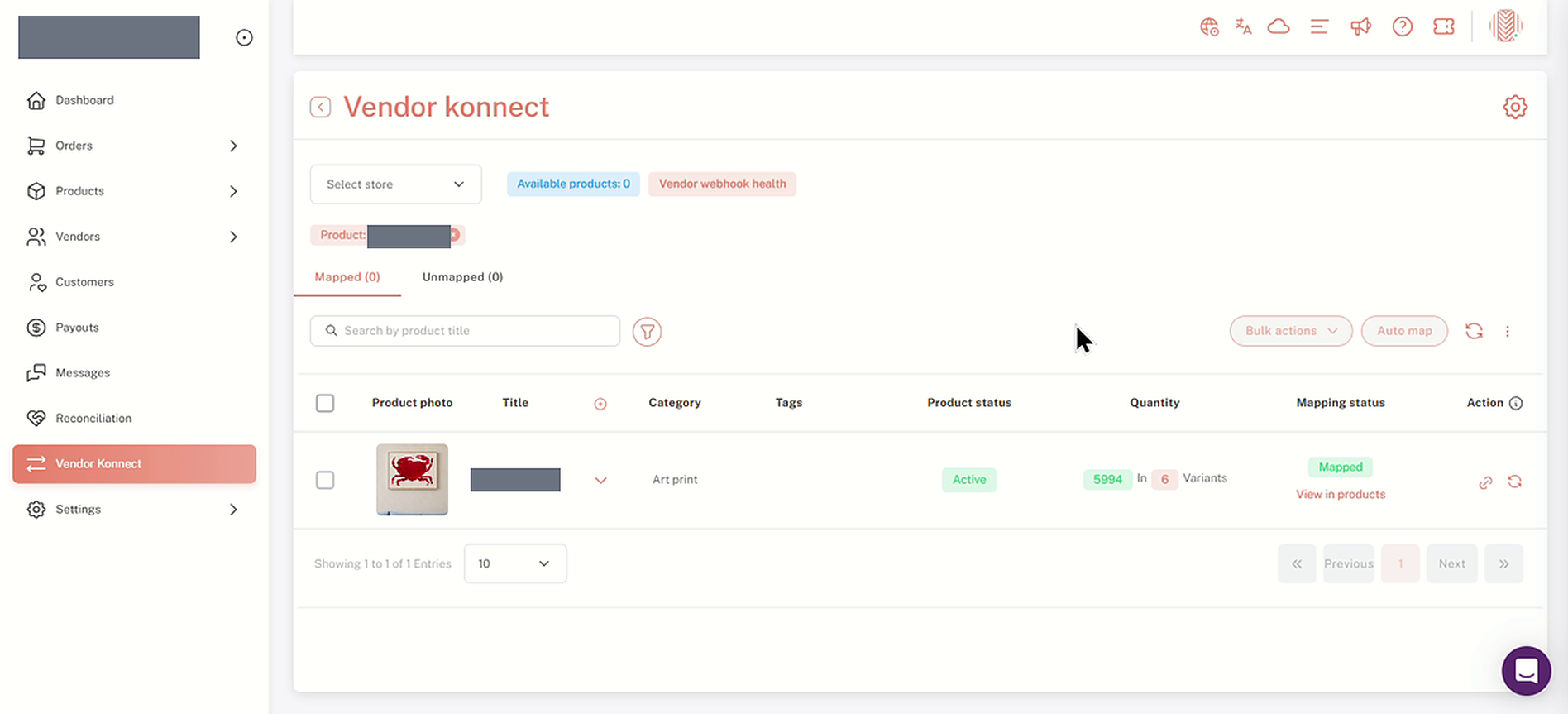
供应商Konnect已过滤到单个映射产品(产品名称在此隐藏)
Mapped和Unmapped选项卡之间的区别是什么?
未映射的列表包含尚未与您商店中的产品关联的供应商产品。已映射的列表则包含已经关联的产品。每行的映射状态显示产品属于哪个组。
可用产品数量显示了什么?
这是所选供应商商店的产品总数,包括已映射和未映射选项卡。例如,6个已映射加上264个未映射,总计为270。
我可以一次添加多个产品吗?
好的。选择您想要的产品,然后选择添加到商家商店来自批量操作勾选头部复选框以选择当前页面,或点击选择全部选择标签中的每个产品。
您如何才能以供应商的视角查看 Vendor Konnect?
去到供应商 → 管理供应商并点击供应商行中的登录图标(登录该供应商的仪表板). 从供应商侧边栏打开供应商连接。要返回,请点击返回商家视图请问您需要翻译的内容是什么?
您可以在哪里检查某个产品是否被映射,而不必打开 Vendor Konnect?
打开产品 → 管理产品在所有产品列表中,映射状态列显示每个产品的已映射或未映射状态。
在供应商连接中未显示任何产品。
检查是否选择了商店。在你从中选择一个之前。选择商店,页面显示“请从上面的下拉菜单中选择一个商店”,可用产品为0。选择下拉菜单中的供应商商店,产品将会加载。
映射标签显示“没有可用数据”。
所选供应商的产品尚未映射。切换到{{variable}}。未映射选中并添加您想要的产品。
如果您遇到问题,请联系 Shipturtle 支持团队,联系方式为team@shipturtle.com或通过Shipturtle支持页面提交支持请求。