设定准确的运输成本对电子商务至关重要,以确保客户在结账时被正确收费。在市场模式下,每个供应商都有自己的运输费率,这些费率由各种因素决定:
1. 供应商的仓库位置
2. 产品的性质(例如,大件物品与小件物品)
3. 提供的运输速度(例如:空运与陆运)
4. 供应商的运输政策(例如,基于订单金额或订单重量)
5. 供应商的定价政策(例如,产品价格中包含运费,免费或折扣运费)
在应用中,您可以为每个供应商创建不同的“运送配置文件”和“运送费率”。在结账时,运送费率会单独根据每个供应商的产品篮子进行计算,然后合计以向客户显示单一的运送费用。
注意:此功能要求商家在他们的 Shopify 计划中启用“第三方承运人计算运费”。请参考:第三方承运人计算运费
运输配置文件设置:
需要注意的事项:
1. 如果您在 Shipturtle 中激活运输配置文件,请确保从您的 Shopify 运输设置中删除任何现有的配置文件。否则,它们将在结账时与应用中创建的配置文件一起显示。
2. 运输配置的更改可能需要 10-15 分钟才能在结账页面上显示。
3. 您可以根据重量、订单或两者的组合在一个配置文件中定义运输规则。
4. 如果一个订单同时满足两个不同规则的条件,应用程序将应用运输成本较低的规则。
5. 如果订单不符合供应商设定的任何规则,将会应用商家在其个人资料中设置的主规则。
6. 如果一个订单不符合供应商和商家的任何规则,运费将被计算为 0。
要添加新的运输配置文件,请按照以下步骤操作:
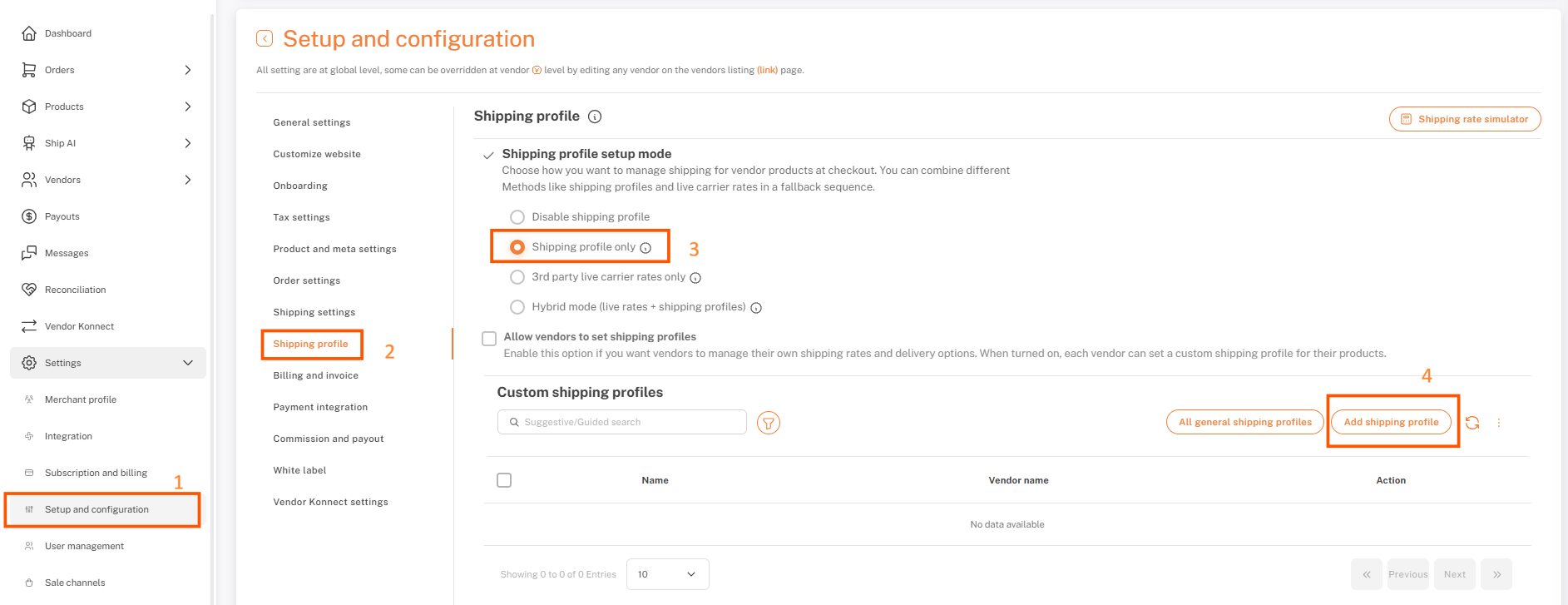
- 去到设置 > 设置和配置 > 发货配置文件
- 点击{{variable}}“仅限运输资料”
- 点击一下{{variable}}。“添加运输配置文件”按钮
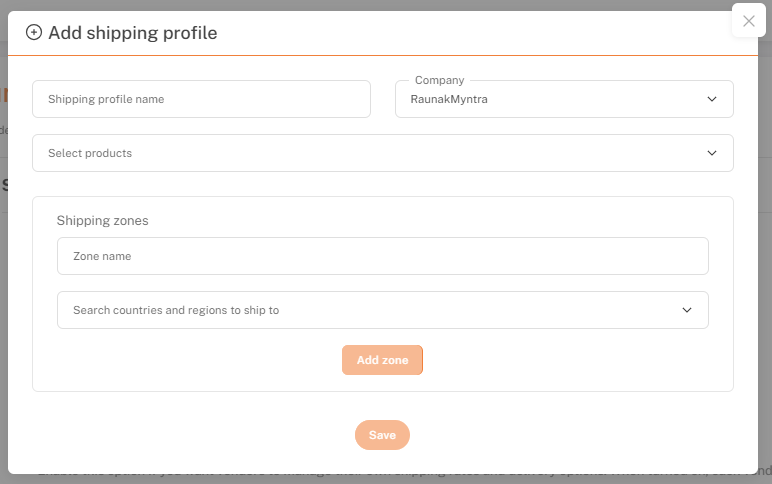
- 将出现一个弹出窗口—输入所需的详细信息
- 点击保存创建运输配置文件
要向运送配置文件添加规则,请遵循以下步骤:
1. 点击新创建的运输配置文件旁的“编辑”。
2. 根据您的需求向个人资料添加规则。
3. 以类似的方式为所有供应商创建运输配置文件。
按照以下步骤配置您的 Shopify 运输设置:
1. 前往你的 Shopify 设置 -> 运输和配送。
2. 在那下面,点击“管理费率”。
3. 接下来,点击“创建运输区域”,输入你的区域名称,并选择你要配送的地区。
4. 创建区域后,点击“添加费率”,然后选择“使用承运人或应用程序计算费率”。
5. Shopify将自动检测Shipturtle的费率功能。
6. 按照下面的图像配置设置。选择 Shipturtle 作为计算运费的应用程序。选择“服务”为“自定义”并保存。
故障排除 / 常见问题解答:
1. 我如何在 Shopify 结帐页面上显示单独的供应商分解?
参考:拆分购物车。
2. 我可以在 Shopify 结账页面上显示承运人计算的运费吗?
参见:第三方计算器
3. 我如何设置运输区域以根据客户的城市/邮政编码创建不同的运输规则?
我们目前正在开发这个工具,并将很快升级应用程序。
4. 我已经按照上述说明设置了整个应用。但是,在结账时我看到有两个费用,一个是Shipturtle中创建的,另一个则是另外一个费用。为什么会出现这种情况?
这通常发生在您没有删除在您的 Shopify 商店中创建的运费配置文件时。请通过以下方式联系我们:team@shipturtle.com这样我们可以帮助您。
5. 我可以在运输配置文件与我的商店中使用不同的重量单位吗?
不,目前这是不可能的。例如,如果您在KG中设定规则,则不能以克为单位设置产品重量。请确保它们的一致性。