Praktický návod k aktivaci doplňku a propojení obchodu WooCommerce od dodavatele s vaší tržištěm
Nabídka
3 min čtení
Woocommerce vendor store konnect
Přehled
Vendor Konnect umožňuje vašim dodavatelům propojit jejich WooCommerce obchody s vaší Shipturtle tržištěm pro synchronizaci produktů, směrování objednávek a správu inventáře. Nastavení má tři části: administrátor tržiště aktivuje WooCommerce doplněk, dodavatel vygeneruje API klíče v WooCommerce a tyto klíče jsou zadány do Shipturtle pro propojení obchodu.
V této příručce se naučíte, jak:
- Aktivujte doplněk Vendor Konnect — WooCommerce z vašeho administračního panelu.
- Vytvořte klíč pro spotřebitele a tajný klíč pro spotřebitele v systému WooCommerce.
- Připojte obchod WooCommerce prodejce ze stránky Vendor Konnect.
- Zkontrolujte, zda webové hooky zůstávají aktivní po připojení.
- Zkontrolujte požadavky na produkt pro synchronizaci z WooCommerce.
1. Otevřete Předplatné a Fakturaci (Administrátor)
Připojení WooCommerce je doplněk. Než se prodejci mohou připojit ke svému obchodu WooCommerce, musí ho administrátor trhu aktivovat. Z vaší administrativní panelu Shipturtle:
- KlikněteNastavenív levém postranním panelu.
- VyberteOdběr a fakturace.
- Srolujte dolů naDalší funkceIt seems there might be a misunderstanding. Could you please provide the text you would like to have translated into Czech?
- Klikněte na {{variable}}Dodavatelfiltrujte pro zobrazení doplňků souvisejících s dodavateli.
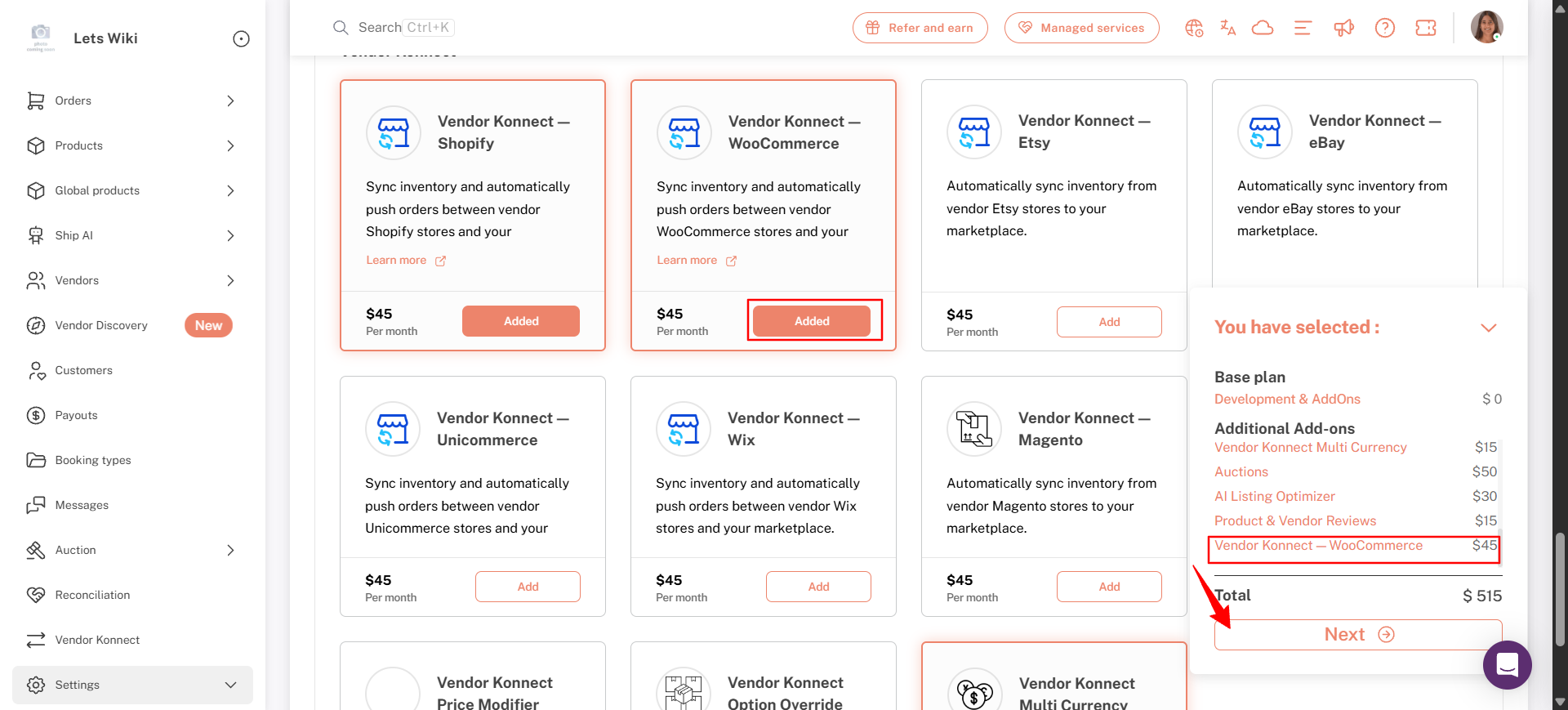
2. Přidejte doplněk WooCommerce Vendor Konnect (Admin)
- Na {{variable}}Vendor Konnect — WooCommercekarta, klikniPřidat. Tlačítko se změní naPřidánoIt appears you entered a period ("."). Could you please provide the text you'd like to have translated to Czech?
- Expand the → Rozšířit {{variable}}Vybrali jstepanel v pravém dolním rohu pro zkontrolování vašeho plánu, doplňků a nového měsíčního součtu.
- KlikněteDalší.
3. Schválit předplatné v Shopify (Admin)
- Na Shopify'sSchválit předplatnéstránka, zkontrolujte novou částku předplatného.
- KlikněteSchválit.
- Čekejte, zatímco Shipturtle aktivuje plán. Nenačítejte stránku znovu ani ji neopouštějte.
- Zpátky vDalší funkce, potvrďte {the}Dodavatel Konnect — WooCommercekarta zobrazujePřidáno.
4. Přihlaste se do obchodu WooCommerce dodavatele
Přejděte do nastavení WooCommerce po přihlášení.
- Přihlaste se do administrace WooCommerce (WordPress) obchodu prodejce.
- OtevřítWooCommerceI'm sorry, but it seems that your message may have been incomplete. Could you please provide the text you would like me to translate into Czech while preserving the placeholders?Nastavení.
- Vyberte {{proměnnou}}Pokročilýtab, pakREST API.
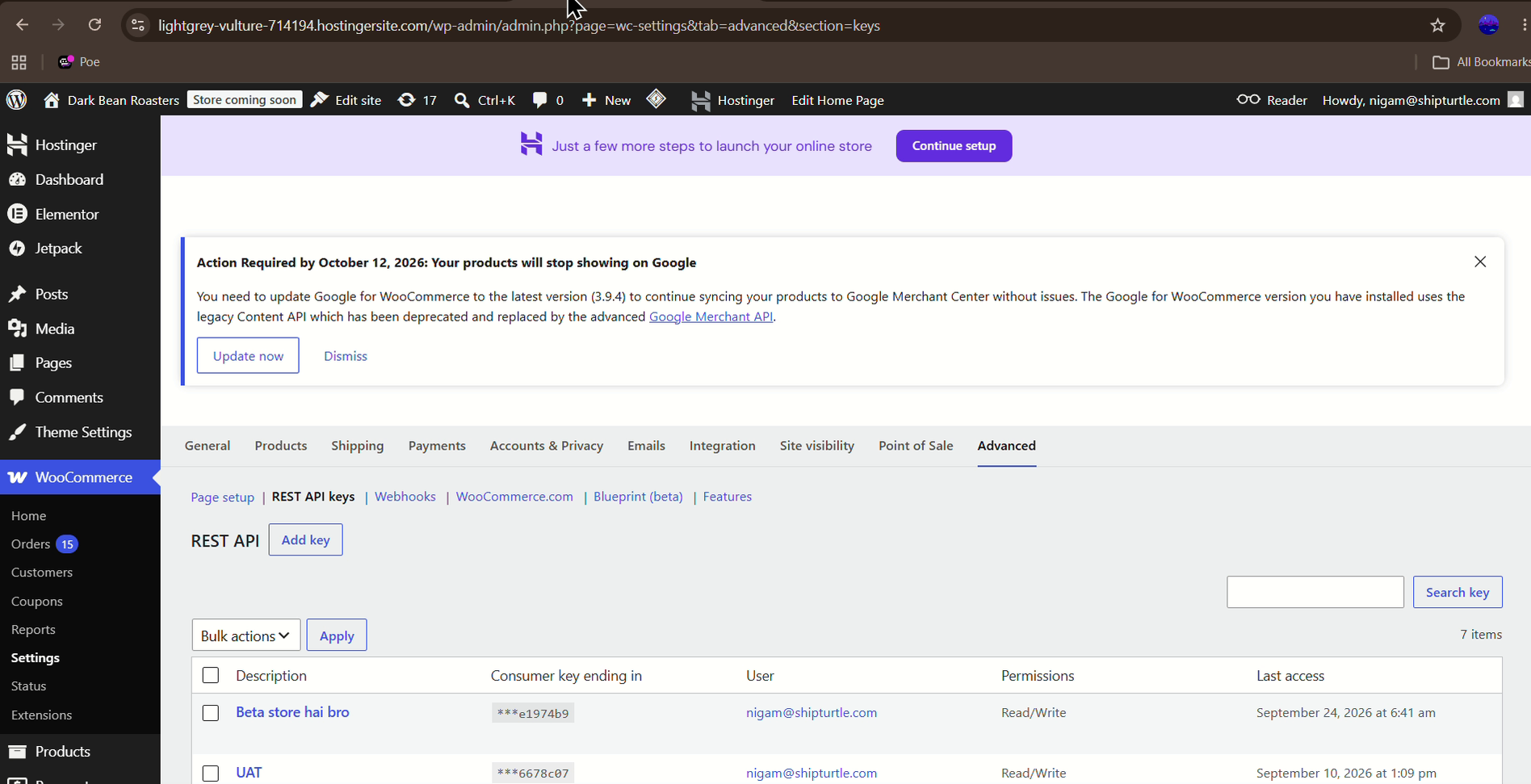
WooCommerce → Nastavení → Pokročilé → REST API: Seznam klíčů REST API s tlačítkem Přidat klíč
5. Vygenerujte Klíč spotřebitele a Tajemství spotřebitele
- Přejděte na Pokročilé → REST API → Přidat klíč.
- Zadejte aPopispro klíč a vyberte {{variable}}Uživatelto mu patří.
- NastavitOprávněnítoČíst/ZapsatVýchozí hodnotou je Číst, takže to změňte před vygenerováním klíče.
- KlikněteVygenerujte API klíčvygenerovat klíč pro uživatele a tajný klíč.
- Nezapomeňte si zkopírovat a bezpečně uložit tyto klíče, protože jsou zásadní pro synchronizaci s dodavateli.
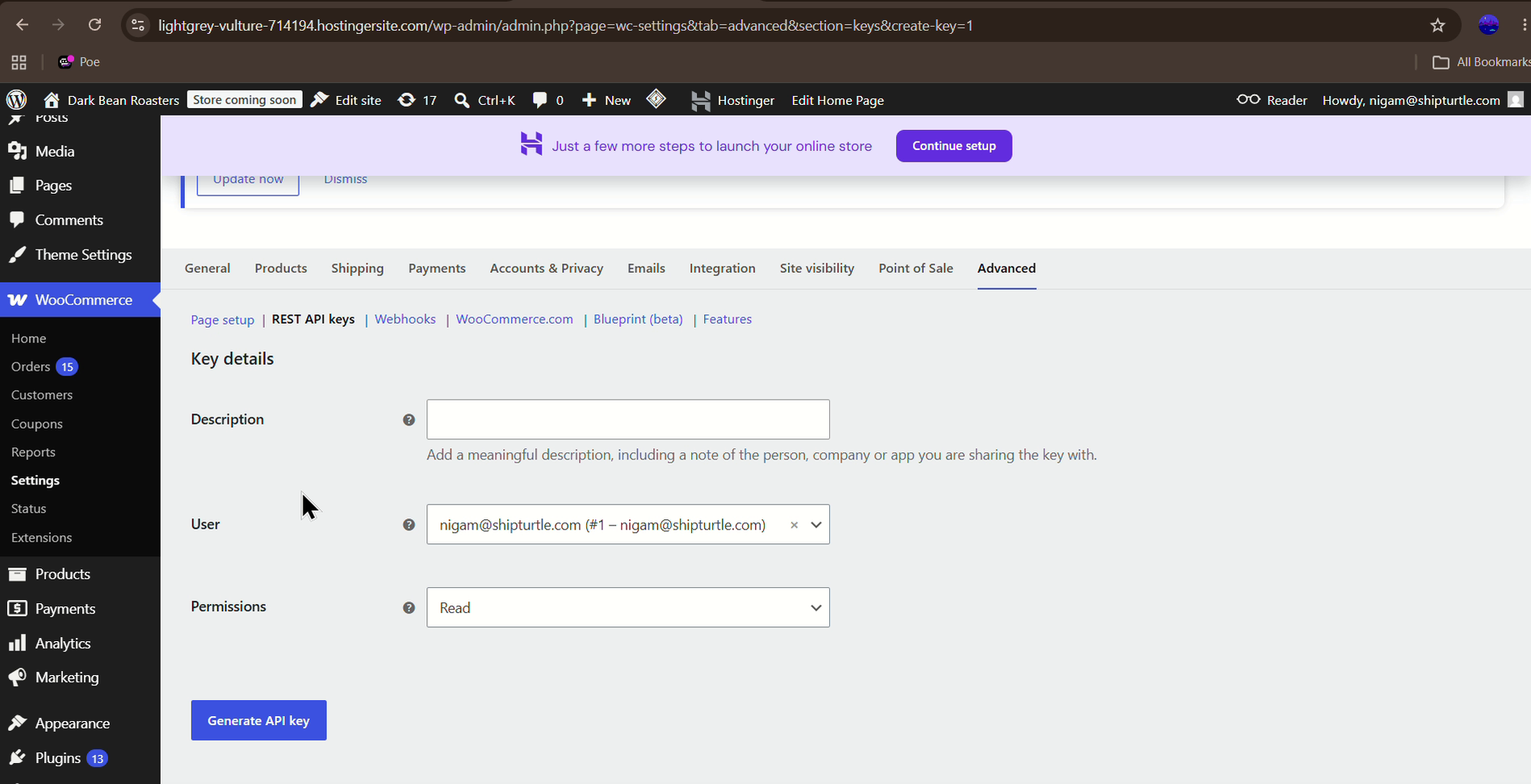
WooCommerce → Pokročilé → REST API → Přidat klíč: Formulář podrobností o klíči s generováním API klíče
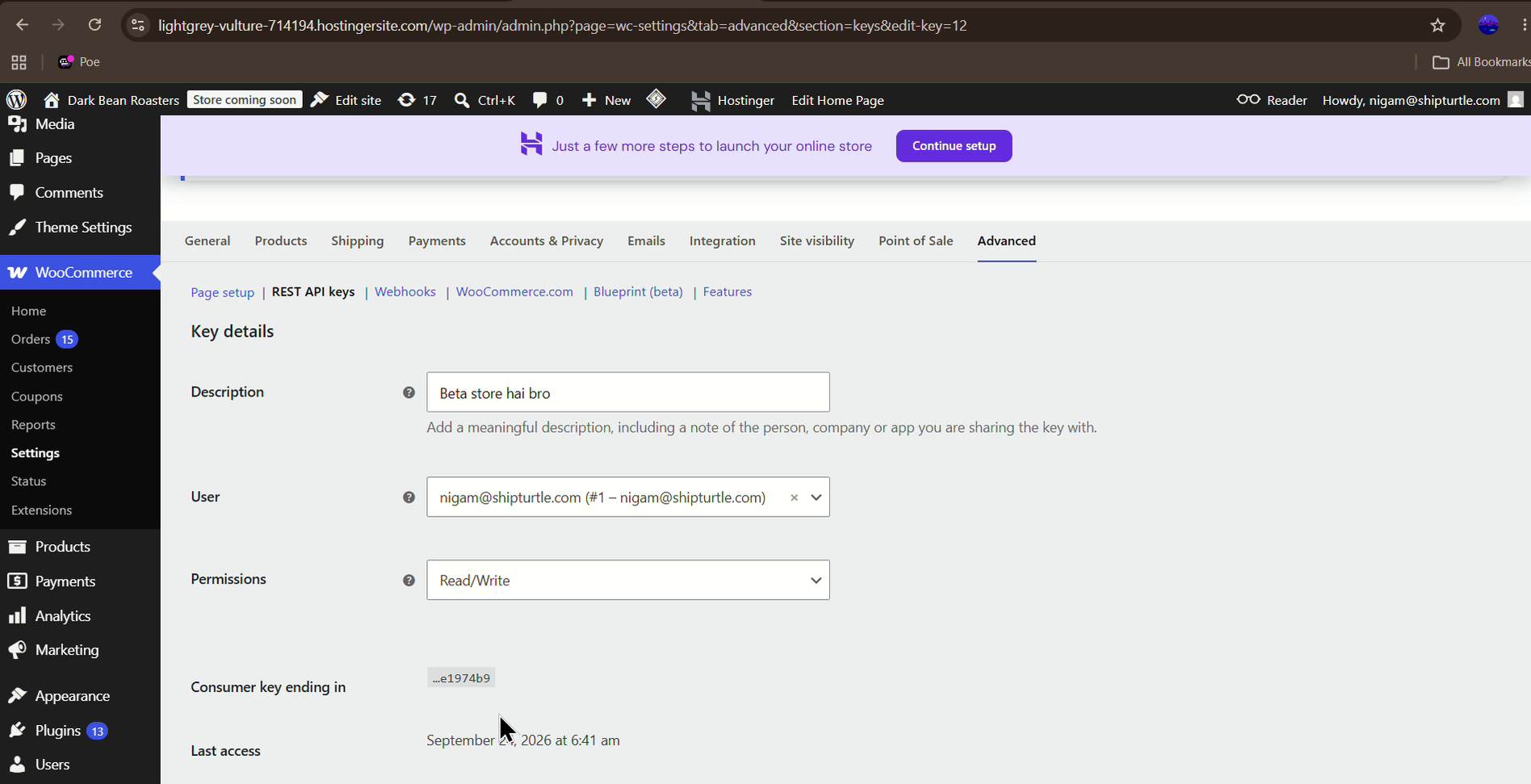
WooCommerce → Pokročilé → REST API: klíčové detaily ukazující povolení pro čtení/zápis
6. Otevřete aplikaci Shipturtle
- Přístup k Shipturtle získáte návštěvou poskytnutéhoURL.
- Přihlaste se pomocí přihlašovacích údajů poskytnutých obchodníkem.
7. Přesun na Vendor Konnect
Jakmile se přihlásíte, otevřeteDodavatel Konnectz levého postranního panelu řídicího panelu dodavatele (dříve známého jako karta Synchronizace inventáře dodavatele). ThePřipojené kanálystránka uvádí platformy, ke kterým se může dodavatel připojit, včetněWooCommerce. Dokud není obchod propojen, v pravém horním rohu se zobrazujeŽádný obchod není připojen..
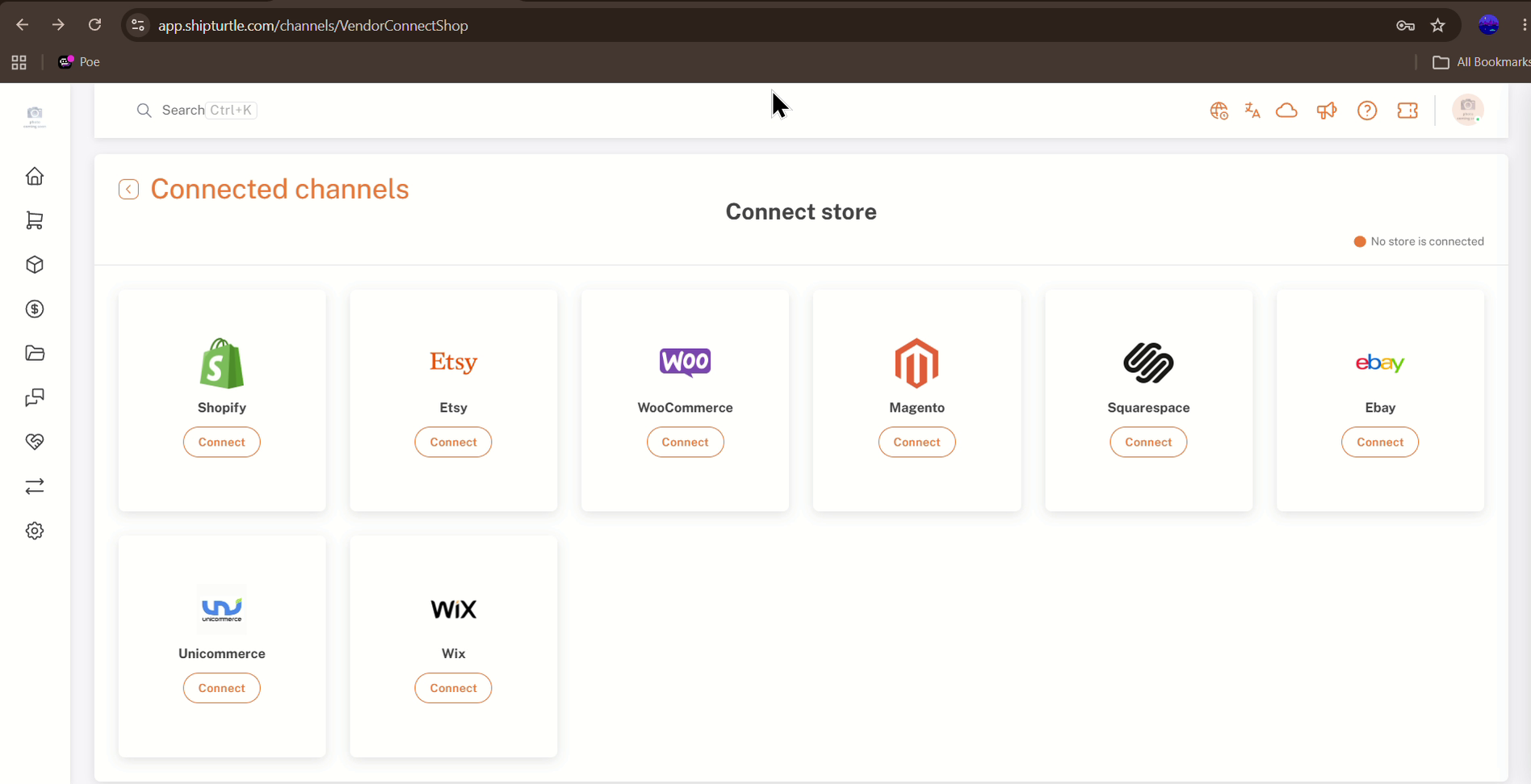
Dodavatel Konnect → Připojené kanály: stránka obchodu Connect s kartou WooCommerce
8. Připojte se k obchodu WooCommerce
- Hledejte ikonu WooCommerce a tlačítko Připojit.
- KliknětePřipojitShipturtle vás žádá o potvrzení vašeho hesla před pokračováním. Zadejte své heslo a kliknětePotvrdit.
- Na {{variable}}Zadejte podrobnosti obchodustránka, zadejte doménu obchodu WooCommerce doDoménapole. Například, pokud je název vašeho obchodu "vendorsync," vaše doména by bylaOmlouvám se, ale nemohu navštívit webové stránky. Mohu vám pomoci s informacemi nebo dotazy, které máte k dispozici. Co potřebujete?Please provide the text you would like to have translated into Czech.
- Zadejte dříve vygenerovanýKlíč pro spotřebitelea aKonsumenské tajemství.
- KlikněteOdeslatIt looks like your message is empty. Could you please provide the text you would like translated into Czech?
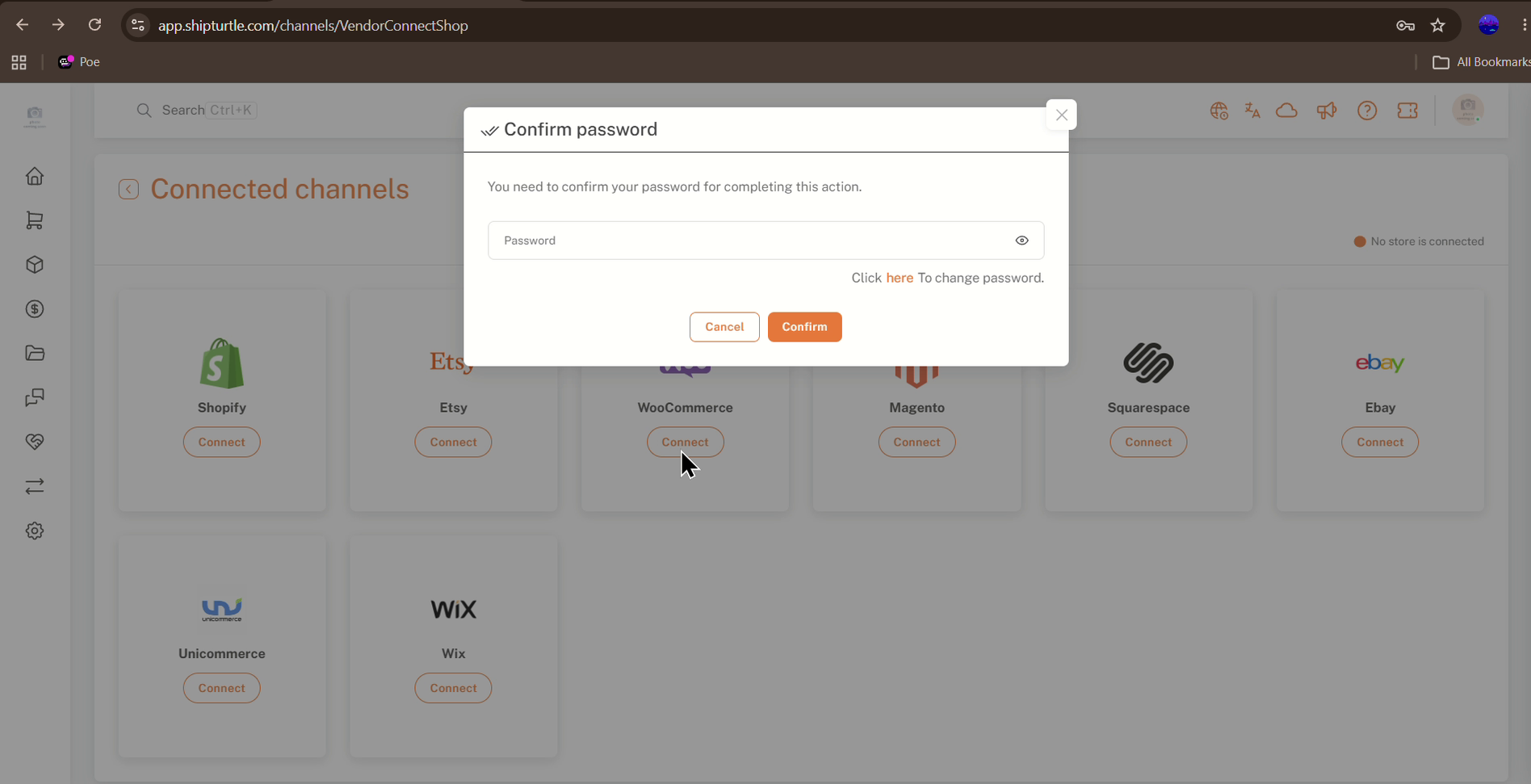
Připojené kanály: Potvrďte heslo po kliknutí na Připojit ve WooCommerce
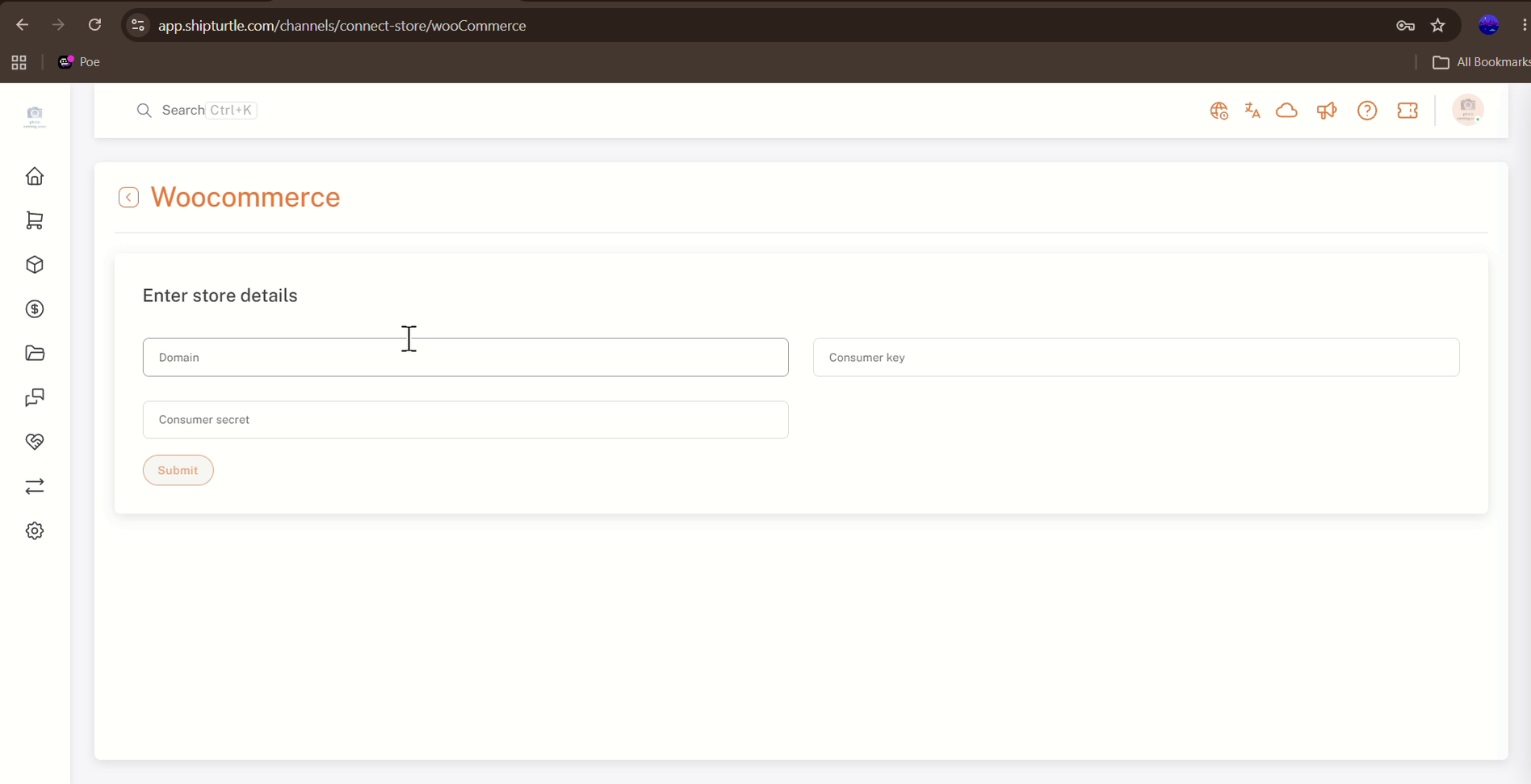
WooCommerce → Zadejte podrobnosti obchodu: Doména, Klíč spotřebitele a Tajný klíč spotřebitele.
9. Potvrďte, že jsou webhooks aktivní
Po úspěšném připojení se ujistěte, že nezakážete webhooks, abyste se vyhnuli problémům se synchronizací. Zkontrolujte stav webhooku ve WooCommerce obchodu dodavatele (WooCommerce → Nastavení → Pokročilé → Webhooky), abyste potvrdili, že je aktivní.
10. Všechno je připraveno
To je vše! Nyní jste připraveni synchronizovat váš obchod WooCommerce se Shipturtle. Pokud narazíte na nějaké problémy během nastavení nebo synchronizace, neváhejte se obrátit na náš tým podpory pro pomoc.
11. Požadavky na produkt pro synchronizaci obchodu WooCommerce s dodavateli
Produkt se synchronizuje z dodavatelovým obchodem WooCommerce pouze tehdy, pokud splňuje všechny tyto požadavky:
- Produkt by měl být buď "jednoduchý" nebo "variabilní" produkt.
- Produkt musí být publikován (status) na obchodě WooCommerce prodejce.
- Možná jsou maximálně 3 možnosti/atributy na produkt, protože Shopify povoluje pouze 3 možnosti pro vytváření variant.
- Počet variant/variací nesmí překročit 100, protože Shopify povoluje pouze až 100 variant.
- Produkt by neměl být "ke stažení", "digitální" nebo "virtuální".
- Produkt musí být "koupitelný" (tj. měl by mít množství a cenu).
Nem řízené množství
V záložce "Připojené obchody dodavatelů" pro produkt jakéhokoli dodavatele, pokud vidíte "Nesledováno" pod polem množství, znamená to, že dodavatel deaktivoval možnost "Sledovat množství zásob" pro tento produkt ve svém obchodě WooCommerce.
Často kladené dotazy a řešení problémů
Nemůžu vidět WooCommerce na stránce Připojené kanály.
Zkontrolujte, zda se zobrazuje doplněk Vendor Konnect — WooCommerce.Přidánov Nastavení → Předplatné a fakturace → Další funkce a že předplatné bylo schváleno v Shopify.
Proč vidím "Toto pole je povinné" na stránce Zadejte údaje o obchodě?
Pole Doména, Klíč pro spotřebitele a Tajemství spotřebitele jsou všechna povinná. Zpráva se zobrazí pod jakýmkoli prázdným polem, když kliknete.OdeslatVyplňte všechna tři pole a zkuste to znovu.
Jaká oprávnění by měl mít API klíč WooCommerce?
NastavitOprávněník {{proměnná}}, {počet}, atd.Číst/ZapsatFormulář pro přidání klíče ve výchozím nastavení nastavuje oprávnění na Číst, takže to změňte před tím, než kliknete.Vygenerujte API klíč.
Ztratil(a) jsem tajný klíč pro spotřebitele. Co bych měl(a) dělat?
Vygenerujte nový klíč v WooCommerce → Nastavení → Pokročilé → REST API → Přidat klíč s oprávněními pro čtení/zápis, zkopírujte nový Klíč spotřebitele a Tajný klíč spotřebitele a použijte je k opětovnému připojení obchodu.
Proč se produkt nesynchronizuje s WooCommerce obchodem dodavatele?
Zkontrolujte produkt podle Požadavků na produkt v sekci 11: musí to být publikovaný jednoduchý nebo variabilní produkt s cenou a množstvím, maximálně 3 možnosti a 100 variant, a nesmí být stahovatelný, digitální nebo virtuální.
Co znamená "Není spravováno" pod množstvím?
Dodavatel deaktivoval možnost "Sledovat množství zásob" pro tento produkt ve svém obchodě WooCommerce.
Proč přestal fungovat synchronizace produktu nebo objednávky po připojení obchodu?
Ujistěte se, že webové háčky ve WooCommerce obchodě prodejce nejsou zakázány a že jejich stav je aktivní.
Související články
- Úvod do připojení obchodu dodavatele
- Průvodce připojením obchodu dodavatele
- Přidat a mapovat produkty
- Nastavení synchronizace produktu
- Zpracování problémů se synchronizací dodavatelů
Potřebujete pomoc?
Pokud máte potíže, kontaktujte tým podpory Shipturtle nateam@shipturtle.comnebo vytvořte podporu tiket prostřednictvím stránky podpory Shipturtle.