TL;DR
ÅbenLeverandør Konnectfra den venstre sidebar, vælg en leverandørs butik fra {count}Vælg butikdropdown, og brug denKortlagtogUden kortlægningfaner for at se, hvor hvert produkt står. Klik på plustegnet på en produktlinje, eller brugMassehandling, for at tilføje produkter til din butik, så tjek deresKortlægning statusunderProdukter → Administrer produkter.
Hvem denne guide er for
Marketplace-administratorer, der ønsker at hente produkter fra en leverandørs tilsluttede butik ind i deres marked og holde styr på, hvilke produkter der allerede er kortlagt.
En praktisk guide til at tilføje leverandørprodukter til din markedsplads, gen-synkronisere dem og tjekke deres kortlægningsstatus.
Oversigt
Leverandør Konnect giver dig mulighed for at bringe produkterne fra en leverandørs tilsluttede butik ind i dit marked. Produkter kan enten tilføjes til din butik som nye produkter, eller kortlægges til produkter, der allerede findes på dit marked, så du undgår at oprette dubletter.
I denne guide vil du lære, hvordan du:
- Åbn Vendor Konnect og vælg en leverandørs butik.
- Forstår du {{variable}}?KortlagtogUden kortlægningfaner.
- Tilføj et enkelt produkt eller flere produkter ad gangen til din butik.
- Gen-synk en kortlagt produkt med leverandørens seneste data.
- Se Vendor Konnect fra leverandørens dashboard.
- Tjek mapping-status fra din produktliste.
1. Åbn Vendor Konnect
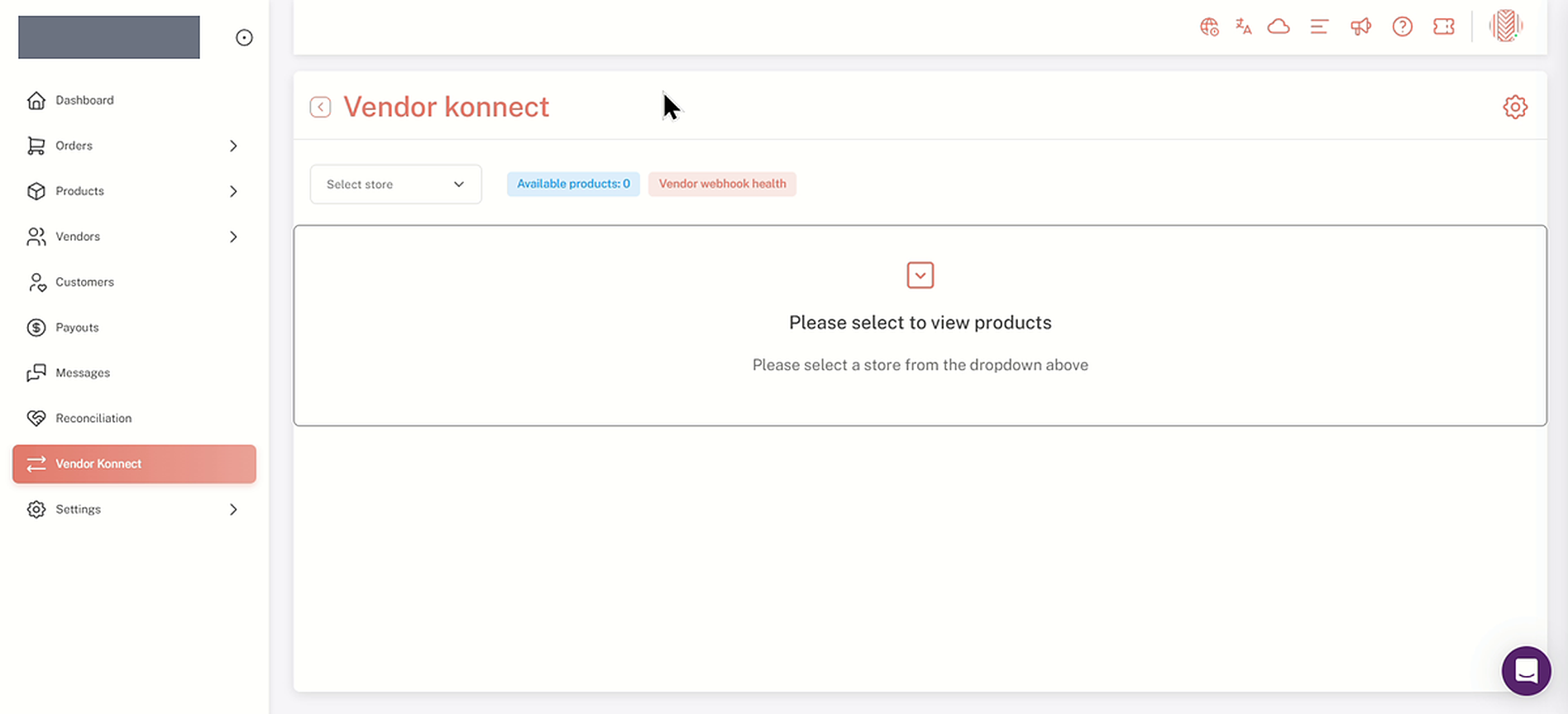
I dit din admin dashboard, klik påLeverandør Konnecti venstre sidepanel.
Siden åbner med enVælg butikdropdown. Indtil du vælger en butik, viser siden beskeden “Vælg venligst en butik fra dropdown-menuen ovenfor”.
Leverandør Konnect før en butik er valgt
2. Vælg en sælgerbutik
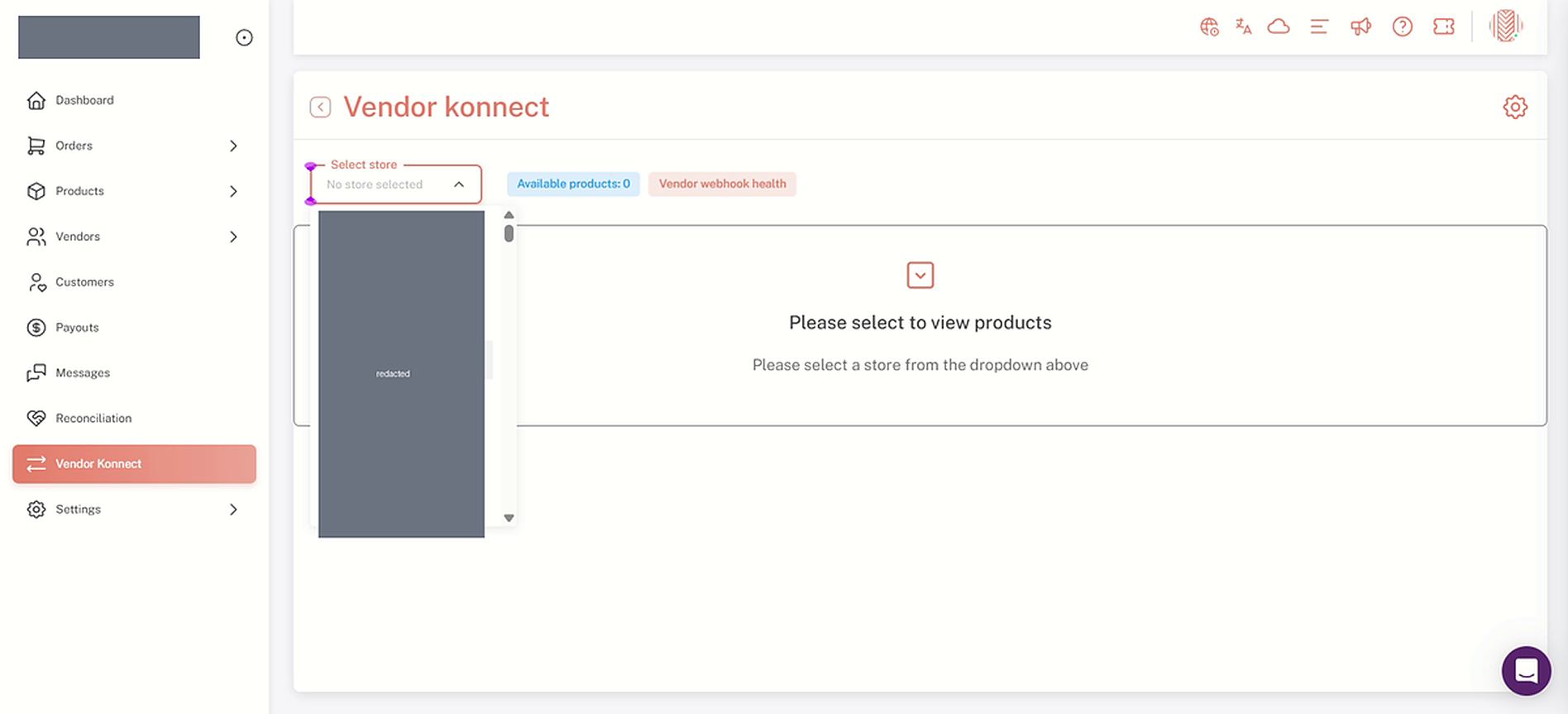
- Klik på denVælg butikrullefunktion.
- Vælg den leverandør, hvis produkter du ønsker at arbejde med. Siden indlæser derefter denne leverandørs produkter.
Dropdownmenuen "Vælg butik" viser de leverandørbutikker, du kan vælge imellem (navne skjult her)
3. Forstå de Mappede og Umappede Faner
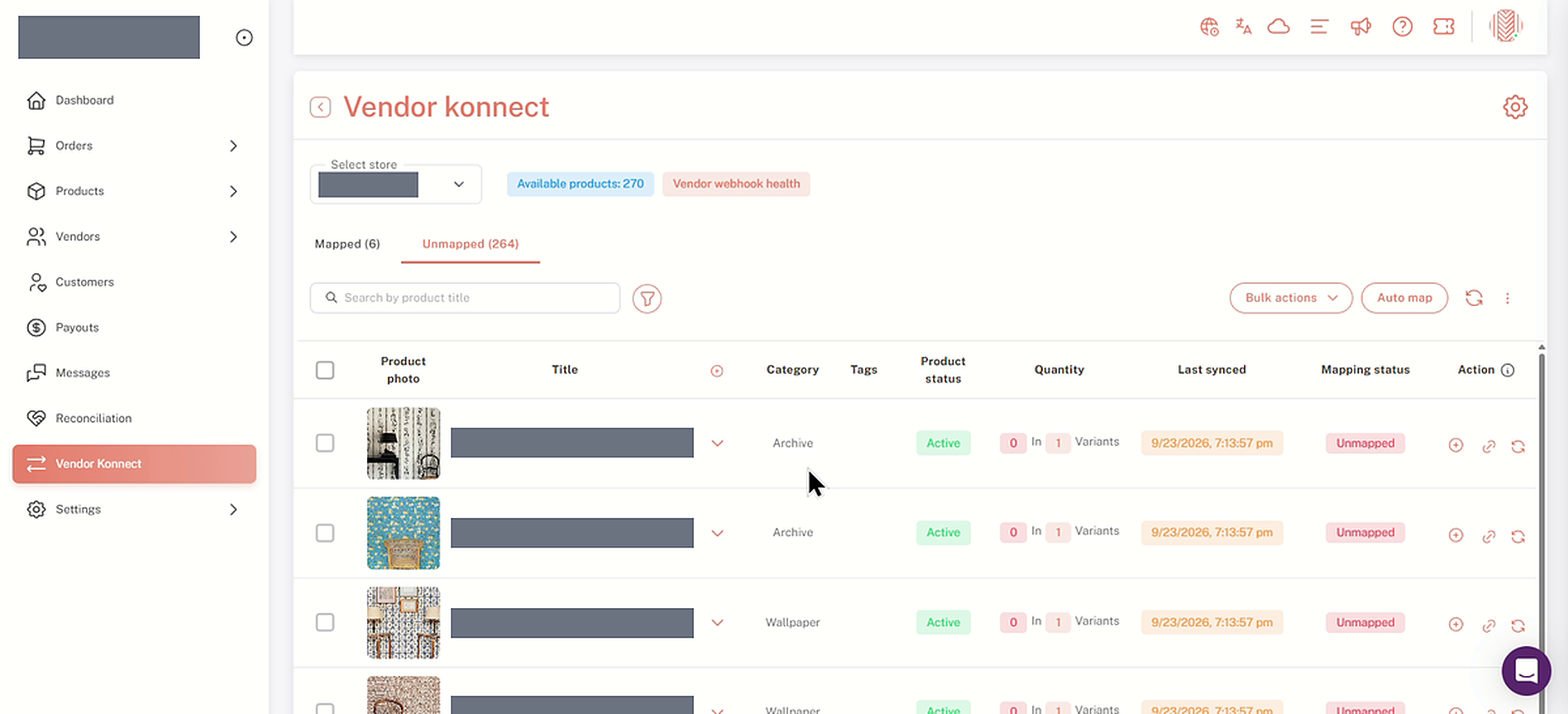
Leverandørens produkter er opdelt i to faner, hvor antallet af produkter i hver er vist i parentes:
- Uden kortlægningholder produkter, der ikke er blevet linket til et produkt i din butik endnu.
- Kortlagtholder produkter, der allerede er blevet.
Hvad siden viser
TheTilgængelige produkterfiguren ved siden af dropdownen er den samlede værdi på tværs af begge faner. I dette eksempel giver 6 mappede plus 264 umappede 270. Hver række viser produktbilledet, titlen, kategorien, tags, produktstatus og mængde, plus densKortlægning status. Fanen Udenkortlagt har også enSidst synkroniseretkolonne. Over tabellen finder du enSøg efter produkttitelboks, et filter,Massehandling, enAuto kortlægningknap og en opdateringsknap.
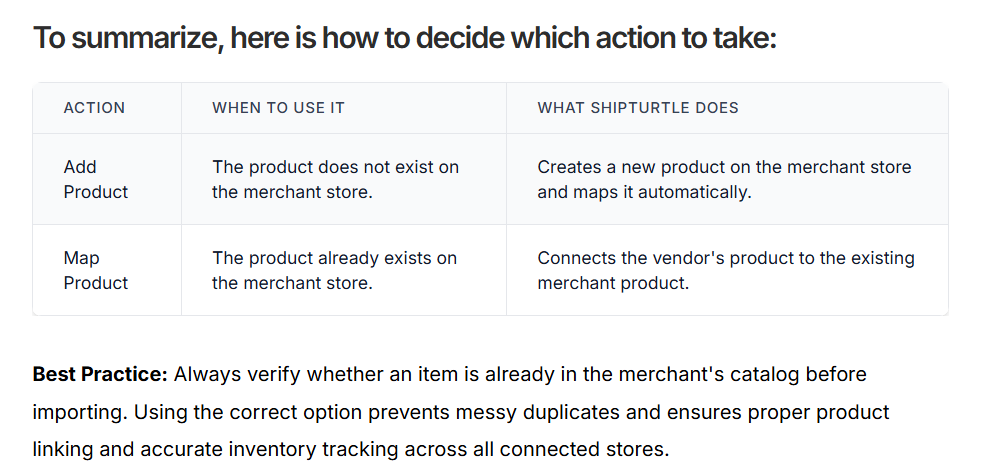
Tilføjelse vs. kortlægning
Ved hjælp af Vendor Konnect kan en leverandørs produkter enten være:
- Tilføjettil butik som nye produkter, eller
- Kortlagttil eksisterende handelsprodukter, for at undgå duplikater.
Bemærk:Brug mapping, når et produkt allerede findes på din markedsplads og også i sælgerens tilsluttede butik, men de to endnu ikke er forbundet. Mapping forbinder dem, så lager og produktdata kan synkroniseres mellem sælgerens butik og din markedsplads.
Den Ukortlagte fane, med søgefeltet, filtre og værktøjslinje over tabellen (produktnavne skjult her)
For mere information, seTilføjelse vs. Kortlægning af produkter i kanal-synkronisering
4. Tilføj et enkelt produkt til din butik
- På denUden kortlagtfan, find det produkt, du ønsker.
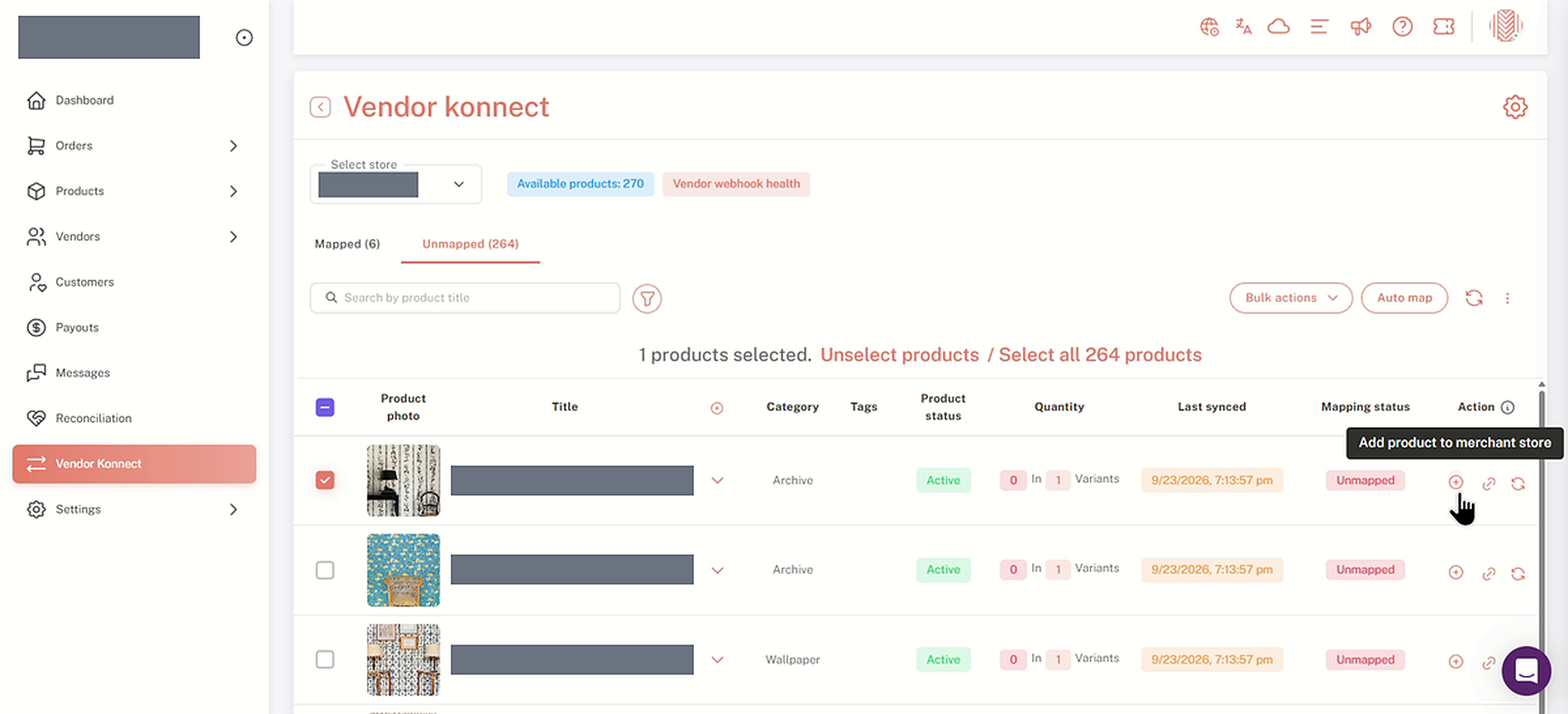
- Klik på plusikonet i slutningen af rækken. Hold musen over ikonet, og det viserTilføj produkt til handelsmandsbutik. Dette bringer produktet fra sælgerens butik ind i din butik.
Vælg et produkt først
For at vælge et produkt, skal du markere afkrydsningsfeltet i starten af rækken. En linje over tabellen viser, hvor mange produkter der er valgt, med links tilFravælg produkterellerVælg alleprodukterne i fanen.
Plus-ikonet på en produktlinje er mærket Tilføj produkt til sælgers butik.
5. Arbejd med flere produkter ad gangen
- Sæt kryds i afkrydsningsfeltet for hvert produkt, du ønsker. For at vælge hvert produkt på den nuværende side, sæt kryds i afkrydsningsfeltet i tabeloverskriften. For at vælge hvert produkt i fanen, klik påVælg allei linjen over tabellen.
- ÅbenMassehandlinger-
- VælgTilføj til forhandlerbutikellerSynk nu.
Andre massehandlinger
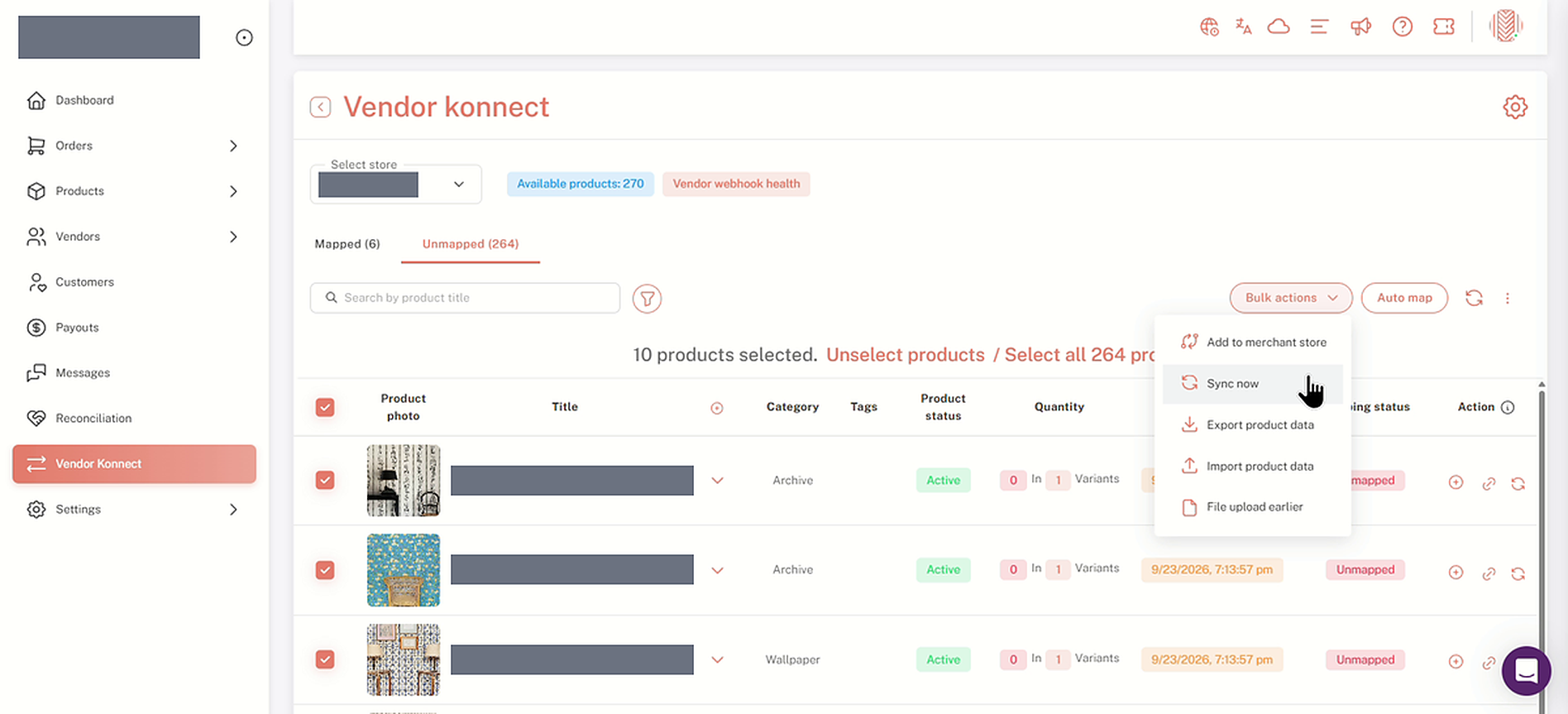
Bulk handling menuen inkluderer ogsåEksportér produktdata,Importér produktdataogFil upload tidligere.
Bulk handling menu med 10 udvalgte produkter
6. Gen-synk en mappet produkt
- Skift til denKortlagtfaneblad.
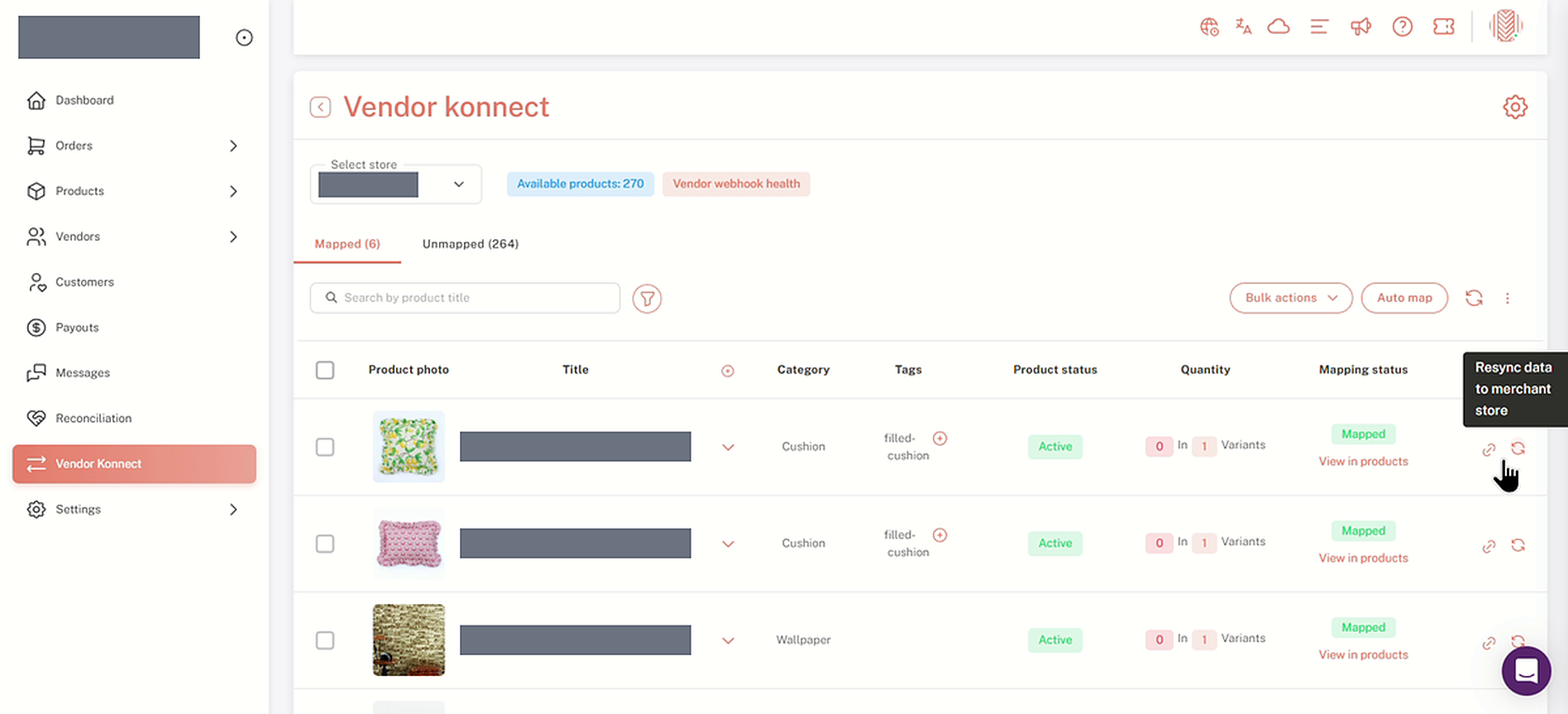
- For et produkt, der allerede er kortlagt, skal du klikke på opdateringsikonet i slutningen af dens række. Hold musen over det, og det læserResynk data til købmandsbutik.
Hvornår man skal bruge det
Brug det til at sende både leverandørens nyeste produktdata til din butik.
På fanen "Mapped" er opdateringsikonet mærket med "Opdater data til handelsbutik".
7. Åbn leverandørens dashboard
For at tjekke Vendor Konnect fra leverandørens side:
- Gå tilLeverandører → Administrer leverandører.
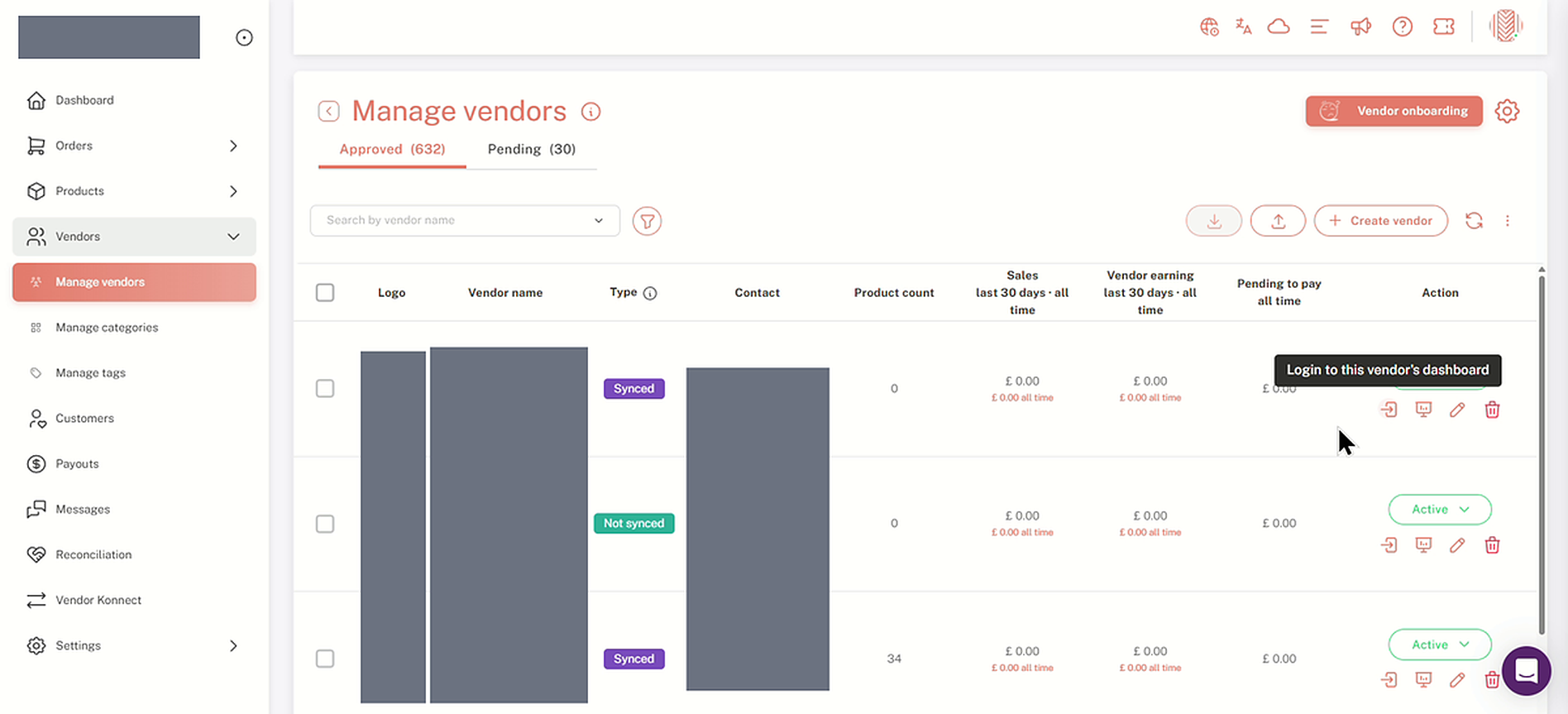
- Klik på login-ikonet i slutningen af leverandørens række. Når du holder musen henover det, står derLog ind på denne leverandørs dashboard..
Login-ikonet i Handlingskolonnen åbner leverandørens dashboard (leverandørens detaljer er skjult her)
8. Gennemgå Leverandør Konnect i Leverandørens Dashboard
- I leverandørens dashboard, klik påLeverandør Konnecti sidebaren.
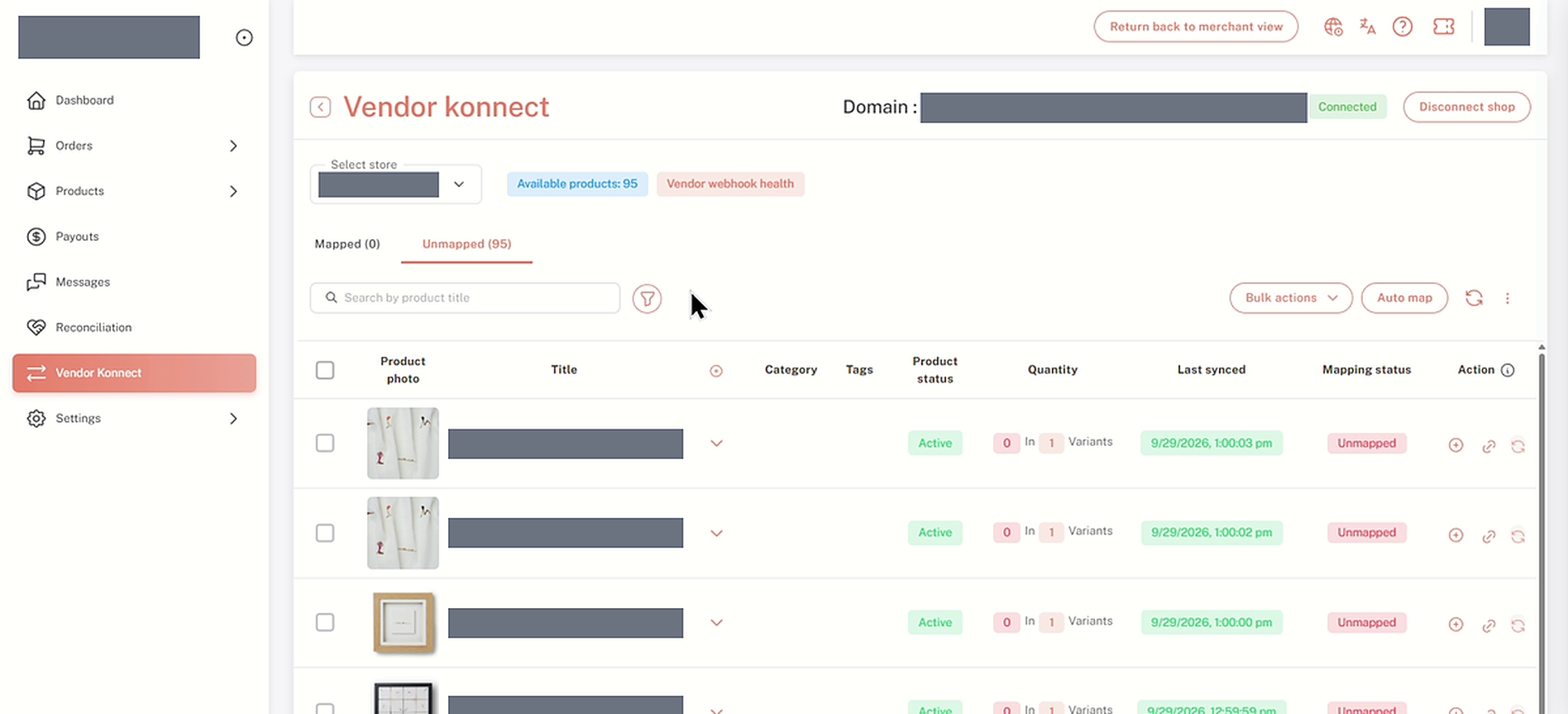
- Vendorens side viser butikkensDomæne, enForbundetbadge og enAfbryd butikknap. Under det vil du se de samme Mapped og Unmapped faner, tabel og værktøjslinje.
- Når du er færdig, klik påReturner til sælgervisningøverst på siden for at gå tilbage til dit eget dashboard.
Leverandør Konnect i leverandørens dashboard (butik, domæne og produktnavne skjult her)
9. Tjek kortlægningsstatus i din produktliste
- Tilbage i din egen dashboard, åbnProdukter → Administrer produkter.
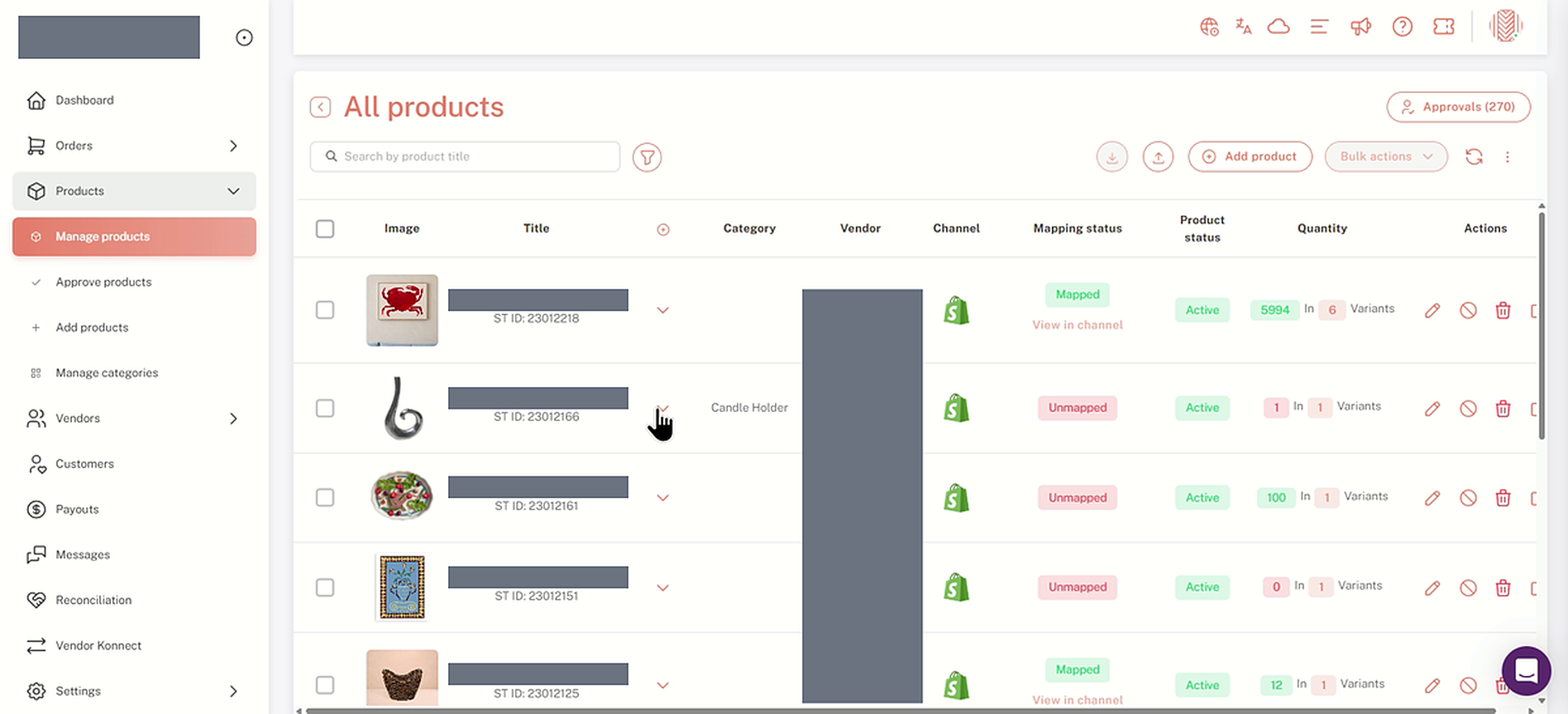
- It seems like your input got cut off. Could you please provide the full sentence or text that you would like to have translated into Danish?Alle produkterliste, tjek {den}Leverandør,KanalogKortlægning statuskolonner. Hver produkt er markeretKortlagtellerUden kortlægning, så du kan se ved første øjekast, hvilke der er linket.
Se i kanal
Kortlagte produkter viser også enSe i kanallink under deres status.
Listen over produkter, med kolonnen for kortlægningstatus (produkt- og leverandørnavne skjult her)
10. Hop fra et kortlagt produkt tilbage til leverandør Konnect
- KlikSe i kanalunder et kortlagt produkt.
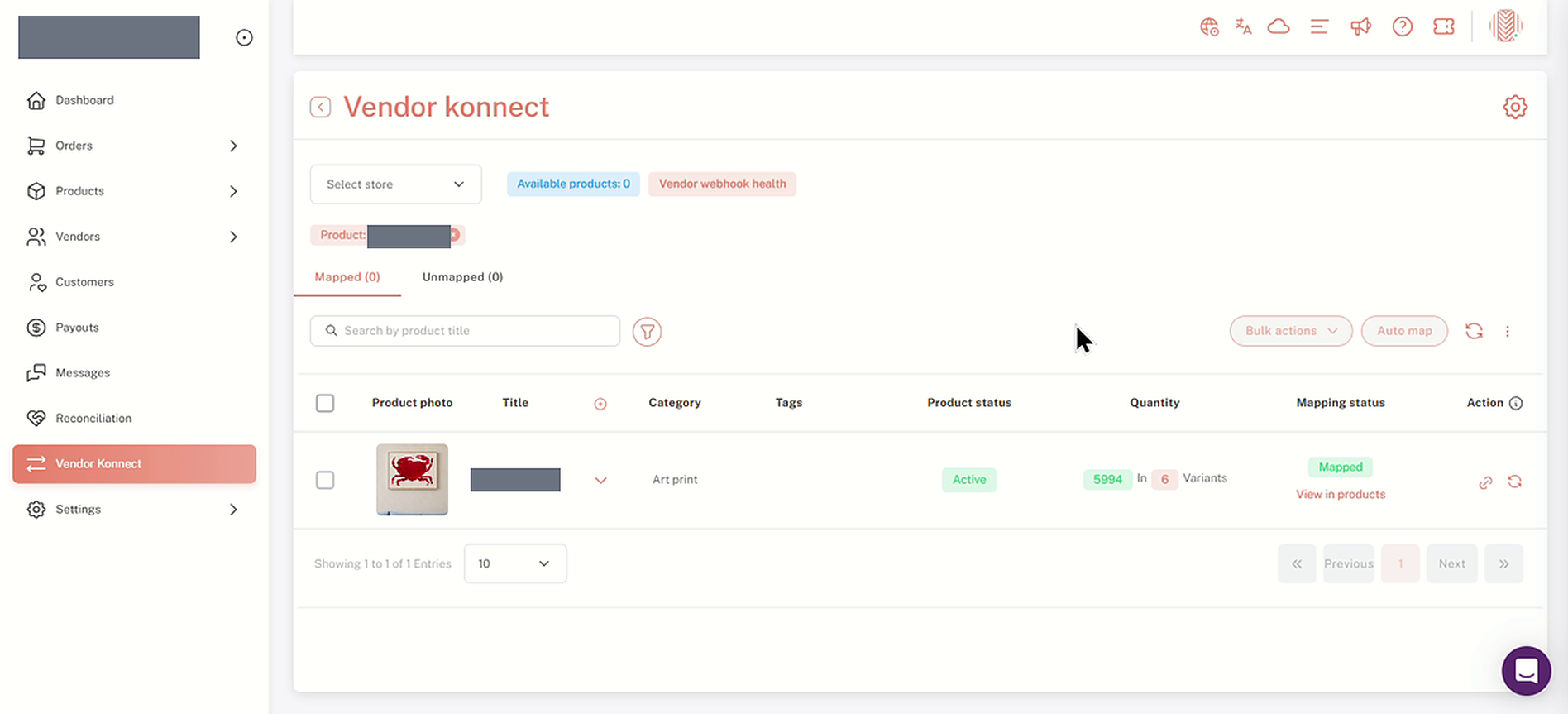
- Leverandør Konnect åbner filtreret til det produkt, vist som enProdukt:filtrér over tabellen, med produktet angivet somKortlagt.
Tjekliste
- En butik fra en leverandør vælges, og densTilgængelige produktercount vises.
- Produktet vises på {{variable}}Ukortlagttab før du tilføjer det.
- Du tilføjede det med plusikonet, eller medMassehandlinger → Tilføj til sælgers butik.
- Produktet viserKortlagtunder kortlægningstatus i Vendor Konnect og iProdukter → Administrer produkter.
Leverandør Konnect filtreret til et enkelt kortlagt produkt (produktnavn skjult her)
Ofte stillede spørgsmål & Fejlfinding
Hvad er forskellen mellem de Mapped og Unmapped faner?
Unmapped viser leverandørens produkter, der endnu ikke er knyttet til et produkt i din butik. Mapped viser de produkter, der allerede er blevet knyttet. Mapping-statussen på hver række viser, hvilken gruppe et produkt tilhører.
Hvad viser antallet af tilgængelige produkter?
Det er det samlede antal produkter fra den valgte sælgerbutik, på tværs af både Mapped- og Unmapped-faner. For eksempel giver 6 mapped plus 264 unmapped i alt 270.
Kan jeg tilføje mere end ét produkt ad gangen?
Ja. Vælg de produkter, du ønsker, og vælg derefterTilføj til handelsbutikfraMassehandling. Klik på header-afkrydsningsfeltet for at vælge den nuværende side, eller klikVælg allefor at vælge hvert produkt i fanen.
Hvordan kan jeg se Vendor Konnect, som en leverandør ser det?
Gå tilLeverandører → Administrer leverandørerog og klik på login-ikonet i leverandørens række (Log ind på denne leverandørs dashboard.). Åbn Vendor Konnect fra sælgerens sidebar. For at komme tilbage, klik påGå tilbage til forhandlersyn..
Hvor kan jeg tjekke, om et produkt er kortlagt uden at åbne Vendor Konnect?
ÅbenProdukter → Administrer produkter. Statuskolonnen for kortlægning i listen over alle produkter viser Mapped eller Unmapped for hvert produkt.
Ingen produkter vises i Vendor Konnect.
Tjek, at en butik er valgt. Indtil du vælger en fraVælg butik, siden viser “Vælg venligst en butik fra dropdown-menuen ovenfor” og Tilgængelige produkter står til 0. Vælg sælgerens butik fra dropdown-menuen, og produkterne vil blive indlæst.
Fanen Mapped siger "Ingen data tilgængelig".
Ingen af de valgte leverandørers produkter er kortlagt endnu. Skift til denIkke kortlagtfaneblad og tilføj de produkter, du ønsker.
Relaterede artikler
Behov for hjælp?
Hvis du er fastlåst, kontakt Shipturtle supportteamet påteam@shipturtle.comeller opret en supportanmodning gennem Shipturtle support siden.