Oversigt
Vandører, der allerede sælger på Wix, kan forbinde deres Wix-websted til markedet via Vendor Konnect. Når forbindelsen er oprettet, bliver produkterne på det pågældende Wix-websted tilgængelige i sælgerdashboardet, klar til at blive kortlagt til markedet. Hele forbindelsen tager cirka et minut. Denne vejledning er til vandørere på et Shipturtle-drevet marked, hvis produkter findes på et Wix-websted. Markedsadministratoren kan følge de samme trin, når de arbejder inde i en sælgers dashboard.
I denne guide vil du lære, hvordan du:
- Åbn Vendor Konnect og start Wix-forbindelsen.
- Bekræft dit password, og tilføj Multi Vendor konnect-appen til din Wix-side.
- Vælg det rigtige Wix-site at forbinde.
- Kontroller, at forbindelsen lykkedes, og se dine produkter under Umappe.
1. Før Du Begynder
Har følgende klar:
- Din sælgerdashboard-login og adgangskode. Du vil blive bedt om at indtaste adgangskoden igen for at bekræfte forbindelsen.
- Adgang til Wix-kontoen, der ejer det websted, du ønsker at forbinde.
- Navnet på Wix-webstedet, der skal forbindes, hvis din Wix-konto har mere end ét.
2. Åbn Vendor Konnect
Fra dit sælgerdashboard:
- Udvid side-menuen.
- KlikLeverandør Konnect(de-to-pile ikon, lige over)Indstillinger).
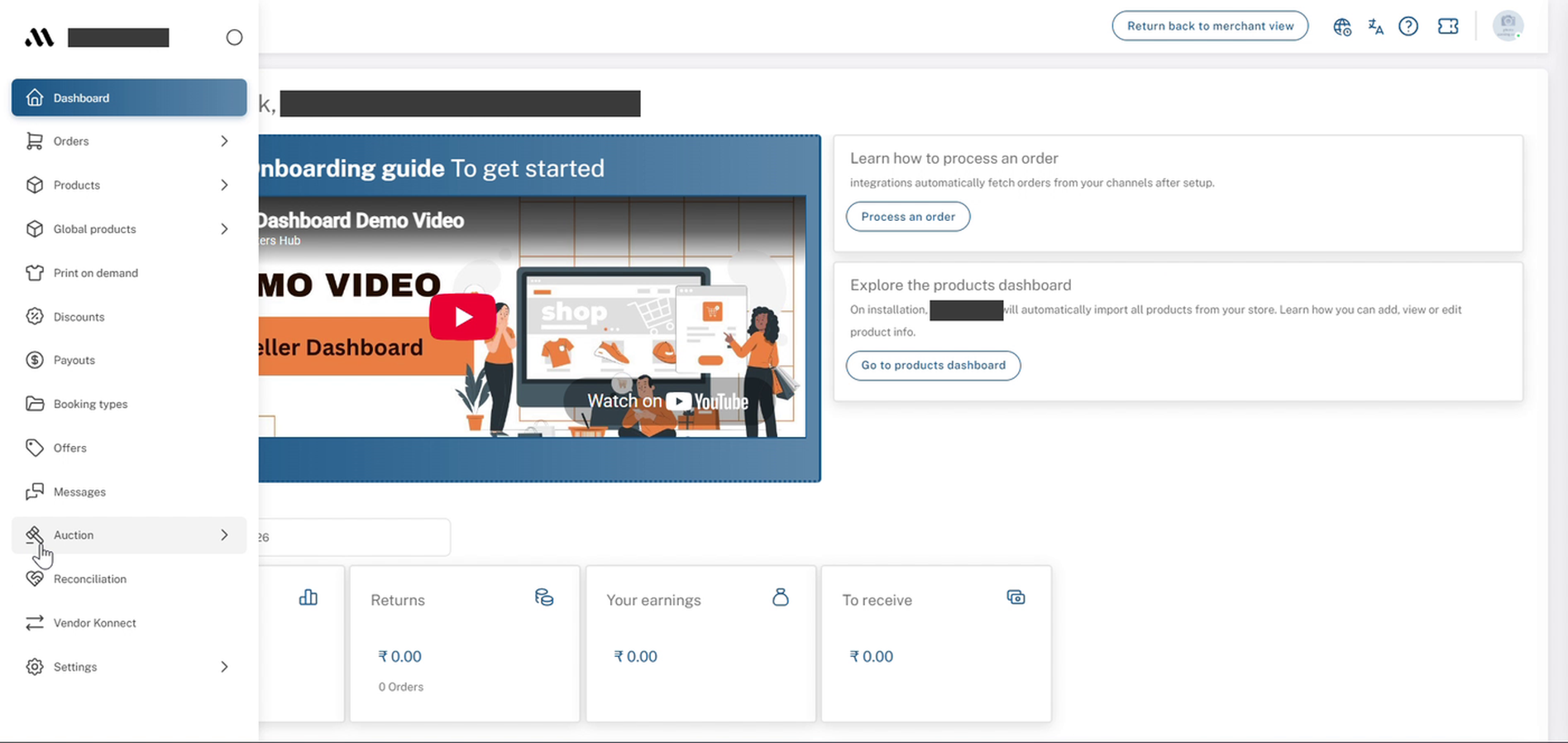
Sælgerdashboard: udvidet sideliste med Vendor Konnect
3. Klik på "Forbind" på Wix-kortet
DenForbundne kanalersiden åbner underForbind butik, oprems hver understøttet kanal. Hvis der endnu ikke er linket noget, vil du seIngen butik er tilsluttet.øverst til højre.
- Find theWixkort i den anden række.
- KlikForbindunderWix.
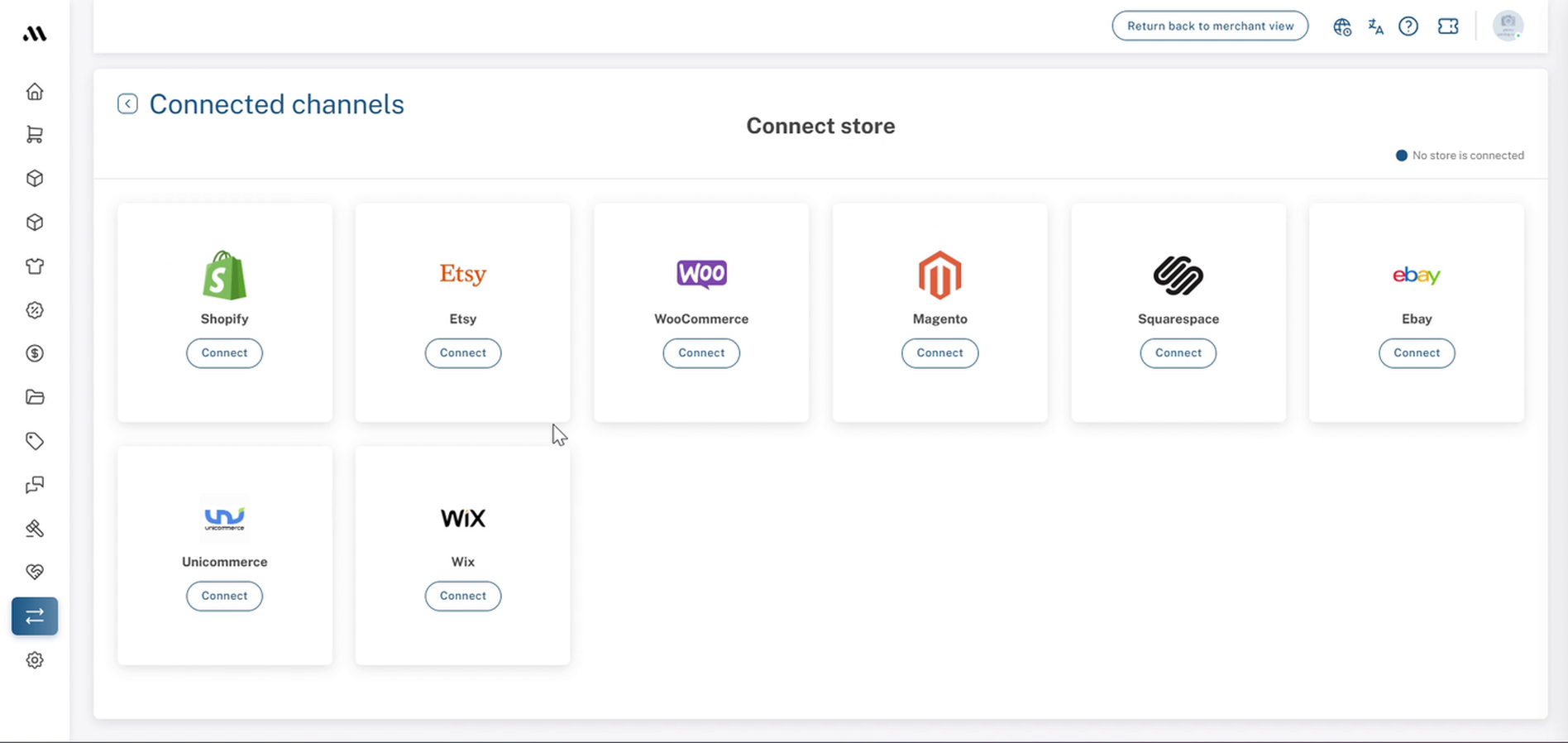
Leverandør Konnect → Forbundne kanaler: Forbind butikssiden med Wix-kortet
4. Bekræft dit kodeord
ABekræft adgangskodevindue vises med meddelelsen "Du skal bekræfte din adgangskode for at fuldføre denne handling."
- Indtast din sælgerdashboard adgangskode.
- KlikBekræftHvordan kan jeg hjælpe dig i dag?
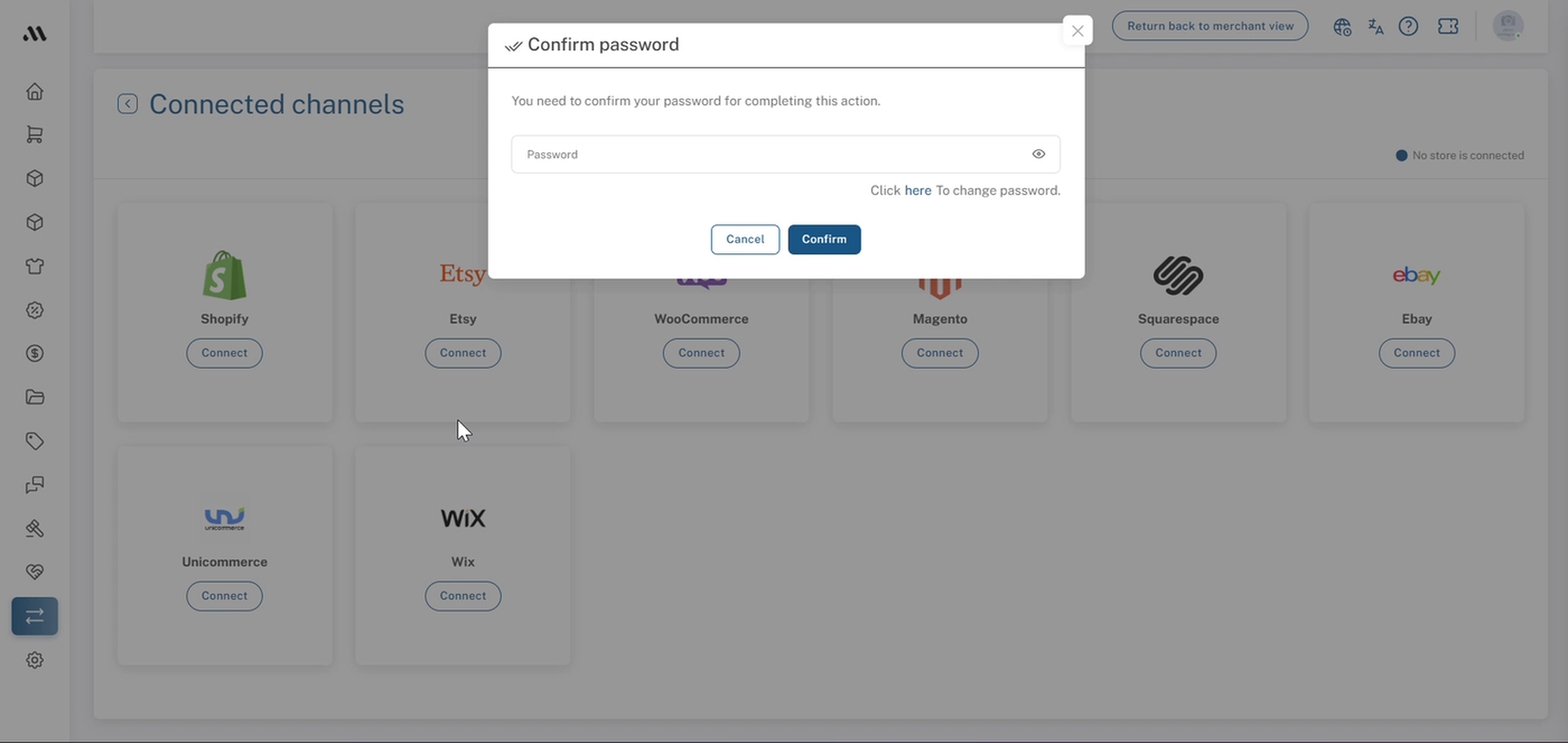
Forbundne kanaler: Bekræft adgangskode vindue
5. Tilføj appen til din Wix-side
Du bliver taget til denMulti Vendor konnectapp-side på Wix (af Multi Vendor Konnect, markeretGratis). Hvis du ikke allerede er logget ind på Wix i denne browser, vil Wix bede dig om at logge ind først. Brug den konto, der ejer den side, du vil forbinde.
- KlikTilføj til side.
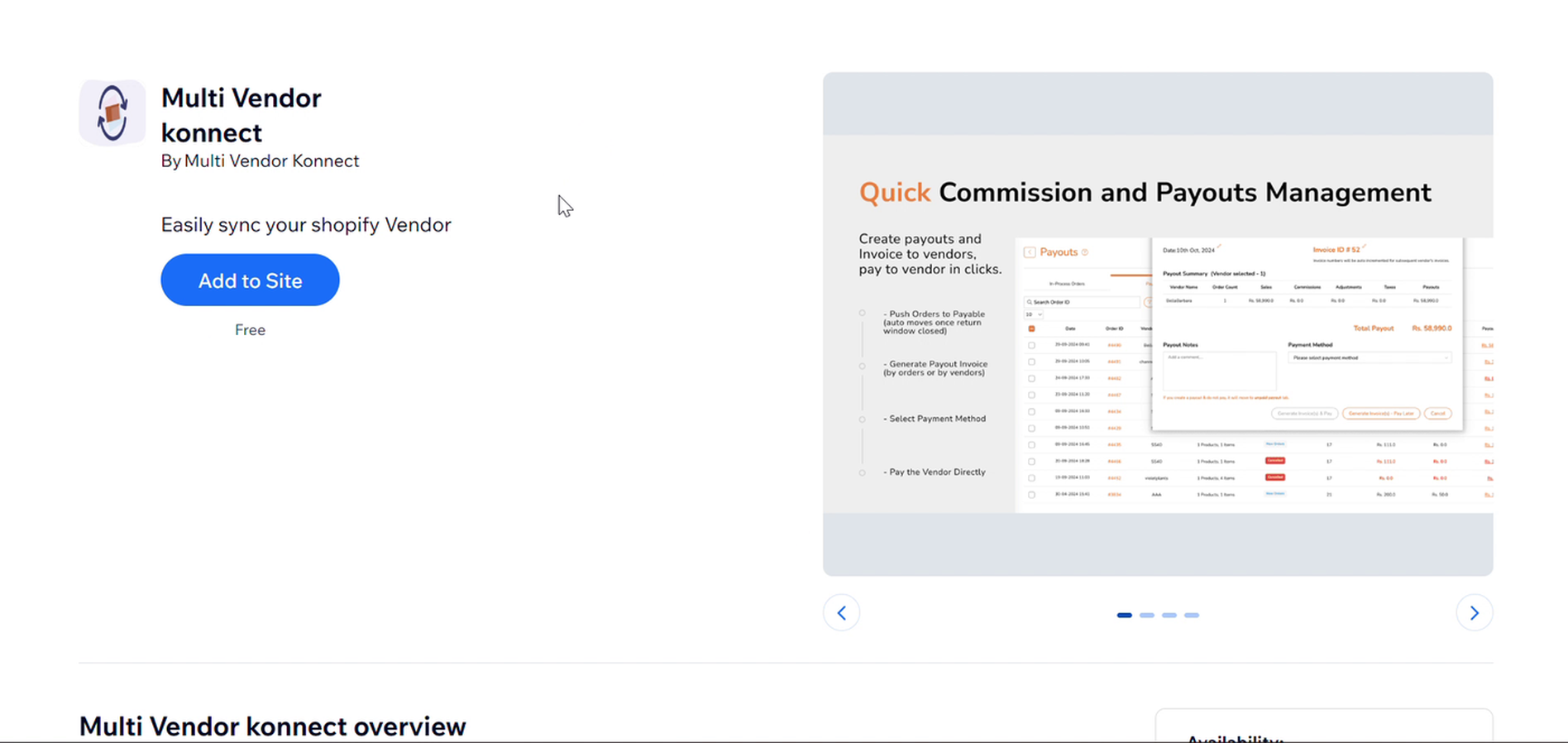
Wix: Multi Vendor konnect app liste med knappen Tilføj til Site
6. Vælg Hvilket Sted du Vil Forbinde
InVælg hvilken side du vil tilføje denne app til., du vælger Wix-sitet, hvis produkter du vil have på markedet.
- Vælg Wix-sitet, som du vil forbinde. BrugSøg...hvis du har mange websteder.
- KlikFortsætDet forbliver gråtonet, indtil der vælges et site.
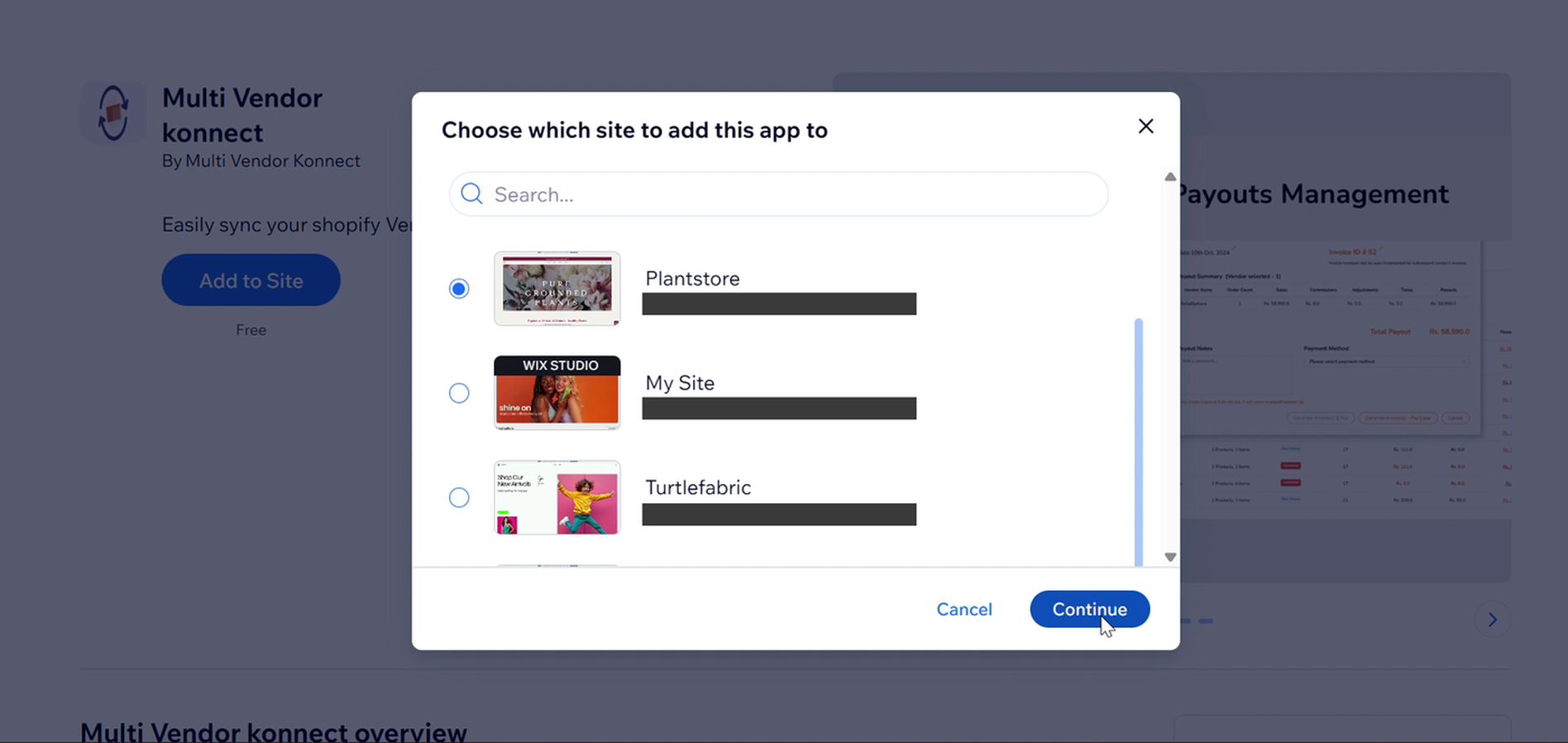
Wix: Vælg hvilken hjemmeside du vil tilføje denne app til, med knappen Fortsæt
7. Vent mens Wix opretter forbindelse
Du vil vende tilbage til dit dashboard med enForbindelse af wixmeddelelse: "Vent venligst, opdater ikke eller forlad denne side..."
- Hold fanen åben, indtil {count}Leverandør konnektside indlæses.
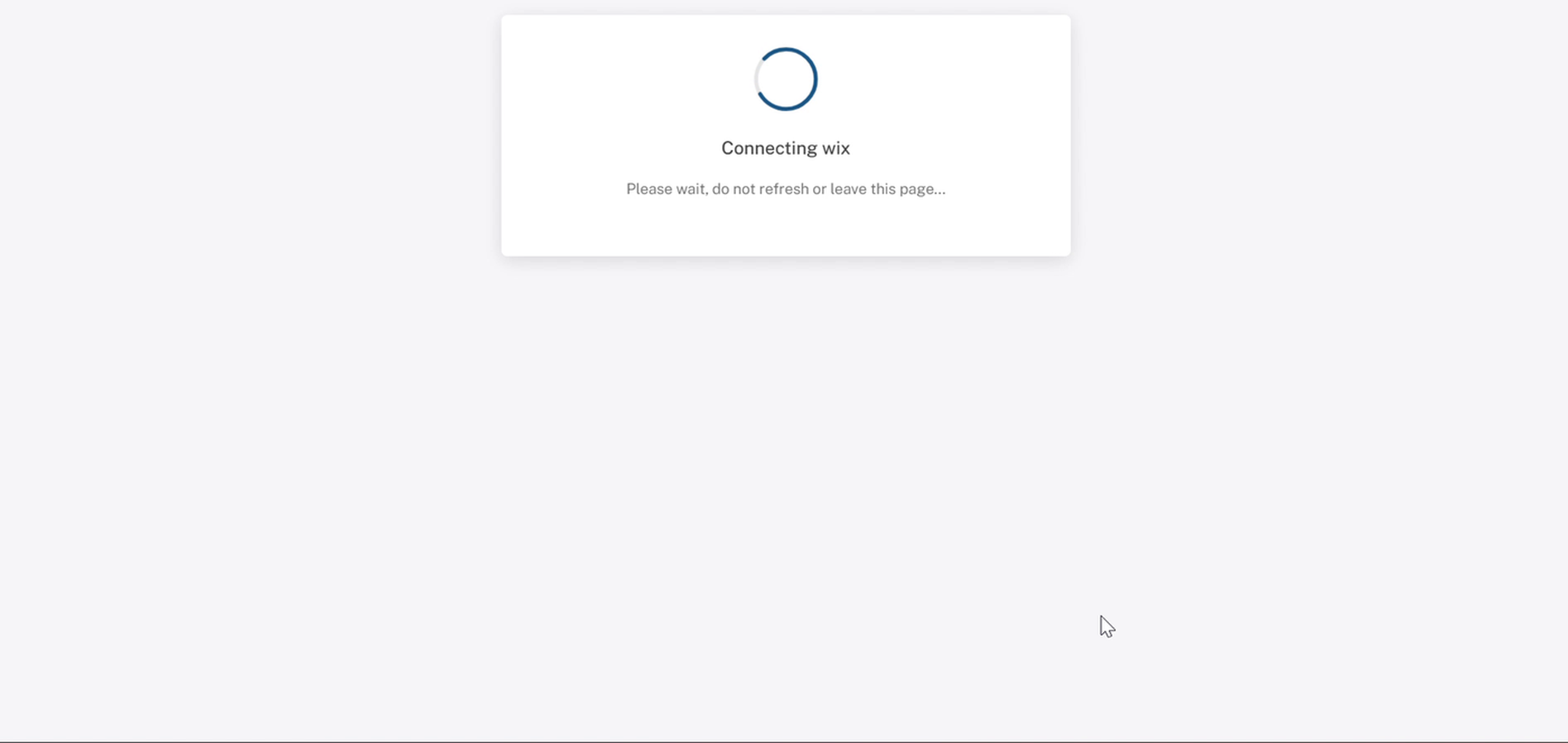
Dashboard: Forbinder wix besked. Luk ikke fanen eller opdater siden.
8. Tjek forbindelsen
DenLeverandør konnektsiden viser nu dit Wix-websteds {{variable}}DomæneID med en grønForbundetbadge og enFrak shopknap. Nedenfor vil du se den valgte butik, denTilgængelige produkterantal trukket fra Wix, og enLeverandør webhook sundhedknap.
Mapperede og Umapperede faner
Dine produkter er opdelt i to faner:KortlagtogUden kortlagt. Lige efter tilslutningen sidder alt underUden kortlagt. Åbn den fane for at se hver produkts status, antal/varianter,Sidst synkroniserettid, ogKortlægning status.
Mapping af produkter til markedspladsen er dækket iTilføj og kortlæg produkter.
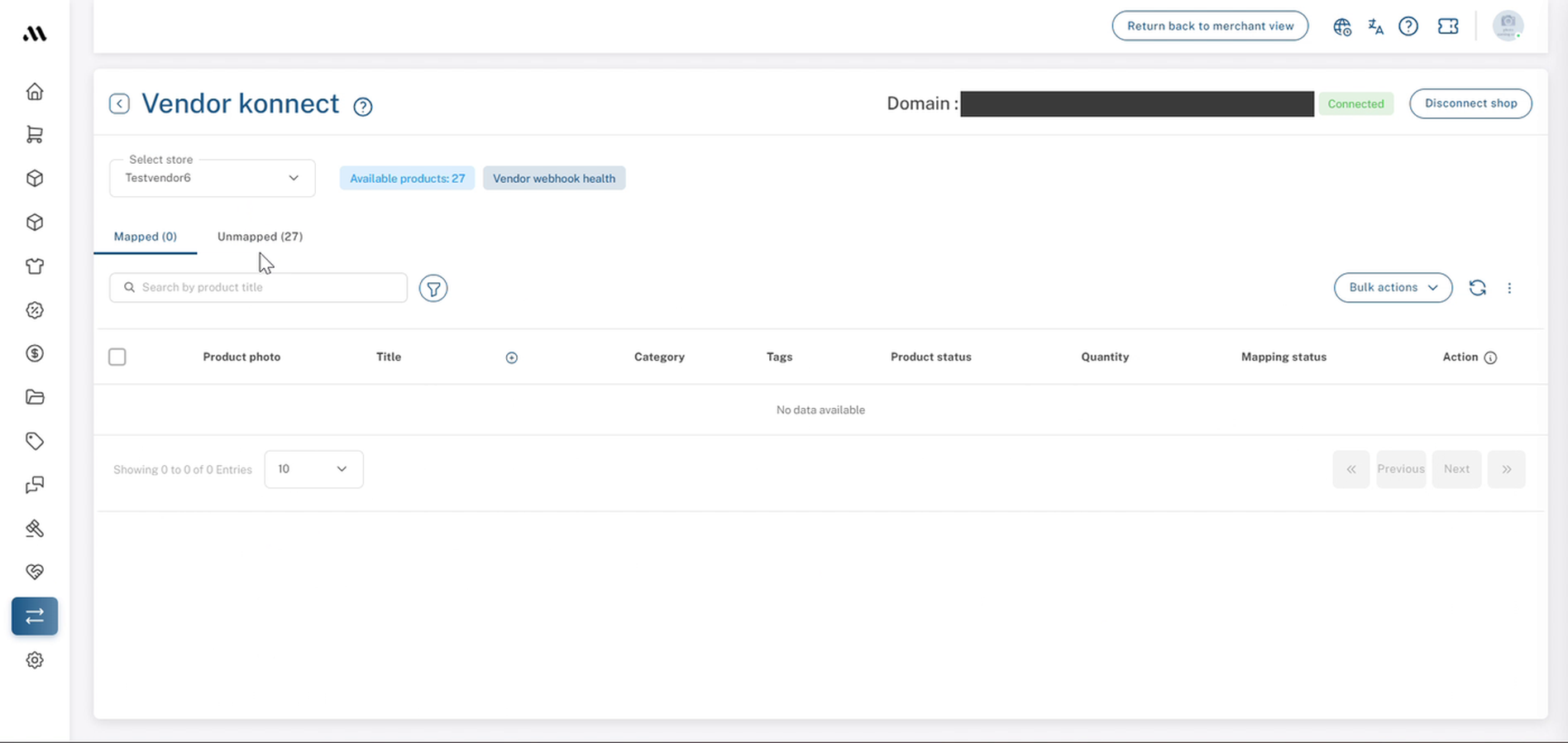
Leverandør konnekt: vellykket Wix-forbindelse med det tilsluttede badge
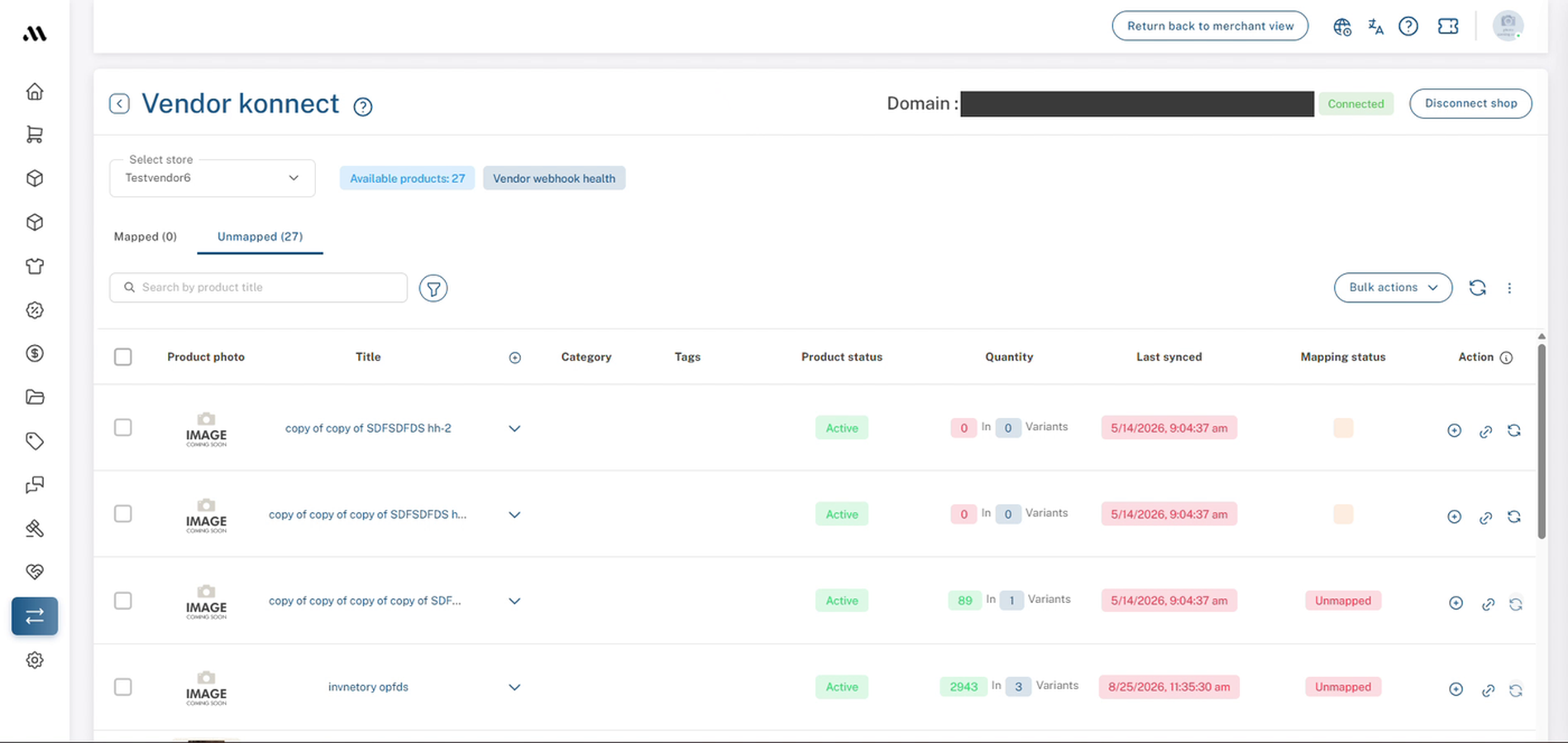
Leverandør konnekt → U-kortlægget fane efter en ny forbindelse
9. Forbindelsescheckliste
Før du fortsætter, bekræft at du har:
- ÅbnetLeverandør Konnect.
- KlikketFor at forbindepå Wix.
- Bekræftet dit dashboard-password.
- KlikketTilføj til hjemmesidei Wix.
- Valgte det rigtige Wix-site.
- Sette det grønneForbundetmærkat.
- Tjekkede at {{variable}}Tilgængelige produkter{count} matcher din Wix-katalog.
- Fundet dine produkter listet underUden kortlægning.
10. Anbefalet Næste Skridt
Kontrollér, at {{variable}}Tilgængelige produkter{count} matcher antallet af produkter på dit Wix-site, så kortlæg dine produkter, så de er listet på markedspladsen.
For mere information, seTilføj og kortlæg produkter
Ofte Stillede Spørgsmål & Fejlfinding
Hvorfor skal jeg genindtaste mit kodeord?
At forbindelse af en butik giver markedet adgang til dit produktkatalog, så dashboardet beder dig om at bekræfte, at det virkelig er dig, før forbindelsen oprettes.
Koster Wix-appen noget?
Multi Vendor konnect-appen er opført somGratispå Wix.
Kan en markedspladsadministrator forbinde Wix på en sælgers vegne?
Ja. En administrator, der arbejder inde i leverandørens dashboard (du vil seGå tilbage til handelsvisningøverst kan følge de samme trin, så længe de har adgangskoden til instrumentbrættet og adgang til leverandørens Wix-konto.
Hvorfor er alle mine produkter under Unmapped?
Det er forventet lige efter tilslutning. Produkterne er blevet hentet fra Wix, men er endnu ikke kortlagt til markedspladsen. Når de er kortlagt, bevæger de sig til denKortlagtfane.
For at frakoble din Wix-side, følg disse trin: 1. Log ind på din Wix-konto. 2. Gå til din dashboard for den specifikke site, du ønsker at frakoble. 3. Klik på "Indstillinger" i venstre menu. 4. Rul ned til "Frakobl site" eller "Fjern forbindelse" (afhængig af den specifikke option). 5. Følg de angivne instruktioner for at bekræfte frakoblingen. Hvis du har brug for yderligere hjælp, kan du kontakte Wix support.
Brug {the}Frak shopknap øverst til højre for {count}Leverandør konnektside.
"Fortsæt" er gråtonet i Wix.
Vælg først et af dine steder fra listen.Fortsætbliver kun klikbar, når en side er valgt.
Jeg kender ikke mit dashboard-adgangskode.
BrugKlik her for at ændre adgangskodelink i denBekræft adgangskodevindue, nulstil det, og start derefter igen fra trin 3.
Siden er fastlåst på "Forbinder til wix".
Giv det lidt længere, og opdater ikke eller forlad siden, mens den opretter forbindelse. Hvis det stadig ikke færdiggøres, gå tilbage tilLeverandør Konnectog og tjek, om Wix-kortet eller siden nu visesForbundet. Hvis det ikke er tilsluttet, gentag trinene fra trin 3 og kontakt support, hvis problemet fortsætter.
Jeg tilsluttede det forkerte Wix-site.
KlikAfbryd butikpå denLeverandør konnectside, og forbind igen og vælg det rigtige site i trin 6.
Relaterede artikler
- Tilføj og kortlæg produkter
- Shopify leverandørbutik forbindelse
- Woocommerce leverandørbutik forbindelse
- Leverandørsynkronisering Fejlfinding
Har du brug for hjælp?
Hvis du er stuck, kan du kontakte Shipturtle supportteamet påteam@shipturtle.comeller opret en supportanmodning gennem Shipturtle supportside.